複数のPDFに透かしを追加
WatermarklyのPDF透かし追加ツールなら、複数ページの文書、図面、グラフ、電子書籍をまとめて処理できます。さらに、ファイルの合計サイズを気にする必要もなく、数百MBまで対応可能です。
次の機能を使えば、作業を大幅に効率化し、時間も節約できます。
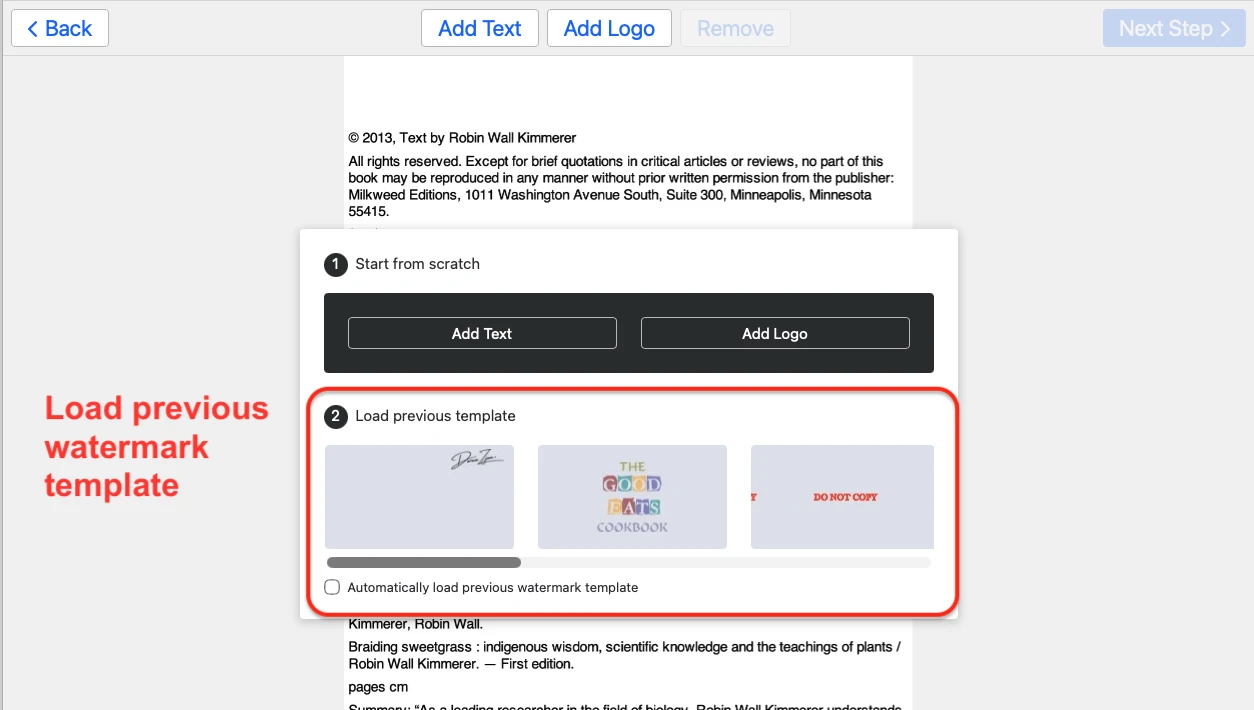
- 以前に使った透かしテンプレートは自動で保存され、再利用できます。
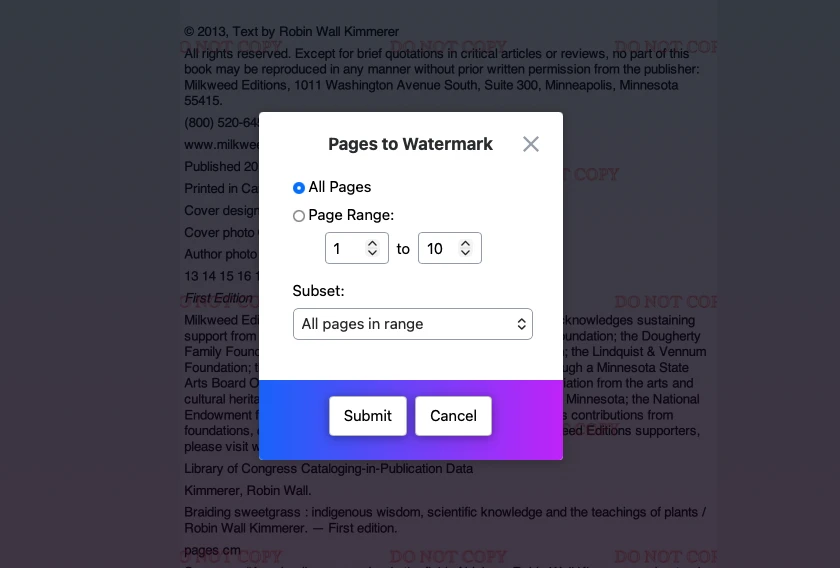
- 透かしを追加する特定のページを選択できます。
- アプリがPDFページのサイズに合わせて透かしを自動調整します。
- 各PDFページで透かしをプレビューし、ページごとに位置やサイズを手動で変更できます。
PDFにブランドロゴを追加
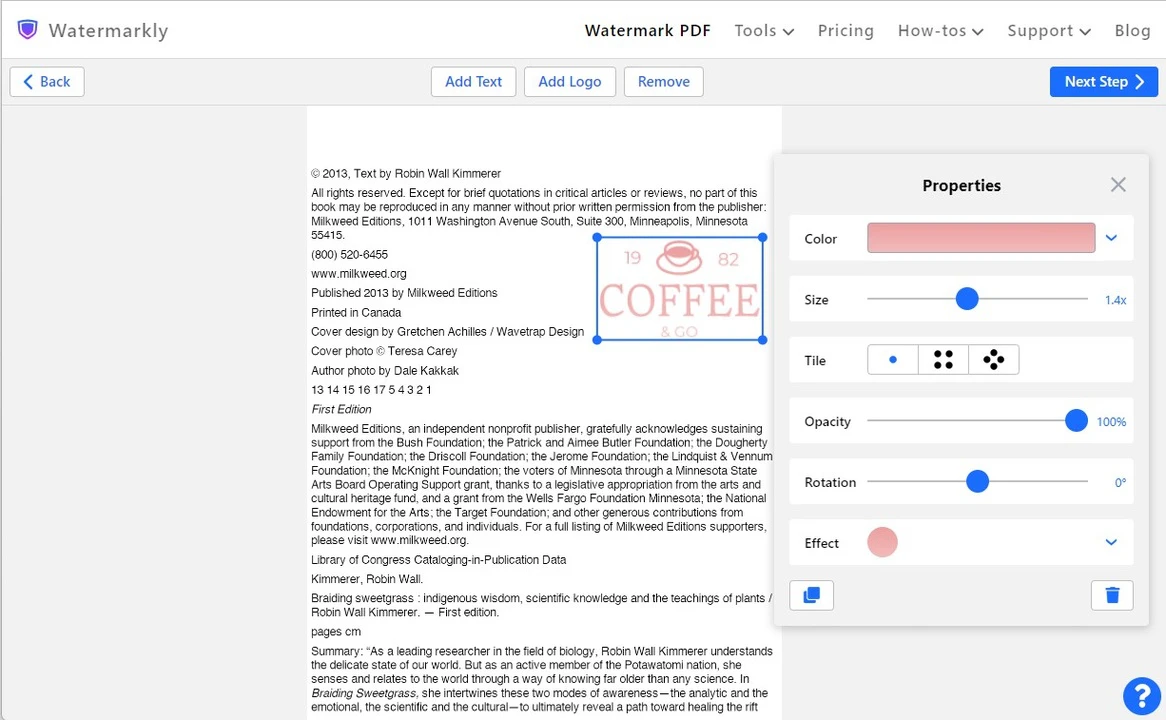
ブランドロゴをPDFの透かしとして使いたいですか?当社の無料オンラインアプリなら、そのために必要な機能がすべてそろっています。
できること:
- PNG、JPG/JPEG、SVG、BMP、WebP形式のロゴファイルをアップロード
- 必要に応じて単色の背景を削除
- アプリ内のアイコンギャラリーを使ってロゴをゼロから作成
PDF内の透かしをカスタマイズ
WatermarklyのPDF透かし追加ツールを使えば、必要な透かしを思いどおりに作れます。
できること:
- テキストとロゴを組み合わせる
- 著作権記号を追加する
- ページ番号を追加する
- 1つのPDFページに複数の透かしを追加する
- 透かしを回転し、好きな場所に配置する
WatermarklyでPDFに透かしを追加する方法
準備はできましたか?まずはPDF透かし追加ツールを開きましょう。
ファイルに透かしを追加する手順はわずか数ステップです。
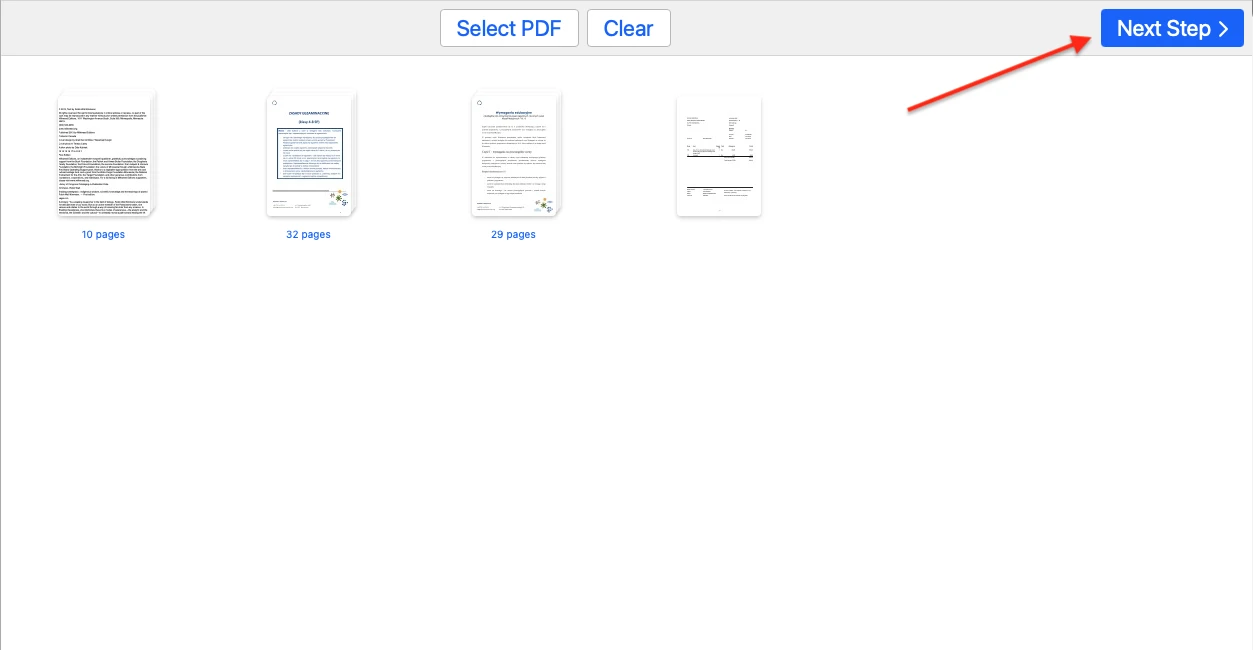
1. 透かしを追加したいPDFをアップロードする
パソコン上のファイルが入ったフォルダを開き、アプリにドラッグ&ドロップしてください。また、「PDFを選択」をクリックして、端末または対応クラウドストレージ(Googleフォト、Google Drive、Dropbox)から文書をアップロードすることもできます。
後者を選ぶ場合は、アカウントにログインし、ファイルへのアクセスを許可する必要があります。
「次のステップ」をクリックして編集画面へ進みます。
2. PDF用の透かしを作成する
PDFに追加したい透かしの種類に応じて、「テキストを追加」または「ロゴを追加」をクリックします。
アプリ内のツールを使って、PDF用の透かしを作成しましょう。
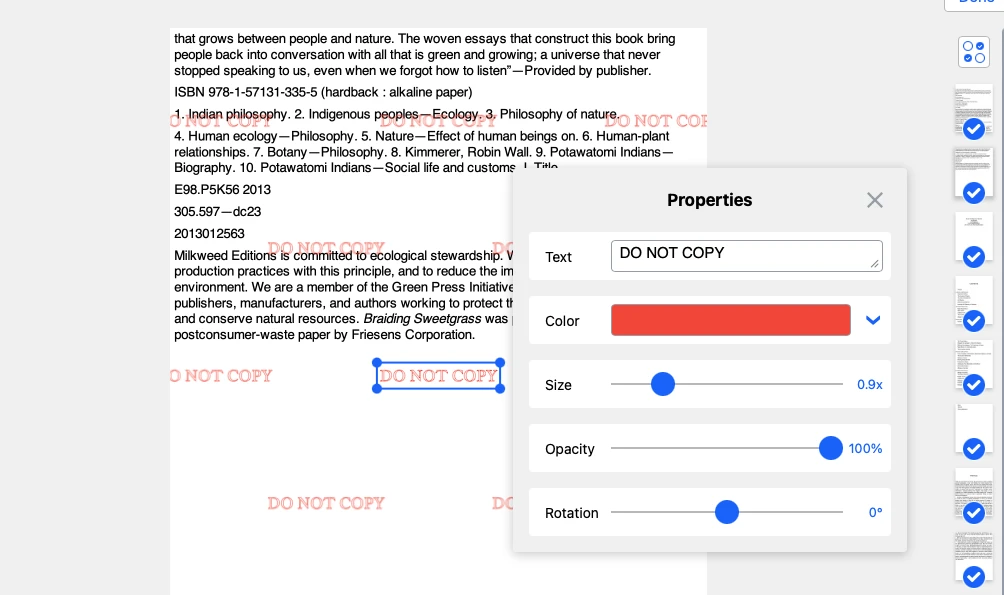
- 透かしを好きな場所へドラッグする
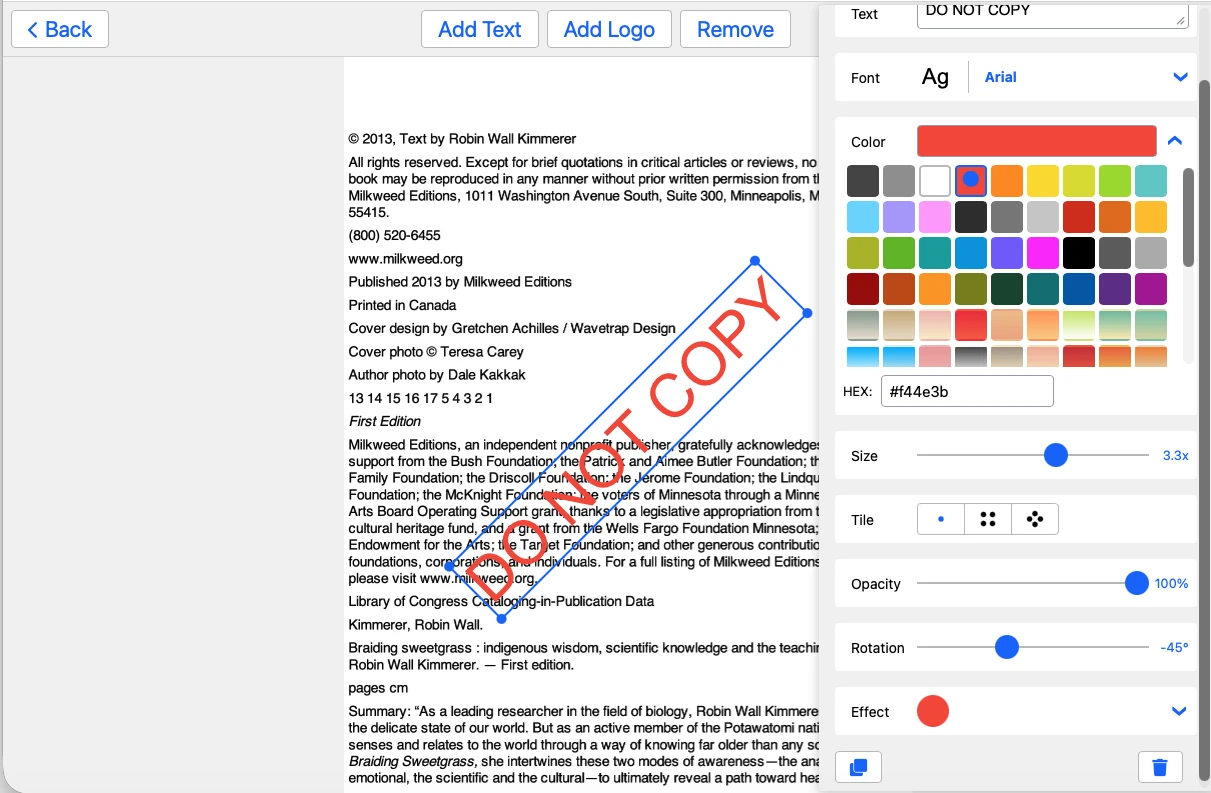
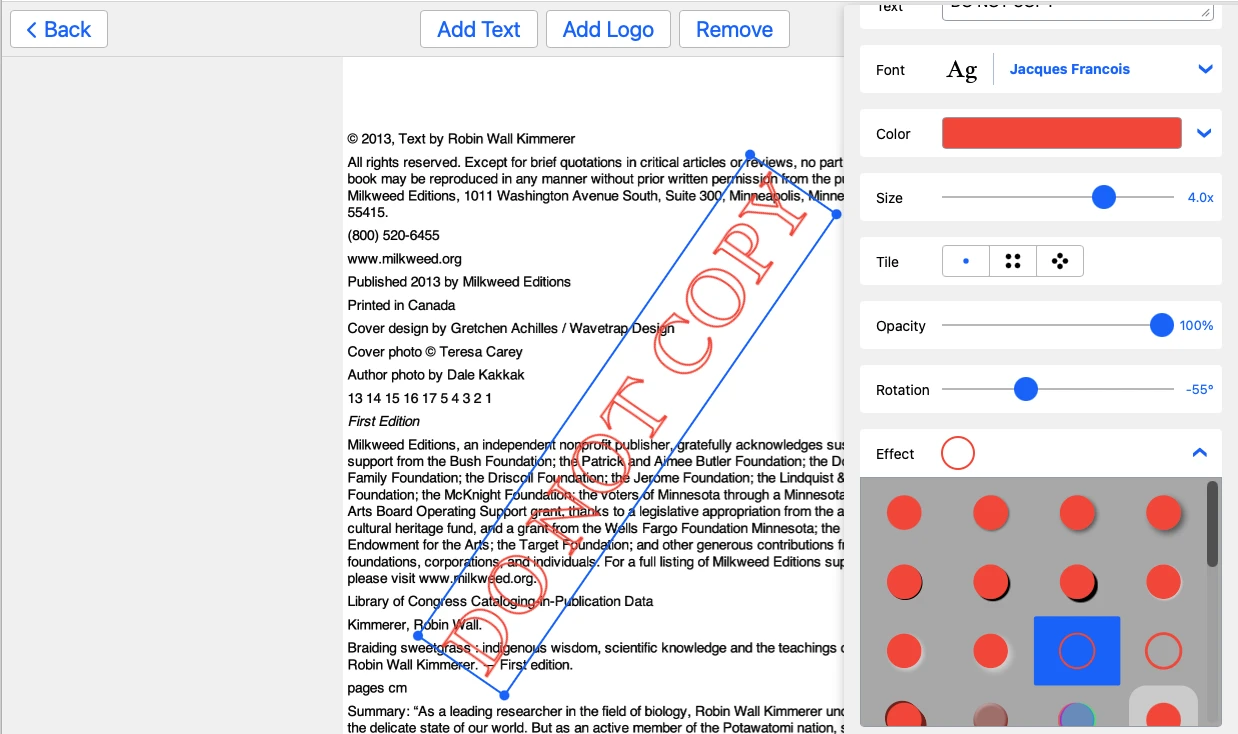
- フォントと色を選ぶ
- サイズを変更する
- 不透明度を調整する
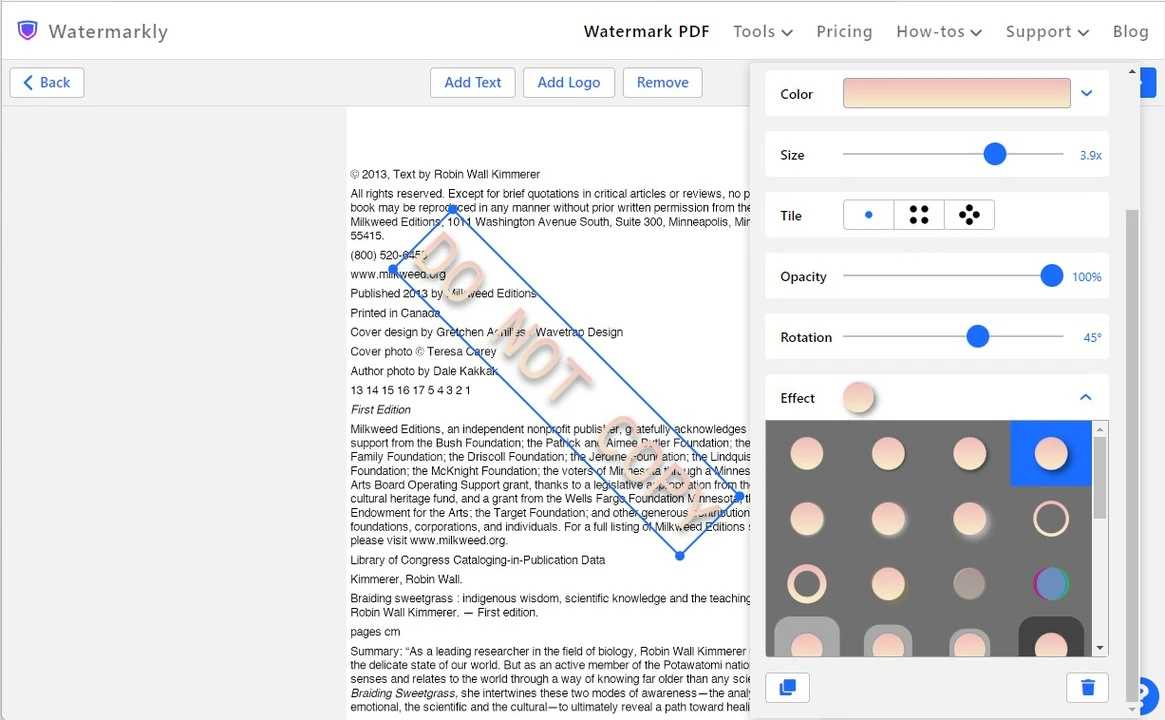
- 30種類のエフェクトのいずれかを追加して、透かしをより印象的にする
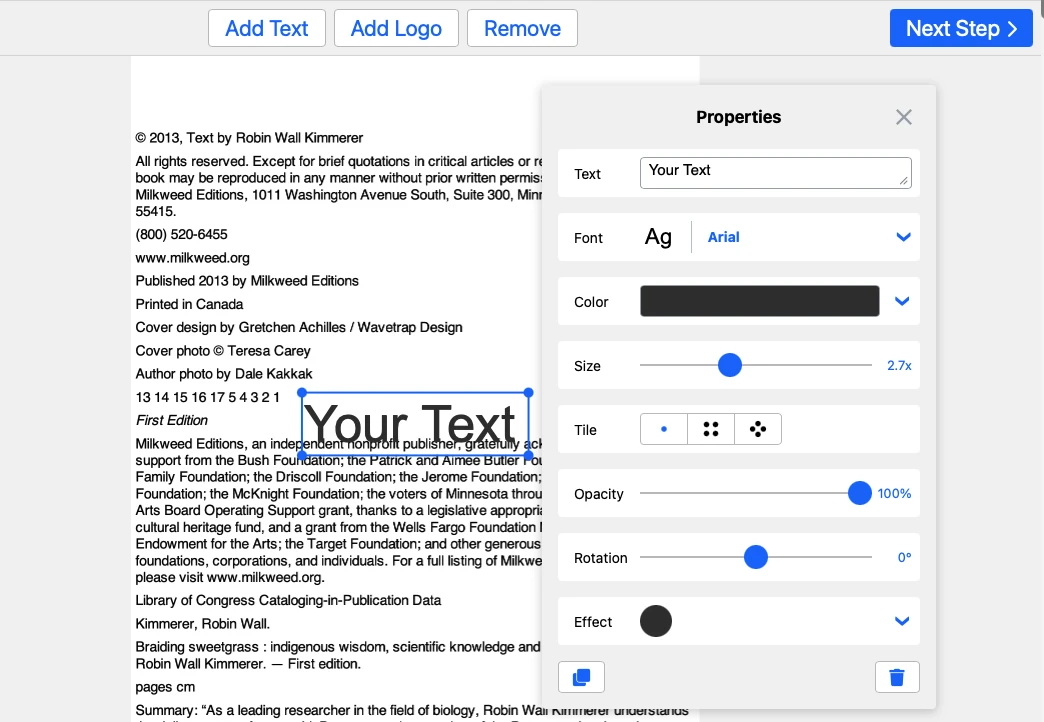
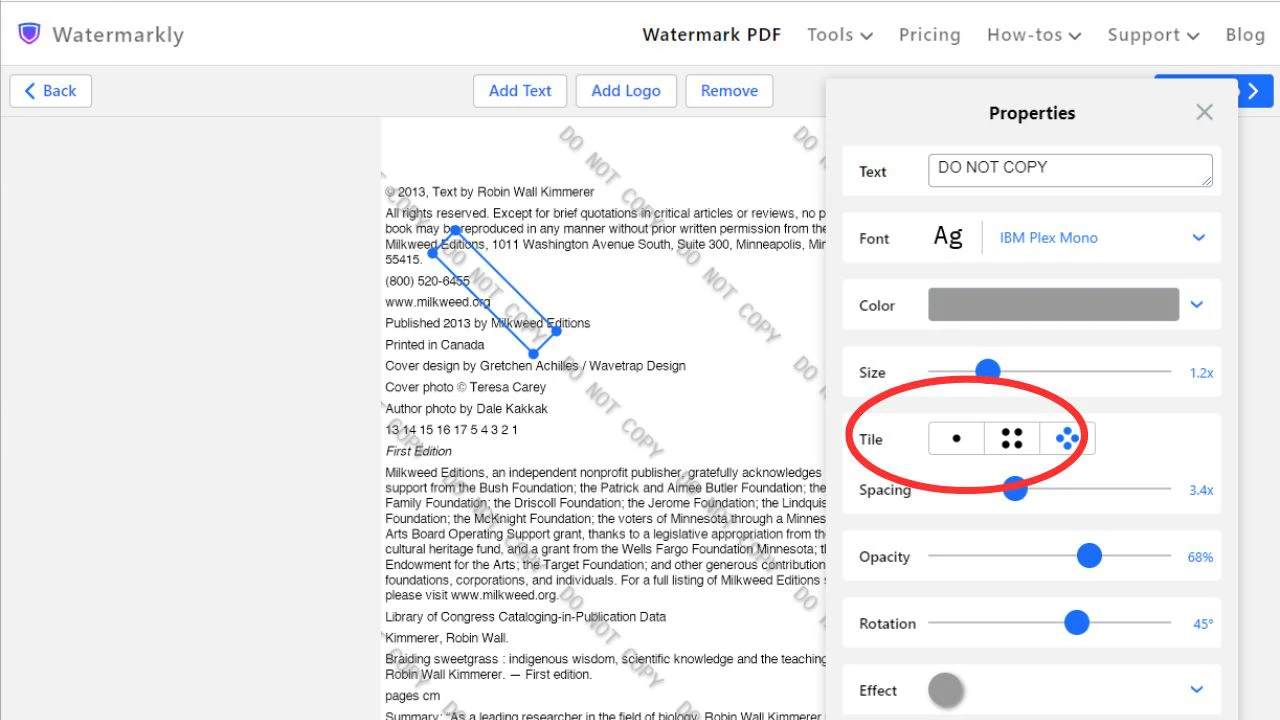
文書全体を繰り返し透かしで埋めたい場合は、「タイル」オプションを使います。横、縦、斜めに並べたり、角度を変えたり、間隔を調整したりでき、さらにほぼ透明にすることで、文書内のテキストを読みやすいまま保てます。
同じデザインの透かしを複数追加したい場合は、複製オプションを使ってください。
PDFの透かしが完成したら、「次のステップ」をクリックしてエクスポート設定に進みます。
3. 各PDFページで透かしをプレビューする
編集セクションでは、PDF文書の1ページ目で 透かしを作成 します。「プレビューと調整」セクションでは、文書内のすべてのページで透かしがどのように表示されるか確認できます。ページによって位置、サイズ、色、不透明度が気に入らない場合は、手動で調整できます。
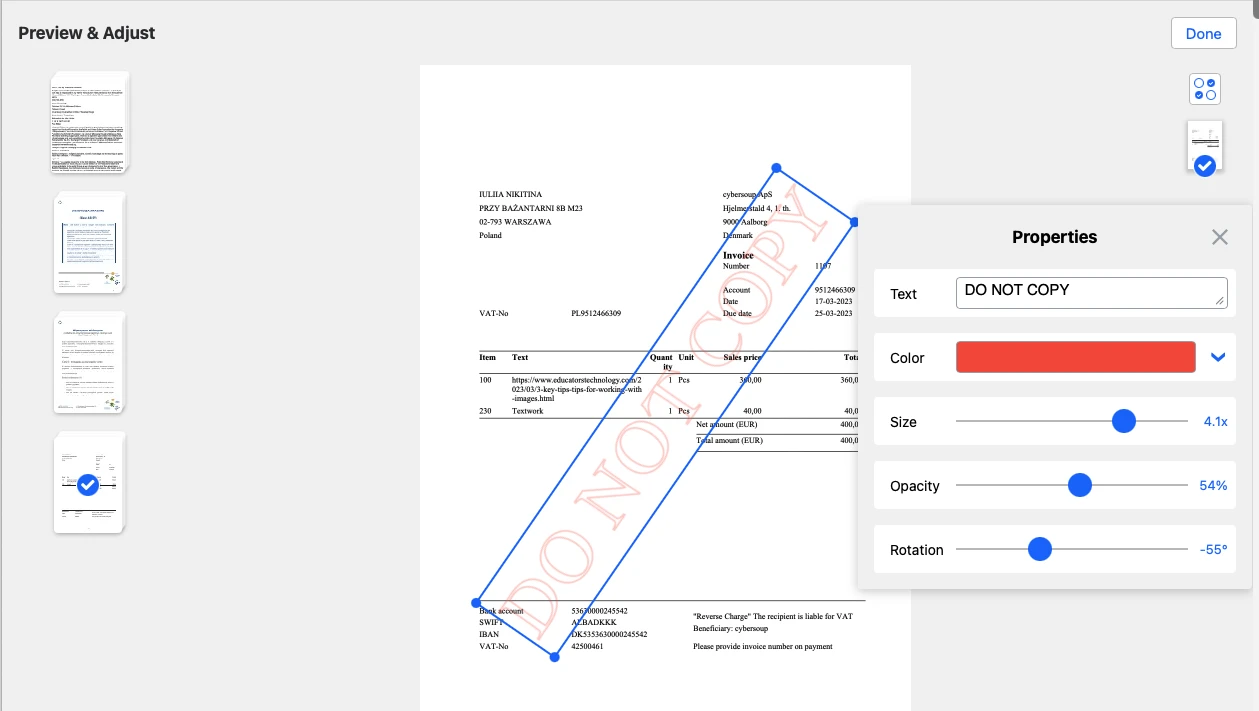
特定のページにだけ透かしを入れたい場合は、「ページ範囲」設定を開き、必要なオプションを選択してください。
調整が終わったら、エクスポート設定に戻ります。
4. PDFに透かしを追加して処理済みファイルを保存する
まず、「エクスポート設定」で必要なオプションをすべて選択します。あわせて次の追加設定も確認してください。
- PDFコンテンツの背後に透かしを配置
- ファイル名を変更
必要に応じて有効にしてください。
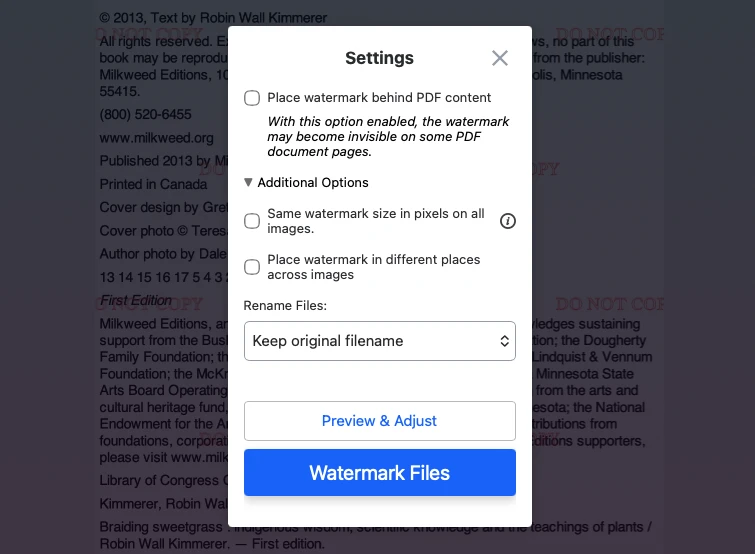
準備ができたら、「ファイルに透かしを入れる」をクリックして処理を開始します。
最後に、透かしを追加した文書を端末またはクラウドストレージへ保存します。
PDFに透かしを追加PDFをしっかり保護できる透かしの作り方
透かしをPDFから削除しにくくし、より手間のかかる作業にする方法はいくつかあります。
- ページ全体を繰り返し透かしで埋めるには、タイル機能を使います。サイズや間隔を調整してください。ただし、文書の内容は読める必要があるため、透かしは半透明にするのがおすすめです。
- PDF内の透かしを十分大きくすることで、文書の重要な部分を覆うようにします。この場合も不透明度の調整が必要になることがあります。
- 透かしをテキストの背後に配置すると、単なる上から重ねた要素ではなく、文書の一部として自然に見えるようになります。
FAQ
PDF文書の透かしとは何ですか?
透かしとは、PDFファイルに追加するロゴ、記号、またはテキストのことです。不透明にも半透明にもできます。透かしは文書の所有者を示したり、電話番号やウェブサイトのURLなどの役立つ情報を伝えたりします。主な目的は、許可なく文書がコピーまたは配布されるのを防ぐことです。場合によっては、ブランドの認知向上にも役立ちます。
PDFに無料で透かしを追加するには?
WatermarklyのPDF透かし追加ツールを使えば、無料で透かしを追加できます。オンラインアプリなので、始めるためにダウンロードやインストールをする必要はありません。登録も不要です。アプリを開けば、すぐにファイルへ透かしを入れられます。
Watermarklyの無料版に制限はありますか?
無料版では、必要なだけ透かしを追加し、必要なだけ文書を処理できます。ファイルサイズにも制限はありません。ただし、無料版ではPDFページの下部に小さなWatermarklyロゴが追加されます。
Watermarkly使用時にPDFファイルはサーバーへアップロードまたは保存されますか?
いいえ、第三者が文書を見たりアクセスしたりすることはありません。PDF透かし追加アプリにアップロードした文書は、すべてお使いの端末上で処理されます。PDFファイルが当社サーバーへ送信されたり保存されたりすることはありません。