PDF文書に透かしを追加するより簡単な方法
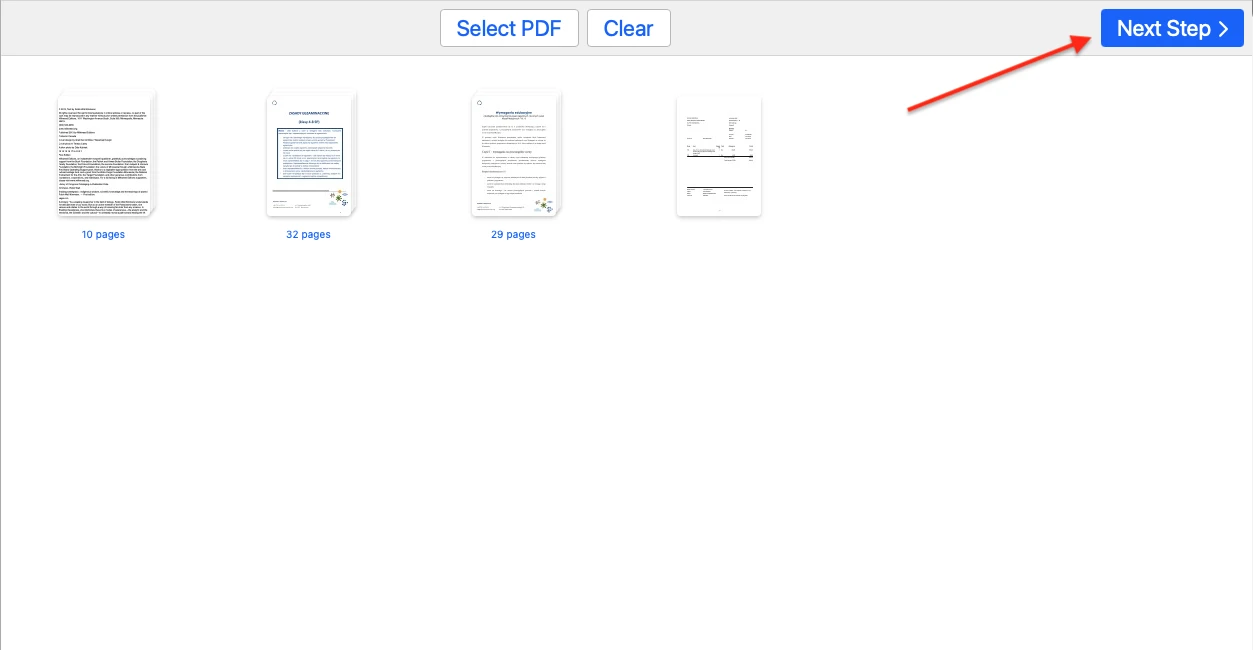
Watermarklyなら、PDF文書へのオンライン透かし追加が簡単です。テキストの背面に透かしを配置し、選択したページ範囲にのみ適用し、 保存済みテンプレートを再利用して繰り返しの作業を高速化できます。
WatermarklyがPDF文書の透かし追加に実用的な選択肢である理由をご紹介します。
従来のPDFエディターより高速
透かしの追加、更新、削除に5つの手順が必要なAdobe Acrobatとは異なり、Watermarklyはこのプロセスをはるかに高速にします。 Watermarklyの無料オンラインアプリを使えば、PDFファイルのアップロードから透かしの編集まで、わずか1クリックで移行できます。 複雑なメニューや時間のかかる設定は不要 — PDFに透かしを追加するより直接的な方法です。
調整が簡単なPDF透かしデザイン
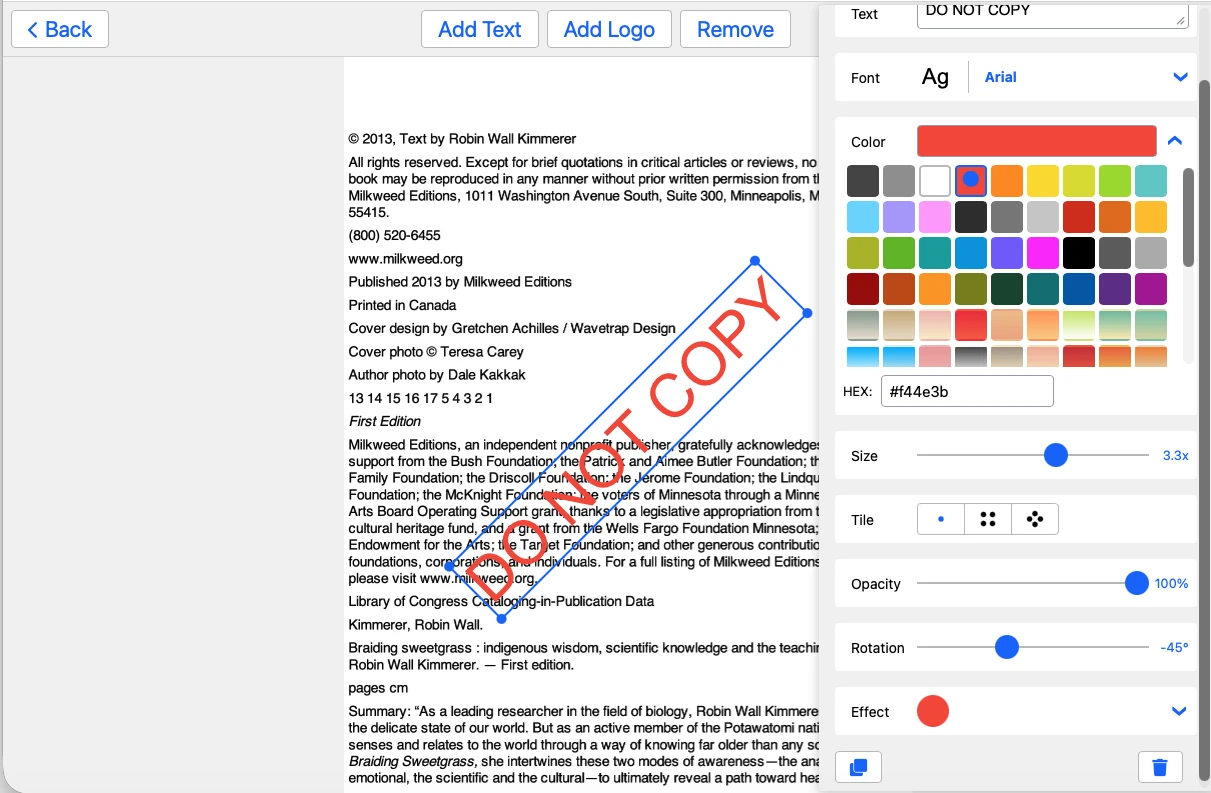
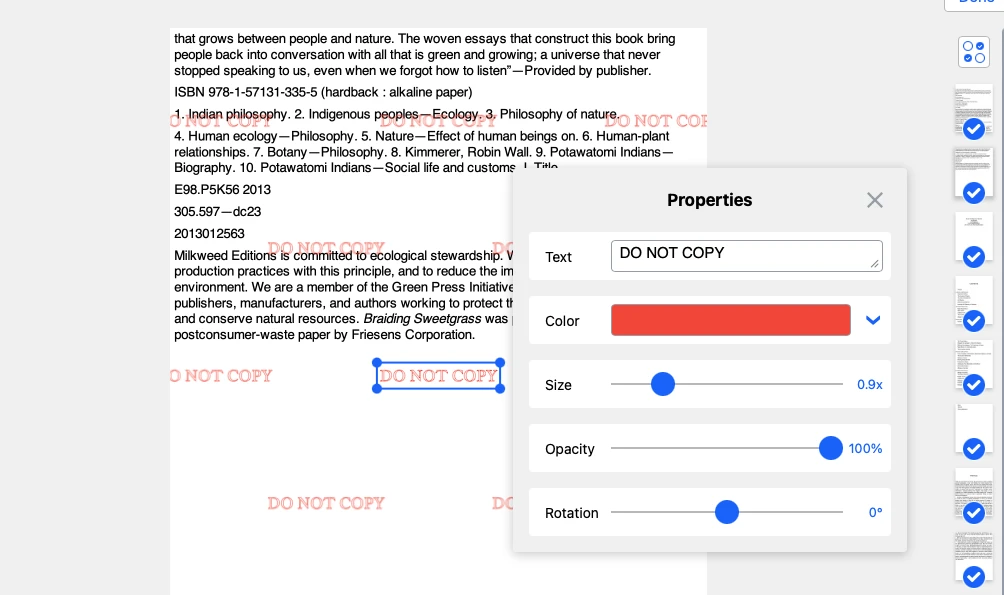
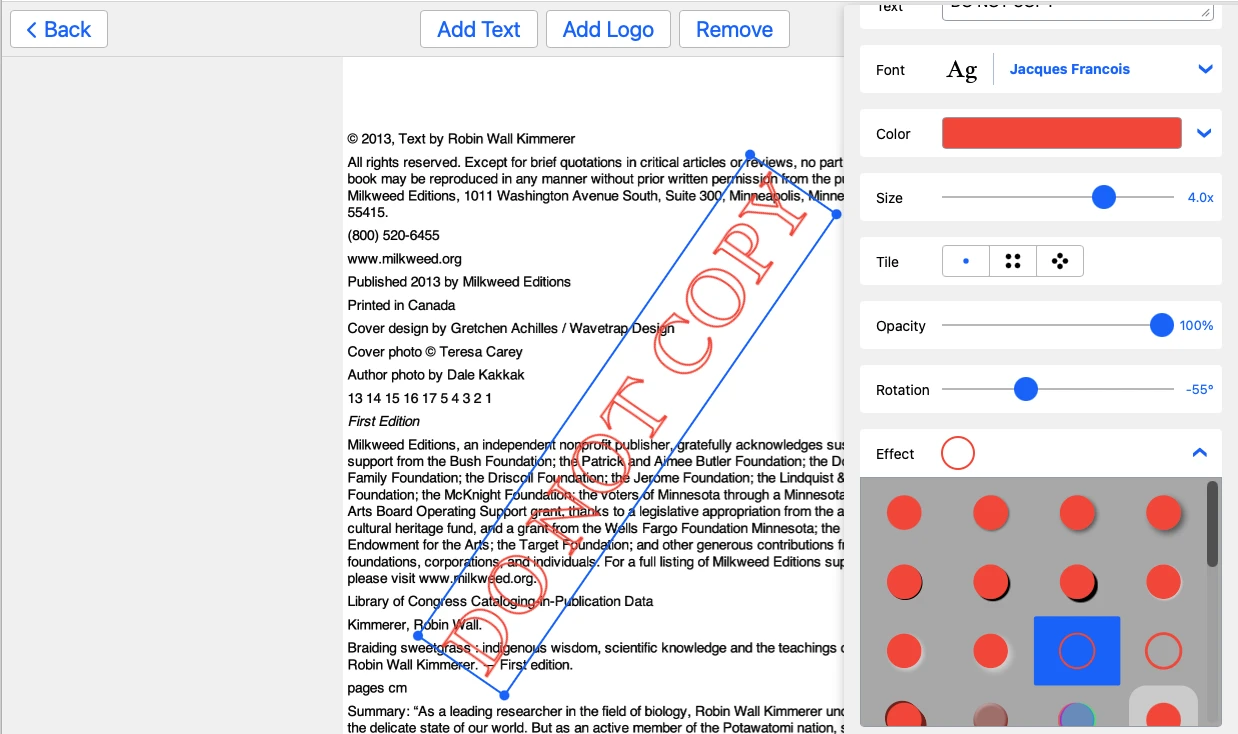
WatermarklyはPDF文書用の透かしを作成し、文書上での表示を制御する柔軟なオプションを提供します。テキスト要素とロゴ要素の両方を自由に編集できます — 色、フォント、サイズ、回転、不透明度、配置を変更できます。著作権記号や番号などのシンボルを追加して透かしを強化することもできます。
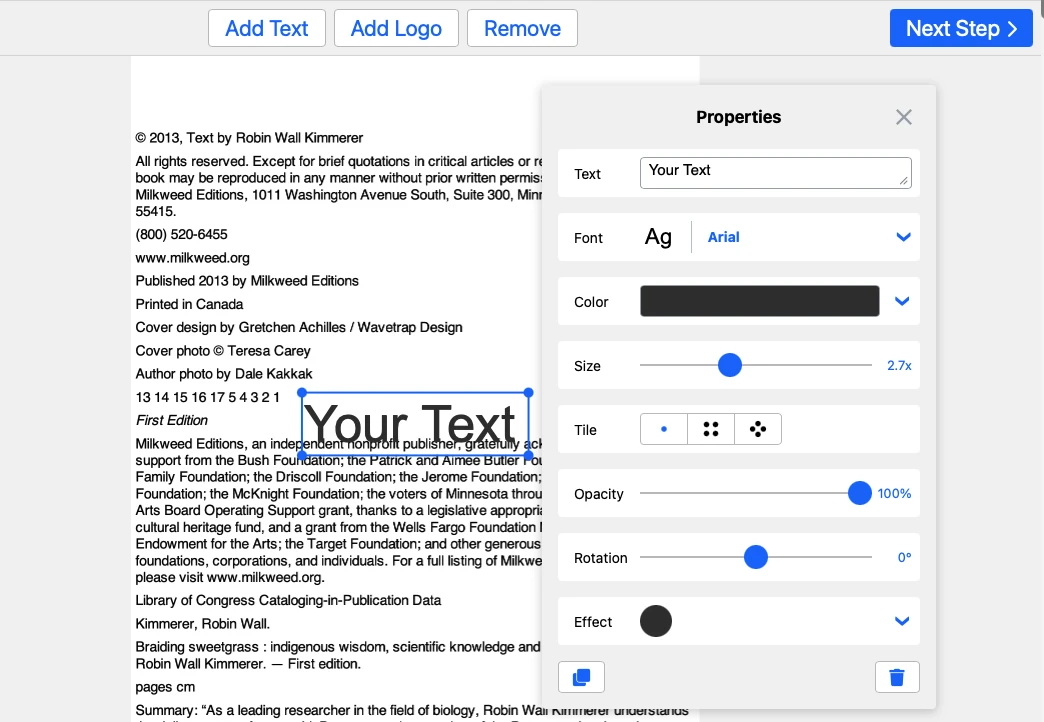
各PDFページで透かしのサイズと位置をすばやく調整できます。手動入力の代わりに、 スライダーや角をドラッグして透かしのサイズを変更できます。透かしの配置も同様に簡単です — クリック&ドラッグで正確な位置に移動できます。
透かしをさらに際立たせるために、Watermarklyは30種類以上のエフェクトも提供しており、直感的で使いやすいインターフェースで プロフェッショナルかつ目を引くデザインを作成するツールを提供します。
一般的なフォーマットのロゴや画像を使用
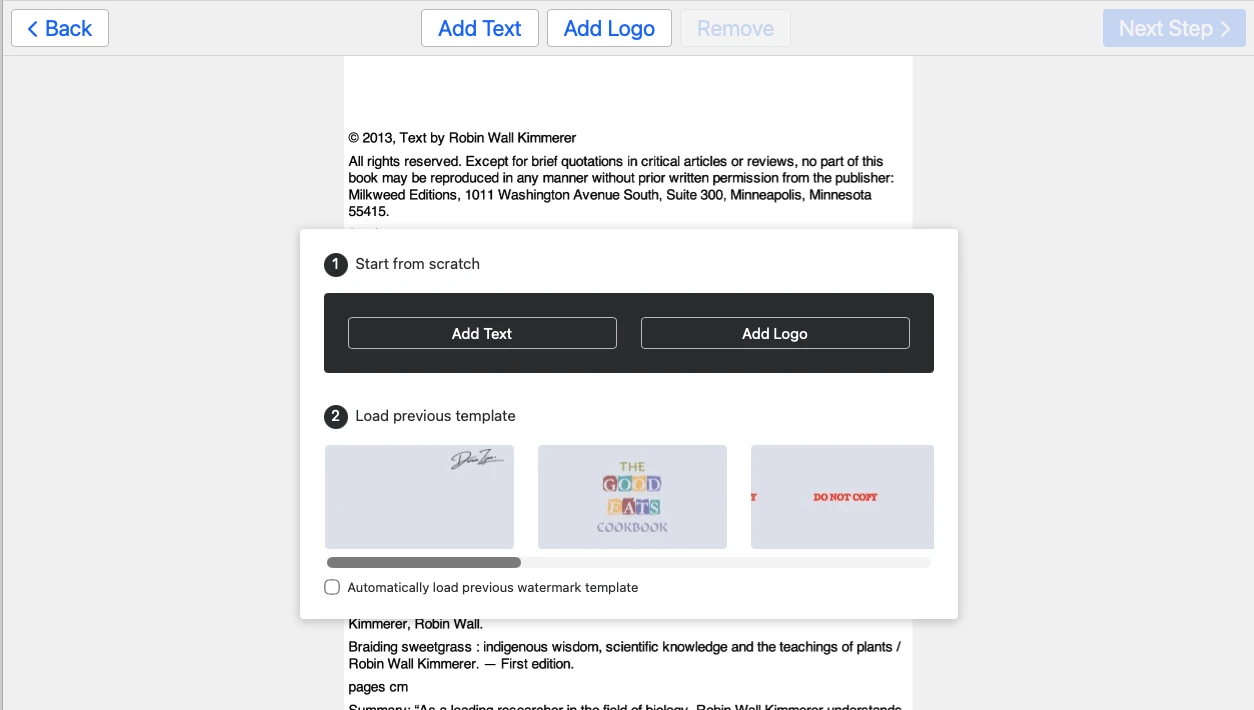
Watermarklyを使えば、PDF文書にロゴや画像の透かしを簡単に追加できます。PNG、JPEG、BMPを含むすべての一般的な画像フォーマットがサポートされています。 つまり、高品質の透明ロゴやお好みの画像を事前に変換することなく使用できます。
PDF固有の配置オプション
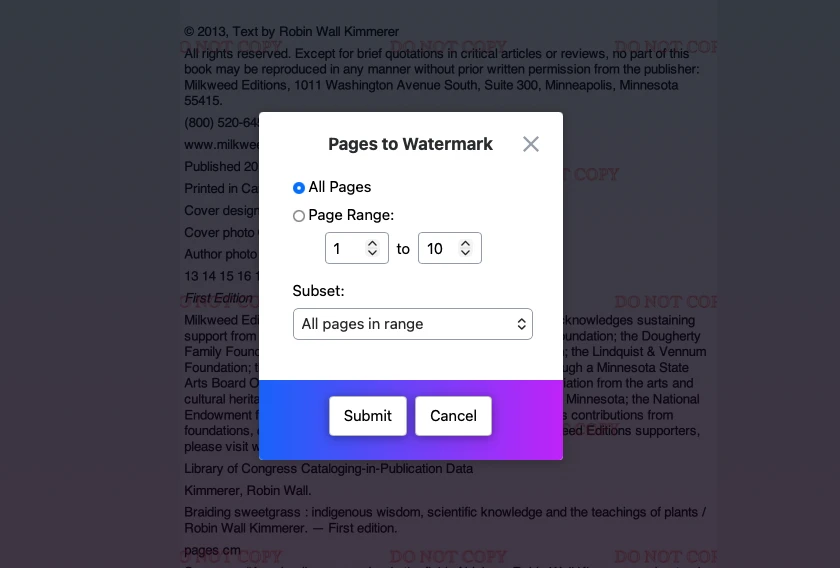
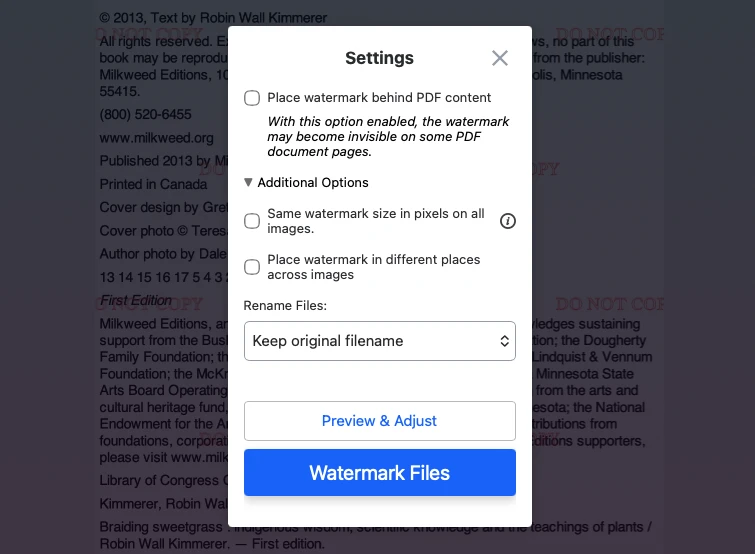
Watermarklyは、文書テキストの下に透かしを配置したり、選択したページ範囲にのみ適用するなど、PDF固有のオプションも提供しています。
複数PDFファイルの一括透かし追加
Watermarklyを使えば、複数のPDFファイルをアップロードして一括で透かしを適用できます。編集後、プレビューセクションで アップロードしたPDFファイルの各ページでの透かしの表示を確認でき、一貫性を保つか、必要に応じて個別のページを調整できます。
必要に応じてPDFの透かしの色、不透明度、サイズ、回転、位置を微調整でき、各ページで異なる位置に配置することもできます。 この柔軟性と制御のレベルにより、一括透かし追加がシンプルで効率的になります。
アップグレードオプション付きの無料PDF透かし
Watermarklyは無料版のPDF透かしツールを提供しており、無制限のPDFファイルに透かしを追加できます。基本機能が必要で、 ページに小さなWatermarklyロゴが表示されても構わない場合に最適なオプションです。
Watermarklyロゴを削除してアプリを最大限に活用したい方のために、プレミアム版は年間わずか$19.95から — PDFに定期的に 透かしを追加する必要がある方にとって非常にコストパフォーマンスの高いソリューションです。
あらゆるデバイスでPDFファイルに透かしを追加
Watermarklyは最大限の互換性と利便性のために設計されています。Windows、Mac、Linux、iOS、Androidのいずれを使用していても、 ブラウザから直接無料アプリにアクセスできます — インストール不要です。遅いインターネット接続でもスムーズに動作し、PDFファイルを迅速かつ遅延なく処理します。
Google Drive、Googleフォト、Dropboxなどのクラウドストレージからファイルをインポート・エクスポートすることもでき、 デバイスを大きなファイルで埋め尽くす必要がありません。パソコンでもスマートフォンでも、Watermarklyならどこにいてもすばやく簡単にPDFに透かしを追加できます。
PDFに透かしを追加Watermarklyを使ってPDFに透かしを追加する方法
PDFへの透かし追加はわずか数ステップです:
- 透かしを追加したいPDFをアップロードします。 PDFファイルはプライベートに保たれ、お使いのデバイス上で処理されます。
- PDF用の透かしをデザインします。テキストまたはロゴを追加し、サイズ、色、不透明度、回転、配置を調整して、思い通りの見た目にします。
- ファイルを保存する前にPDFの透かしをプレビューします。特定のページにのみ透かしを入れたい場合は、ページ範囲設定を開いて希望するオプションを選択してください。
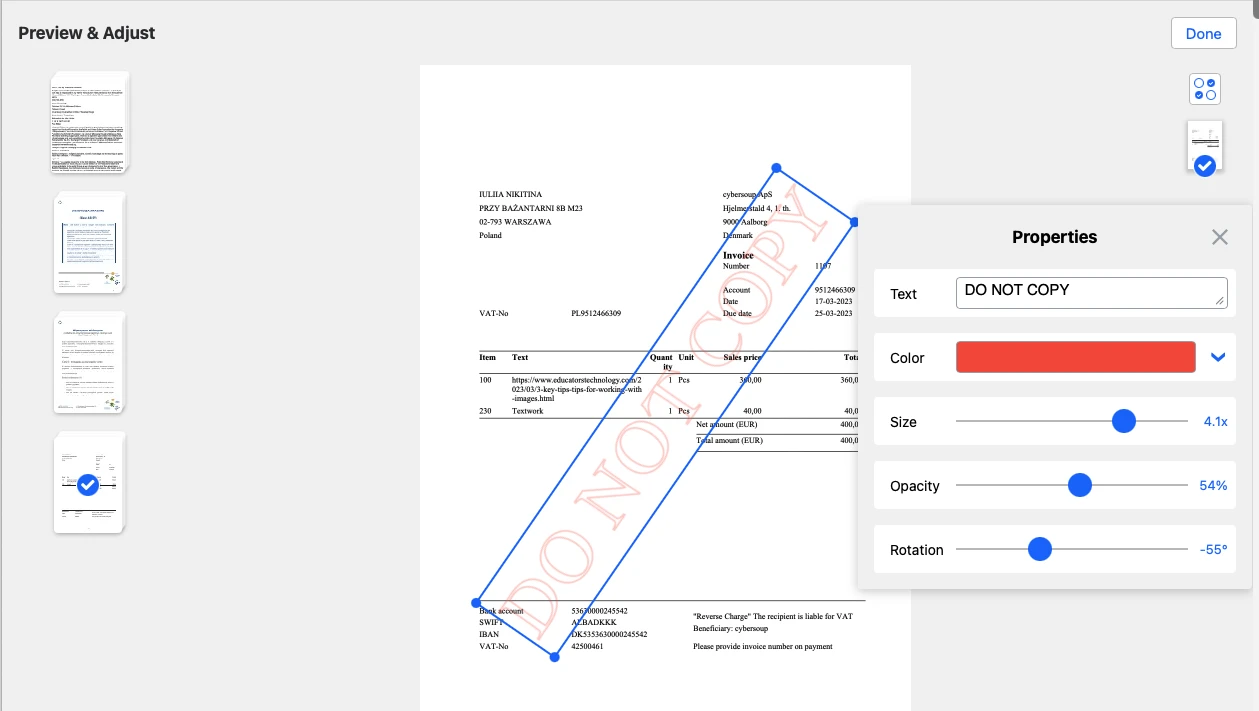
- エクスポート設定を開きます。最終オプションを選択してください。必要に応じて透かしをテキストの下に配置し、完成したPDFファイルを保存します。
デフォルトでは、WatermarklyはPDFに合わせて透かしのサイズと配置を自動的に調整します。必要に応じて手動で位置やサイズを変更することもできます。
PDFに透かしを追加FAQ
Adobe AcrobatなしでPDFに透かしを追加できますか?
はい。Watermarklyはブラウザ上でオンラインで動作するため、Adobe Acrobatやその他のデスクトップソフトウェアをインストールせずにPDF文書に透かしを追加できます。
PDFファイルはサーバーにアップロードまたは保存されますか?
いいえ。PDFファイルはアプリの使用中にお使いのデバイス上で処理されるため、透かし追加プロセス中もプライバシーが保たれます。
このツールは無料で使えますか?
はい。Watermarklyは無制限のPDFファイルに透かしを追加できる無料版を提供しています。追加機能が必要な場合やWatermarklyロゴを削除したい場合は、プレミアム版にアップグレードできます。
透かしは文書のテキストを覆いますか?
必ずしもそうではありません。必要に応じてテキストの下に配置するなど、透かしの表示方法を選択でき、文書の内容が読みやすい状態を維持できます。
ロゴや画像をPDF透かしとして使用できますか?
はい。文書の見た目に合わせて、テキスト透かしまたは一般的なフォーマットのロゴを含む画像ベースの透かしを追加できます。
PDF透かしを除去しにくくするにはどうすればいいですか?
より強力な保護のために、半透明の透かしを使用し、見えるように十分な大きさにし、文書の重要な部分の上に配置してください。 これにより、内容に影響を与えることなく除去を困難にします。