一括処理に最適
Watermarklyは動画ファイルの高速一括処理向けに設計されており、複数の動画に同じウォーターマークを一度に追加できます。一連のクリップを保護したり、 バッチ全体に統一したウォーターマークを適用したり、繰り返し作業の時間を節約したい場合に便利なツールです。
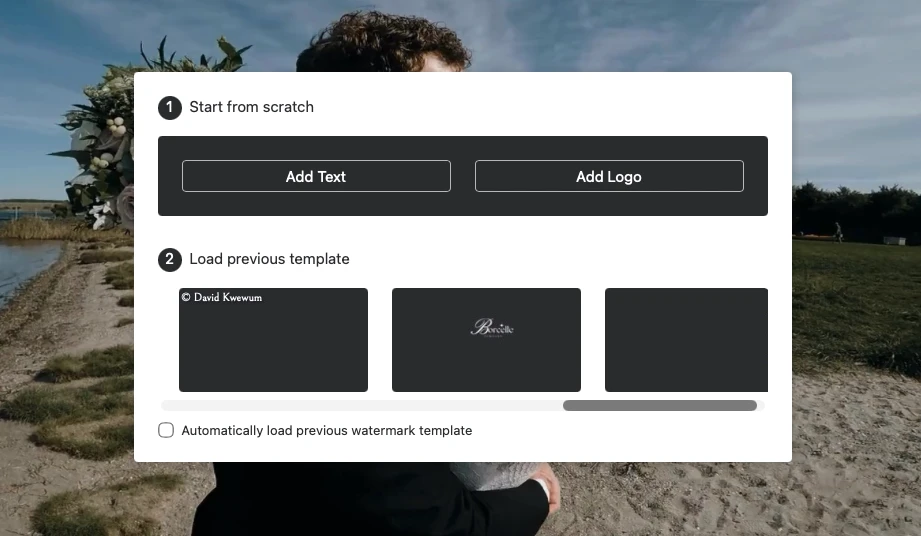
以前にWatermarklyを使用したことがある場合は、新しいウォーターマークをゼロから作成する代わりに、保存済みのテンプレートを選択できます。 これにより、異なる動画やバッチ間で同じウォーターマークスタイルを簡単に適用できます。
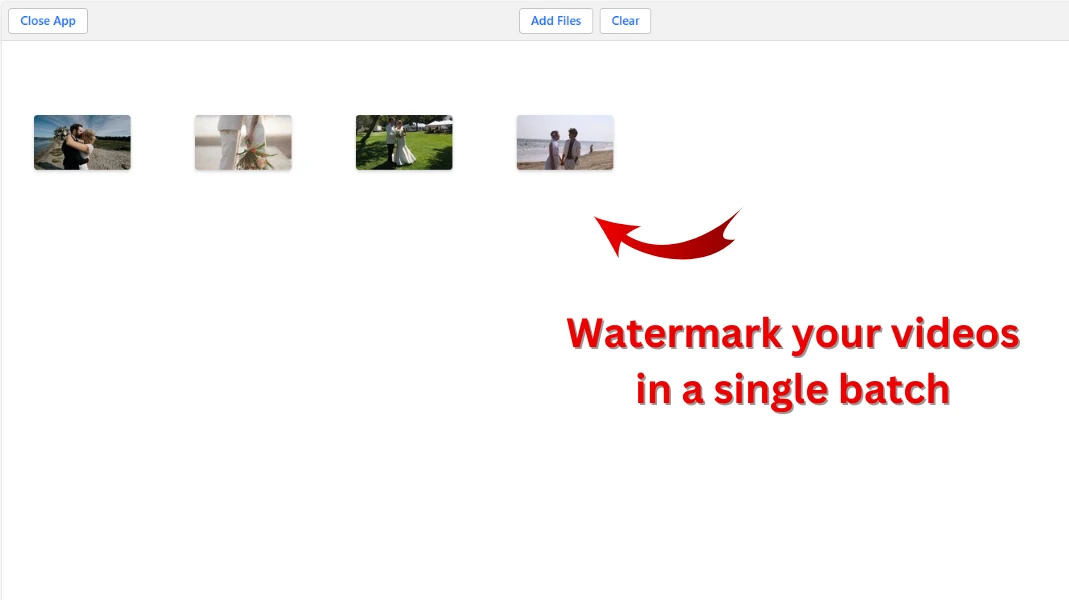
一括処理のための追加機能:
- ウォーターマークの自動スケーリング。デフォルトでは、ウォーターマークのピクセルサイズは各動画の解像度に合わせて自動的に調整されます。 すべての動画でウォーターマークを同じサイズにしたい場合は、このオプションをオフにできます。
- ウォーターマークの配置変更。バッチ内の各動画でウォーターマークの位置を変えることもできます。 このオプションを有効にすると、アプリが自動的に動画ごとにウォーターマークの位置を変更します。
さらに、適用前にウォーターマークの見た目をプレビューできます。「プレビューと調整」セクションでは、バッチ内の各動画のウォーターマークのサイズや位置を 手動で変更することも可能です。一括処理を高速かつ効率的に保ちながら、仕上がりをより細かくコントロールできます。
大容量の動画ファイルにウォーターマークを入れたい場合は、デスクトップアプリのVisual Watermarkもご用意しています。 ウェブ版よりも大きな動画ファイルを高速に処理でき、同じく簡単にお使いいただけます。
動画のウォーターマークをカスタマイズ
動画にぴったりのウォーターマークを作成しましょう。シンプルなテキストラベル、ブランドロゴ、またはフレーム全体を覆うタイルパターンなど、 Watermarklyの柔軟なツールでウォーターマークの見た目をカスタマイズし、明確でプロフェッショナルな仕上がりにできます。
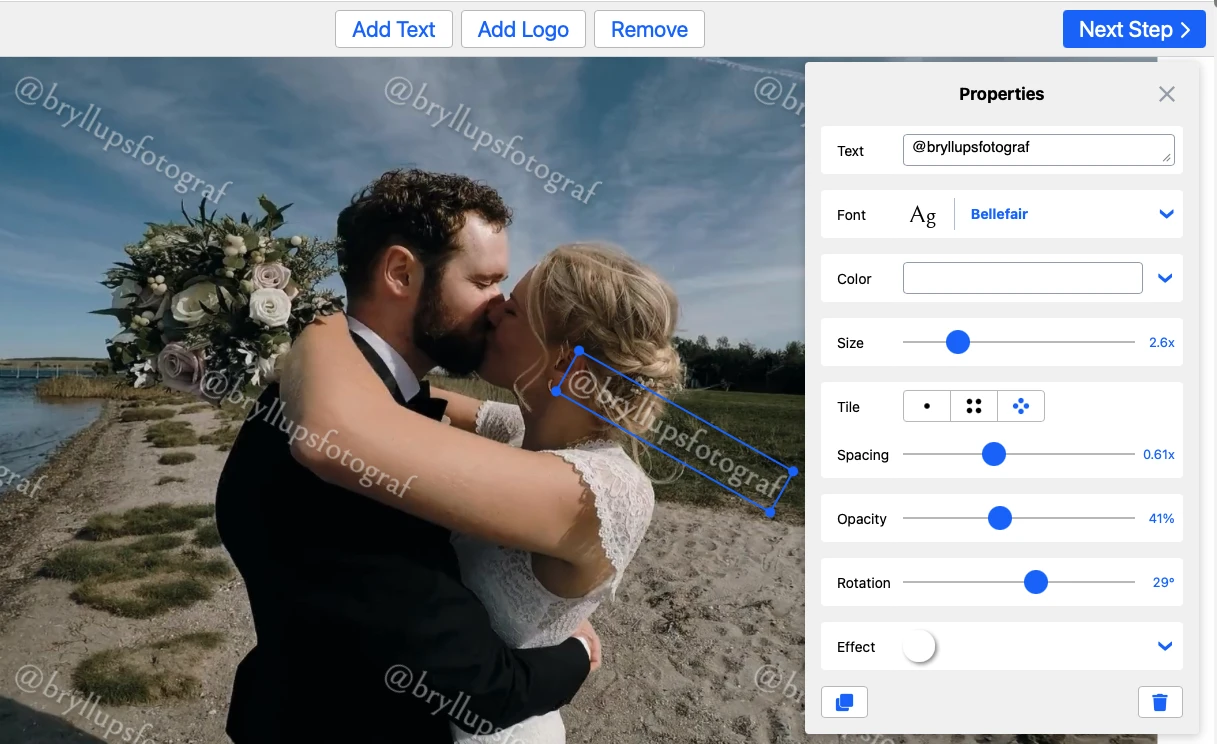
動画のウォーターマークの見た目を自由にコントロールできる主要なツールと機能をご紹介します。
できること:
- ロゴをアップロード
- ウォーターマークをゼロから作成
- 著作権記号 © を追加
- 連番を使用
- フレーム全体にウォーターマークを繰り返し配置
- さまざまなフォントスタイルから選択
- 視覚エフェクトを適用
ウォーターマークを目立たせつつ動画の邪魔にならないようにしたい場合は、半透明にするのがおすすめです。Watermarklyなら簡単に設定できます。
プライベートで安全な動画処理
Watermarklyでは、アプリの使用中も動画ファイルのプライバシーが守られます。動画はブラウザ内で処理され、当社のサーバーにアップロードされることはありません。 ウォーターマーク処理全体を通じて、ファイルの安全性とコントロールを維持できます。
保存されるのは、作成したウォーターマークテンプレートのみです。テンプレートはクラウドサーバーにアップロードされ、異なるデバイスからアクセスできるようになります。これがテンプレート同期の仕組みです。
Watermarklyをオンラインで利用するもう1つのメリットは、デバイスに何もダウンロードやインストールする必要がないことです。余分なソフトウェアが容量を占めることもなく、 追加プログラムのインストールに伴うリスクを心配する必要もありません。
Watermarklyで動画にウォーターマークを入れる方法
1. 動画をアップロード
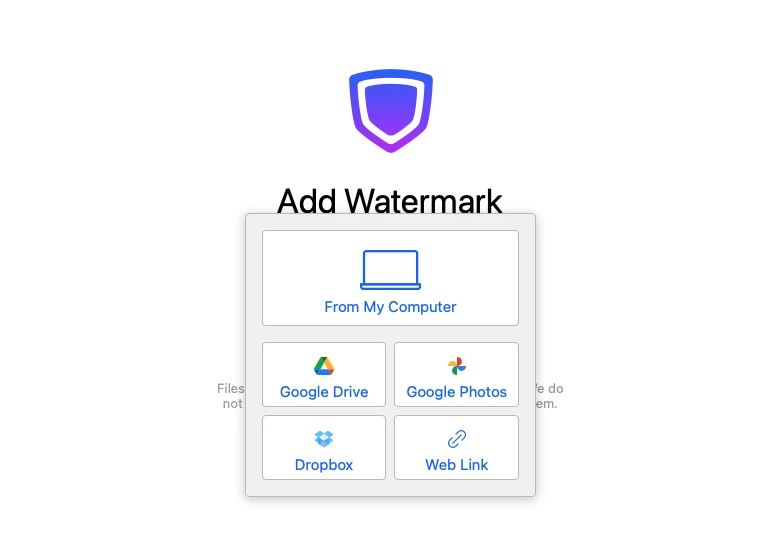
ブラウザ上で1つまたは複数の動画ファイルをアップロードします。デバイスから動画を追加したり、クラウドストレージからインポートしたり、 ダイレクトリンクを貼り付けたりできます。1つのクリップでもバッチ全体でも、ニーズに合わせて簡単に作業を開始できます。
2. ウォーターマークの種類を選択
動画に追加するウォーターマークの種類を選びます。テキストウォーターマークの作成、ロゴのアップロード、またはその両方を1つのデザインに組み合わせることができます。 ロゴファイルがない場合は、テキストとWatermarkly内蔵ギャラリーのアイコンを組み合わせてウォーターマークをゼロから作成できます。
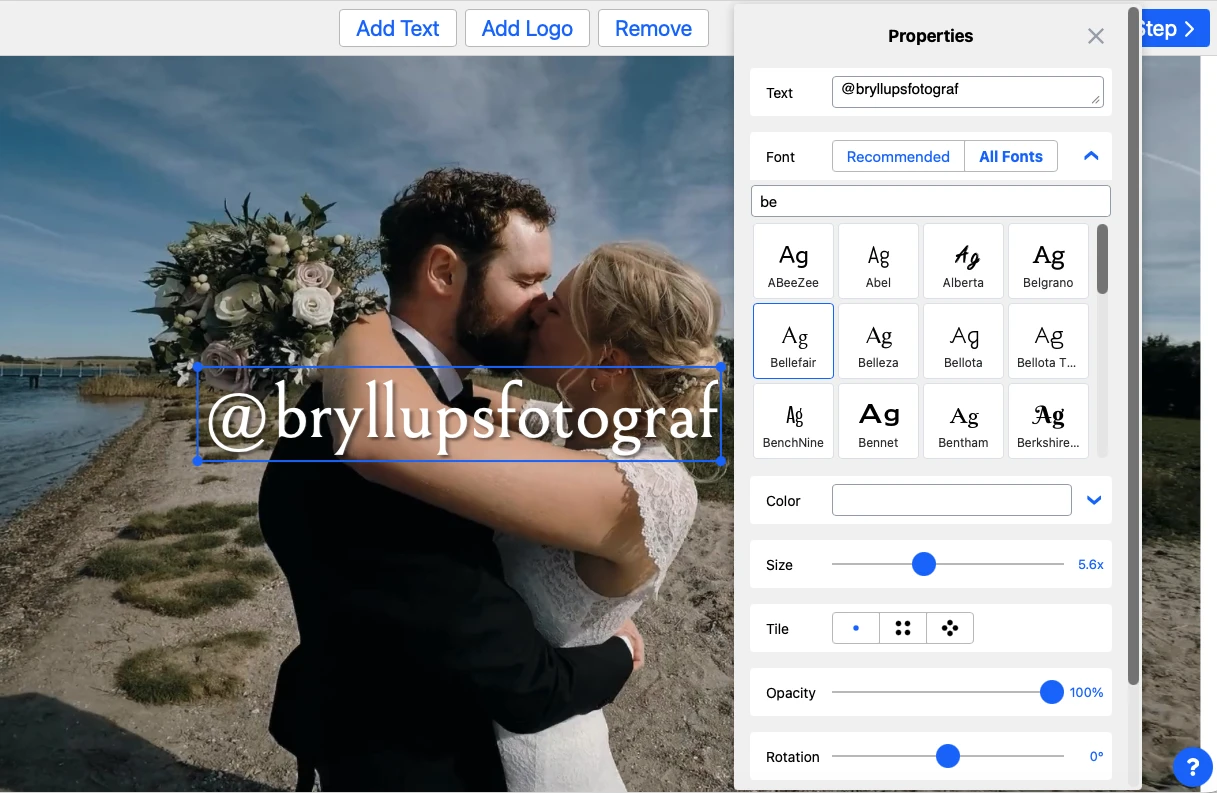
3. ウォーターマークを設定
すべての動画で明確かつ統一感のあるプロフェッショナルなウォーターマークに仕上げましょう。900種類以上のフォント、1000種類以上のアイコンから選べるほか、著作権記号 © や連番の追加、 サイズ・色・透明度・角度・視覚エフェクトの調整が可能です。より強力な保護が必要な場合は、タイルオプションでフレーム全体にウォーターマークを繰り返し配置できます。
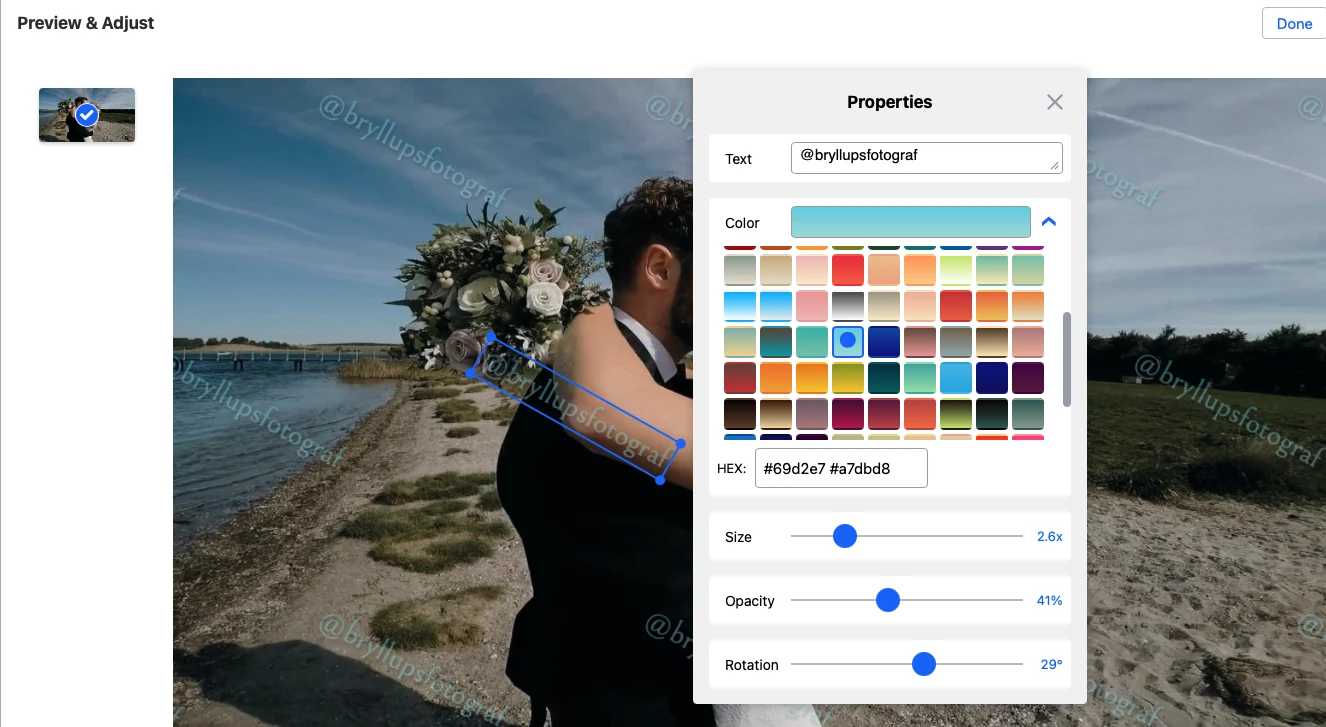
4. プレビューと個別調整
ウォーターマークを適用する前に、「プレビューと調整」セクションを開いて、バッチ内のすべての動画でどのように見えるか確認しましょう。各動画のウォーターマークの サイズや位置を手動で微調整できるため、解像度やフレーミングが異なるクリップがある場合に特に便利です。
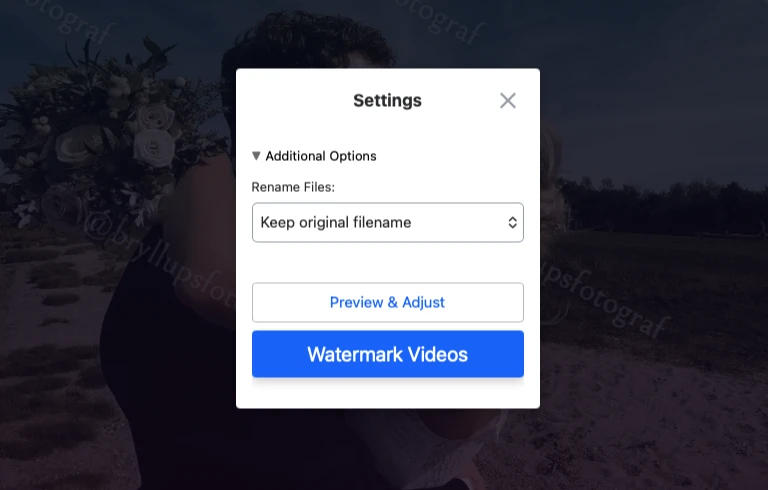
5. ウォーターマーク付き動画をエクスポート
すべてが思い通りに仕上がったら、ウォーターマークを適用して完成した動画をエクスポートします。Watermarklyを使えば複数の動画に一度にウォーターマークを追加でき、 時間を節約しながらすべてのクリップで統一したデザインを維持できます。
動画のウォーターマークにWatermarklyを選ぶ理由
Watermarklyを使えば、複数のファイルを同時に処理する場合でも、オンラインで簡単に動画にウォーターマークを追加できます。シンプルな操作性で、 追加ソフトウェア不要のオンラインツールとして、ワークフローを止めることなく動画コンテンツを保護できます。
- 主要な動画形式に対応。MKV、MOV、MP4、AVI形式の動画をアップロードできます。クリエイターやビジネスで最もよく使われる動画ファイル形式に対応しています。
- 一括ウォーターマークに最適。速度を犠牲にすることなく、数十本の動画を一度に処理できます。定期的なワークフローや大量のコンテンツバッチに特に便利です。
- 柔軟なロゴウォーターマーク。ロゴをアップロードして動画のウォーターマークとして使用できます。JPEG、PNG、GIF、BMP、TIFF形式に対応しているため、お手持ちの形式でそのまま作業できます。
- 背景削除機能内蔵。ロゴファイルに透明な背景がない場合は、「背景を削除」機能を使ってアプリ内で直接処理し、すっきりとしたウォーターマークに仕上げられます。
- 無料で簡単。直感的なインターフェースなので、初めての方でもすぐに動画のウォーターマークを作成・適用できます。
よくある質問
動画のウォーターマークに関するよくある質問への回答をご紹介します。
動画のウォーターマークとは何ですか?
ウォーターマークとは、所有権の表示、コンテンツの不正利用からの保護、またはブランドの宣伝のために動画に追加されるテキストラベル、ロゴ、シンボル、 またはグラフィックのことです。通常は半透明に設定され、動画の邪魔にならずに視認できるようになっています。
複数の動画に一度にウォーターマークを入れるには?
編集したいすべての動画をアップロードし、ウォーターマークを作成または選択して、バッチ全体に一括で適用します。Watermarklyは一括処理向けに設計されているため、 複数の動画ファイルに素早くウォーターマークを追加でき、統一した見た目を保てます。
同じ動画にテキストとロゴの両方を追加できますか?
はい。テキストとロゴを組み合わせて、ブランド名、ロゴ、著作権記号、連番など複数の要素を含むウォーターマークを作成できます。
対応している動画形式は?
WatermarklyはMKV、MOV、MP4、AVIなど、主要な動画形式に対応しています。クリエイターやビジネスが日常的に使用するファイル形式で簡単に作業できます。
動画はサーバーにアップロード・保存されますか?
動画ファイルはブラウザ内で処理され、Watermarklyのサーバーにアップロードされることはありません。同期されるのは保存したウォーターマークテンプレートのみで、 異なるデバイスで再利用できるようになっています。
動画のウォーターマークはどこに配置するのが最適ですか?
最適な配置は目的によって異なります。より強力な保護を求める場合は、フレーム内の重要な部分や細かいディテールが多い部分にウォーターマークを配置しましょう。 すっきりとした見た目を優先する場合は、メインコンテンツの邪魔にならずに視認できる位置に配置するのがおすすめです。