WatermarklyでPNG画像をリサイズする方法
WatermarklyでPNG画像をリサイズするのにかかる時間はほんの数秒です。PNGリサイズツールはブラウザ上でオンライン動作するため、ソフトをインストールせずに どのデバイスでも使えます。ファイルはプライベートに保たれ、セキュアに処理されます。
PNGを手順ごとにリサイズする方法:
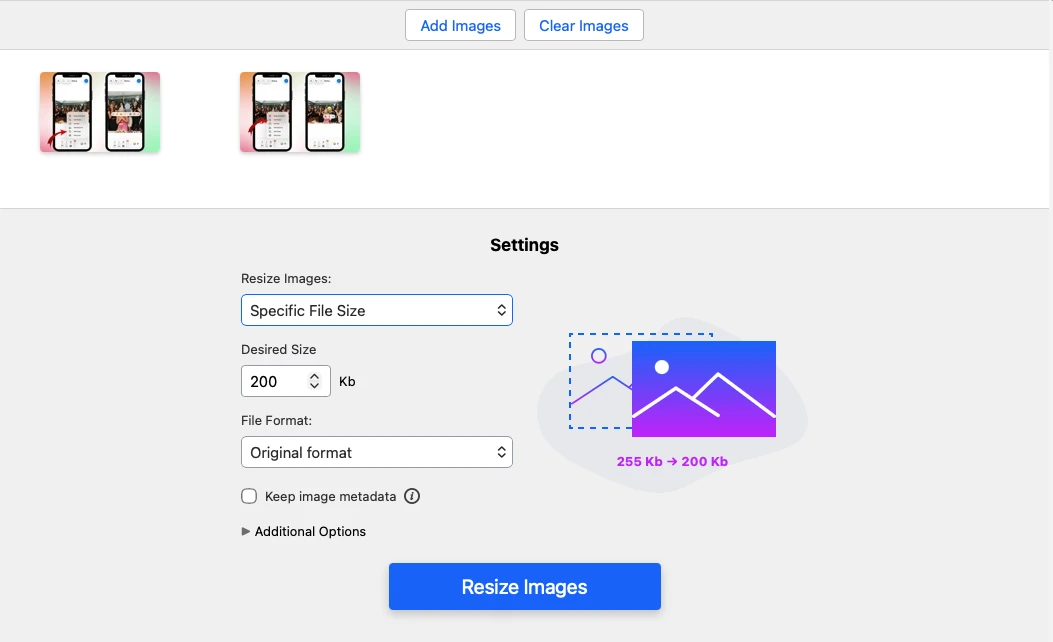
- PNG画像をアプリに追加します。
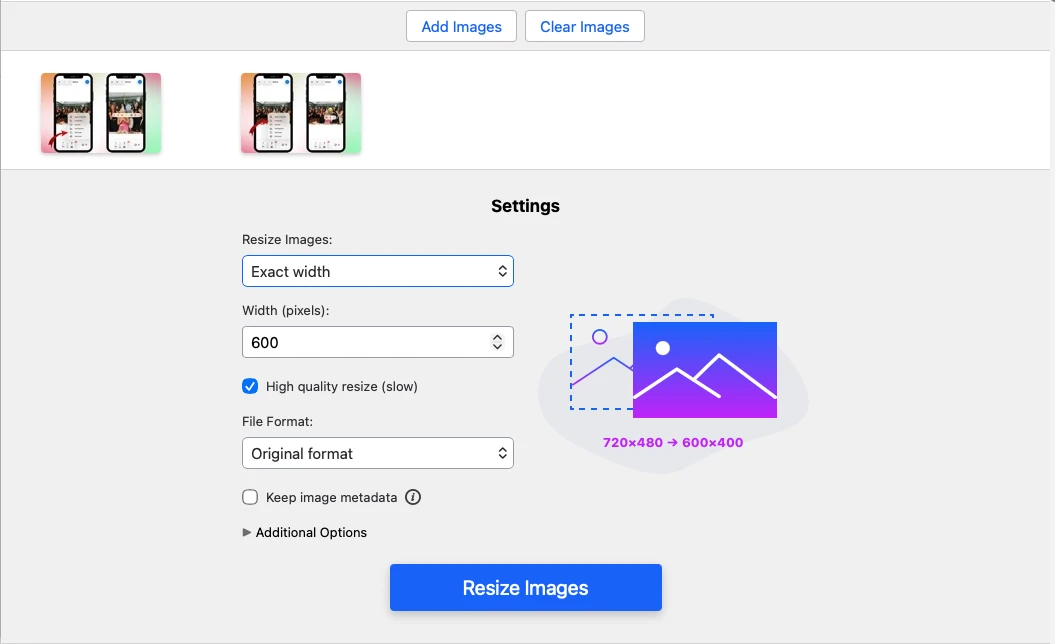
- リサイズ方法を選びます。
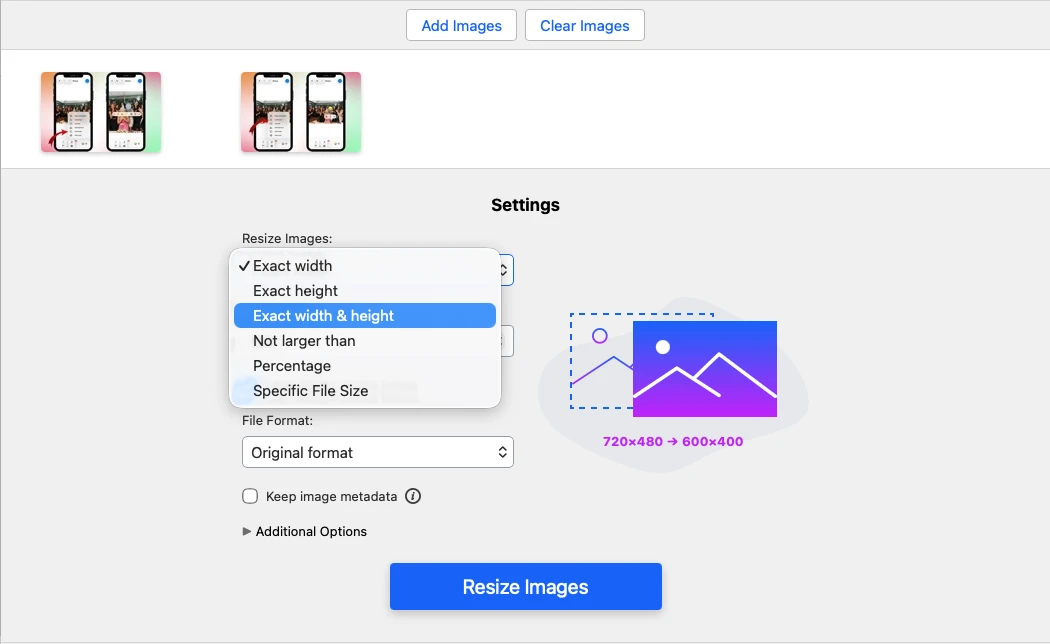
- 新しいサイズ、パーセンテージ、または目標ファイルサイズを入力します。
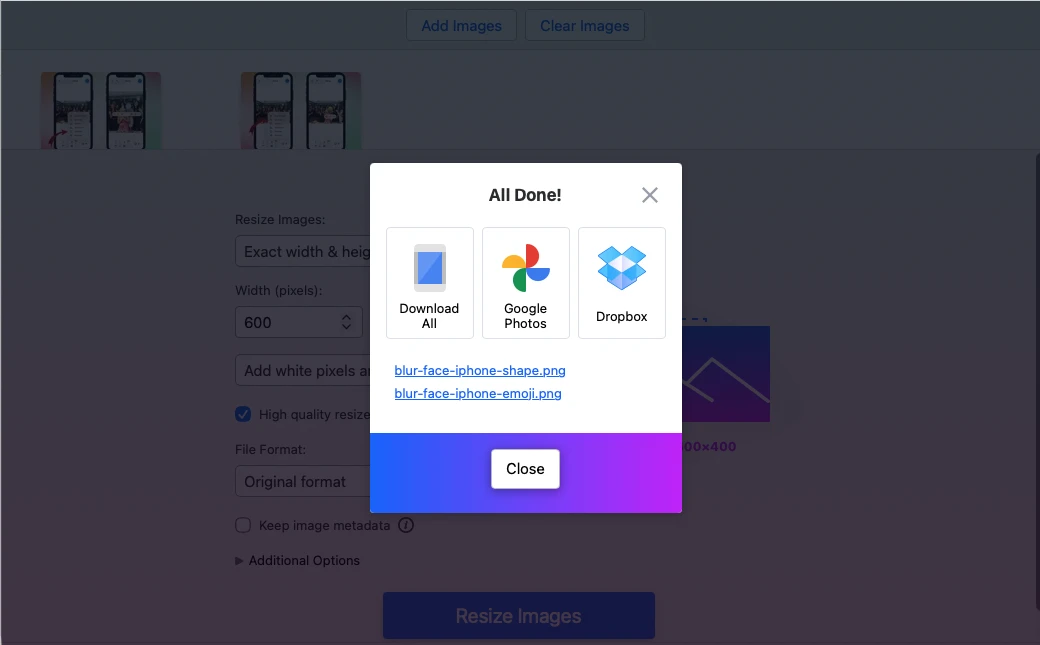
- リサイズされたPNGファイルを保存してダウンロードします。
元のアスペクト比を保ちながらPNG画像をリサイズしたい場合は、幅を指定 または 高さを指定 を選んでください。Watermarklyが自動的に もう一方の辺を調整し、引き伸ばしや歪みを防ぎます。
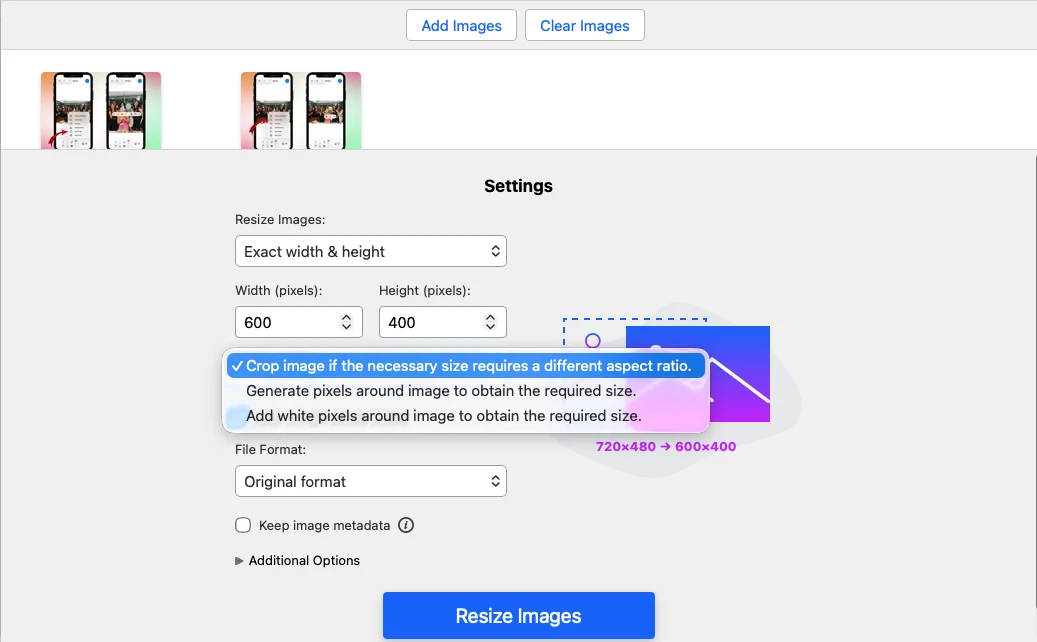
両方の辺をピクセルで指定したい場合は、幅と高さを指定 を選びます。新しい比率が元の画像と異なる場合は、 画像の一部を切り抜く か、周囲に余白ピクセルを追加して画像全体を残すことができます。
PNGのどちらの辺も特定のピクセル数を超えないようにしたい場合は、最大サイズ指定を選びます。
PNG画像を一定の割合で小さくしたり大きくしたりしたい場合は、パーセンテージ を選びます。
ピクセル寸法を変えるよりも、PNGファイルサイズをKBやMBで小さくしたい場合は、特定のファイルサイズ を選びます。
 PNGをリサイズ
画質を落とさずにPNGをリサイズする方法
PNGのピクセル寸法を変更すると、特に元画像より大きくしたり小さくしたりする場合、画質に影響することがあります。 最良の結果を得るには、極端なリサイズは避け、可能な限り元のアスペクト比を維持してください。
新しい幅と高さが元の比率と一致しない場合、PNGが引き伸ばされたり、つぶれたり、歪んだりすることがあります。これを防ぐには、 パーセンテージでリサイズするか、1つのサイズだけを入力して、PNGリサイズツールにもう一方を自動調整させてください。
Watermarklyなら、PNG画像の鮮明さ、透明部分、全体的な画質を保ちながらリサイズできます。PNGの寸法を オンラインで変更し、きれいで高品質な結果を数秒でダウンロードできます。
PNGをリサイズPNGがリサイズに適している場面
PNGは、鮮明なディテール、くっきりした輪郭、透明性が必要な画像に適した形式です。ロゴ、アイコン、スクリーンショット、 イラスト、インフォグラフィック、文字入り画像などに特に向いています。
くっきりした線と文字
PNGは可逆圧縮を使用するため、くっきりした輪郭、ベタ塗りの色、読みやすい文字を保ちやすくなります。そのため、 鮮明さが大切なスクリーンショット、グラフィック、図表、その他の画像に適しています。
透明背景
PNGは完全な透明と部分的な透明に対応しているため、ロゴ、アイコン、ステッカー、さまざまな背景に配置する必要があるデザイン要素に最適です。 Watermarklyで透明PNGをリサイズしても、透明背景はそのまま維持されます。
繰り返しの編集
PNGは、保存のたびに非可逆圧縮の劣化が追加されません。そのため、何度も編集やリサイズ、書き出しを行う可能性があるグラフィックでは、JPGよりも適した選択です。
限られた色数
PNGは、アイコン、UI要素、チャート、シンプルなイラストのように、ベタ塗りの色や色数の少ない画像に向いています。
PNGをリサイズPNGをリサイズすべき場面
PNGを特定のレイアウト、アップロード要件、画面サイズ、デザインテンプレートに合わせる必要があるときに、リサイズが役立ちます。PNGの寸法を変更すると、 切り抜かずに画像の表示サイズをコントロールできます。
サイズ要件への対応
ウェブサイト、ブログ、マーケットプレイス、アプリ、SNSでは、画像のピクセル寸法に特定の条件が求められることがよくあります。WatermarklyのPNGリサイズツールなら、 必要な幅と高さを正確に指定でき、画像を要件に合わせてきれいに整えられます。
ウェブサイトやブログ向けの準備
大きなPNG画像は、ページ上でスペースを取りすぎたり、周囲のコンテンツと重なったりすることがあります。リサイズすれば、ブログ記事、 ランディングページ、商品ページ、バナーなどのWebレイアウトにきれいに収められます。
さまざまなデバイスでPNGを見やすくする
画像は、デスクトップ画面、タブレット、スマートフォンで見え方が異なる場合があります。PNGファイルを適切なサイズにリサイズすることで、ロゴ、 スクリーンショット、グラフィック、イラストを、どのデバイスでも鮮明かつ適切なスケールで表示できます。
画像サイズを小さくする
PNGが必要以上に大きい場合は、ピクセル寸法を小さくすることでファイルサイズも減らせます。ただし、主な目的がKBやMB単位でPNGを軽くすることなら、 PNG圧縮 を使うほうが適しています。
PNGを大きくする
デザイン、プレゼンテーション、文書の中でより大きく見せたいときは、PNGを拡大することもできます。最良の結果を得るには、極端なアップスケーリングは避けてください。 小さなPNGを大きくしすぎると、ぼやけやピクセル化の原因になります。
PNGをリサイズよくある質問
PNG画像をリサイズするには?
一番簡単なのは、オンラインPNGリサイズツールを使う方法です。ブラウザ上で直接 画像の寸法を変更 でき、追加ソフトのインストールは不要です。 新しい幅と高さを指定したり、パーセンテージでリサイズしたり、必要な結果に応じて目標ファイルサイズを選んだりできます。
透明なPNGをリサイズできますか?
はい。WatermarklyはPNG画像をリサイズする際に背景の透明性を維持するので、白や別の単色に置き換わることはありません。 これは、ロゴ、アイコン、ステッカー、商品画像、さまざまな背景に配置する必要があるデザイン要素に便利です。
MacでPNGをリサイズするには?
Macに標準搭載されているマークアップツールバーでもPNGをリサイズできますが、1回に1枚ずつしか扱えません。複数のPNGファイルを処理したり、 より柔軟なリサイズ方法をソフトを入れずに使いたい場合は、オンラインPNGリサイズツールのほうが速くて便利です。
PNG画像をリサイズする最適な方法は?
最適な方法は目的によって異なります。元の比率を保ちたい場合は幅または高さのどちらか一方を正確に指定し、特定の寸法が必要な場合は幅と高さの両方を指定し、 画像を大きくしたり小さくしたりする場合はパーセンテージを使い、PNGをKBやMBで軽くしたい場合は特定のファイルサイズを選んでください。