WatermarklyのPNGリサイズツールの使い方
- watermarkly.com > ツール > 写真のリサイズ に移動します。
- 「画像を選択」をクリックするか、エディタにファイルをドラッグします。PNGだけでなく、必要に応じて様々な形式の画像をインポート可能です。Watermarklyでは、JPGやGIFのリサイズも可能です。
- リサイズ方法(ピクセル単位の新しい寸法入力、または特定のパーセンテージ)を選択します。新しい値を入力してください。
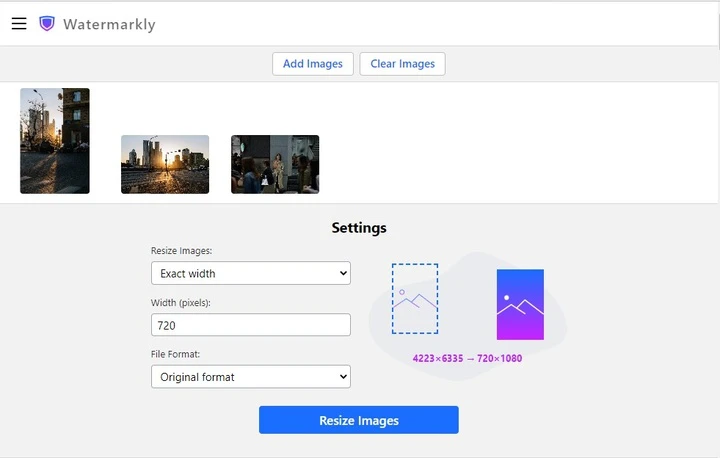
- 他にも活用できる追加オプションがあります。必要に応じて選択してください。周囲に新しいピクセルを生成する、白いピクセルを追加する、画像を切り抜く、PNGをJPEGに変換する、メタデータを保持する、顔をぼかす、ナンバープレートをぼかす、あるいは画像の一部をぼかすことが可能です。
- 「画像をリサイズ」ボタンをクリックして処理を開始します。
リサイズされたPNGは、デバイスに保存するか、GoogleフォトやDropboxにインポートできます。
オンラインでPNGをリサイズするWatermarklyのPNGリサイズツールの主な利点
✓ 複数のPNGファイルを一度にリサイズ可能
✓ 画質を維持したままPNGをリサイズ可能
✓ 数秒でファイルを処理
✓ 無料で利用でき、あらゆるファイルサイズの画像をアップロード可能
✓ ユーザーフレンドリーなインターフェース
✓ あらゆるデバイスとOSで使用可能:Windows、Mac、iOS、Android
✓ リサイズされたPNGファイルにウォーターマークは追加されません
オンラインでPNGをリサイズするPNGをリサイズする正しい方法
PNGのピクセルサイズを変更する際、当アプリは強力な助っ人になります。リサイズプロセス全体をはるかに簡単かつ便利にします。正しくリサイズを行えば、グラフィック、ロゴ、スクリーンショットなど、あらゆる画像を鮮明でクリアに保つことができます。
画像の縮小や拡大を極端に行うことは避けるべきです。これは必然的に画質の低下を招きます。また、アスペクト比を無視してはいけません。さもないと、画像が引き伸ばされたり、押しつぶされたり、歪んだりしてしまいます。つまり、新しいピクセル寸法をオリジナルのアスペクト比に合わせるか、新しい寸法に合わせてアスペクト比を変更する必要があります。これら両方を念頭に置くことで、素晴らしい見た目の画像を得ることができます。さらに、WatermarklyのPNGリサイズツールは、高い画質を維持するために最善を尽くします。
PNGのリサイズが画質にどのように影響するか知りたいですか?以下の例を見てみましょう!
例1. 711 x 720 pxのオリジナルPNG画像です。

こちらが300 x 304 pxにリサイズされたPNGです。

ご覧の通り、WatermarklyのPNGリサイズツールは優れた品質を維持しています。新しいピクセル寸法がオリジナルのアスペクト比と一致しているため、歪みはありません。
例2. 200 x 200 pxのオリジナルロゴ。

リサイズ後のロゴのピクセルサイズ:400 x 400 px。

この例は、当社のPNGリサイズツールのもう1つの利点を明確に示しています。リサイズ後のPNGの線は、オリジナルよりも鮮明でクリアに見えます。通常、画像を拡大するとぼやけたりピクセル化したりしますが、Watermarklyでは異なります。画像をアップスケールする際、ピクセルを追加し線を研ぎ澄ませます。そのため、リサイズ後のPNGは鮮明で綺麗に見えます。
例3. 透明な背景を持つオリジナルのPNGファイル:348 x 348 px。

200 x 200 pxに縮小された同じロゴ。透明度は維持されています。

例4. オリジナルサイズ 480 x 720 pxの縦長PNG画像。

こちらがリサイズ版です。ここでは、新しいピクセルを生成することで、PNGのリサイズと同時にアスペクト比も変更できることが分かります。このようにして、縦長の写真を横長に変えることができました!
 オンラインでPNGをリサイズする
PNG用のオンラインツール完全リスト
当社のウェブサイトでは、PNGファイルを編集するための幅広いツールセットを提供しています:
- PNGにウォーターマークを入れる。同意なしに画像がコピーされたり使用されたりしないようにします。これはブランドを宣伝するための素晴らしい方法でもあります。
- PNGを切り抜く。画像を切り抜いてアスペクト比を変更します。構図のミスを修正したり、邪魔なものや不要な細部を取り除いたりできます。
- PNGを圧縮する。画像ファイルサイズを大幅に縮小すれば、メールやメッセージアプリで送信しやすくなります。さらに、ファイルサイズが小さくなることで、ウェブページ上での読み込み時間が大幅に短縮され、ウェブサイトの読み込み速度が向上します。
- PNGに変換する。非可逆圧縮を避けたい場合は、画像形式を変更してください。
よくある質問
PNG画像をリサイズするには?
WatermarklyのPNGリサイズツールにファイルをアップロードし、幅と高さの新しい値を入力して「画像をリサイズ」をクリックしてください。処理された写真はすぐに出来上がります。アプリはオンラインで動作します。料金は一切かからず、あらゆるファイルサイズの画像をアップロード可能です。オリジナルの品質が維持され、間違いなく満足のいく結果が得られるでしょう。
MacでPNGをリサイズするには?
Macの内蔵マークアップツールバーを使用してPNGをリサイズできますが、一度に1枚しか編集できません。そのため、複数のファイルのピクセル寸法を変更するのは面倒で時間がかかります。一括処理が必要な場合は、WatermarklyのPNGリサイズツールを使用してください。無料で、インストールも不要です。PNGをアプリにドラッグすれば、数秒でリサイズされたコピーをダウンロードできます。
画質を落とさずにPNG画像をリサイズするには?
PNG画像を縮小する場合は、あまり心配する必要はありません。高品質は間違いなく維持されます。画像を拡大する場合でも、優れた品質が必要であれば可能です。「高品質リサイズ」チェックボックスをオンにするだけです。これにより、リサイズツールは画質を可能な限り高く保つように最善を尽くします。ただし、処理には通常より時間がかかることに注意してください。
オンラインでPNGをリサイズする