さまざまな方法でJPG画像をリサイズ
無料のオンラインJPGサイズ変更ツールでは、次のことができます:
- 数クリックでJPG画像を指定したピクセル寸法にリサイズ
- 元の縦横比を維持、または新しい比率を選択
- JPGをパーセント単位でリサイズし、画像を小さくまたは大きくする
- JPGファイルサイズを特定のファイルサイズに変更
- 高品質リサイズでJPGサイズを拡大
- 複数のJPG画像を1つのバッチでリサイズ
- どのデバイスでもJPGファイルを安全に処理
WatermarklyでJPG画像をリサイズする方法
JPG画像のリサイズに必要なのは3ステップだけです:
- JPGファイルをアプリにドラッグ&ドロップします。
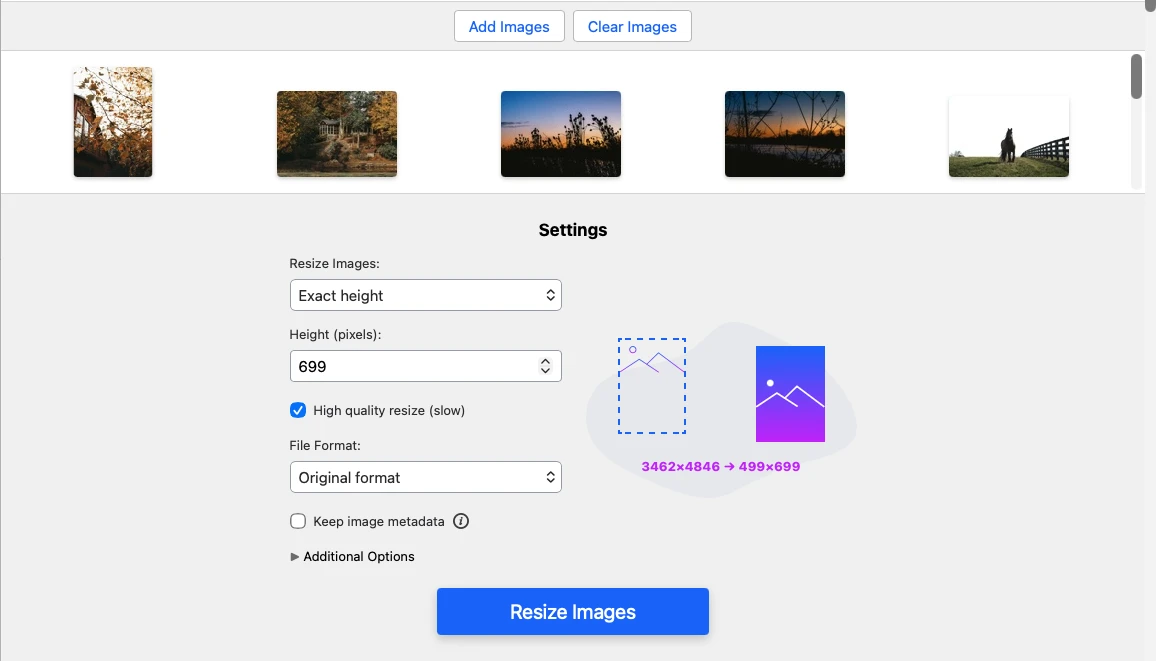
- ピクセル、パーセント、または特定のファイルサイズから、リサイズ方法を選びます。
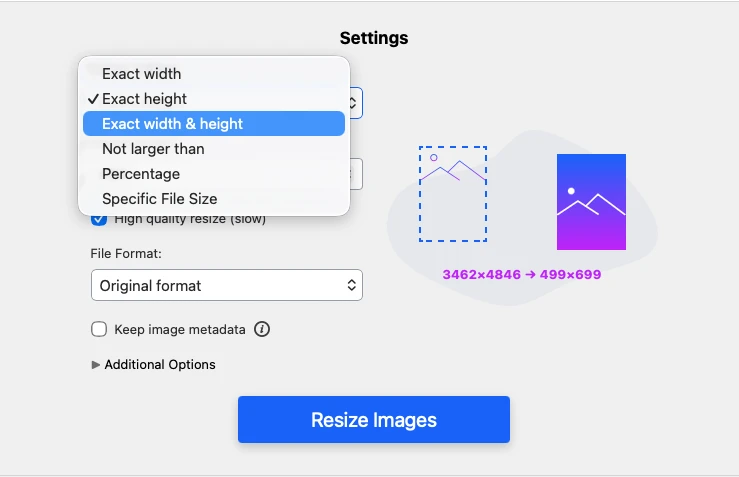
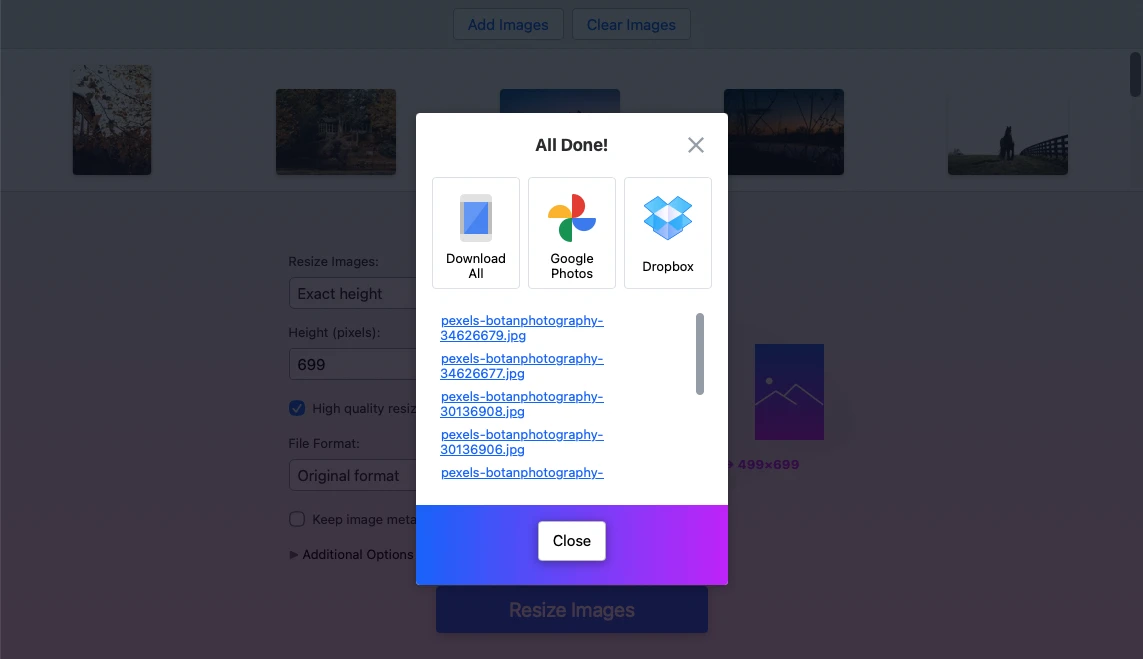
- 画像のサイズを変更をクリックし、リサイズされたJPG画像をダウンロードします。
JPG画像を小さくする方法
JPGのサイズを小さくするには、次の方法があります:
- 小さい幅または高さをピクセル単位で入力します。元の縦横比を保ったまま、もう一方の辺も自動的に小さくなります。
- ピクセル寸法を小さくし、新しい縦横比を作成します。この場合、画像を切り抜くか、 白い余白を追加するか、新しいピクセルを生成するかを選ぶ必要があります。
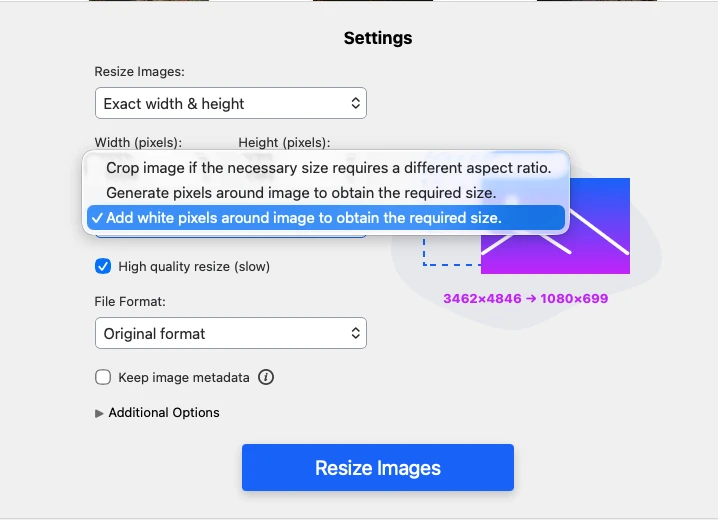
- 最大サイズ指定オプションを使ってJPG画像をリサイズします。
- 新しい画像を元のサイズの何パーセントにするか入力します。
- より小さい目標ファイルサイズをKB単位で入力します。
JPGサイズを大きくする方法
JPGサイズを大きくするには、より大きいピクセル寸法を入力するか、100%より大きいパーセントを選ぶか、より大きい目標ファイルサイズをKB単位で指定します。
より良い結果を得るためのヒント
- 右側のライブプレビューを使って、最終的な画像サイズと縦横比を確認します。
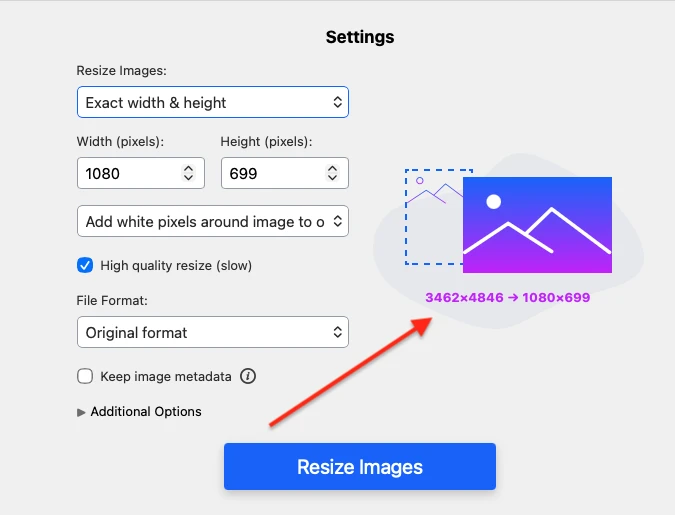
- 画質を保ちながらJPGサイズを大きくしたい場合は、高品質リサイズを有効にします。
- 必要に応じて画像メタデータを保持したり、ファイル名を変更したり、別の形式に変換したりできます。
JPG画像をリサイズする必要がある場面
一般的に、JPG画像のサイズは次のような場合に変更されます:
サイズ要件を満たすため
これはJPG画像をリサイズする最も一般的な理由の1つです。SNS、オンラインフォーム、履歴書、マーケットプレイス、Webサイトのレイアウトでは、特定のピクセル寸法が求められることがよくあります。
たとえば、プロフィール写真、バナー、商品写真、ブログ画像は、特定の幅と高さに合わせる必要がある場合があります。WatermarklyのJPGリサイザーなら、 ピクセル、パーセント、または縦横比に基づいてJPG画像をすばやくリサイズし、これらの要件に合わせられます。
JPGファイルサイズを減らすため
大きなJPGファイルは保存容量を使い、Webサイトの読み込みを遅くすることがあります。Webサイトに画像をアップロードする場合は、 ぼやけたりピクセルが荒く見えたりしない範囲で、できるだけファイルサイズを小さくするのがおすすめです。
より強くファイルサイズを減らしたい場合は、画像圧縮の方が適していることがあります。ただし、JPG画像を小さくして保存、アップロード、共有しやすくしたいだけなら、リサイズで十分な場合があります。
自動リサイズ後の画質低下を避けるため
SNSに画像をアップロードすると、多くの場合、自動的にリサイズや圧縮が行われます。JPG画像が推奨寸法よりかなり大きい場合、 プラットフォーム側で縮小され、ぼやけたり、やわらかく見えたり、ピクセルが荒く見えたりすることがあります。
最終結果をより細かくコントロールするには、アップロード前にJPG画像をリサイズしてください。適切な寸法を選び、より良い見た目の品質を保つのに役立ちます。
さまざまなデバイス向けにJPG画像を最適化するため
ユーザーはデスクトップ、タブレット、スマートフォンでWebサイトを見るため、画像はさまざまな画面でシャープに表示され、すばやく読み込まれる必要があります。 JPG画像のピクセル寸法を変更することで、モバイルレイアウト、デスクトップページ、商品一覧、ブログ記事、ランディングページに合わせやすくなります。
WatermarklyのJPGリサイザーは、画像をクリアで適切なサイズに保ちながら、さまざまなデバイス向けに準備するのに役立ちます。
JPGを大きくするため
印刷、テンプレート、マーケットプレイス、オンラインフォームに使うにはJPG画像が小さすぎることがあります。この場合、より大きいピクセル寸法を入力するか、100%より大きいパーセントを選んでJPGサイズを大きくできます。
JPGをリサイズJPG画像を正しくリサイズする方法
JPG画像のリサイズに、すべてに当てはまる方法はありません。適切な画像サイズは、その画像をどのように、どこで使うかによって変わります。
画像はどこで使われますか?
Web:
Webサイト用画像の理想的な幅は、600〜1200ピクセル程度です。正確なサイズはページレイアウト、コンテンツ幅、 画像がサムネイル、商品写真、バナー、ブログ画像のどれとして使われるかによって異なります。
SNS:
各プラットフォームには、プロフィール写真、投稿、カバー、バナー、広告ごとに独自のサイズ要件があります。使用するプラットフォームのガイドラインを確認し、 リサイズ後のJPGが正しいピクセル寸法になるようにしましょう。
印刷:
印刷では、最適なピクセル寸法は実際の印刷サイズと必要な品質によって決まります。DPI、 つまり1インチあたりのドット数にも注意が必要です。一般的に、高品質な印刷画像には300 DPIが推奨されます。
モバイル:
Webサイトのモバイル版に多くのアクセスがある場合は、画像が不必要に大きくないか確認しましょう。小さめのJPG画像は、モバイル端末でのページ読み込みを速くするのに役立ちます。
JPGを正しくリサイズするメリット
JPG画像を正しくリサイズすると、次のことができます:
- 画像をシャープでクリアに保ち、ぼやけたりピクセルが荒く見えたりしにくくする。
- 画像内の重要なディテールを保つ。
- ファイルサイズを減らし、JPGファイルをアップロード、送信、共有しやすくする。
- SNS、オンラインフォーム、マーケットプレイス、Webサイトの画像サイズ要件を満たす。
- Webサイト用に画像を最適化し、読み込み速度を改善する。
よくある質問
画質を落とさずにJPG画像をリサイズするには?
Watermarklyの無料オンラインJPGサイズ変更ツールを使って、JPG画像のピクセル寸法を変更します。JPGを小さくしたり、JPGサイズを大きくしたり、 パーセントでリサイズしたり、幅と高さの具体的な値を入力したりできます。
JPGを拡大したい場合は、高品質リサイズを有効にして、ディテールを保ち、仕上がりをシャープにします。ただし、非常に 大きく拡大する場合は処理に時間がかかることがあり、最終的な品質は元画像の解像度にも左右されます。
WindowsでJPGをリサイズするには?
Windowsでは、ブラウザ上で直接JPG画像のサイズを変更できます。WatermarklyのJPGサイズ変更ツールを開き、画像をアップロードして、新しい幅 と高さをピクセル単位で入力するか、パーセントでのリサイズを選びます。
WatermarklyはWebベースなので、追加ソフトをインストールせずにMac、スマートフォン、タブレットでも使えます。
JPG画像をKB単位でリサイズするには?
JPGのファイルサイズをKB単位で変更する必要がある場合は、WatermarklyのJPGサイズ変更ツールで特定のファイルサイズオプションを選び、必要な値を入力します。
KB単位でファイルサイズを変更することは、ピクセル寸法を変更することとは異なります。幅と高さを 変えずにファイルサイズだけを減らしたい場合は、WatermarklyのJPEG圧縮ツールの方が適している場合があります。
複数のJPGを一度にリサイズするには?
WatermarklyのオンラインJPGサイズ変更ツールを使えば、複数のJPG画像を1つのバッチでリサイズできます。ファイルをアップロードし、リサイズ方法を選び、設定を調整して画像のサイズを変更をクリックします。
無料版では、1日あたり最大10ファイルまでバッチ処理できます。
Instagram用にJPG画像をリサイズするには?
Instagram用のJPGは2つの方法でリサイズできます。
まず、WatermarklyのJPGサイズ変更ツールを使います。画像をアップロードし、必要なピクセル寸法を入力して、リサイズされたファイルをダウンロードします。
次に、Instagram用の特定の縦横比が必要な場合は、WatermarklyのJPG切り抜きツールを使います。この切り抜きツールにはInstagram向けの既製プリセットがあり、 投稿、ストーリーズ、プロフィール画像を適切な比率と寸法で準備できます。
JPGをリサイズ