WatermarklyのJPGリサイズツールを使用すべき理由
当社の無料オンラインJPGリサイズツールを使用すれば、以下のことが可能です:
✓ ピクセルサイズを変更してJPG画像をリサイズ
✓ 必要に応じて画像のアスペクト比を変更
✓ 画質を落とさずにJPEG画像のサイズを拡大・縮小
✓ 一定の割合(パーセンテージ)でJPGのサイズを変更。
オンラインでJPGをリサイズするWatermarklyのJPGリサイズアプリの主な利点
✓ リサイズ後もJPEGの高品質を維持
✓ 複数のファイルを一度にアップロード可能
✓ 異なる形式の写真を一括でアップロード可能
✓ 即時処理
✓ シンプルで直感的なインターフェース
✓ あらゆるデバイスで使用可能
✓ ファイルは安全に保護されます
✓ 支払いの必要なし、無料です。
異なる形式の画像を一度に処理したいですか?
素晴らしい!もちろん可能です!Watermarklyを使えば、JPGはもちろん、PNG、WEBP、HEIC、GIF、BMPも簡単にリサイズできます。 さらに、当社のリサイズツールでは、サイズだけでなく形式も変更可能です!これはエクスポート設定で直接行えます。 必要に応じて、JPEGに変換、PNGに変換、またはWEBPに変換の3つのオプションから選択してください。
オンラインでJPGをリサイズするWatermarklyでJPEG画像をリサイズする方法
WatermarklyでJPEGをリサイズする際、覚えておくべき3つのポイントがあります。
1. JPEGファイルのサイズを縮小できます
今日、デジタルカメラやスマートフォンのカメラは性能が向上し続けており、非常に高品質ですがサイズの大きな画像が生成されます。 一方で、SNS、メッセージアプリ、メールサービスにはサイズ制限や要件があり、大容量で高解像度の画像をオンラインで共有するのが難しくなっています。 そのため、ほとんどの場合、人々はJPGリサイズツールを使って画像を小さくしたいと考えています。
あなたもその一人かもしれません。サイズ要件を満たすために画像のピクセルサイズを変更したい、かつ、リサイズ後の画像がぼやけたりピクセル化したりしないようにしたいとお考えでしょう。
どのようにすればよいでしょうか?
まず、JPGをアプリに読み込んだら、アスペクト比をどうするか決める必要があります。
オリジナルのアスペクト比を維持したい場合は、「幅を指定」、「高さを指定」、または「指定サイズ以内」の3つのオプションから選択できます。
最後のオプションではピクセル単位で新しい値を入力できますが、必ずしもその正確なピクセルサイズになるとは限らないことに注意してください。 これは右側のプレビューで実際に確認できます。はい、プレビューがあるんです!設定で新しい値を入力するたびに、リサイズ後の画像のピクセルサイズが表示されます。 リサイズが完了するまで待つ必要はありません!
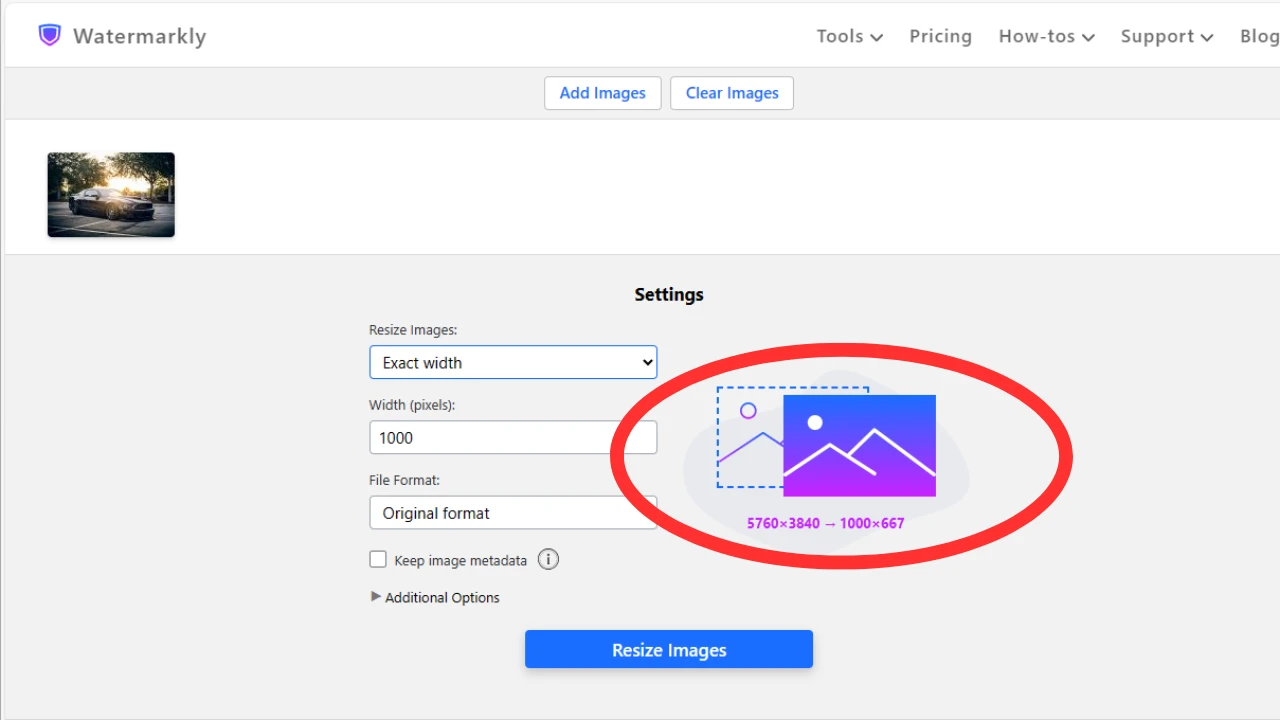
また、ピクセルサイズを気にしたくない場合は、一定のパーセンテージでJPEG画像をリサイズすることもできます。 このオプションでは、画像の拡大も縮小も可能です。
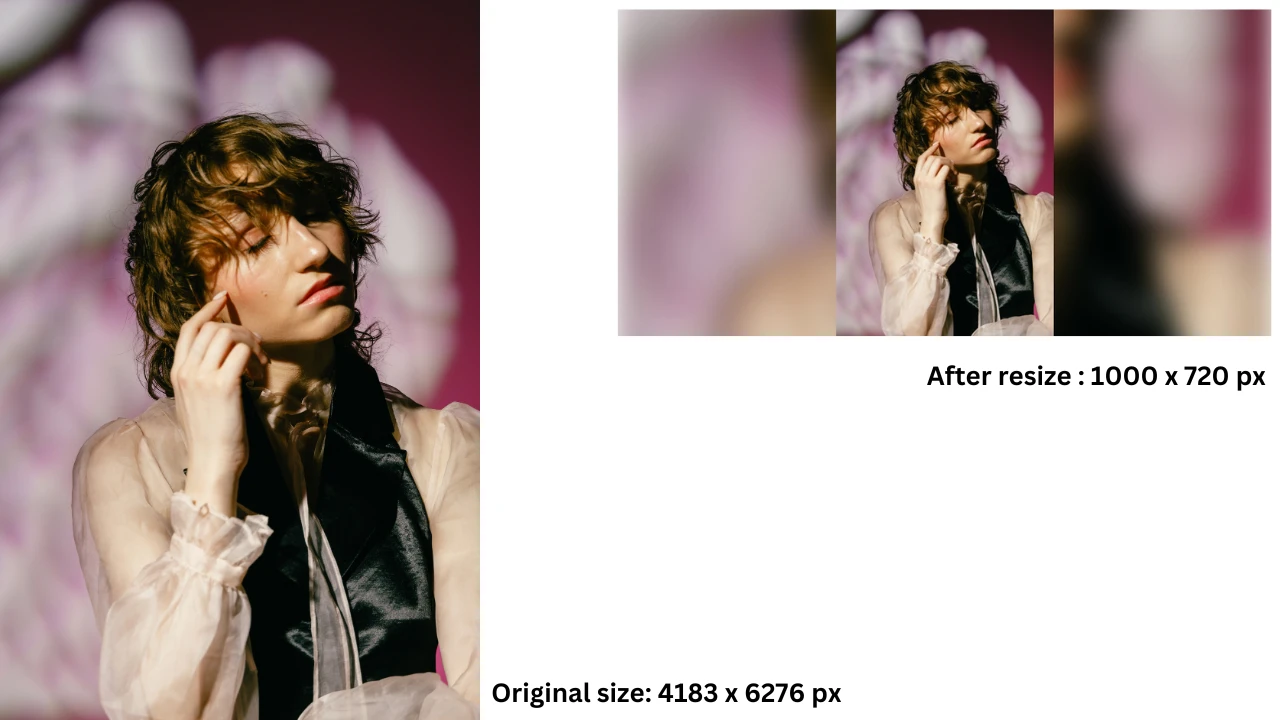
アスペクト比を変更する必要がある場合(例:縦長の写真を横長にするなど)は、「幅と高さを指定」オプションを選択してください。 デフォルトでは、当社のJPGリサイズツールはオリジナル画像の周囲にピクセルを生成します。 これにより、画像の一部が失われたり欠けたりすることはありません。
2. 画像を拡大できます
画像を拡大する際、画質が低下するという問題に直面することがあります。リサイズ後の画像がぼやけたり不鮮明になったりして、 プロフェッショナルな仕上がりとは言えなくなるかもしれません。しかし、当社の無料JPEGリサイズツールを使えば、これを簡単に回避できます。
方法は以下の通りです。
JPEGをアプリにアップロードし、「幅と高さを指定」オプションを選択します。新しいピクセルサイズを入力します。 オリジナルより2倍以上大きくする必要がある場合は、「高品質リサイズ」にチェックを入れてください。
処理が完了すると、鮮明でクリアな高品質の画像が得られます。この場合、通常のリサイズよりも時間がかかることに注意してください。
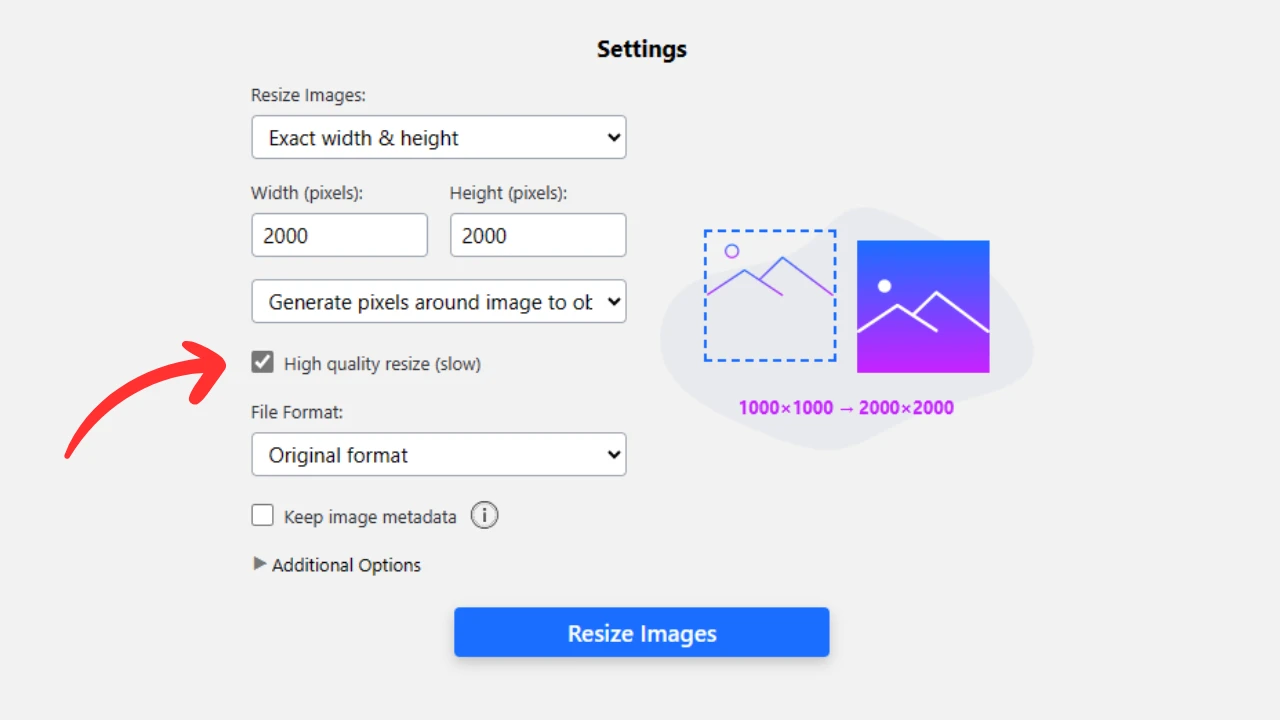
画像を拡大すると、すべてのピクセルが引き伸ばされます。そのため、線や細部がかすれて不鮮明に見えることがあります。 当社の無料JPGリサイズツールは、AIを使用して、これらのかすれた線やオブジェクトがどのように見えるべきかを推測し、適切な色と形で埋めます。 いわば、リサイズ過程で生じた「空白」を埋めるのです。これにより、全画面で表示しても鮮明でクリアな高品質の画像が得られます。 サイズが拡大されたとは誰も気づかないでしょう。
必要に応じて、リサイズされたJPEGの周囲に白いピクセルを追加して、必要なピクセルサイズに調整することも可能です。
3. 画像を切り抜いてアスペクト比を変更できます
当社のJPEGリサイズアプリには、リサイズされた画像を切り抜くオプションがあります。この機能は、画像サイズとアスペクト比の両方を変更する必要がある場合に非常に役立ちます。 例えば、長方形の画像をInstagram投稿用に正方形にしたい場合などです。切り抜きは、画像内の不要な部分を取り除くのにも役立ちます。
切り抜き機能は、「幅と高さを指定」オプションを選択した場合にのみ表示されます。幅と高さの新しいピクセル値を入力してください。 次にドロップダウンメニューで「画像を切り抜く」を選択し、リサイズプロセスを開始します。
1枚または複数の画像を切り抜く必要がある場合は、当社の無料写真切り抜きツールを使用することをお勧めします。 JPGリサイズツールでは、オリジナル画像の中央を基準に自動的に切り抜かれます。ご想像の通り、これが常に希望通りの結果になるとは限りません。
また、リサイズツールでは処理が終わるまで切り抜かれた後の見た目を確認できません。 しかし、写真切り抜きツールなら、どの部分が切り取られるかをすぐに確認できます。切り抜き範囲を調整し、何を含めて何を除外するかを選択できます。 結果に対して、はるかに高い柔軟性とコントロールを持つことができます。
オンラインでJPGをリサイズするよくある質問
画質を落とさずにJPG画像をリサイズするには?
WatermarklyのJPGリサイズツールを使用してください。JPEGのピクセルサイズをあっという間に変更できる無料のオンラインツールです。 画像の縮小でも拡大でも、細部を保持し、可能な限り最高の画質を維持するように全力を尽くします。 ただし、サイズを大幅に拡大する場合は、処理に時間がかかることに注意してください。
WindowsでJPGをリサイズするには?
驚くほど簡単にできます!Watermarklyの無料フォトリサイズツールにアクセスし、JPEGをアップロードして、 幅と高さの新しいピクセル値を入力するか、一定の割合でのリサイズを選択してください。ファイルは数秒でリサイズされます。 ウェブベースのアプリなので、Windows、Mac、スマートフォン、タブレットなど、あらゆるデバイスで使用できます。
KB単位でJPG画像をリサイズするには?
リサイズツールはこのタスクには適していません。ピクセルサイズは変えずにファイルサイズだけを小さくしたい場合は、 当社のオンライン画像圧縮ツールを使用するのが最適です。圧縮により、 10MBの画像を500KB程度まで大幅に縮小できます。当然、極端な変更は画質に影響しますが、ほとんど目立ちません。 圧縮後は、画像が占有するメモリ容量が大幅に削減されます。
複数のJPGを一度にリサイズするには?
当社のオンラインJPGリサイズアプリをお試しください。無料版でも一括処理をサポートしていますが、1日に処理できるのは10ファイルまでです。 すべてのJPG写真をアップロードし、新しい値を入力して設定を調整し、「画像をリサイズ」をクリックしてください。 リサイズされたJPGは数秒でダウンロード可能な状態になります!
Instagram用にJPG画像をリサイズするには?
2つの方法があります。1つ目は、WatermarklyのJPGリサイズツールで画像を読み込み、必要なピクセルサイズを入力してダウンロードする方法です。 2つ目の、よりおすすめの方法は、WatermarklyのJPG切り抜きツールを使用することです。 このオンラインツールにはInstagram用の既製プリセットが用意されており、処理後に最適なアスペクト比とピクセルサイズになります。 プレビューセクションで、すべてが思い通りになっているか確認できます。より高い精度と柔軟性を求めるなら、切り抜きによるリサイズが適しています。
オンラインでJPGをリサイズする