GIFをリサイズしたくなる場面
アニメーションGIFは、SNS投稿、チャット、メール、チュートリアル、商品プレビュー、バナー、ミームなどで広く使われています。ただし、ある場所ではちょうどよく見えるGIFでも、別の場所では大きすぎたり、小さすぎたり、用途に合わなかったりします。リサイズすれば、同じアニメーションファイルをさまざまなプラットフォーム、レイアウト、公開条件に合わせやすくなります。
次のような理由でGIFをリサイズしたくなることがあります:
1. GIFを小さくする
アニメーションGIFは、フレーム数が多い、高解像度、あるいは動きが複雑な場合、かなり大きくなることがあります。GIFのサイズを小さくすれば、アップロードしやすくなり、共有しやすくなり、オンラインでも軽く表示できます。
ファイルサイズをMBやKB単位で小さくしたい場合は、画像圧縮も役立ちます。
2. 特定のサイズ要件に合わせる
ウェブサイト、広告枠、メールテンプレート、SNSプラットフォームの中には、GIFに特定のサイズを求めるものがあります。GIFがその条件を満たしていないと、受け付けられなかったり、正しく表示されなかったりします。
リサイズしてからアップロードすれば、プラットフォーム側に自動調整を任せるよりも、事前にGIFを目的の配置に合わせられます。
3. 公開後のGIFの見え方をよくする
GIFは自分の端末では問題なく見えても、別の場所にアップロードすると鮮明さが落ちることがあります。これは、プラットフォームが自動でリサイズや最適化を行うときによく起こります。
公開前にGIFをリサイズしておけば、最終レイアウトでアニメーションがどう見えるかをより細かくコントロールできます。
GIFをリサイズリサイズしたGIFを効果的に使う方法
プラットフォームごとに適切なサイズを選ぶ
リサイズしたGIFを公開する前に、使いたいプラットフォーム、ウェブサイト、メールテンプレート、広告枠の条件を確認してください。重要なのはサイズだけではありません。GIFは、見た目がはっきりする十分な大きさを保ちつつ、アップロードや読み込みがスムーズになるよう最適化されている必要があります。
ウェブサイトでは、レイアウトに合うサイズを選びましょう。メール、SNS、メッセージングアプリでは、アップロード制限を確認し、デスクトップとモバイルの両方でGIFがどう見えるかを確認してください。
公開前にGIFをプレビューする
GIFをリサイズしたら、アップロードや共有の前に必ずプレビューしてください。アニメーションが滑らかか、比率が正しいか、主要な見どころがきちんと見えるかを確認しましょう。
公開先によって最終的な見え方が変わることがあるため、実際に掲載される場所でテストするのもおすすめです。ブラウザ、端末、レイアウトによって見え方が異なる場合があります。
オンラインで共有するGIFを保護する
オリジナルGIFを公開するなら、ウォーターマークを追加することを検討してください。ウォーターマークは作成者の識別に役立ち、無断利用の抑止にもつながります。
最良の結果を得るには、ウォーターマークは見えやすくしつつ、目立ちすぎない場所に配置しましょう。GIFの主題を隠したり、アニメーションを見づらくしたりせずに保護できるのが理想です。
GIFをリサイズよくある質問
GIFリサイズツールとは何ですか?
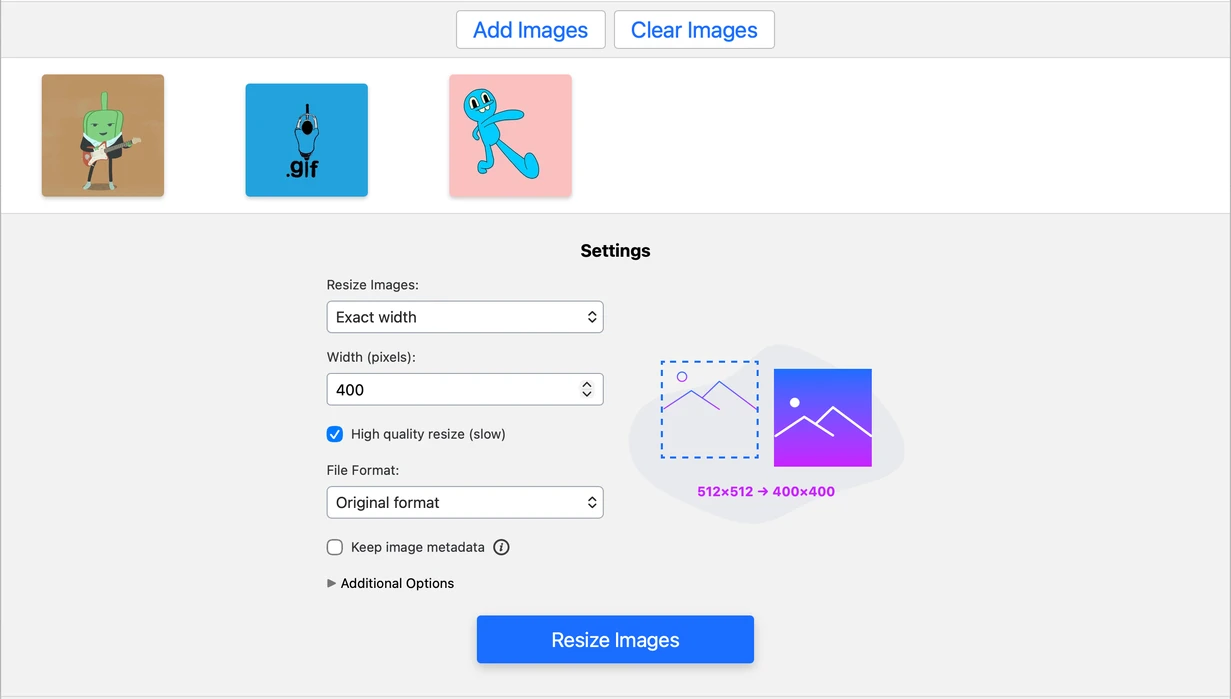
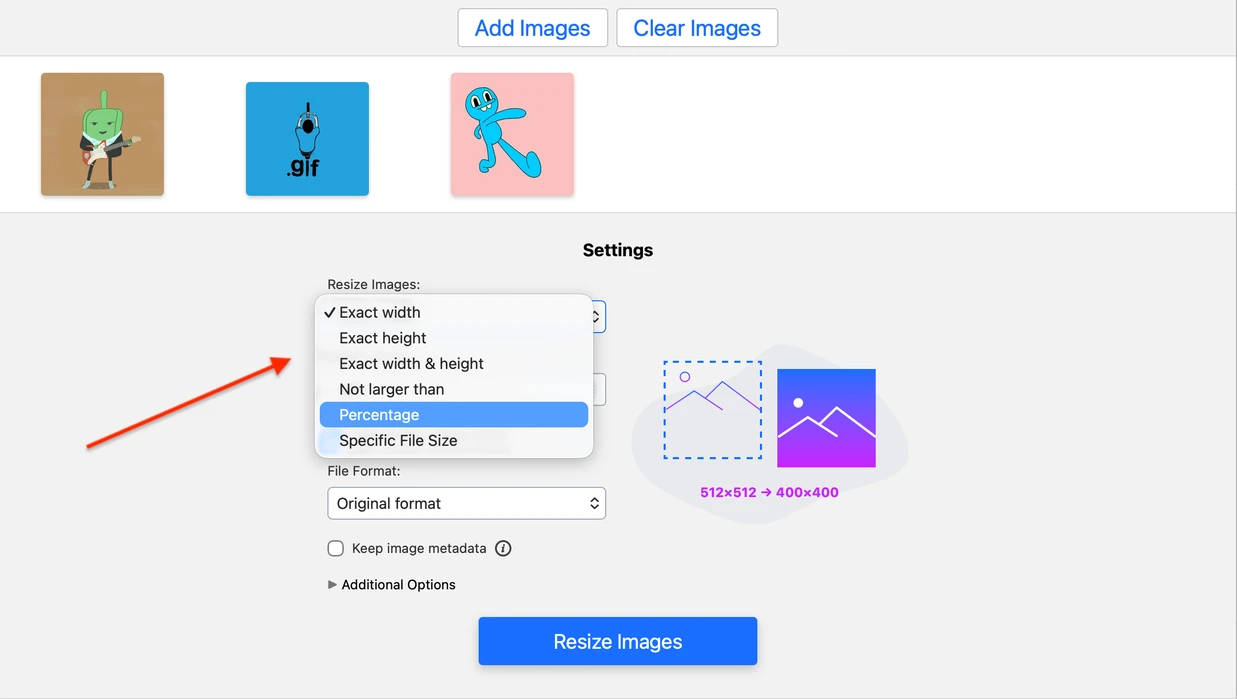
GIFリサイズツールは、アニメーションGIFのサイズを変更できるオンラインツールです。ピクセル単位で新しいサイズを指定したり、パーセンテージでGIFをリサイズしたり、特定のレイアウトやプラットフォームに合わせて調整したりできます。
画質を落とさずにGIFをリサイズするには?
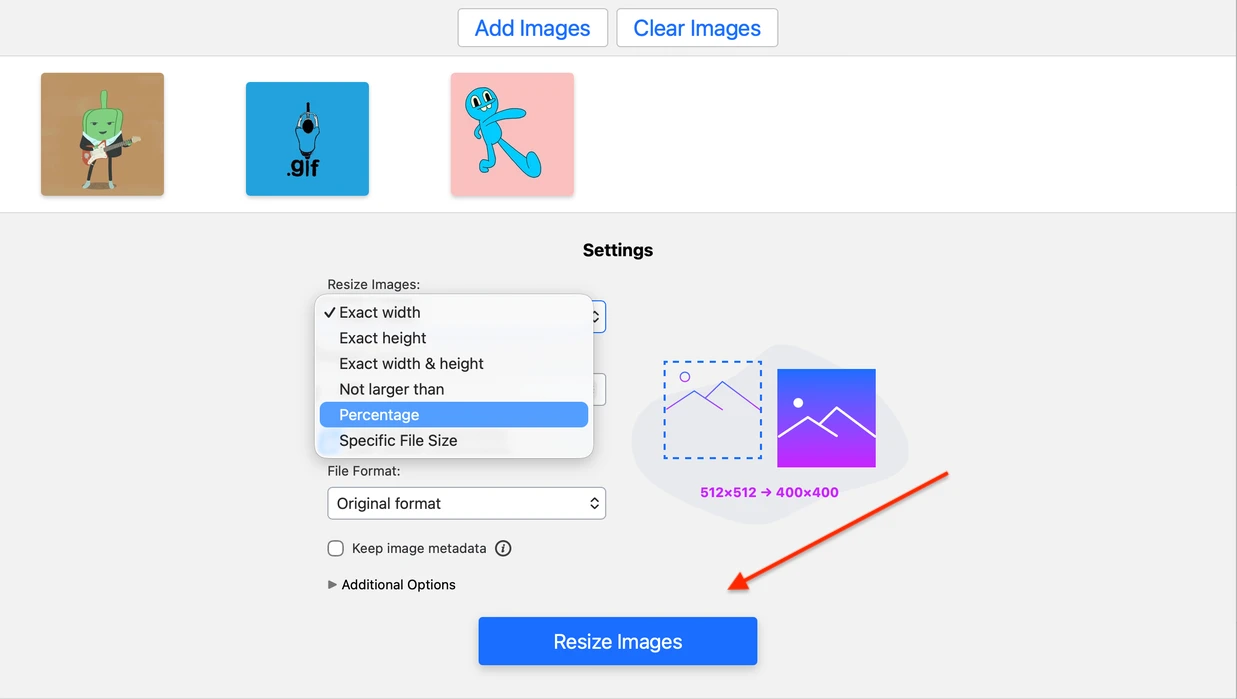
画質をできるだけ保つには、元のサイズを極端に変えないことが大切です。GIFを大きくしすぎたり、小さくしすぎたりすると、ある程度の画質低下は避けられません。WatermarklyのGIFリサイズツールでは、書き出し設定で高品質リサイズを選び、ダウンロード前にリサイズ後のコピーをプレビューできます。
アニメーションGIFをアニメーションのままリサイズできますか?
はい。WatermarklyはアニメーションGIFをリサイズしても、アニメーションはそのまま維持します。出力ファイルはアニメーション付きのままですが、最終的な品質は、元サイズをどれだけ変更するかと、選ぶ書き出し設定によって変わります。
複数のGIFを一度にリサイズできますか?
はい。Watermarklyは一括処理に対応しているため、複数のアニメーションGIFをアップロードして、同じ設定でまとめてリサイズできます。無料版では、1日あたり最大10ファイルまで処理できます。
GIFのリサイズと圧縮の違いは何ですか?
リサイズは、GIFの幅と高さなどの寸法を変えることです。圧縮は、ファイルを最適化してMBやKB単位のサイズを小さくすることです。ピクセルサイズを指定したいならリサイズ、より軽いファイルが必要なら圧縮を選んでください。
MacでGIFをリサイズするには?
ブラウザで使えるWatermarklyの無料GIFリサイズツールを利用してください。Mac、Windows、iPhone、Androidなど、さまざまな端末で動作します。GIFをアップロードし、サイズ設定を調整して、準備ができたらリサイズ済みコピーをダウンロードできます。