GIFをリサイズする方法。以下の手順に従ってください
- すべてのアニメーションGIFをWatermarklyのGIFリサイズツールにアップロードします。無料版では1日に最大10ファイルまで処理できます。
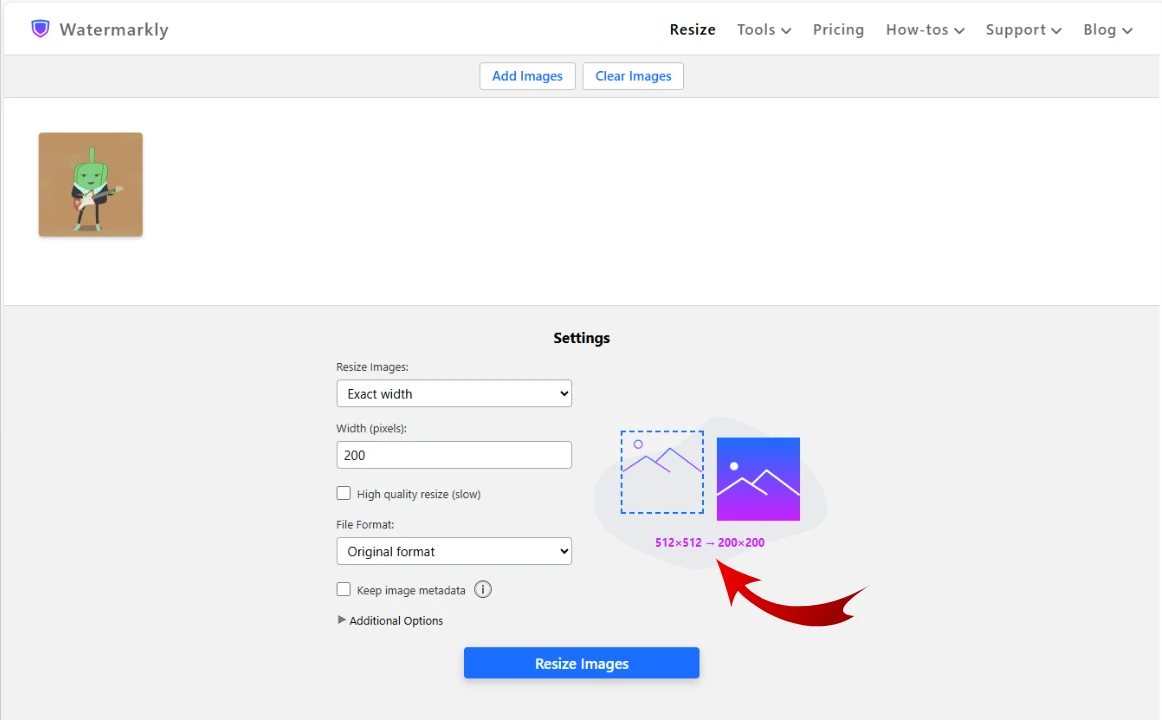
- 新しいGIFサイズをピクセル単位で入力します。幅または高さのみを変更してオリジナルのアスペクト比を維持できます。また、ピクセルサイズを完全に変更することも可能です。
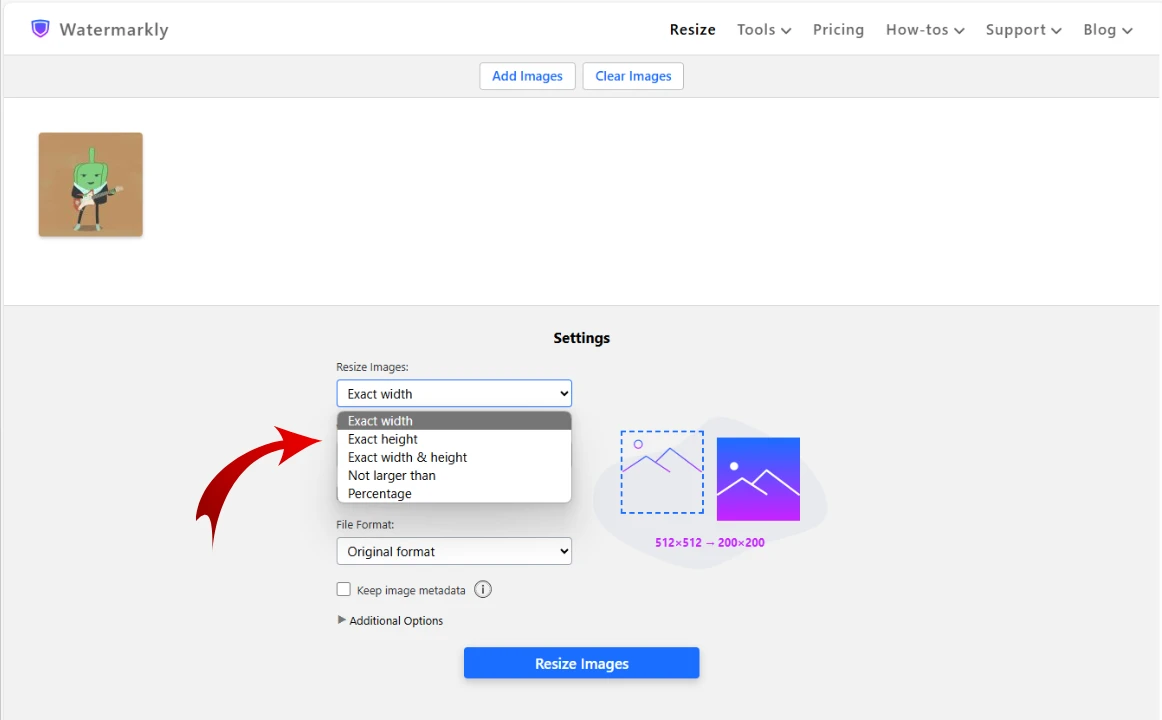
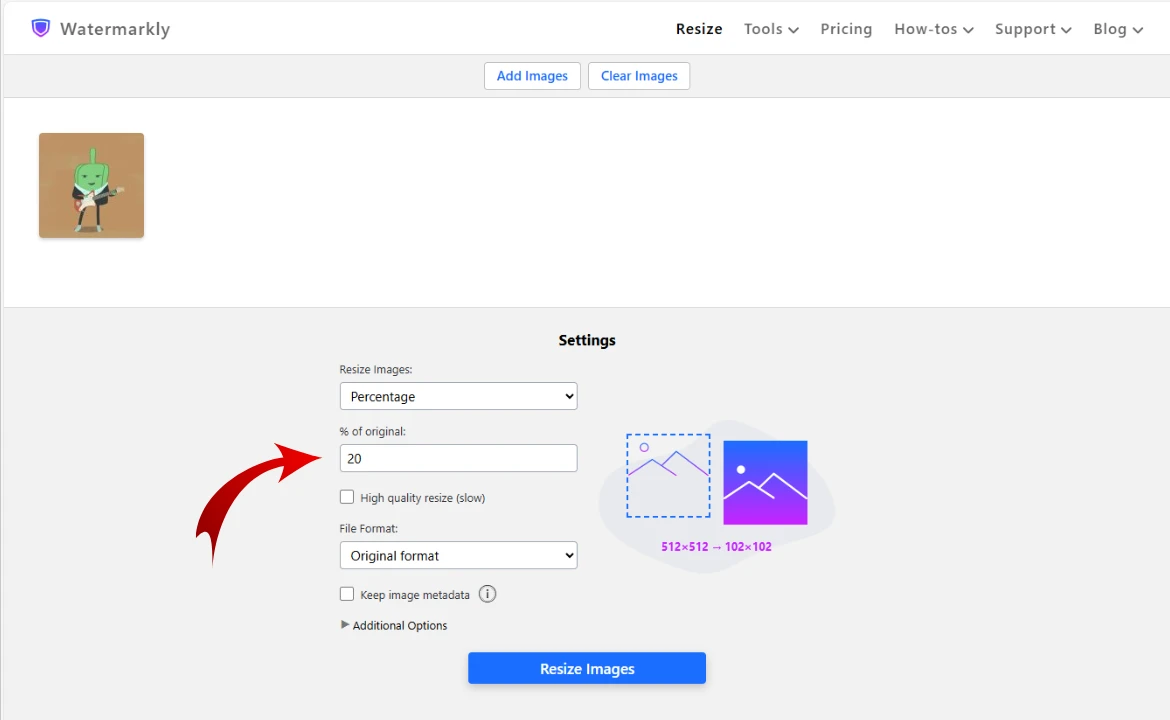
- ピクセルを扱いたくない場合は「パーセンテージ」オプションを選択してください。GIFのサイズを一定の割合で拡大・縮小できます。
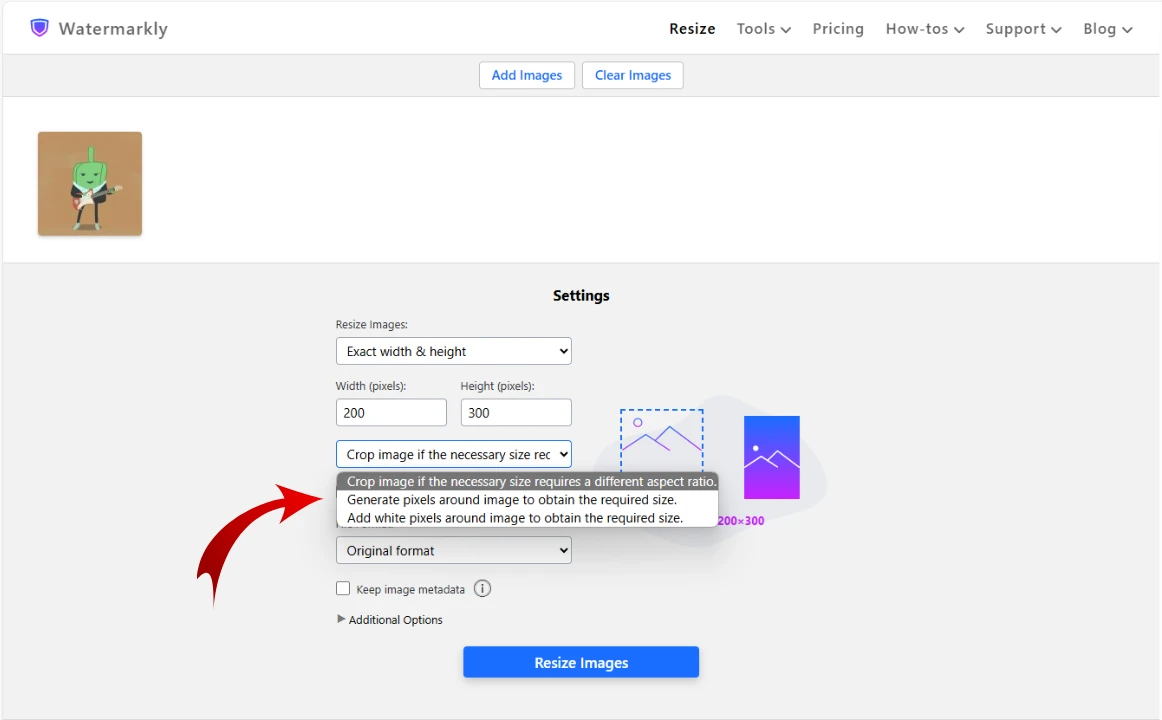
- アニメーションGIFのアスペクト比を変更します。画像を歪ませたり引き伸ばしたりすることなく変更可能です。3つのオプション(画像を切り抜く、新しいピクセルを生成する、または白いピクセルを追加する)から選択してください。
なぜGIFをリサイズする必要があるのか
GIFはアニメーションを含む画像です。この形式は、様々な目的でインターネット上で広く使用されています。例えば、何かに向けた感情を示すためにリアクションGIFがよく使われます。顔の見えないオンラインの世界で感情を伝えるための素晴らしい方法です。また、GIF形式はミームにもよく選ばれます。ご想像の通り、GIF画像はSNSプラットフォームやメッセージングアプリで非常に人気があります。
以下の理由でGIF画像をリサイズする必要があるかもしれません:
1. ファイルサイズを縮小する
GIFは、特に多くのフレームや複雑なアニメーションを含んでいる場合、かなりのメモリ容量を占有することがあります。GIFをリサイズしてピクセルサイズを小さくすることができます。ピクセルサイズとファイルサイズは相互に関連しているため、GIFのファイルサイズも減少します。ただし、ファイルサイズを縮小するより簡単な方法があることも付け加えておきます。GIF圧縮ツールを使用して画像を圧縮し、ファイルサイズを大幅に縮小することができます。このオプションは、特にウェブサイトにGIFを公開する必要がある場合に最適です。
2. 特定のサイズ要件に合わせる
GIFが必要なピクセルサイズでない場合、リサイズによってこの問題を解決できます。特定のサイズ要件を満たすため、あるいは異なるデバイスやウェブページで正しく表示されるために、GIFに特定のピクセルサイズが必要になる場合があります。SNSプラットフォームでGIFを共有したい場合、サイズ要件を満たすことは重要です。そうしないと、画像を投稿することさえできない場合があります。
3. 画質を維持する
オンラインでGIFを共有する際、単に公開できるようにするためだけでなく、優れた画質を維持するためにもサイズ要件を満たすことが重要です。GIFのファイルサイズが一定の制限を超えていなくても、ピクセルサイズが正しくない場合、公開した後にGIFがぼやけたりピクセル化したりして見えることがあります。時には、不自然な歪みが生じることさえあります。そのため、公開したときにGIFを美しく見せたいのであれば、必要なピクセルサイズになっていることを確認する必要があります。
オンラインでGIFをリサイズするリサイズしたGIFを最大限に活用する方法
適切なサイズを選ぶ
おそらく複数のプラットフォームでGIFを使用したいとお考えでしょう。その場合は、必要なプラットフォームのサイズ要件を確認し、それに合わせてGIFをリサイズする必要があります。ほとんどの場合、満たすべきサイズ要件が存在します。例えば、X(旧Twitter)に画像を投稿する場合、1600 x 900ピクセルが推奨されます。さらに、画像がGIF形式の場合、ファイルサイズは5MBを超えてはいけません。つまり、ピクセルサイズとファイルサイズの両方が重要です。これは、ウェブページにGIF画像を公開したい場合も同様です。ウェブサイトのレイアウトに応じて適切なピクセルサイズを選択する必要があります。結局のところ、GIFは他のコンテンツとうまく調和しなければなりません。しかし、それ以上に重要なのはファイルサイズです。GIF画像のファイルサイズが大きすぎると、ウェブサイトの読み込み速度が低下してしまいます。
異なるブラウザでも同じ体験を
GIFを扱う際には、もう1つ覚えておくべきことがあります。ブラウザによって、HTMLやアニメーションGIFの処理方法が異なります。そのため、同じGIFでもブラウザによって見え方が若干異なる場合があります。シームレスなユーザー体験を提供したい場合は、リサイズしたGIFが主要なブラウザで一貫して見えることを確認する必要があります。これには、Chrome、Firefox、Safari、Edgeが含まれます。
GIFを安全に保つ
多くの時間とエネルギーを費やして作成したGIFが、誰かに盗まれ、自分のものとして発表されてしまうことを想像してみてください。残念ながら、インターネット上での画像盗難は珍しいことではありません。そのため、ウェブでGIFを共有する場合は、ウォーターマークを追加するのが良い考えかもしれません。ウォーターマークがその役割を十分に果たすためには、十分に目立つ必要がありますが、画像全体のフレームを占有する必要はありません。また、ウォーターマークをデザインする際は、GIFの配色や全体の美しさに有機的に馴染むようにすることが重要です。こうすることで、ウォーターマークはアニメーション画像の中で美しく見えつつ、無断使用から保護することができます。
オンラインでGIFをリサイズするよくある質問
GIFリサイズツールとは何ですか?
GIFリサイズツールは、アニメーションGIFファイルのピクセルサイズを変更できるオンラインツールです。そうすることで、ファイルサイズを変更することもできます。通常、GIFファイルを縮小または拡大するためのいくつかのオプションが用意されています。例えば、一定の割合で小さくしたり、高さだけを変更したりできます。GIFをリサイズする際は、不自然な歪みを避け、リサイズ後の画像が美しく見えるように、オリジナルのアスペクト比を維持する必要があります。
画質を落とさずにGIFをリサイズするには?
画質を可能な限り維持したい場合は、2つのことを考慮する必要があります。第一に、何があっても画質を維持してくれる優れたリサイズツールを選ぶ必要があります。Watermarklyの無料GIFリサイズツールは、まさにそれを実現できます。第二に、GIFを大幅にリサイズすると、必然的にある程度の画質低下が生じます。言い換えれば、画像を極端に大きくしたり小さくしたりする場合です。結局のところ、現代の技術には限界があります。そのため、画質低下を避けたい場合は、ピクセルサイズを極端に変更しないようにしてください。Watermarklyのリサイズツールを使用する場合は、エクスポート設定で「最高品質」を選択してください。最後に、アプリのリサイズが完了したら、リサイズされたコピーが希望の品質になっているか確認してください。結果に満足できない場合は、エクスポート設定で別のオプションの組み合わせを試してみてください。
MacでGIFをリサイズするには?
当社の無料GIFリサイズツールを試してみてください。ブラウザで動作するため、あらゆるデバイスやOSで使用できます。MacでWatermarkly.comにアクセスし、GIFリサイズツールを見つけ、ファイルをアプリにドラッグし、エクスポート設定を調整して、すぐにリサイズされたコピーを入手してください。すべてがシンプルで明快です。
オンラインでGIFをリサイズする