画質を落とさずに写真をリサイズ
Watermarklyの無料画像リサイズツールは、最も高度なLanczosという補間方法を使用します。細かなディテールを保ち、 シャープでくっきりした非常にクリアな画像を作成します。
一般的な写真リサイズツールでは、写真の内容に応じて3つまたは4つのリサイズ方法から選ぶ必要があり、 迷ってしまうことがあります。Watermarklyなら、その心配はありません。 画像リサイズツールが処理を行い、できる限り高い画質を保ちます。
必要なのは、写真をアップロードしてリサイズ設定を指定することだけです。
オンラインで画像をリサイズ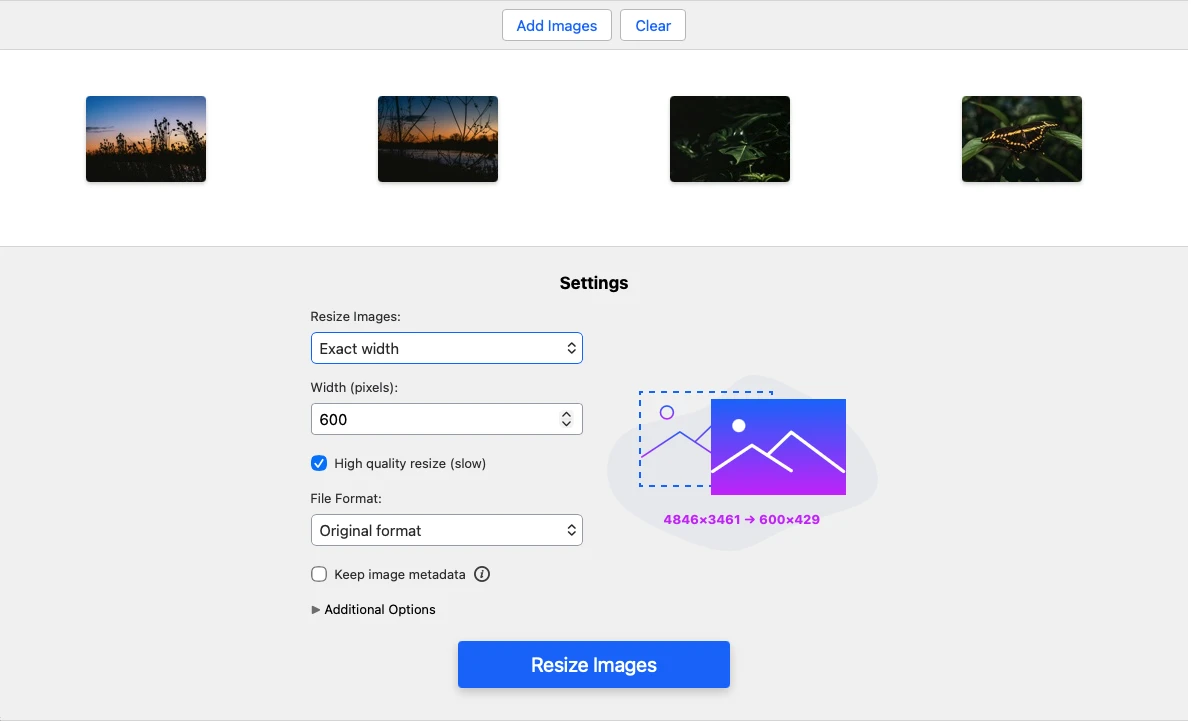
写真を指定した寸法にリサイズ
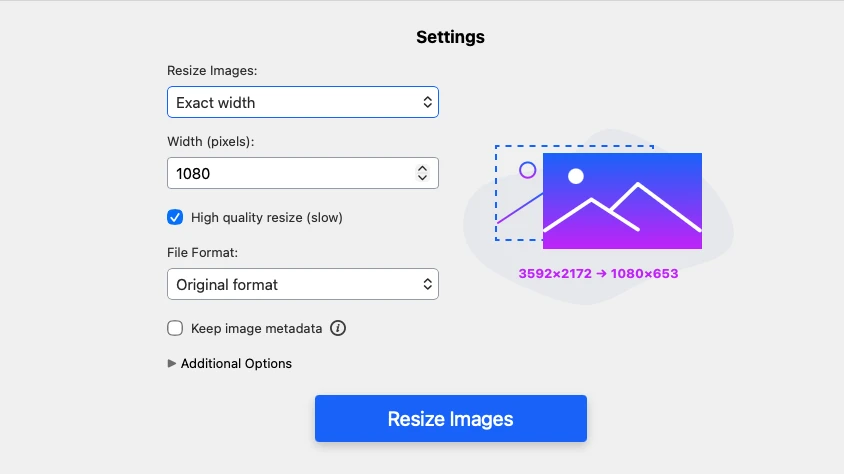
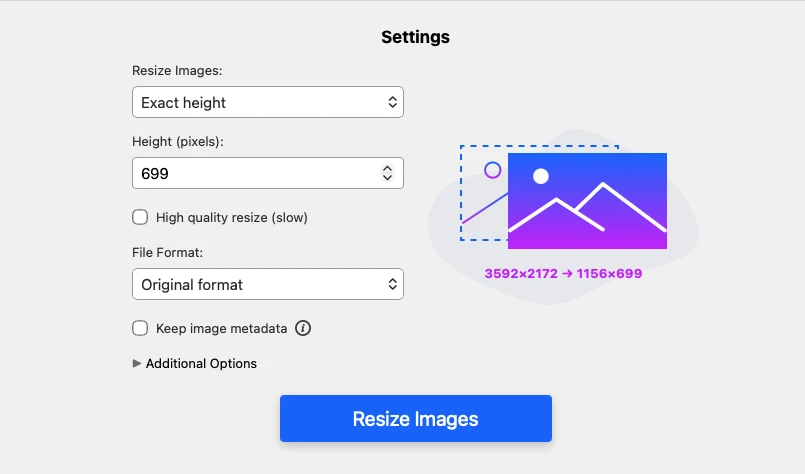
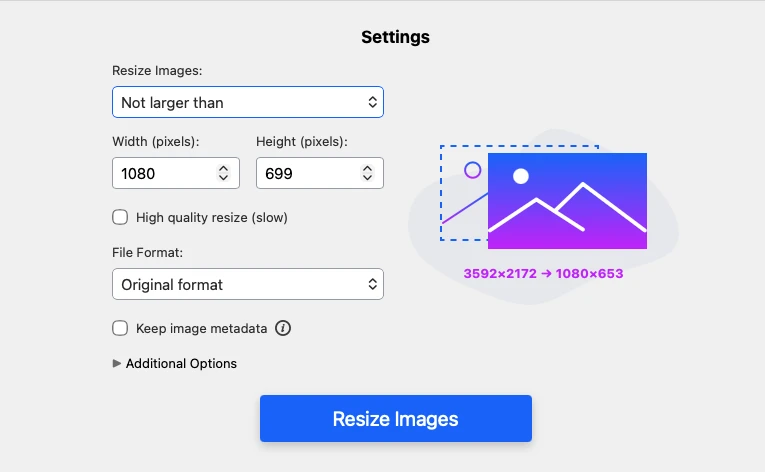
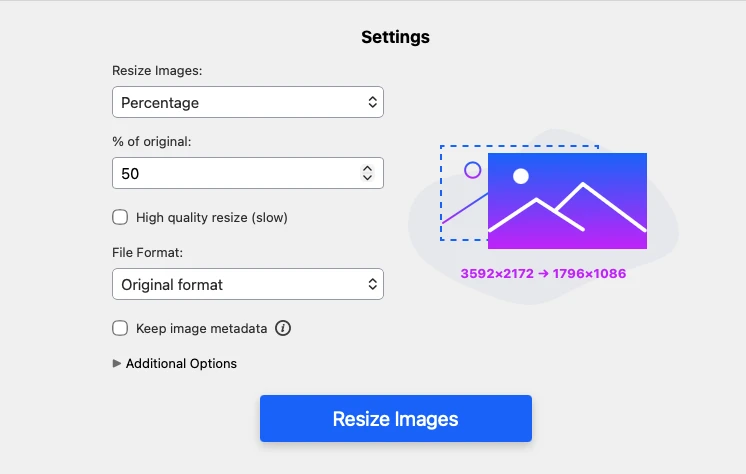
オンラインツールには幅広いリサイズオプションがあり、画像のリサイズ作業を大幅に速く、簡単にできます。
できること:
- ピクセル単位で正確な幅を入力します。高さは自動的に変更され、元のアスペクト比は維持されます。
- ピクセル単位で正確な高さを入力します。幅は自動的に変更され、元のアスペクト比は維持されます。
- 正確な幅と高さを入力します。アスペクト比が変わる場合があります。
- 画像の最大サイズをピクセル単位で設定します。元のアスペクト比は変わりません。
- 画像の最小サイズをピクセル単位で設定します。元のアスペクト比は変わりません。
- パーセンテージを指定します。元の画像は初期設定で100%です。80%と入力すると、画像サイズは20%小さくなります。
- Kb単位で特定のファイルサイズを設定します。主に画像のファイルサイズを小さくしたい場合は、このオプションを選んでください。
カスタム画像サイズとアスペクト比
画像をリサイズするときは、アスペクト比もピクセル寸法と同じくらい重要です。これを無視すると、画像が不自然に引き伸ばされて歪むことがあります。
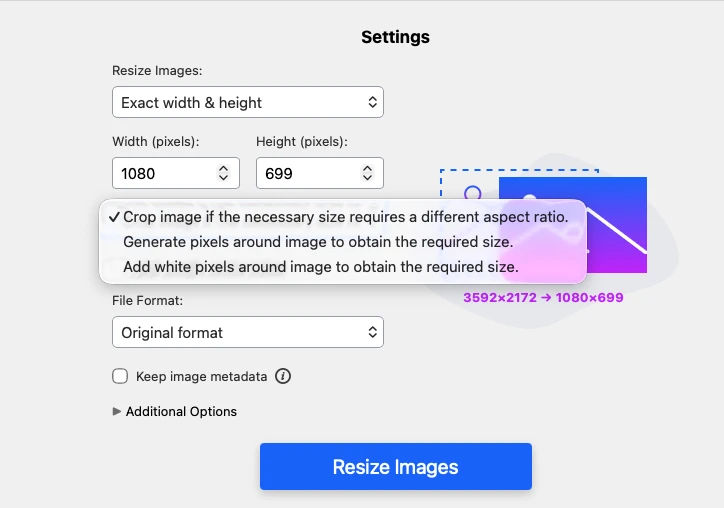
Watermarklyの画像リサイズツールは、この問題を避けるのに役立ちます。新しいピクセル寸法により写真のアスペクト比を変更する必要がある場合、アプリは3つの選択肢を提示します。
選べる方法:
- 画像をトリミングする。中央の内容は保持され、写真の端が切り取られます。トリミング範囲は調整できません。
- 画像の周囲にぼかしたピクセルを生成する。元の画像はそのまま残り、空いた部分を埋めるために両側へぼかしたピクセルが追加されます。
- 白い余白を追加する。ぼかしたピクセルの代わりに、画像の周囲へ白い枠が追加されます。画像全体を残したまま、アスペクト比を変更できます。
Watermarklyで写真をリサイズする方法
Watermarklyのサイトで、ツール > 写真をリサイズ に進みます。アプリはページ上部にあるため、すぐに写真のリサイズを始められます。
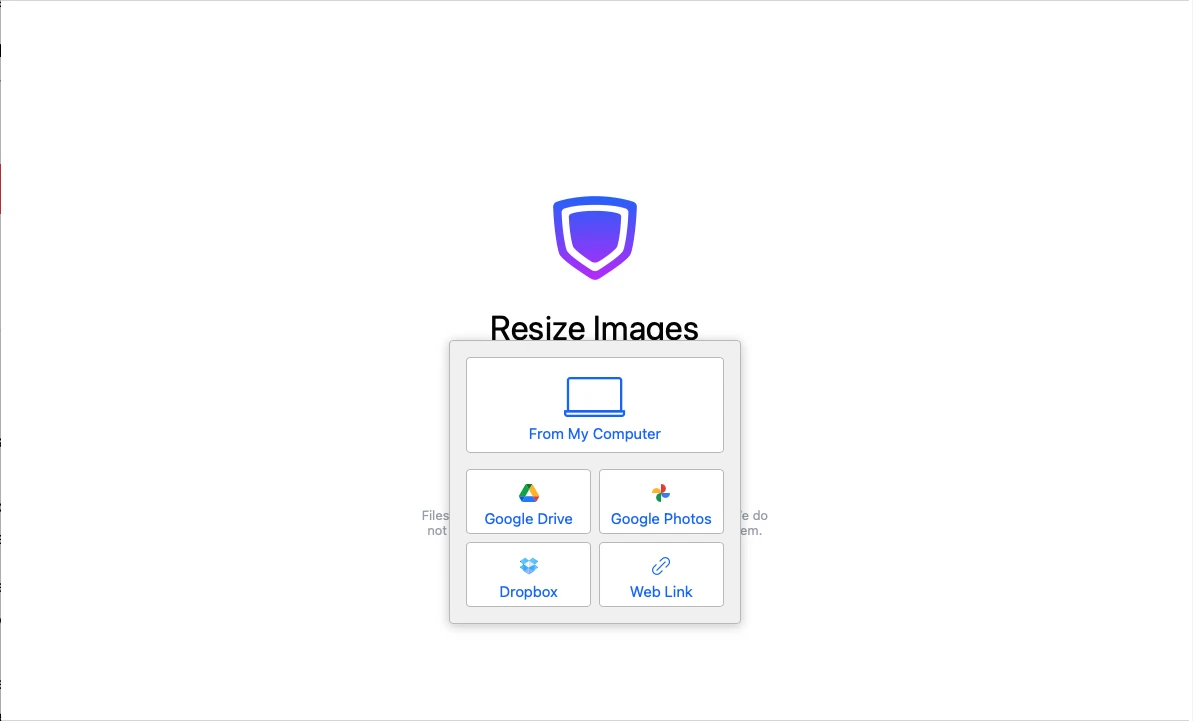
1. 1枚または複数の画像をアップロードする
"画像を選択" をクリックするか、カーソルで写真を写真リサイザーにドラッグ&ドロップします。写真はデバイス、 Google Drive、Google Photos、DropBox、またはWebページからアップロードできます。
2. 設定を調整する
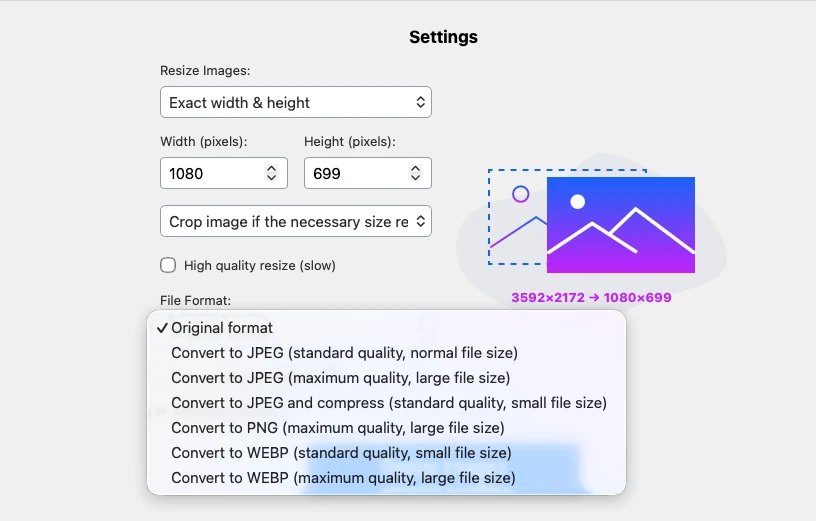
画像をアップロードしたら、どのようにリサイズするかを指定できます。必要なリサイズオプションを選び、新しい値を入力してください。 リサイズ設定は、まとめてアップロードしたすべての写真に適用されます。設定パネルでは、元のサイズと新しいサイズを左右に並べてプレビューできます。
さらに、次の操作もできます:
- ファイル形式をJPEGに変更/PNG/WebP
- 画像のメタデータを保持
- ファイル名を変更。
- 顔をぼかす。
- ナンバープレートをぼかす。
3. 完成したファイルを書き出す
設定が終わったら、画像をリサイズをクリックします。その後、画像を個別にダウンロードしたり、 ZIPフォルダとして保存したり、クラウドストレージへ直接転送したりできます。
オンラインで画像をリサイズリサイズ後に画像が歪んで見える理由
画像をリサイズした後に品質が大きく落ちたように見える場合は、何が原因だったのかを理解しておくと役立ちます。
写真をリサイズするときは、次の点に注意してください。
元写真のピクセル寸法
高解像度の画像から始めてサイズを小さくすると、非常に良い結果が得られます。ピクセル数が多いほど、画像にはより多くの視覚情報、 つまり質感、細部、エッジ、色の変化が含まれます。画像を小さくすると、ソフトウェアは似た ピクセルを統合します。最初から多くのピクセルがあれば、アルゴリズムが利用できるデータも多くなり、最終結果はよりきれいで シャープに見えます。そのため、手元にある最も高い解像度の画像から始めてください。
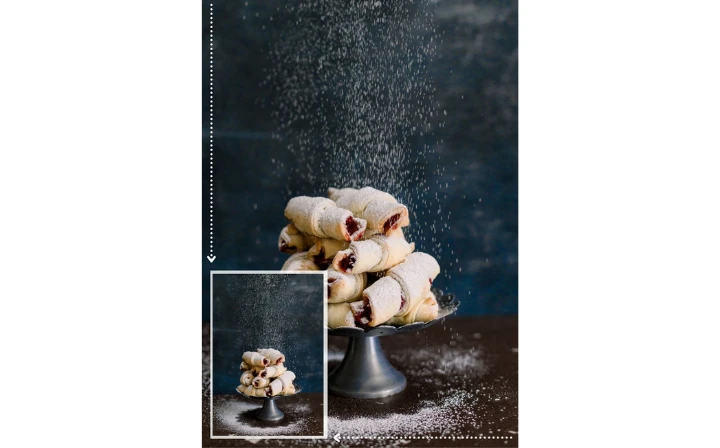
元のアスペクト比
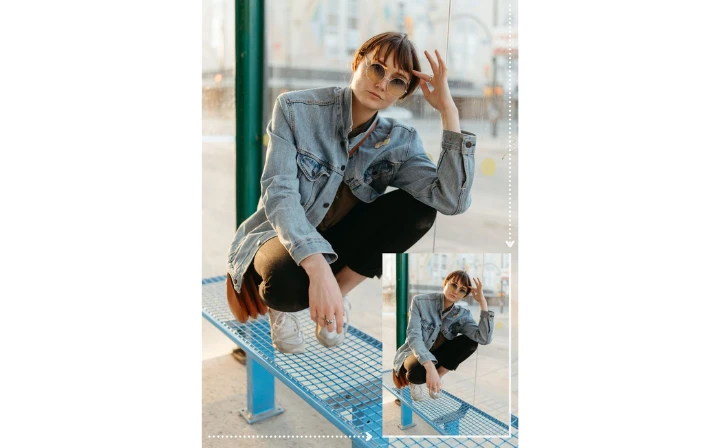
元のアスペクト比を保たずにピクセル寸法を変更すると、画像が不自然に歪むことがあります。 円は楕円になり、顔やその他の被写体は不自然に圧縮されたり引き伸ばされたりして見えます。
ほとんどのオンライン画像リサイズツールは、元のアスペクト比を自動的に維持します。 ただし、一部の編集ツールでは "Lock Aspect Ratio" や "Scale Proportionally" のようなオプションを有効にする必要があります。リサイズ前に必ず有効になっているか確認してください。
Watermarklyの写真リサイザーでは、"正確な幅と高さ" オプションを選んだ場合のみアスペクト比を変更できます。それ以外のリサイズオプションでは、自動的に固定されます。
補間方法
補間は、画像をリサイズするときに使われる処理です。画像サイズを小さくする際に、どのピクセルを残し、どのように混ぜ合わせるかを決め、細部の損失を抑えます。
画像リサイズツールでは、通常いくつかの補間方法が表示されます:
- Nearest Neighbor
- Bilinear
- Bicubic
- Lanczos.
多くの場合、最も良い画質を得るには Bicubic または Lanczos を選んでください。
Nearest Neighbor は高速ですが、ブロック状でピクセルが目立つ結果になりがちです。 Bilinear はより滑らかですが、それでも Bicubic よりぼやけて見えます。
極端なリサイズ
1回の操作で画像サイズを大きく減らしすぎることは避けるのがおすすめです。2倍以上リサイズする必要がある場合は、画質低下を避けるために段階的に行う方がよいでしょう。 たとえば1回で8分の1に縮小するように画像を大きく変えると、ソフトウェアは多くの処理と推測を行う必要があり、 その結果、細かなディテール、エッジ、質感が失われやすくなります。
画像編集の前か後か
画像のリサイズは、すべての編集が終わってから行うのが基本です。つまり、テキスト、ロゴ、透かし、 またはその他のグラフィックを追加する必要がある場合は、縮小する前の高解像度の元画像に追加してください。
なぜでしょうか?
テキストやロゴには、鋭いエッジと細かなディテールがあります。画像ソフトウェアはそれらを高周波情報、つまり非常に精密な形状や線として扱います。
低解像度の画像にテキストやロゴを追加すると、そのエッジはぼやけます。 文字はにじんで見え、線の太さも不均一または太すぎるように見えることがあります。
しかし、画像がまだ高解像度のうちに透かしを追加したりロゴを入れたりしてからリサイズすれば、鋭いエッジもきれいに縮小されます。 最終的な小さい画像でも、細部はくっきり残ります。
オンラインで画像をリサイズよくある質問
無料で画像をリサイズするには?
Watermarklyの写真リサイザーをお試しください。複数の画像を一度にリサイズできる無料オンラインツールです。広告は表示されず、 登録も不要で、リサイズ後の画像に透かしも入りません。さらに、リサイズ後の画質は 有料版で処理した場合と同じ高い品質を保ちます。
画質を落とさずにオンラインで画像をリサイズするには?
画質低下を避けるには、高解像度の元画像から始め、アスペクト比を維持し、Bicubic や Lanczos などの高度な補間方法を使用してください。
より良い結果を得るための方法もあります。たとえば、写真を段階的にリサイズする、または場合によってはリサイズではなくトリミングする方法です。
このテーマをさらに詳しく知り、品質をできるだけ保って画像をリサイズする方法を学びたい場合は、このテーマ専用の動画をご覧いただくことをおすすめします:
スマートフォンで写真をリサイズするには?
スマートフォンでお好みのブラウザを開き、watermarkly.com > ツール > 写真をリサイズ に進みます。アプリの 画面がすぐに表示されます。写真ギャラリーや他の保存場所から写真をアップロードし、必要なリサイズ方法を選んでください。 リサイズ後の写真は、Files、Google Photos、Dropboxへ書き出せます。Watermarklyの画像リサイズツールなら、 iOSやAndroid端末でもデスクトップパソコンと同じように、すばやく簡単に写真をリサイズできます。
Watermarklyの写真リサイザーは安全ですか?
はい、安全です。Watermarklyの画像リサイザーはWebベースのアプリです。パソコンに何かをインストールする必要はありません。写真リサイザーはブラウザ内で動作し、追加のソフトウェアやプラグインも不要です。 当社は画像をサーバーに保存せず、画像へアクセスすることもありません。社内の誰も、いかなる場合でもお客様のファイルにアクセスできません。
この無料写真リサイザーに制限はありますか?
唯一の制限は、1日に処理できる画像が最大10枚までであることです。写真を1枚ずつアップロードする必要はありません。 すべての画像をまとめてリサイズし、すぐに使用できます。リサイズ後のコピーに透かしは入りません。