なぜ画像のリサイズにWatermarklyを選ぶのか
Watermarklyは、専門的なスキルを必要とせず、迅速かつ安全に写真サイズを変更できるユーザーフレンドリーなアプリです。
主な特徴:
- シンプルで直感的: 数クリックで画像をリサイズできます。インターフェースはクリーンで広告もなく、初心者でも簡単に操作できます。
- 一括リサイズ: 複数の画像を一度にリサイズして時間を節約できます。様々なスケーリングオプションから選択でき、ピクセル寸法やアスペクト比を完全に制御できます。
- ライブプレビュー: 変更を適用する前にリアルタイムで画像サイズの変化を確認できるため、失敗がありません。
- AIアップスケーリング: スマートなAIアルゴリズムにより、鮮明さやディテールを損なうことなく画像を拡大できます。
- プライバシー優先: 画像はサーバーにアップロードされることなく、ブラウザ内で直接処理されます。つまり、ファイルはプライベートで安全に保たれます。
- 完全無料: 登録、ニュースレターへの加入、インストールは一切不要です。1円も払う必要はありません!ツールを開いてすぐにリサイズを始められます。
写真をリサイズする方法。利用可能な設定
Watermarklyには、写真をリサイズする際に活用できるいくつかのオプションがあります。詳しく見ていきましょう:
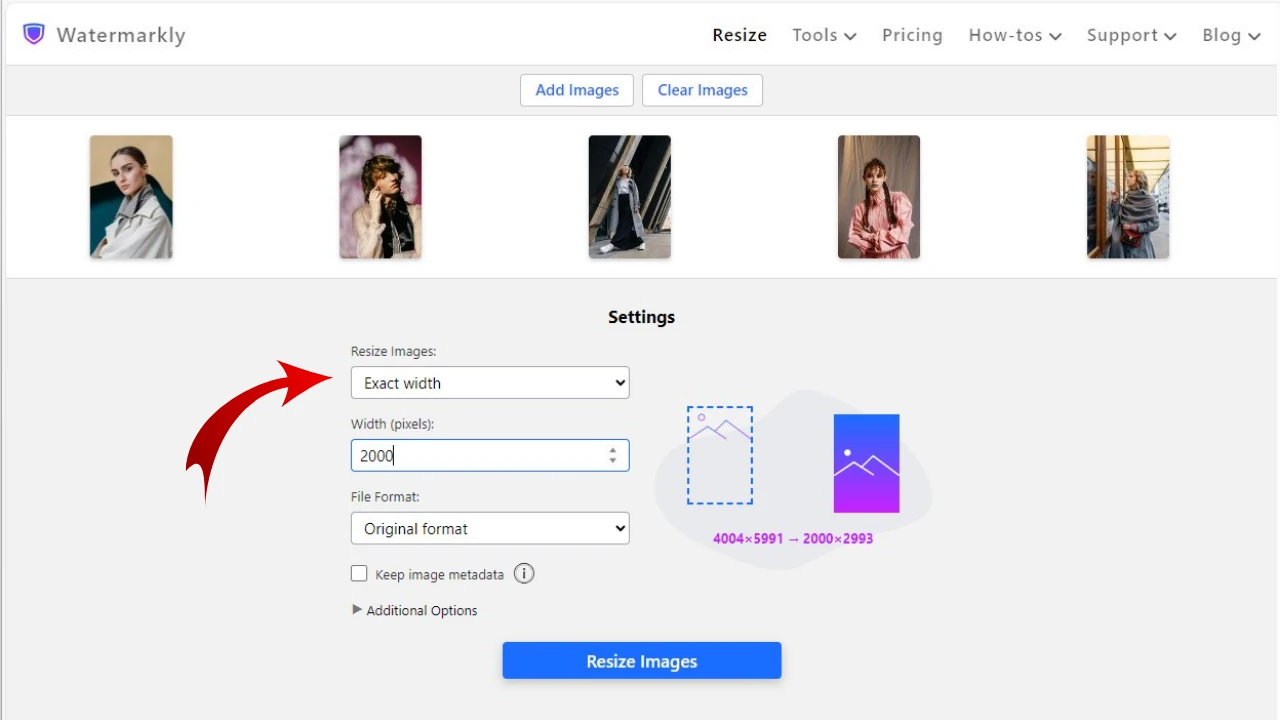
幅を指定
このオプションでは、特定のピクセル数を入力して画像の幅を変更できます。オリジナルのアスペクト比が維持されるため、高さは自動的に調整されます。
高さを指定
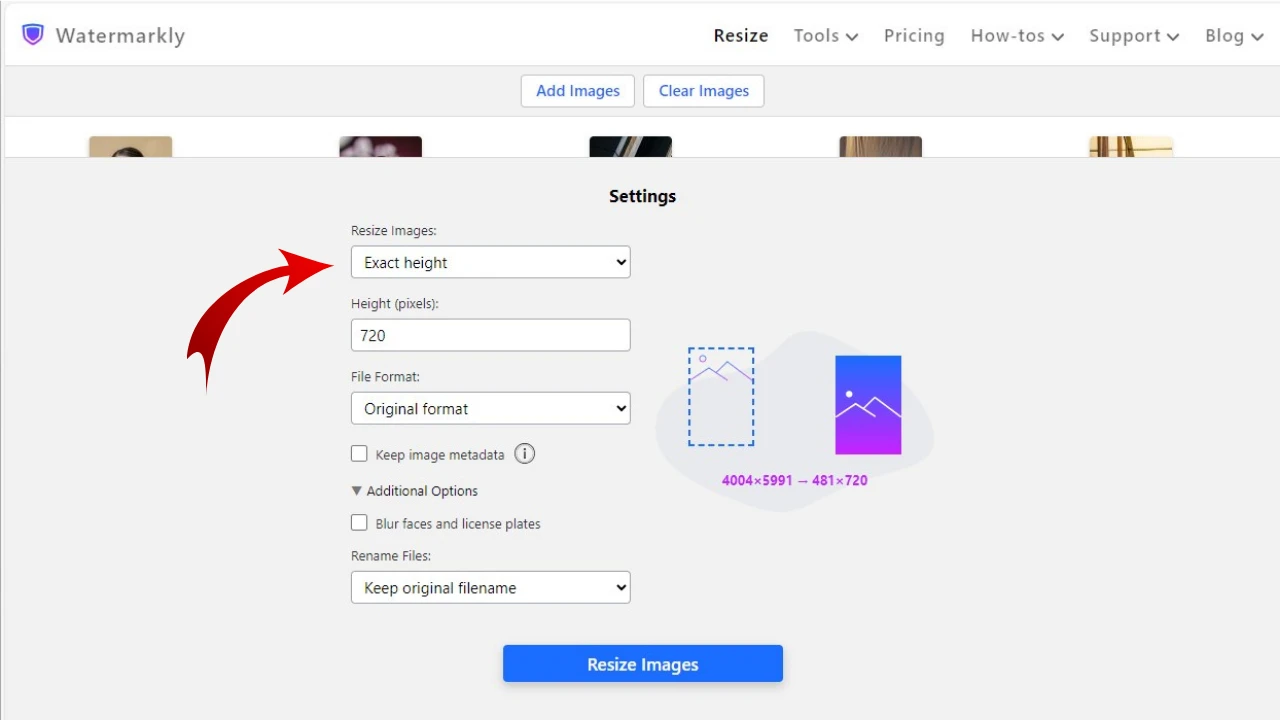
幅のオプションと同様に、こちらは高さを指定します。希望のピクセル高さを入力すれば、リサイズツールが比例して幅を調整し、画像を鮮明に保ちます。
指定サイズ以内
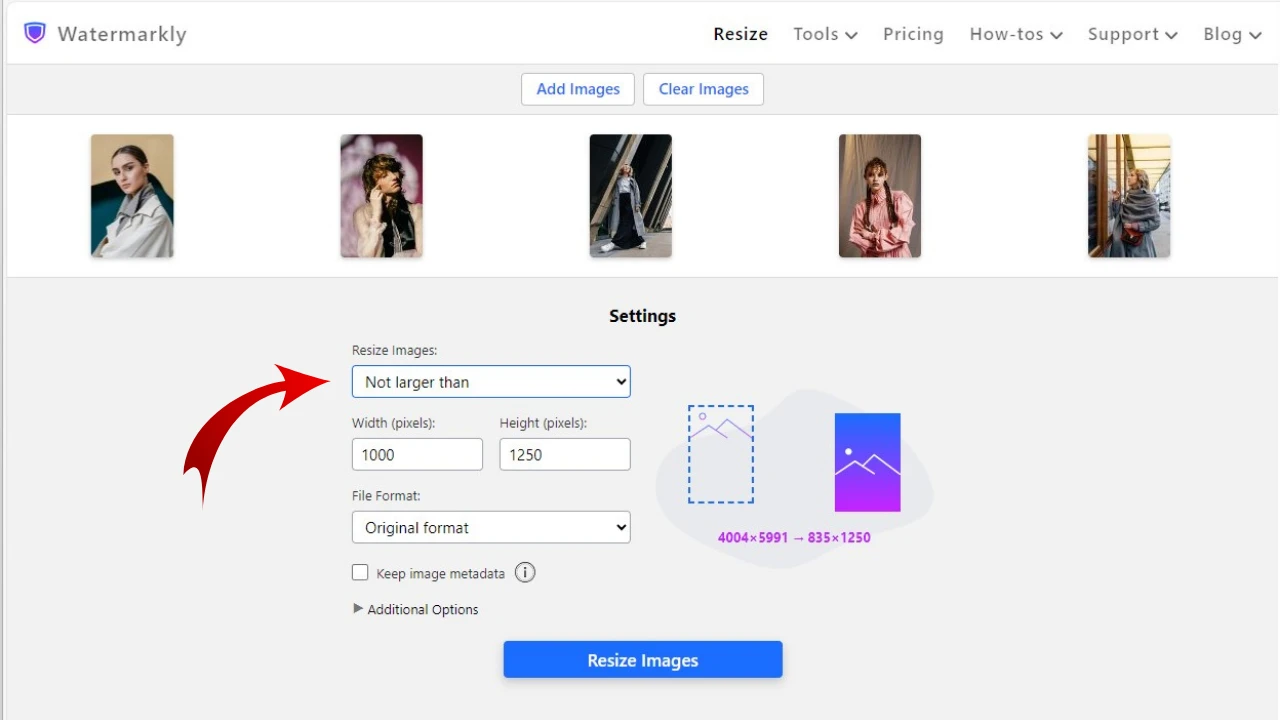
ここでは高さと幅の両方の値を入力できます。ただし、リサイズ後の画像が正確にそのピクセル数になるとは限りません。これは、このオプションがオリジナルのアスペクト比を変更しないためです。リサイズ後の画像サイズは、入力した値を超えない範囲で調整されます。オリジナルのアスペクト比を維持しつつリサイズしたい場合に非常に便利なオプションです。
パーセンテージ
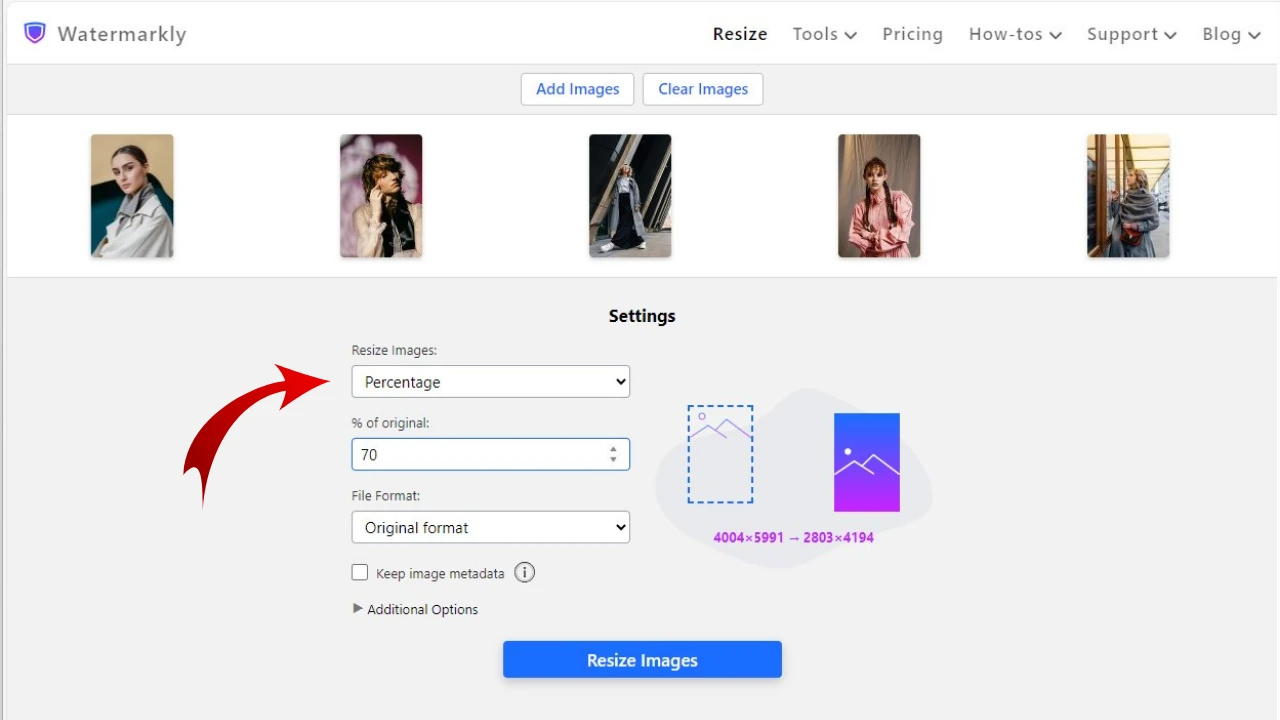
特定のピクセル指定がなく、単に画像を小さくしたり大きくしたりしたい場合は、このオプションが適しています。パーセント値を入力します。デフォルトではオリジナル画像が100%です。例えば80%と入力すれば、画像は20%小さくなります。
 オンラインで画像をリサイズする
画質を維持する柔軟なリサイズツール
どのようなリサイズ方法を選んでも、可能な限り最高の画質を維持するように設計されています。ウェブ用に写真を最適化するのに役立つすべてのツールを提供しています。
特に以下の機能が役立ちます:
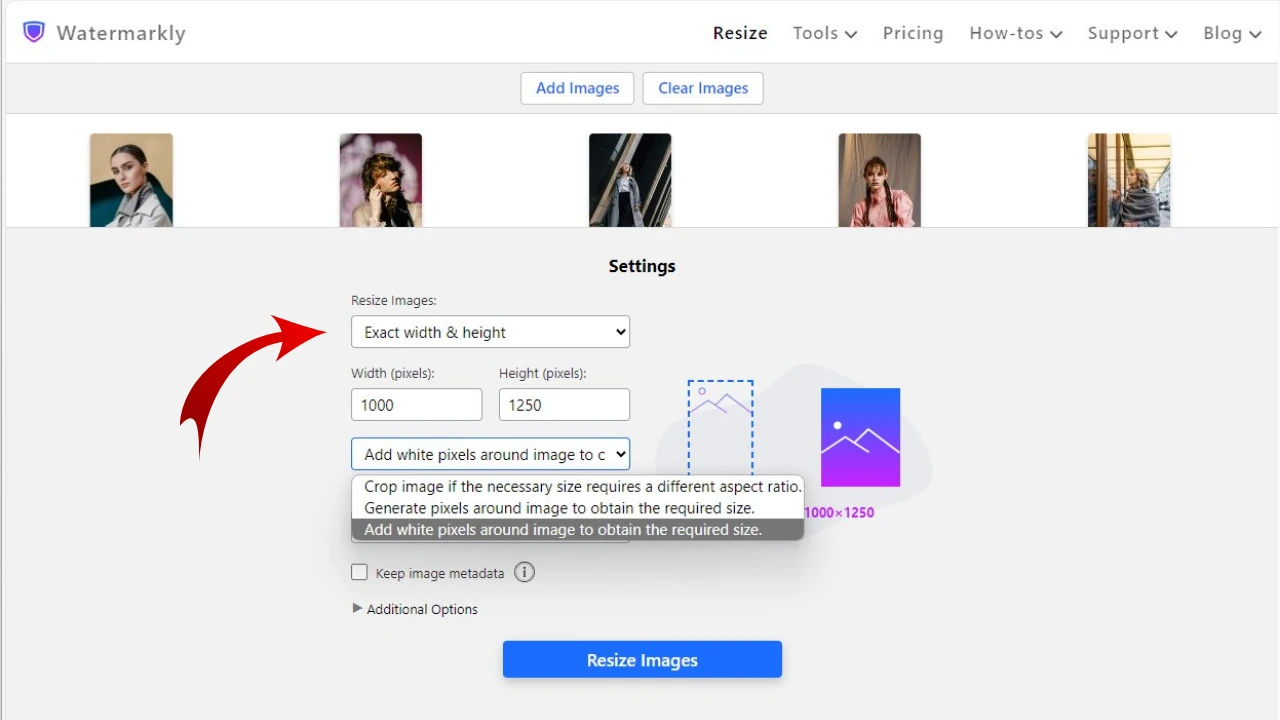
- リサイズと同時にアスペクト比を変更する必要がある場合、3つのオプションから選べます:画像を切り抜く、既存のピクセルに基づいて新しいピクセルを生成する、または希望のサイズに達するまで白いピクセルを追加する、のいずれかです。最初のオプションでは、切り抜き範囲は常に中央に固定され、変更できないことに注意してください。最高の結果を得るためには、画像の中央部分のみを維持するか、写真全体をそのままにするために新しいピクセルを追加するか、どちらが重要かを決める必要があります。
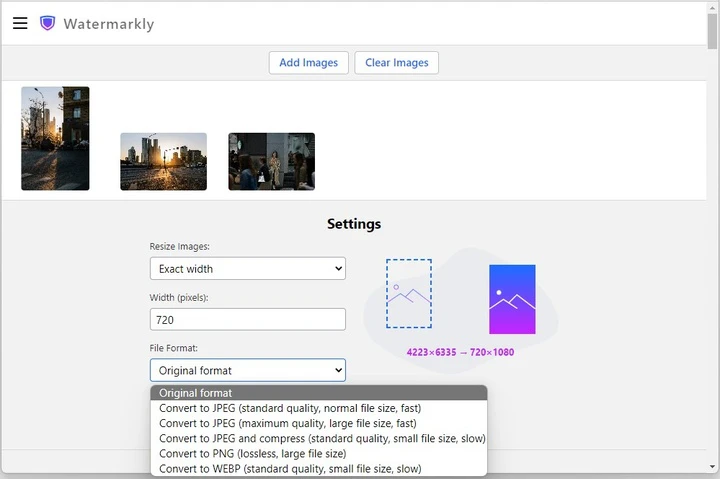
- ファイルサイズを縮小するために写真をリサイズする必要がある場合、ピクセルサイズを変更するだけでなく、画質を落とさずに画像を圧縮することもできます。さらに、より少ない容量で済む形式に変換することも可能です。これらすべてがオンラインリサイズツールで実行できます。
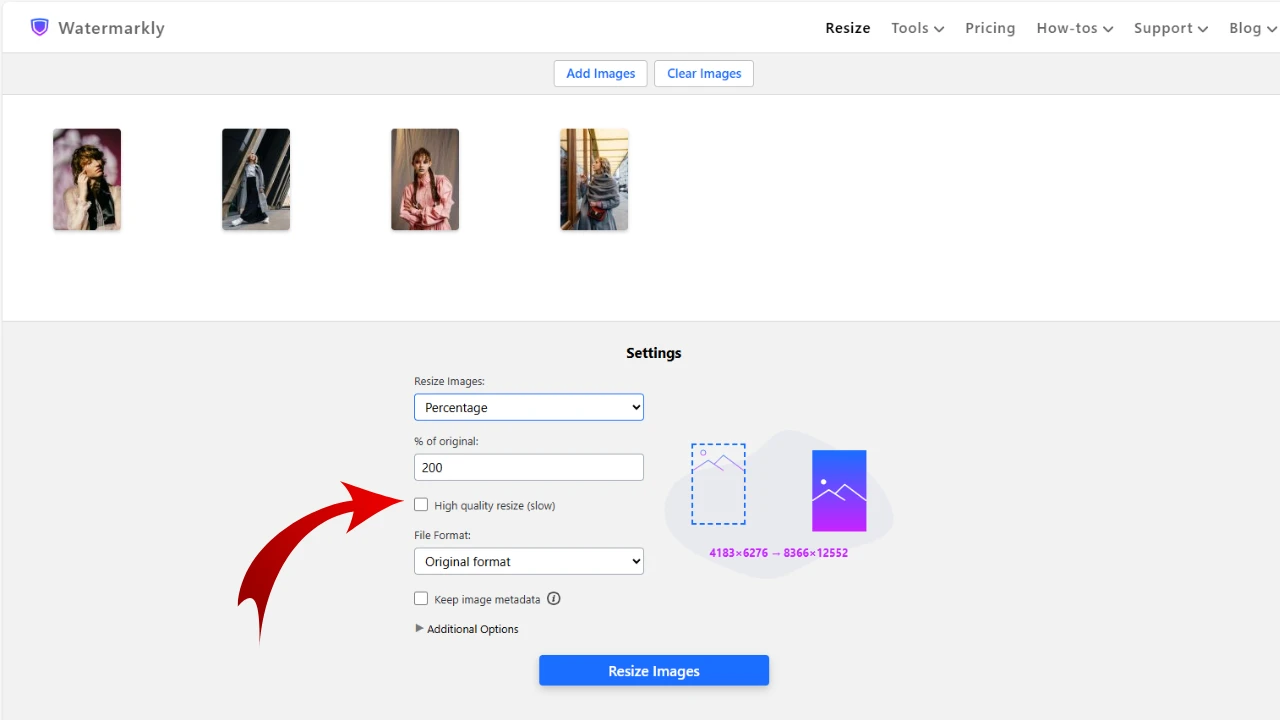
- 写真を大きくするためにリサイズする必要がある場合、「高品質リサイズ」オプションにチェックを入れてください。これにより、拡大時に画像の鮮明さを保つAI アップスケーリングアルゴリズムが使用されます。処理に少し時間がかかる場合がありますが、その価値は十分にあります。
よくある質問
このセクションでは、写真のリサイズ方法に関する最も一般的な質問への回答をまとめています。
1. オンラインで画質を落とさずに画像をリサイズするには?
当社の画像リサイズツールが最適です。高さ、幅、またはその両方に特定のピクセル値を入力してリサイズできます。また、パーセンテージで縮小することも可能です。
例えば、事前にピクセル計算をすることなく、画像を40%小さくすることができます。当ツールは無料で利用でき、習得も非常に簡単です。インターネットへのアクセスさえあれば、誰でも使用できます。
2. Googleドライブから写真をリサイズするには?
当社のオンラインリサイズツールは、Googleドライブを含むクラウドストレージからの画像インポートに対応しています。つまり、まずコンピュータやスマートフォンに画像をダウンロードする必要はありません。アプリを開き、「画像を選択」をクリックして、メニューから「Googleドライブから」を選択してください。
クラウドストレージへのアクセス許可を求められますので、「はい」をクリックしてください。許可されると、Googleドライブから画像を選択してアプリにインポートできるようになります。
3. スマートフォンで写真をリサイズするには?
モバイルアプリもありますが、一括でウォーターマークを入れる機能のみとなります。写真のリサイズはウェブ版のアプリでのみ可能です。
スマートフォンのブラウザを開き、当社のウェブサイトにアクセスしてメニューから「リサイズ」を選択してください。その後、この記事で説明した手順に従ってください。リサイズされたコピーがすぐに出来上がります。
当社の画像リサイズツールを使えば、iOSやAndroidデバイスでもデスクトップPCと同じように素早く簡単に写真をリサイズできます。