Watermarklyで写真、動画、PDFにウォーターマークを追加する方法

Watermarklyを使ってファイルを保護するのは、とても簡単です。

以下に、各ステップを詳しく説明します:

ステップ 1 – ウォーターマークを入れる写真、動画、またはPDFを選択する

Watermarklyは、コンピュータ、Googleフォト、Googleドライブ、Dropboxからのファイルアップロードに対応しています。また、ウェブページから直接画像をインポートすることも可能です。

ファイルを選択」をクリックするか、画像をアプリにドラッグ&ドロップしてください。
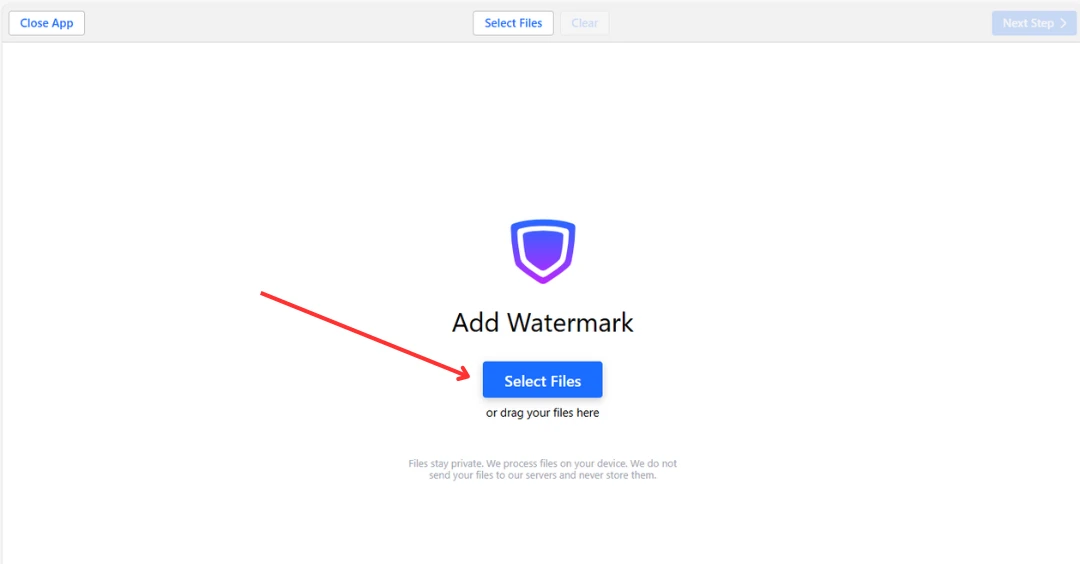
ファイルを選択

コンピュータからファイルを選択する

写真やフォルダごとWatermarklyアプリにドラッグ&ドロップできます。フォルダ内のすべての写真を選択するには、WindowsではCtrl+A、MacではCmd+Aを押してください。
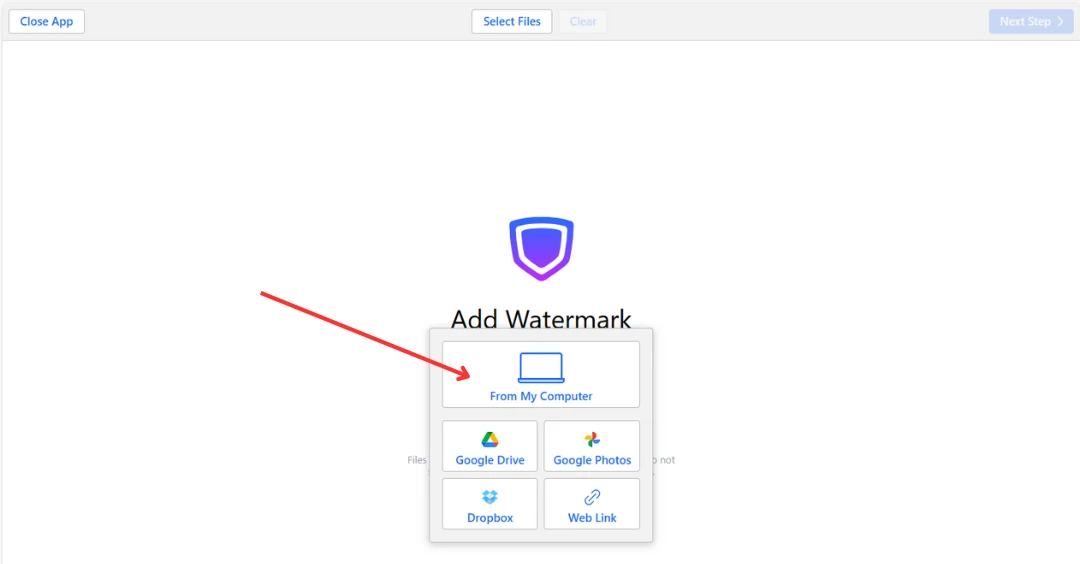
コンピュータからファイルを選択

クラウドストレージからファイルを選択する

クラウドストレージのオプションを選択すると、Watermarklyの認証を求めるダイアログが表示されます。アプリがGoogleドライブGoogleフォト、またはDropboxアカウント内の写真へのアクセス許可をリクエストします。

アクセスを許可すると、公式のクラウドストレージピッカーが表示されます。Shiftキーを押しながらクリックすることで、1つまたは複数の写真を選択できます。

ウェブからファイルを選択する

インポートしたい画像のダイレクトリンクを貼り付けることができます。ウェブページ全体ではなく、実際の画像ファイルへのリンクを提供してください。画像のリンクをコピーするには、画像を右クリックして「画像リンクをコピー」を選択します。

選択をクリアする

選択した画像、動画、またはPDFを削除するには、「クリア」ボタンをクリックします。

ファイルを追加する

すでに追加したファイルに加えてさらに追加したい場合は、画面上部中央の「ファイルを追加」をクリックします。
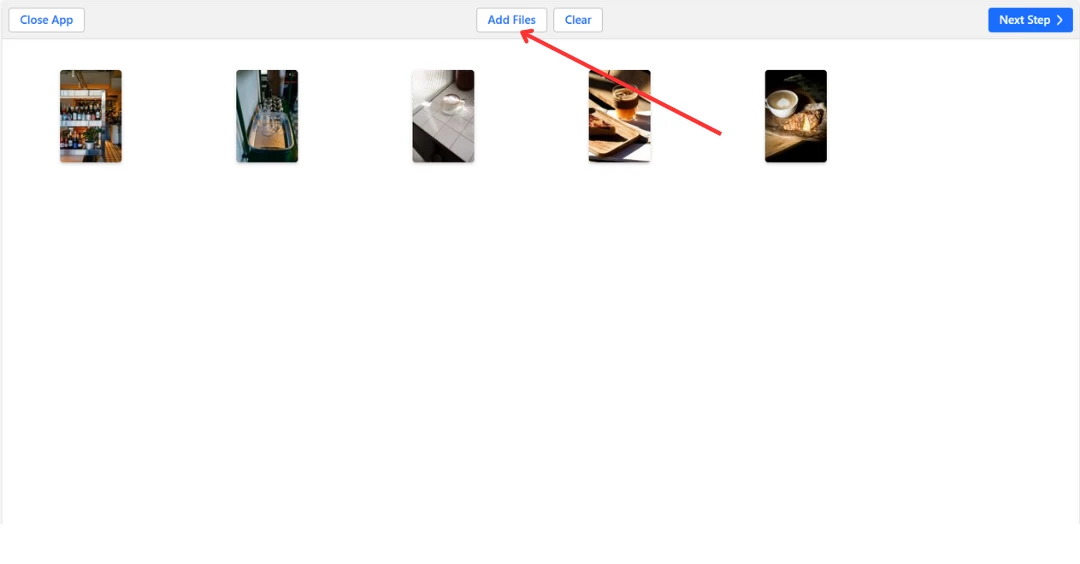
ファイルを追加

注意:

  • 必要に応じて、写真、動画、PDFを一度に一括アップロードできます。異なる形式のファイルを混在させると、リサイズやぼかし機能が無効になります。
  • Watermarklyの無料版では、一度に最大10枚の画像またはドキュメントを処理できます。

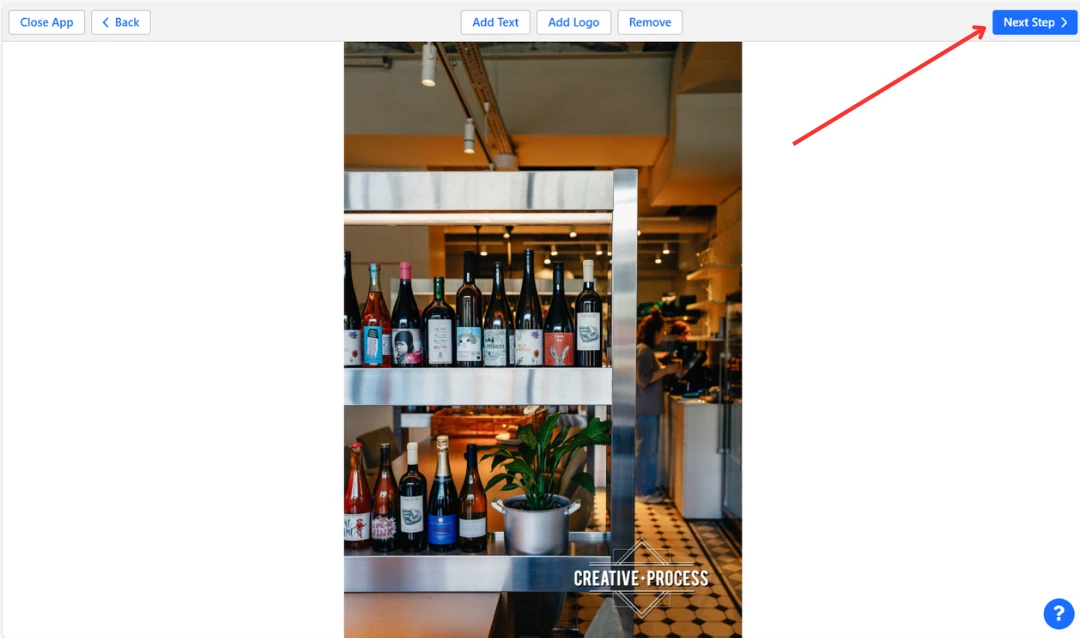
ウォーターマーク作成ステージに進むには、右上の「次のステップ」をクリックします。
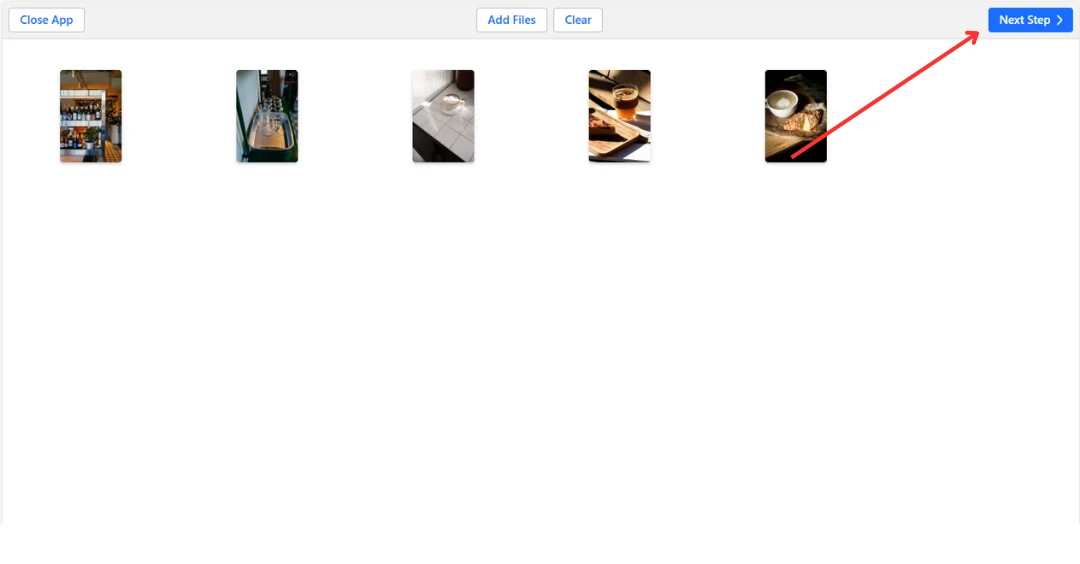
次のステップ

ステップ 2 – ウォーターマークを作成する

このステップでは、ウォーターマークのレイアウト、位置、不透明度、外観をカスタマイズして、自分好みに仕上げることができます。

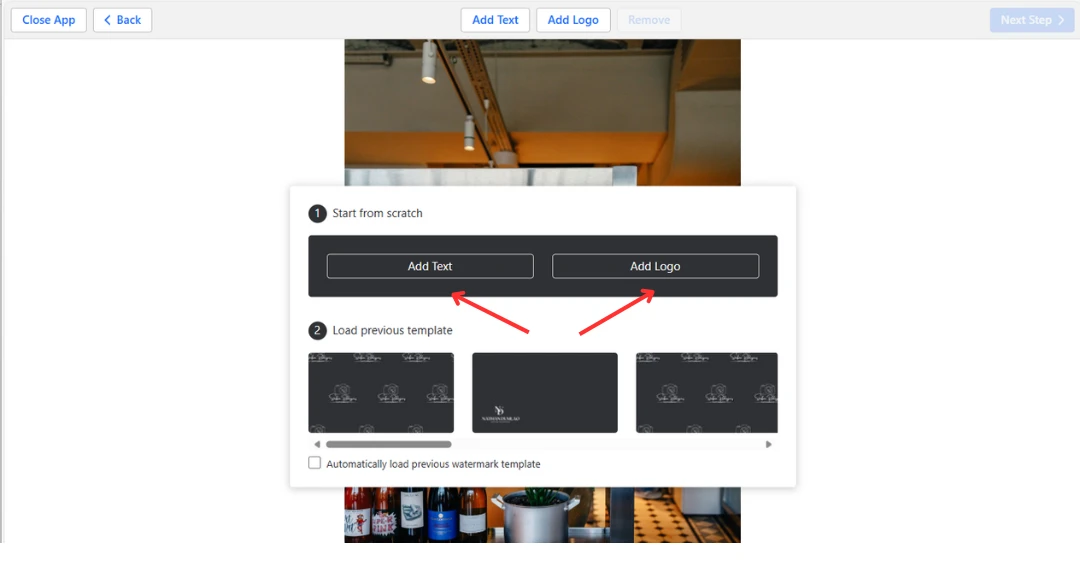
Watermarklyを初めて使用する場合は、ゼロからウォーターマークを作成する必要があります。ロゴ(「ロゴを追加」)またはプレーンテキスト(「テキストを追加」)を追加できます。

テキストを追加、ロゴを追加

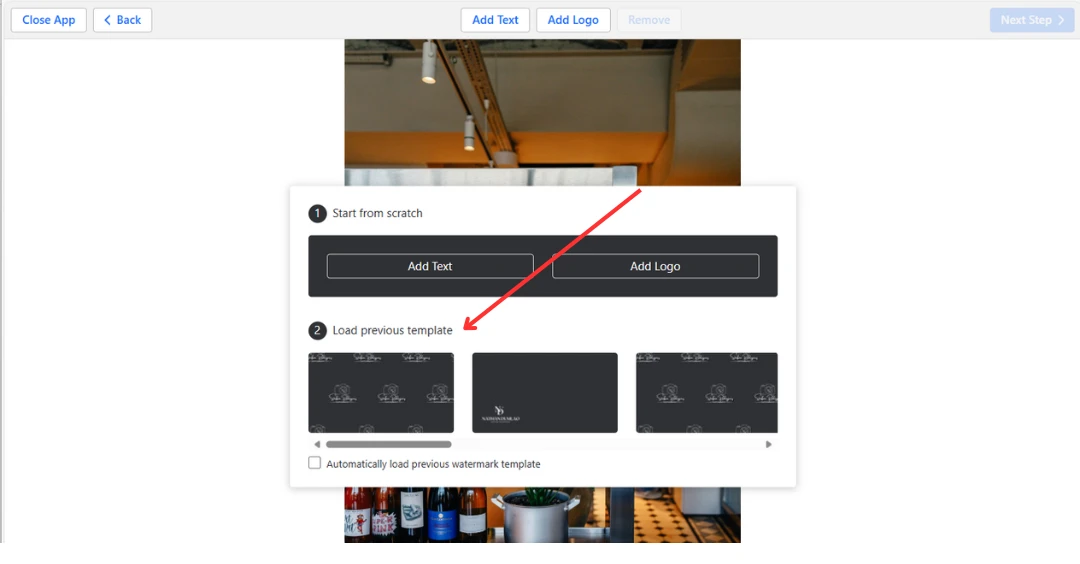
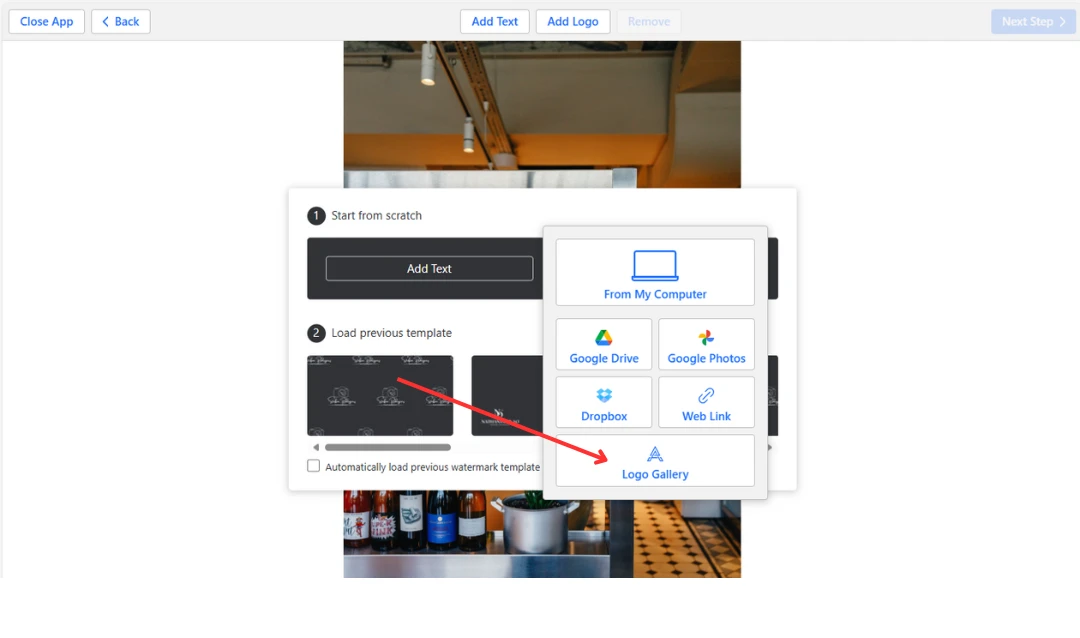
以前に使用したことがある場合は、保存されたテンプレートを選択するか、新しいテンプレートを作成するかを尋ねられます。このダイアログはウォーターマークがない場合に表示されます。すでにウォーターマークがある場合は、「削除」ボタンをクリックしてテンプレートリストを開きます。

以前のテンプレートを読み込む

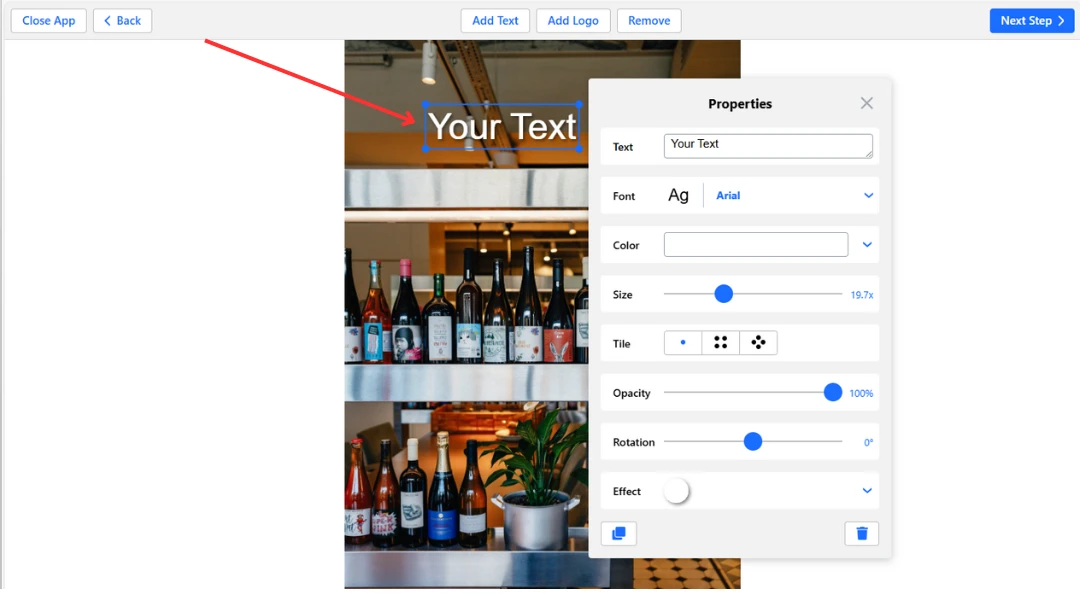
ウォーターマーク要素(ロゴまたはテキスト)をクリックして選択します。その横に設定オプションが表示されます。

ウォーターマークを選択

注意:

複数のファイルを一度にアップロードした場合、アプリは最初のファイルを選択してウォーターマークの編集を行います。ウォーターマークが作成されると、アップロードされたすべての画像、動画、ドキュメントに自動的に適用されます。個々の写真、動画、またはPDFページでウォーターマークを調整する必要がある場合は、「プレビュー」セクションで行うことができます。

「テキストを追加」を選択した場合

入力ボックスにテキストを入力します。利用可能なツールを使用してください:

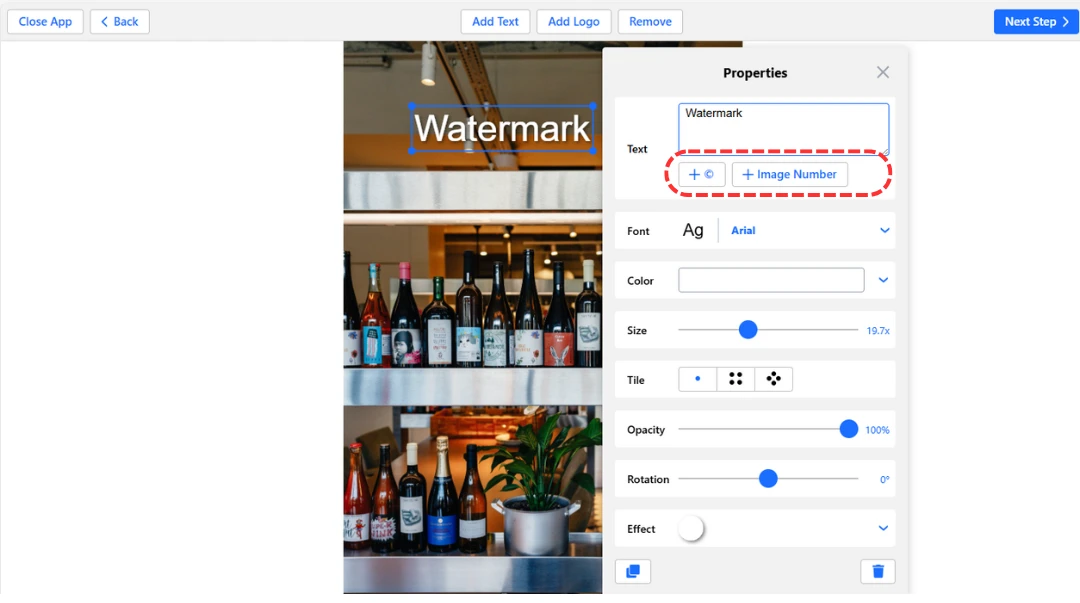
  • 必要に応じて、著作権記号 © や画像番号を追加します。 著作権記号 © や画像番号を追加
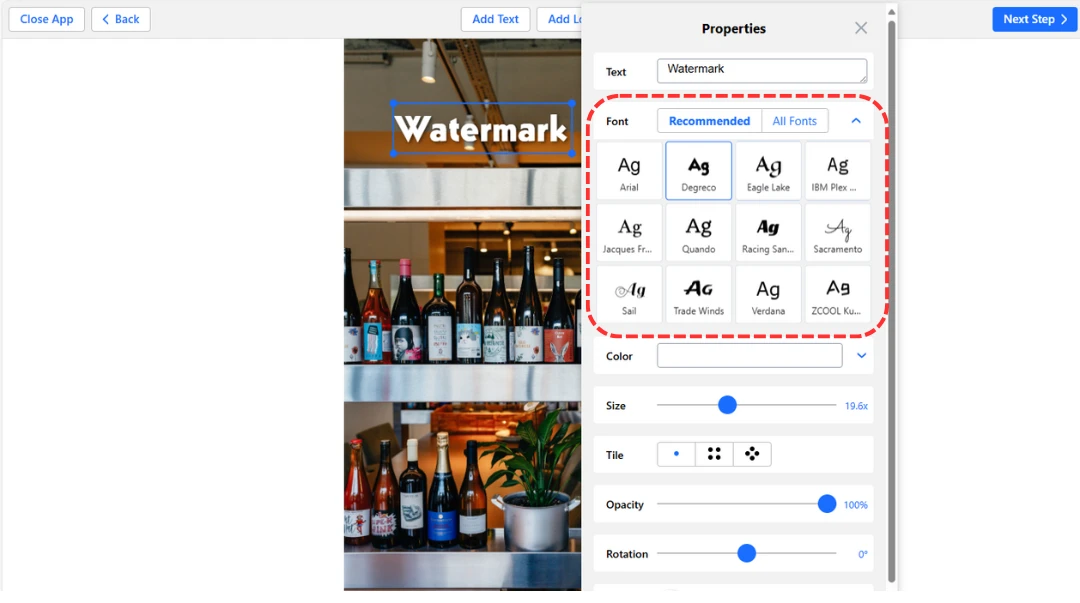
  • 900種類以上のフォントから選択します。 フォントを選択
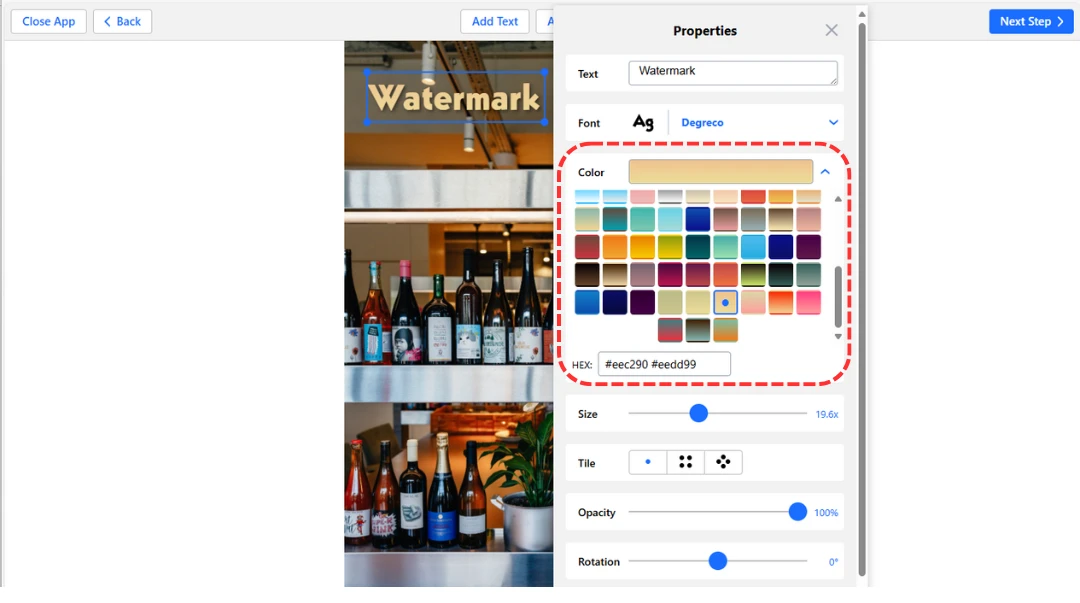
  • 希望の色を選択します。 色を選択
  • 適切なサイズを選択します。
  • テキストを画像内の別の場所にドラッグします。
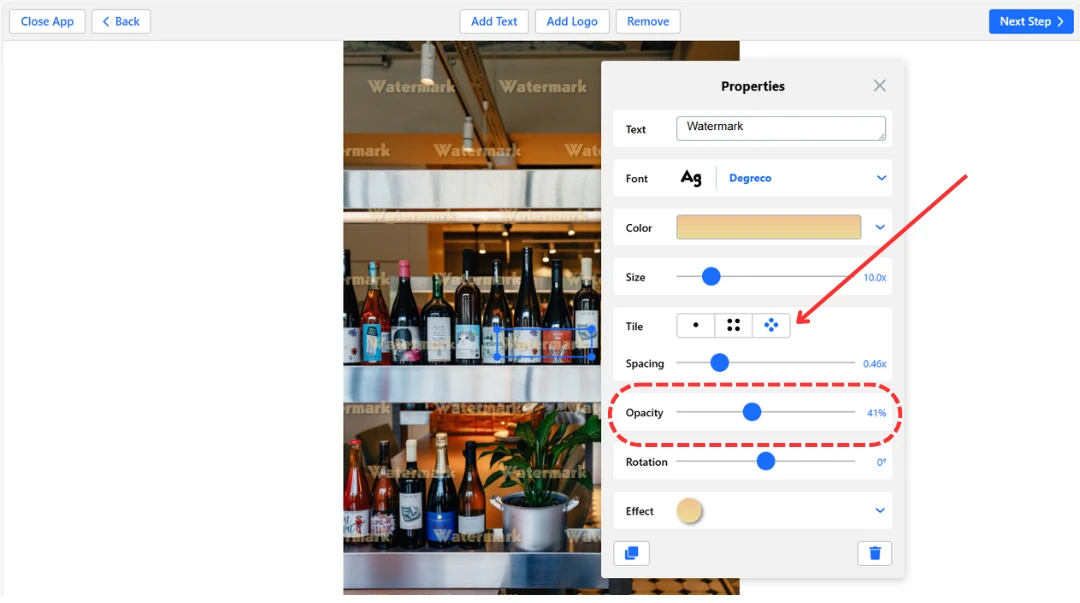
  • 写真全体を繰り返しのウォーターマークで埋めます(これには「タイル」を選択します)。 タイル
  • 不透明度を指定します。
  • 回転角度を定義します。
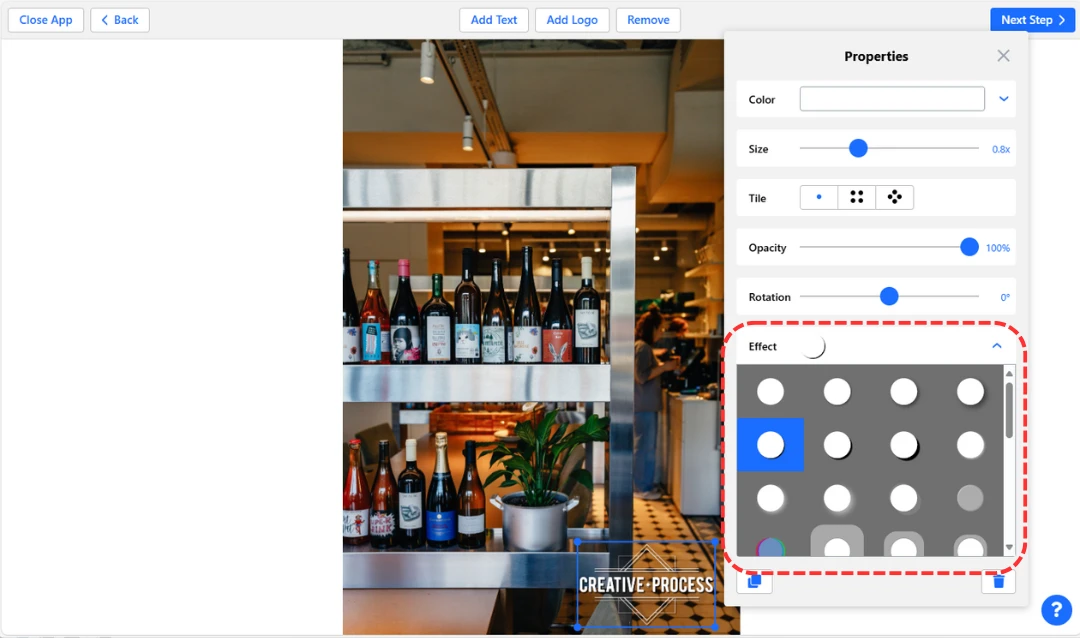
  • 仕上げに様々なエフェクトを追加します。

「ロゴを追加」を選択した場合:

  • デバイス、Googleドライブ、フォト、またはDropboxからロゴファイルをアップロードします。
  • Watermarklyギャラリーからアイコンを選択します(ゼロからロゴを作成する場合)。 ゼロからロゴを作成
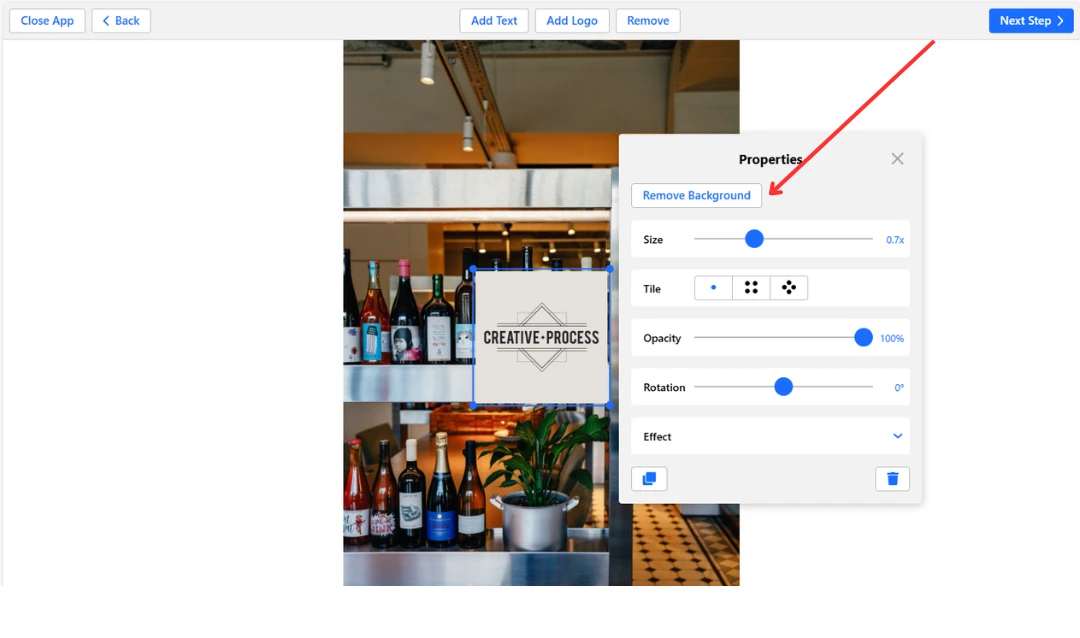
  • ファイルに透明なPNG背景がない場合は、「背景を削除」をクリックします。 背景を削除
  • ロゴのサイズ、位置、透明度、回転角度、エフェクトを調整します。 ロゴウォーターマークを編集

注意:

プロパティパネルだけでなく、境界線の角にある青い点を使用して、ウォーターマークを自由に移動したりサイズを調整したりできます。

次のステップ」をクリックしてエクスポート設定に進みます。

次のステップ

ステップ 3 – 結果をプレビューし、最終調整を行う

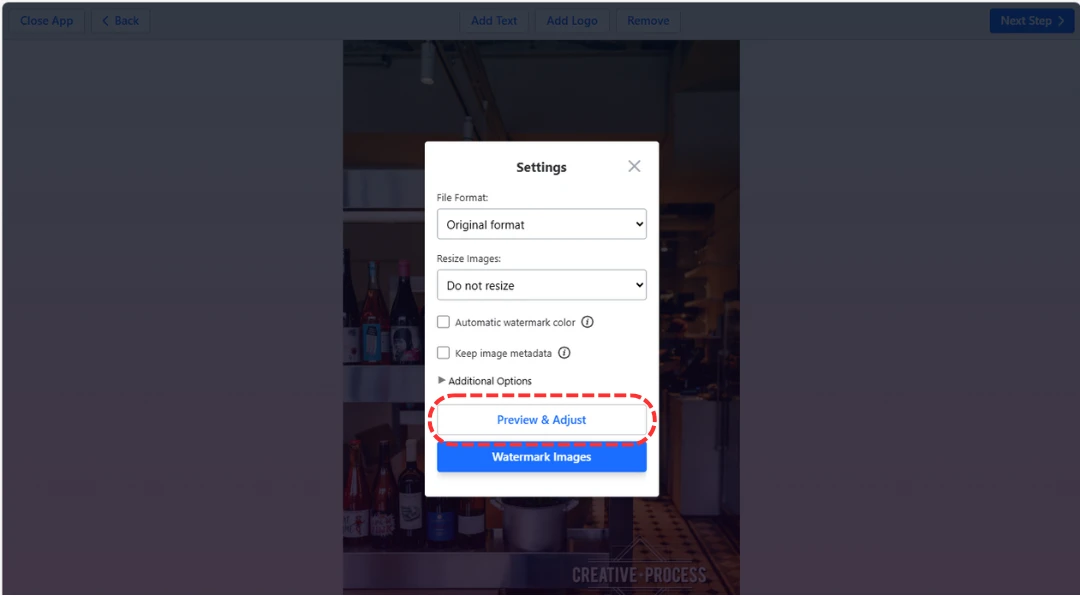
次のステップ」をクリックすると、設定ウィンドウが表示されます。

すべてのアップロードファイルでウォーターマークを同じように見せたい場合は、そのままステップ 4に進むことができます。

しかし、個々の写真、動画、またはPDFページごとにウォーターマークをカスタマイズしたい場合は、「プレビューと調整」をクリックします。

プレビューと調整

注意:

処理するファイルの種類によって、最終編集のオプションが異なります。

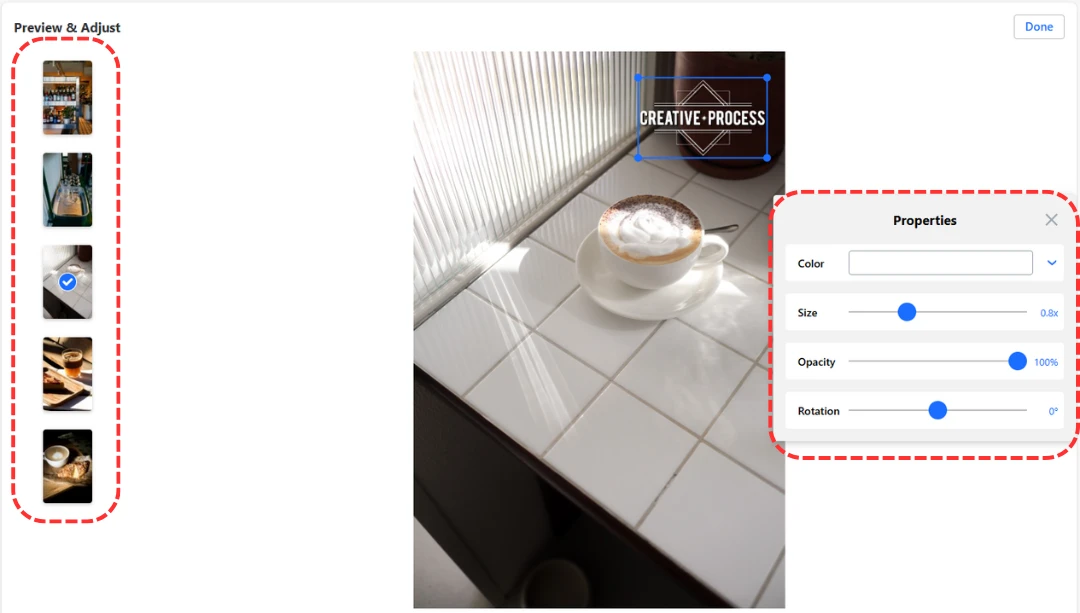
写真や動画にウォーターマークを追加する場合:

  • 各写真や動画でのウォーターマークの見え方を個別にプレビューできます。
  • ファイルごとにウォーターマークの位置を変えることができます。
  • 一括処理内の各写真や動画の色、サイズ、不透明度、回転を調整できます。
写真のウォーターマークをプレビュー

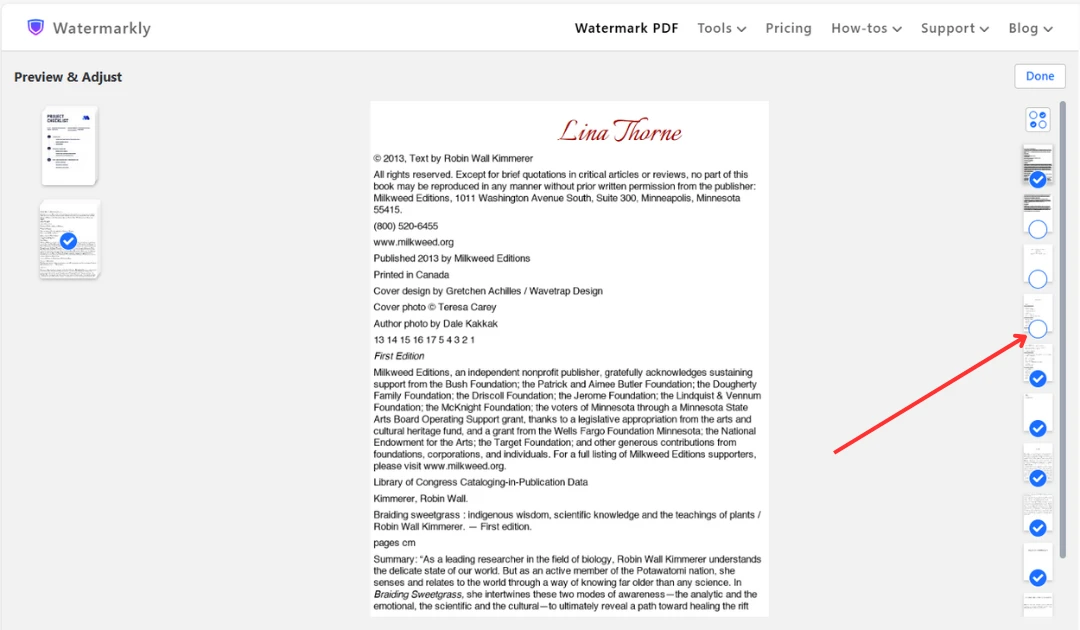
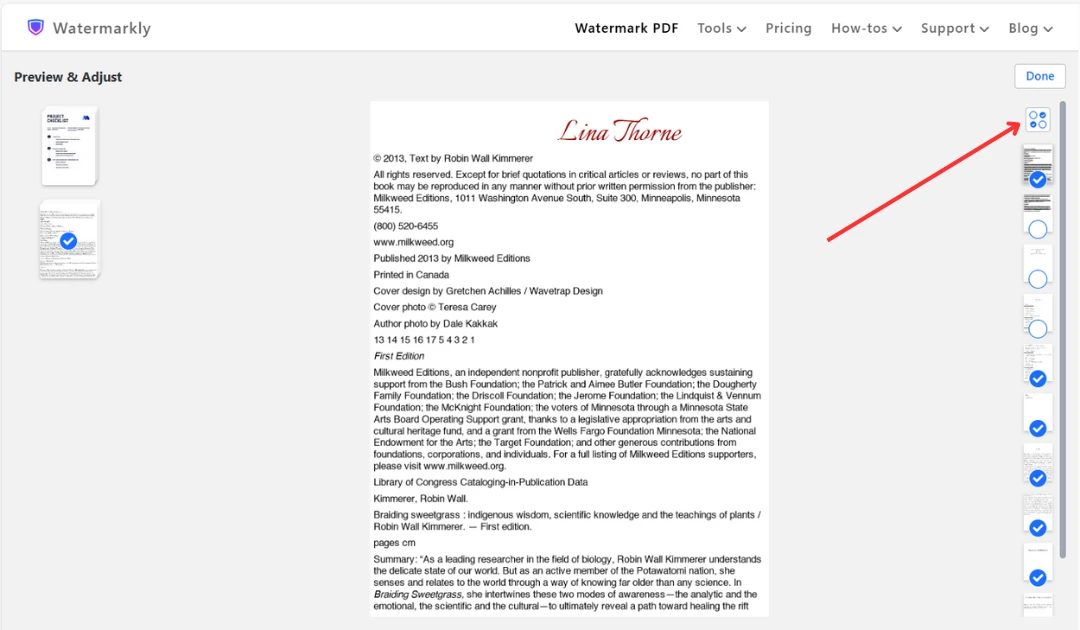
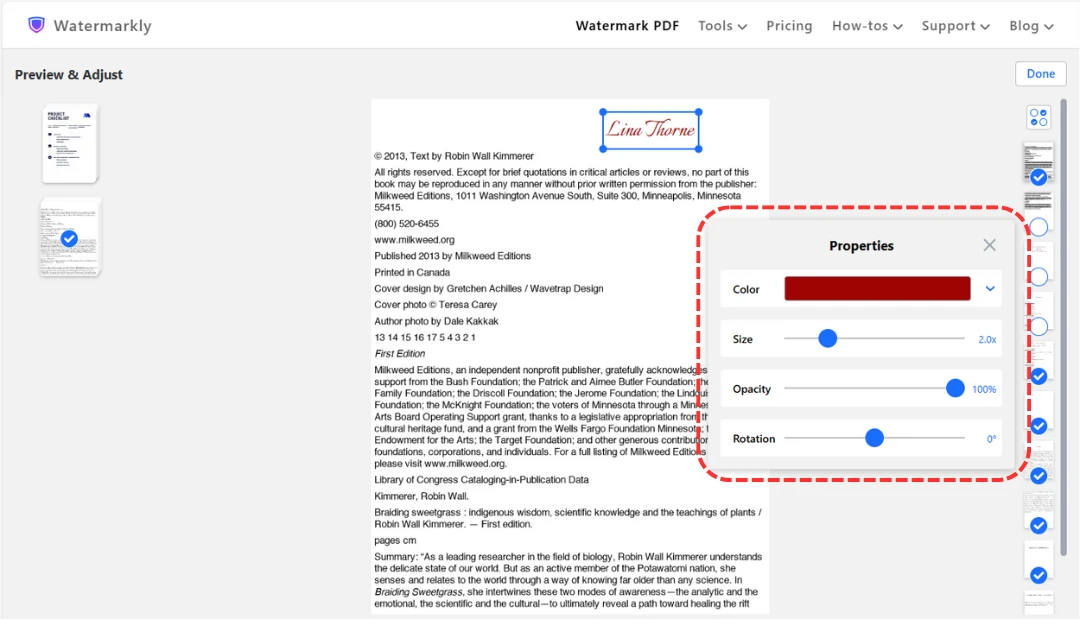
PDFにウォーターマークを追加する場合:

  • ページアイコンの青い矢印をクリックして、特定のページからウォーターマークを削除できます。 特定のページからウォーターマークを削除
  • ウォーターマークを入れるページを指定できます。これを行うには、左上隅の四角をクリックして「ウォーターマークを入れるページ」ウィンドウを開きます。 ウォーターマークを入れるページを指定
  • ウォーターマークの外観を最終調整できます。 PDFのウォーターマークを編集

完了」をクリックして変更を適用し、ステップ 4へ進みます。

ステップ 4 – 出力オプションを設定し、ウォーターマークを適用する

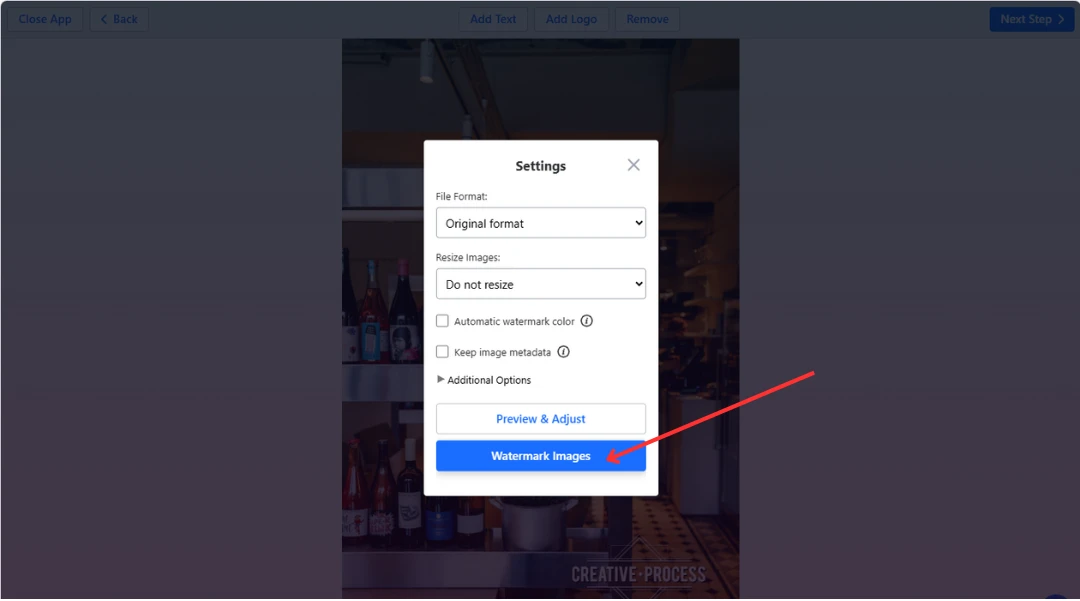
ファイル自体に調整を加えず、単にウォーターマークを追加するだけでよければ、「画像をウォーターマーク処理」をクリックして結果をダウンロードします。

ファイルをウォーターマーク処理

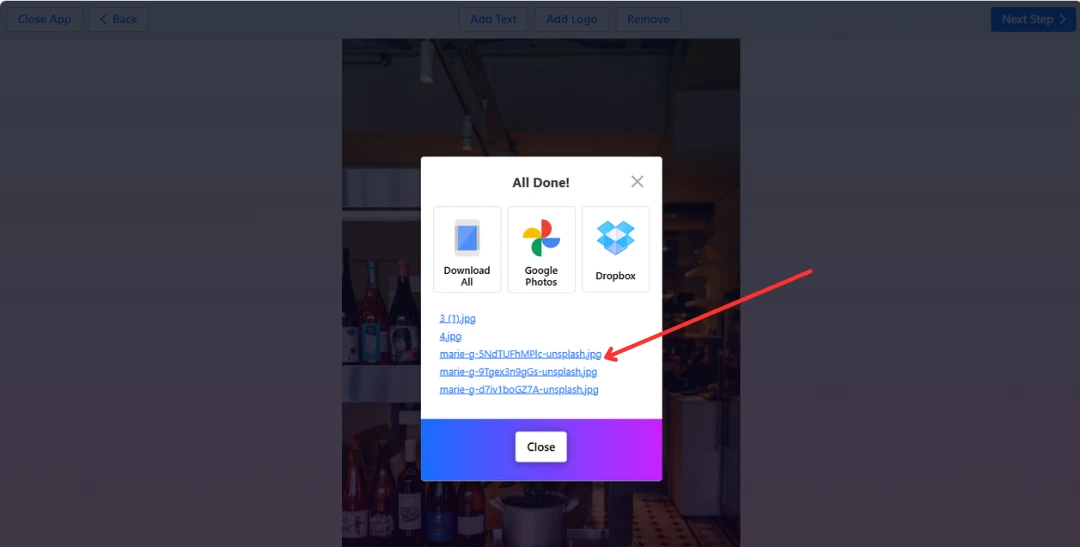
アップロード時と同様に、いくつかのダウンロードオプションがあります:

ファイルをダウンロード
  • 各ファイルの名前をクリックして、個別に「ダウンロード」フォルダに保存します。
  • すべてダウンロード」をクリックして、すべてのファイルを一度にZIPアーカイブとして保存します。
  • クラウドストレージに直接ファイルをアップロードします。

注意:

元の写真は変更されません。デバイスやGoogleドライブ、Googleフォト、Dropboxアカウント内のオリジナルは手つかずのまま残ります。

プレビューのステップと同様に、エクスポート設定のリストはウォーターマークを追加するファイルの種類によって異なります。

写真にウォーターマークを追加する場合

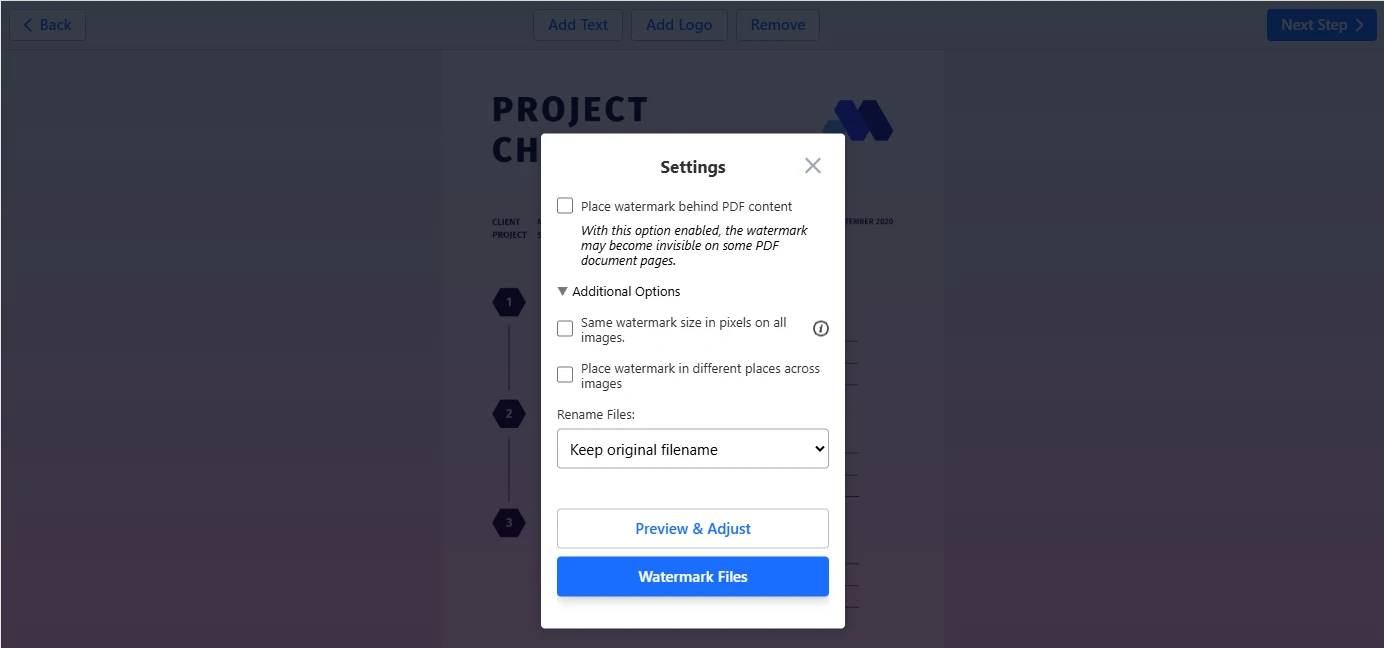
設定

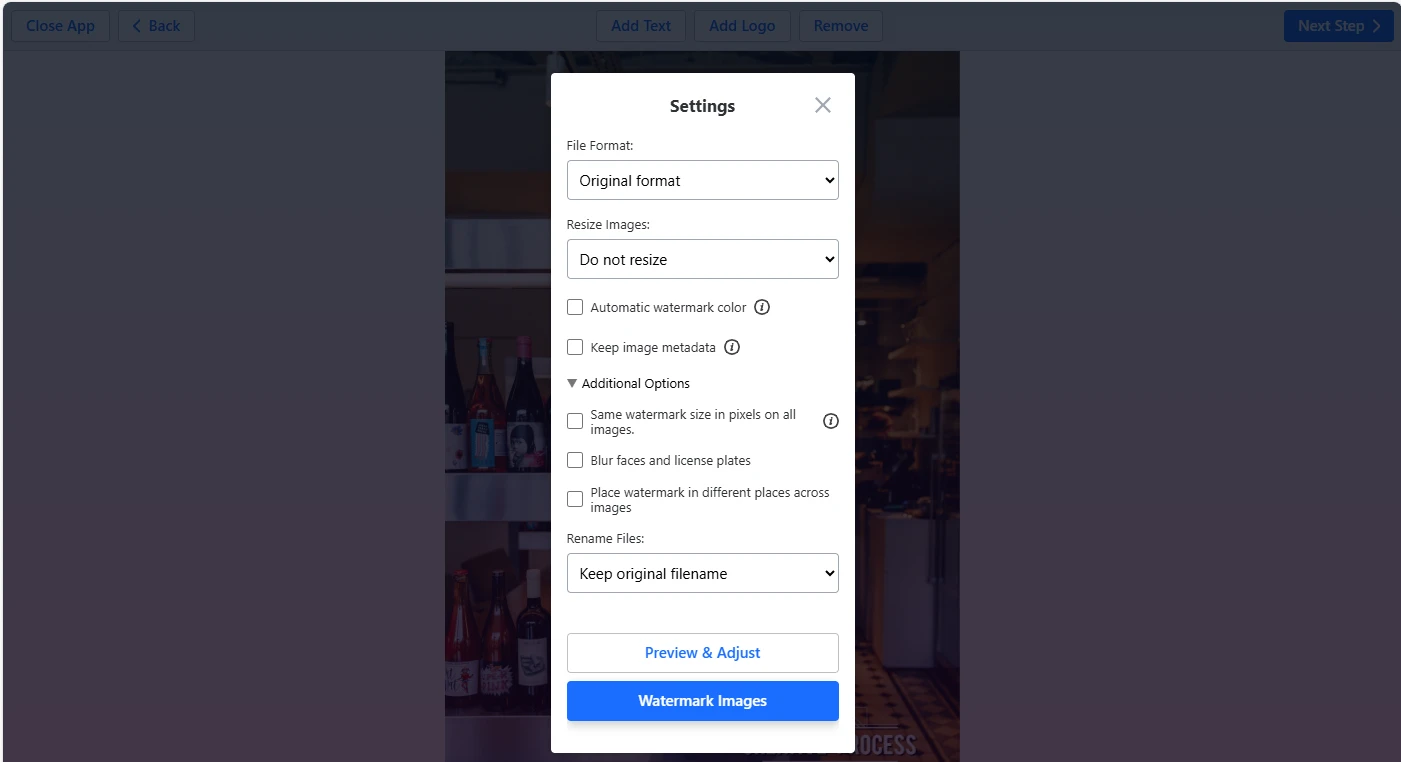
写真を処理する場合、画像上でのウォーターマークの表示方法を制御するエクスポート設定に注目してください:

  • 自動ウォーターマークカラー:アプリが画像の明るさに応じてウォーターマークの色を調整します。
  • すべての画像でウォーターマークのサイズをピクセル単位で同じにする:デフォルトでは、アプリは大きい画像には大きいウォーターマーク、小さい画像には小さいウォーターマークを配置します。このオプションを有効にすると、自動スケーリングが無効になります。
  • 画像間でウォーターマークの位置を変える

さらに、エクスポート前に写真設定を調整できます:

  • 形式をJPEG、PNG、またはWEBPに変更。
  • JPEGに変換して圧縮。
  • リサイズ。
  • メタデータを保持。
  • ファイル名を変更。
  • 必要に応じて顔やナンバープレートをぼかす。

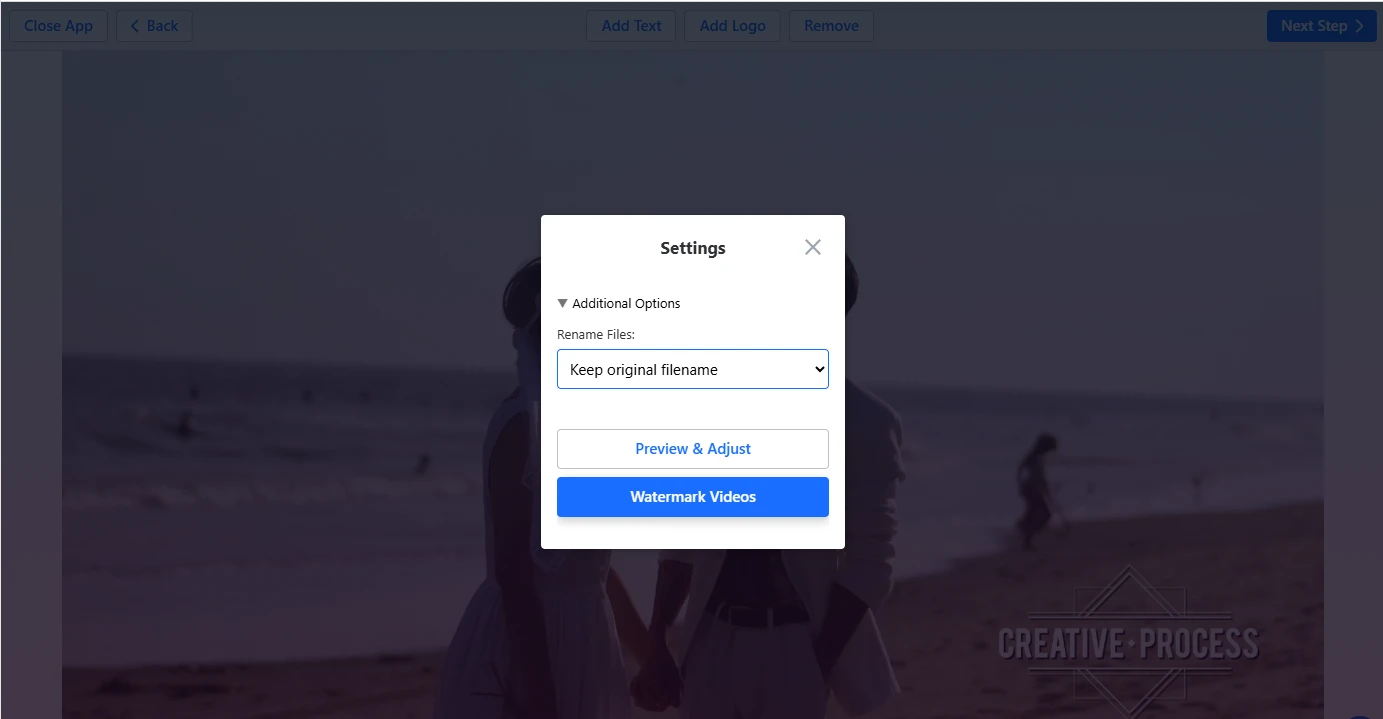
動画にウォーターマークを追加する場合

動画にウォーターマークを追加する前にできるのは、ファイル名の変更のみです。

動画ウォーターマークの設定

PDFにウォーターマークを追加する場合

利用可能な設定は以下の通りです:

  • ウォーターマークをコンテンツの背後に配置。
  • すべてのページで同じウォーターマークサイズ(ピクセル単位)を使用。
  • PDFページ間でウォーターマークの位置を変える。
PDFウォーターマークの設定

注意:

異なる形式のファイルを混在させて処理すると、リサイズやぼかし機能が無効になります。

設定の調整が完了したら、「ファイルをウォーターマーク処理」をクリックし、ダウンロードオプションを選択してください。 おめでとうございます!これで画像へのウォーターマーク追加が正常に完了しました。