画質を落とさずに画像をリサイズするための7つの実践的なヒント
それでは、満足のいく画質を保ちながら画像をリサイズする方法について見ていきましょう。
1. 高解像度の画像から始める
当たり前に思えるかもしれませんが、リサイズしたい写真の画質はできるだけ高い方がよいです。高解像度の画像には、数百万のピクセルに大量の視覚情報が含まれています。
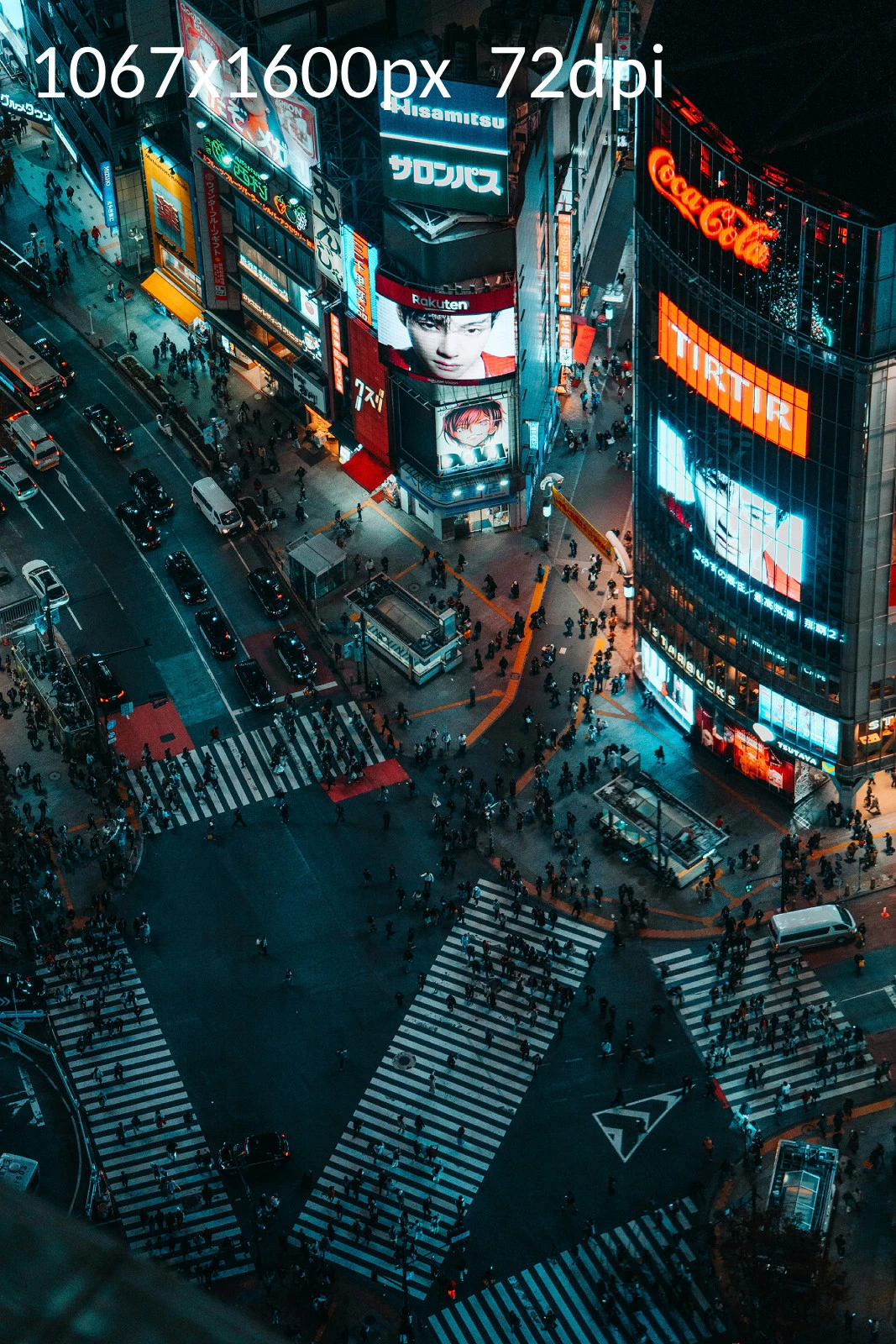
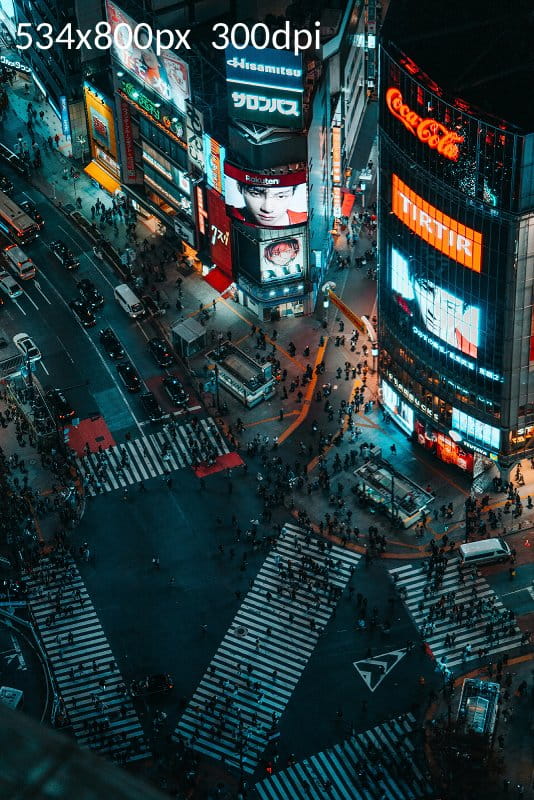
画像を小さくする場合、基本的に類似したピクセルが統合されます。元のピクセル数が多いほど、アルゴリズムがより豊富なデータから選択・ブレンドできるため、よりシャープなリサイズ画像が得られます。
画像を拡大する場合は、隙間を埋めるために新しいピクセルが生成されます。低解像度の画像(ピクセル数が少ない)から始めると、ソフトウェアが使えるデータがほとんどありません。新しいピクセルがどうあるべきかを推測しなければならず、ぼやけた画像やブロック状の画像になりがちです。
なお、これはJPEG/JPG、PNG、GIF、BMP、TIFFなどのラスター画像にのみ当てはまります。これらは固定数のピクセルで構成されているためです。SVGのようなベクターファイルは数式、線、曲線を使って描画されるため、画質を一切落とさずにリサイズでき、ロゴやアイコン、イラストなどのグラフィックに最適です。
2. アスペクト比を無視しない
可能であれば、元のアスペクト比を維持しましょう。そうしないと、画像が不自然に引き伸ばされたり歪んだりすることがあります。円が楕円になったり、顔やその他のオブジェクトが不自然に引き伸ばされたりします。
ほとんどのオンライン画像リサイズツールでは、アスペクト比は自動的に維持されます。幅か高さのどちらかに新しい値を入力するだけで、もう一方が自動的に調整されます。
しかし、すべての画像エディタがそうするわけではありません。例えばPhotoshopでは、「縦横比を固定」オプションにチェックを入れる必要があります。また、Macの内蔵リサイズツールを使用する場合は、「比率を維持して拡大/縮小」オプションを有効にする必要があります。
しかし、ピクセル寸法とアスペクト比の両方を変更する必要がある場合はどうすればよいでしょうか?
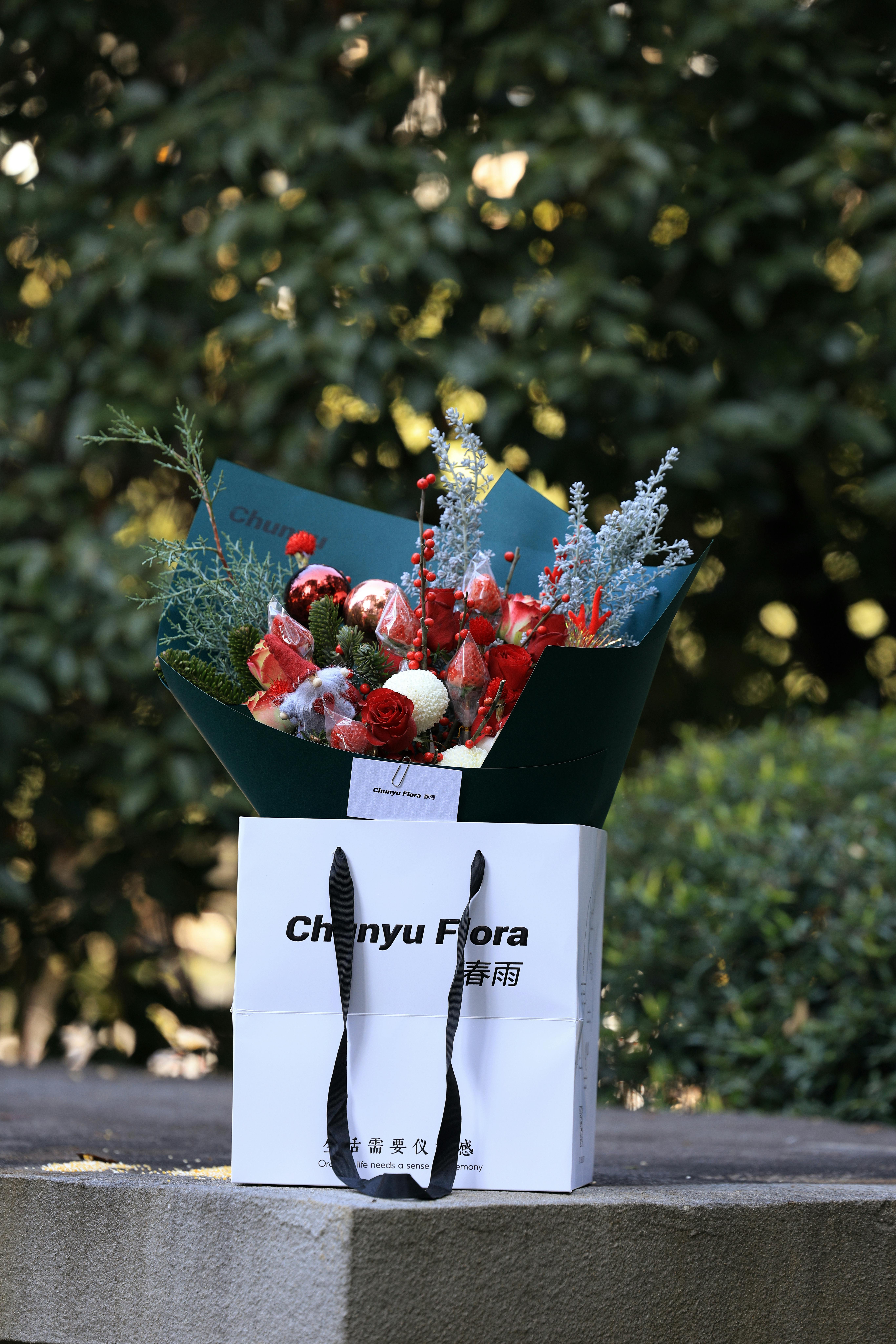
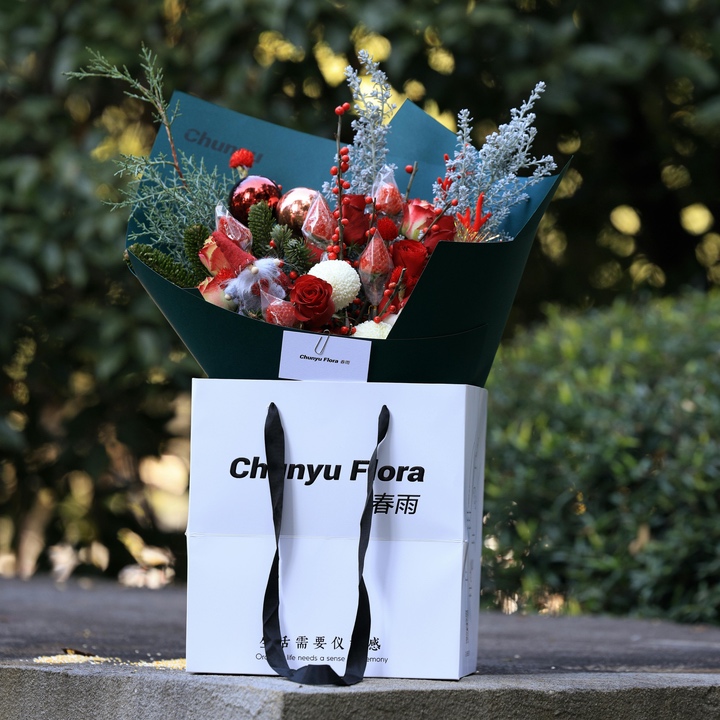
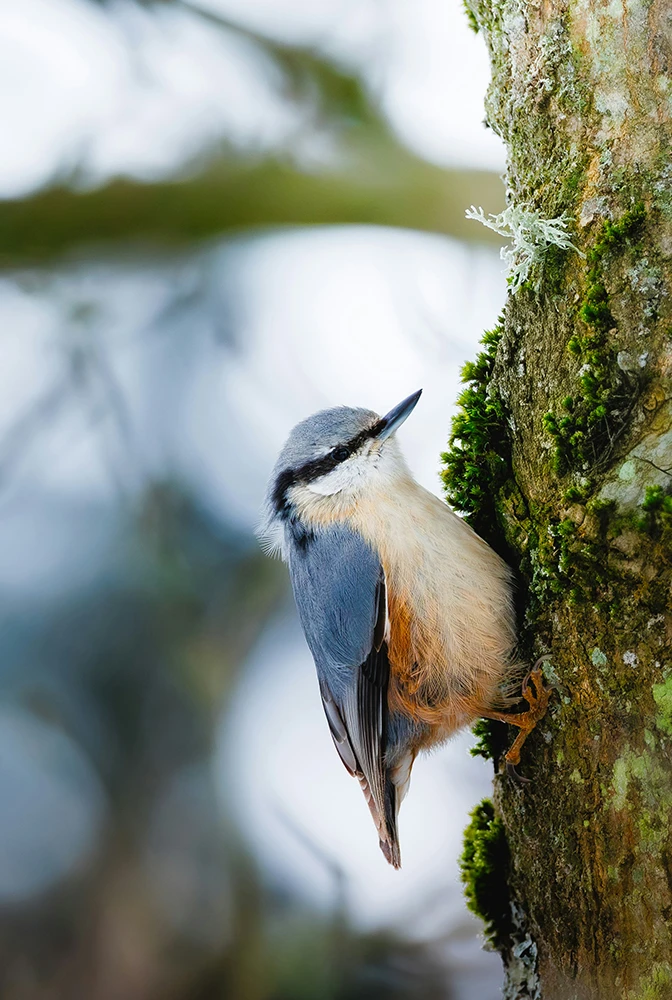
例えば、画像のサイズが6720 × 4480ピクセルですが、投稿先のウェブサイトでは720 × 720 pxのサイズが必要だとします。つまり、大幅に縮小し、アスペクト比も変更する必要があります。長方形を正方形にするわけです。
それは可能でしょうか?
はい!3つの方法から選べます。
まず、写真をトリミングする方法です。
言うまでもないことですが、トリミング領域を自由に設定でき、画像サイズも変更できる専用のトリミングツールを使うのがよいでしょう。
Watermarklyのトリミングツールを例に、その仕組みをご説明します。
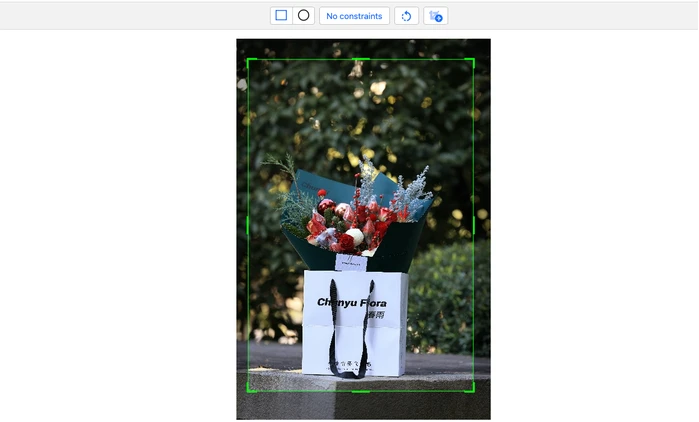
Watermarklyの写真トリミングツールに画像をアップロードします。
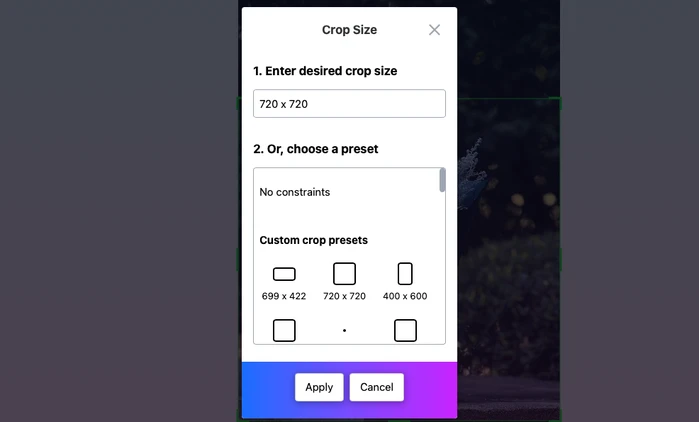
設定メニューを開きます。希望する画像サイズを入力し、「適用」をクリックします。
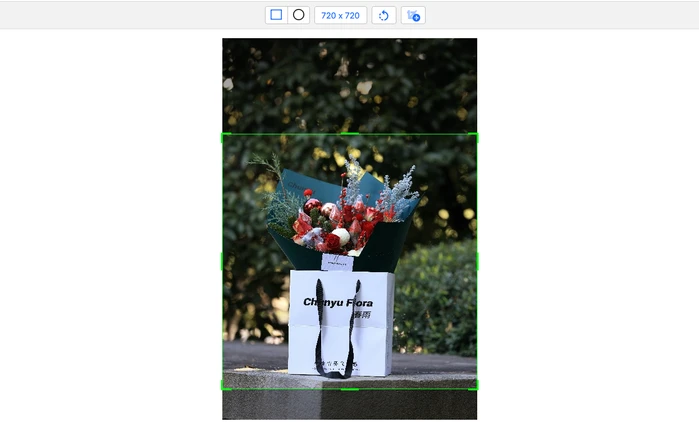
トリミング領域のサイズと位置をお好みに合わせて調整します。
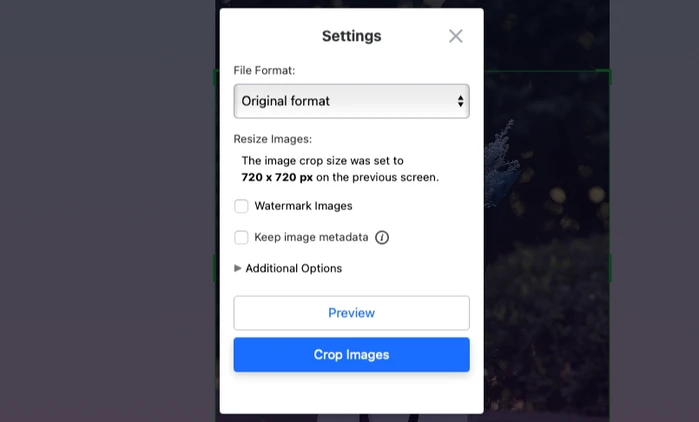
「次のステップ」>「画像をトリミング」をクリックします。
処理が完了したら、トリミングおよびリサイズされた画像をダウンロードします。
ダウンロードした画像を100%の表示倍率で開き、リサイズ後の画質が満足できるものか確認しましょう。
もちろん、トリミングは被写体の周りに十分なスペースがある場合に最も効果的です。例えば、商品写真のように、1つの対象物に注目が集まる場合に適しています。しかし、全身ポートレートで上下の余白が少ない場合は、どうしても脚や頭が切れてしまいます。
幸い、トリミングだけが唯一の方法ではありません。アスペクト比を変更しながら画質を落とさずに画像をリサイズする別の方法もあります。
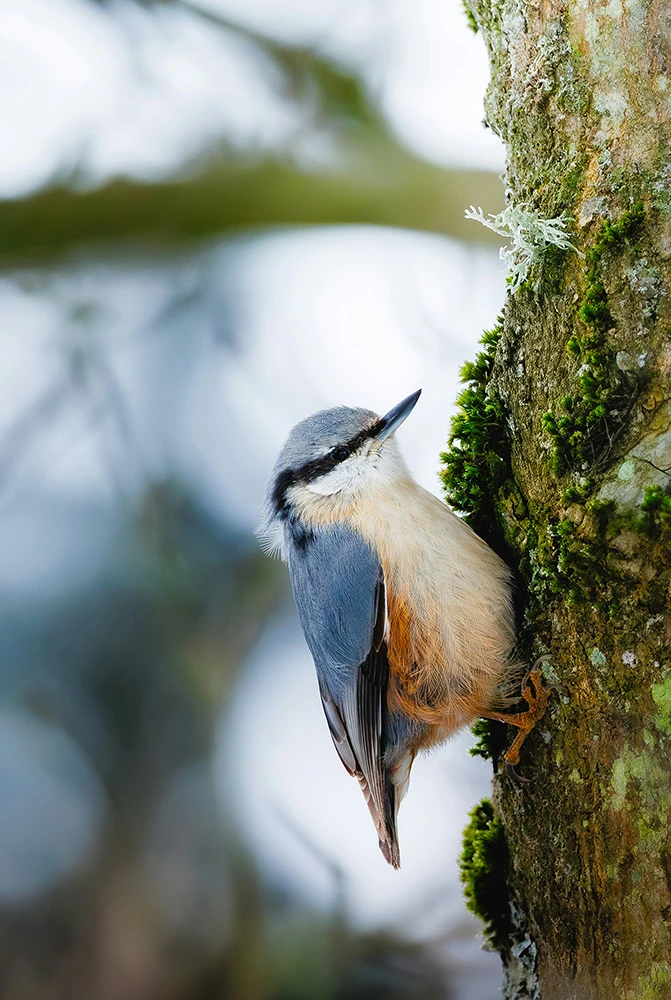
2つ目の方法は、必要な画像サイズとアスペクト比を得るために、画像の周囲にピクセルを生成する方法です。
この方法では、元の画像の一部を失うことなく、画像サイズとアスペクト比を変更できます。
どうやって?
リサイズツールが元の画像のピクセルを取得し、ぼかして元の画像の両側に追加します。
このオプションはWatermarklyでも利用できます。手順は以下の通りです。
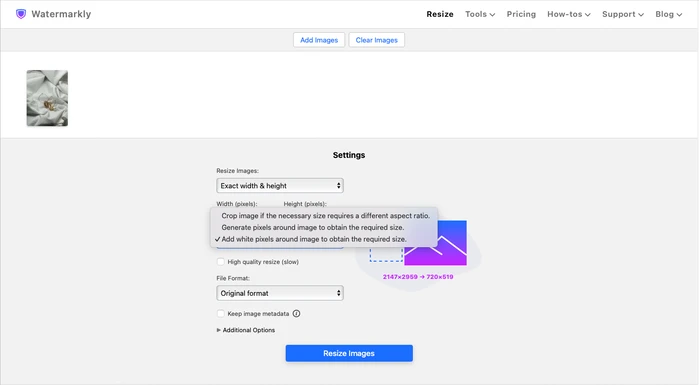
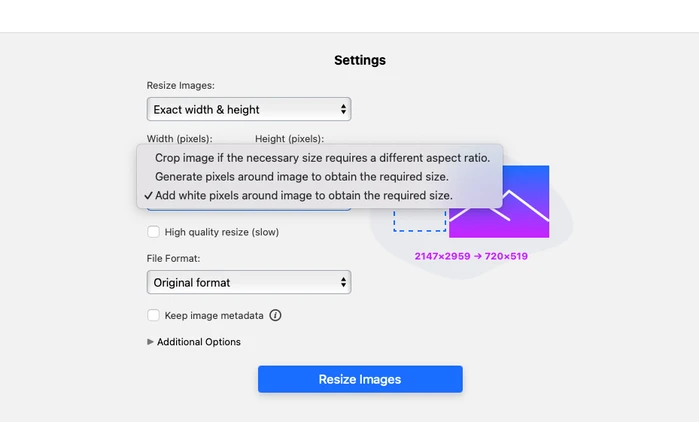
Watermarklyの写真リサイズツールに画像をアップロードします。「幅と高さを指定」オプションを選択します。ピクセル単位でサイズを入力し、「周囲にピクセルを生成...」を選択します。
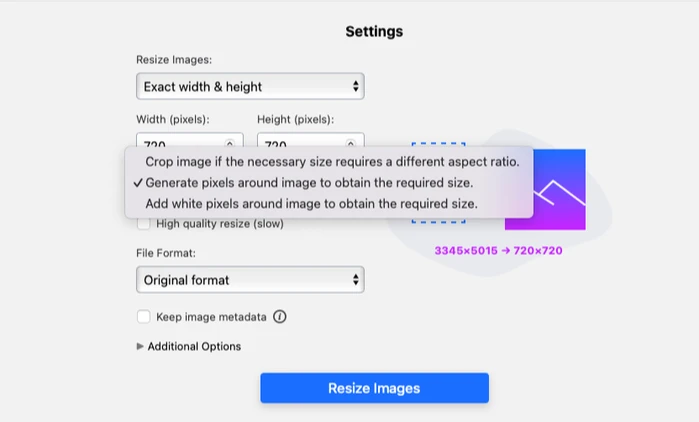
「画像をリサイズ」ボタンをクリックし、リサイズされた画像をダウンロードします。
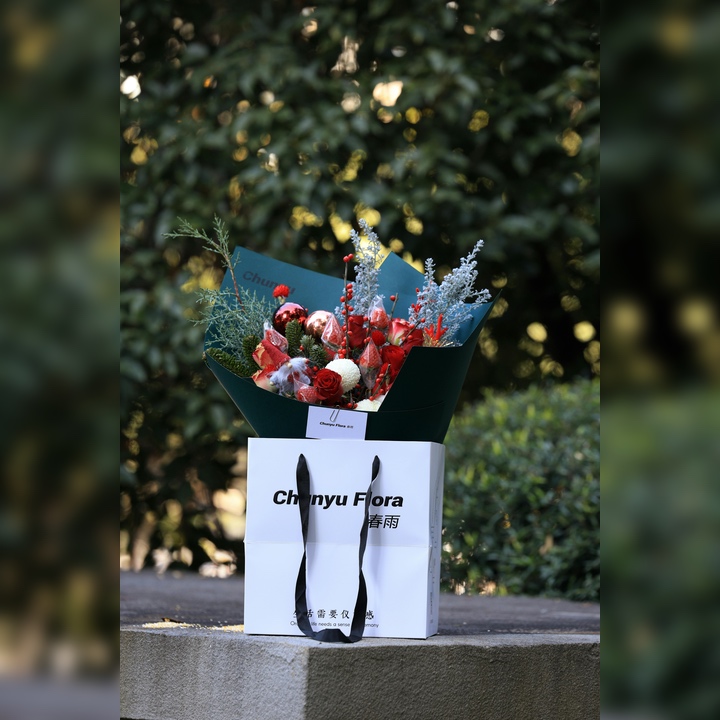
画像の中央部分は画質を一切落とさずにリサイズされます。アスペクト比の変更方向に応じて、端の部分のみが縦方向または横方向にぼかされます。
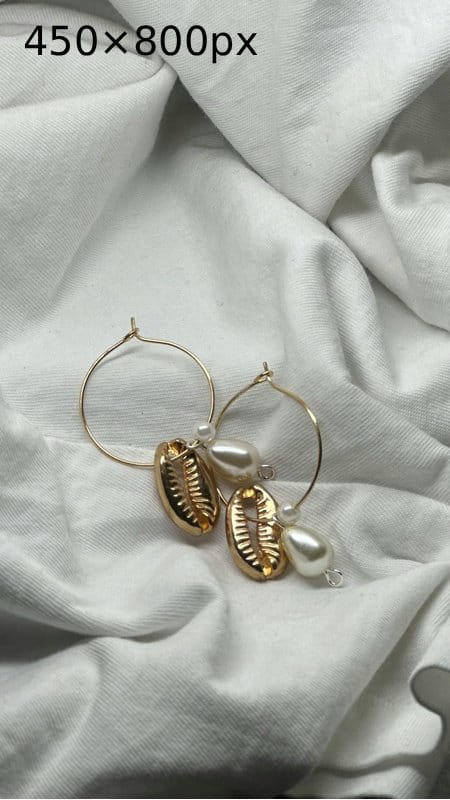
3つ目の方法は、アスペクト比を変更する際に画像の周囲に白いピクセルを追加する方法です。
この方法は前の方法と似ていますが、生成されたピクセルの代わりに、端に白い余白を追加するだけです。
もちろん、この方法では元の画像がそのまま残っていることがより明確にわかります。そのため、好みが分かれるかもしれません。それでも、画質を落とさずに画像をリサイズし、必要なアスペクト比に収めることができます。
白い余白を追加しますか?
Watermarklyの写真リサイズツールで「幅と高さを指定」を選択します。必要なピクセル寸法を入力し、「白いピクセルを追加...」オプションを選択します。
リサイズ後の画像は次のようになります:
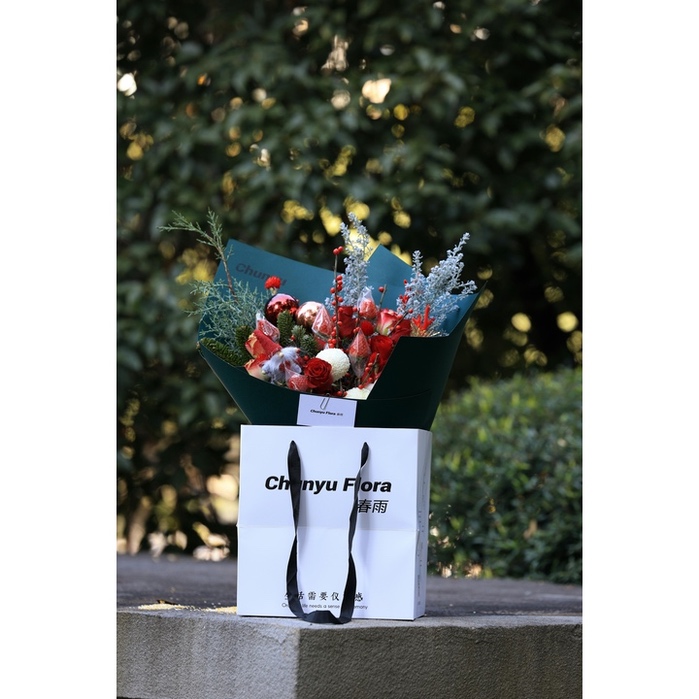
ご覧の通り、画像のアスペクト比は非常に重要です。しかし、注意すべきはそれだけではありません。
3. 適切な補間方法を選択する
補間とは、画像のリサイズに使用されるプロセスです。拡大時には、周囲のピクセルに基づいて色を推定し、新しいピクセルを生成します。縮小時には、どのピクセルを残し、どのようにブレンドするかを決定し、画像の詳細が過度に失われないようにします。
一般的な補間方法には、Nearest Neighbor、Bilinear、Bicubic、Lanczosがあります。
上記のうちNearest Neighbor、Bilinear、Bicubicの3つの方法は、多くの画像エディタの「リサンプル」設定で選択できます。このオプションは、Adobe Photoshopなどの高機能ツールや、Photopeaなどの人気のある無料ツールで見つけることができます。
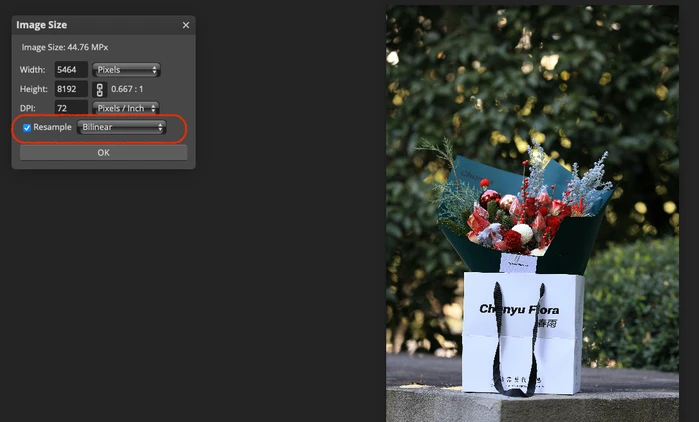
画質の劣化を最小限に抑えて画像をリサイズすることが目的なら、Bicubicを選びましょう:
- Bilinearの4ピクセル、Nearest Neighborの1ピクセルではなく、周囲の16ピクセルの情報を使用します。
- より滑らかなグラデーション、シャープなエッジ、リアルなテクスチャを生成します。
- 写真やプロの画像編集で標準的に使用されている方法です。
Nearest Neighborは処理が速いですが、スムージングを行わずに最も近い元のピクセルをそのままコピーするだけなので、ピクセル化が目立つ画像になることがあります。
BilinearはNearest Neighborよりも滑らかな結果を生みますが、Bicubicと比べるとぼやけた仕上がりになります。
しかし、画質を落とさないリサイズで真に優れているのはLanczos方式です:
- より高度な数学的フィルターを使用します。
- 細部の保持に優れています。
- シャープでくっきりとした鮮明な仕上がりが得られます。
Lanczosは、テキストを含む画像のサイズを縮小する際に特に効果を発揮します。
この方法の主な欠点は、すべてのアプリや画像エディタが対応しているわけではないことです。
嬉しいことに、Watermarklyの無料画像リサイズツールではこのLanczos補間のみを採用しています。つまり、この点について心配する必要はありません!
4. 画像サイズを段階的に変更する
一般的に、画像サイズを2倍以上大幅に変更するのは避けた方がよいです。
しかし、それが必要な場合は、画質を保ちながらリサイズするために、プロセスを複数の段階に分けるとよいでしょう。
なぜでしょうか?
画像を1回のステップで大幅にリサイズすると(例えば8倍に縮小または8倍に拡大)、アルゴリズムが一度に多くの処理と推測を行わなければなりません。その結果、細かいディテール、エッジ、テクスチャが歪んだりぼやけたりすることがあります。
補間アルゴリズムは、倍率が小さいほど(通常、1回のステップで元のサイズの2倍または半分以下)、最も忠実に画質を保ちます。
例えば、複数回に分けてリサイズする方が(1.5倍を3回など)、1回で4倍に拡大するよりもほぼ常に良い結果が得られます。
PhotoshopやGIMPのユーザーの中には、拡大時に1回につき10〜20%ずつサイズを大きくすることを好む方もいます。処理に時間はかかりますが、仕上がりの画像は明らかにクリアです。
これを自動的に行うオンラインツールもあります。例えば、Watermarklyの画像リサイズツールでは、一度に2倍以上の拡大を行うと、アプリが自動的に複数回に分けてリサイズを実行します。
5. AIツールを使って画像を拡大する
AIベースのアップスケーリングは、画像を大幅に拡大したい場合に最適な選択肢です。その主な理由をいくつかご紹介します:
- AIは文脈を理解した新しいディテールを生成します。従来のリサイズ方法(Bicubic補間など)は、既存のピクセルの色をブレンド・平均化する数学的な処理です。AIモデルは数百万枚の画像データセットで学習しているため、文脈に適した新しいディテールをインテリジェントに生成できます。
- AIは構造やテクスチャをより良く保持します。AIの主な強みは、拡大時に構造的な整合性を維持する能力です。シャープなエッジ、幾何学的な形状、髪の毛の1本1本や織物の模様などのリアルな細かいテクスチャの保持に優れています。
- AIはより大幅な拡大が可能です。従来の方法では約2倍を超える拡大で目に見えるぼやけやアーティファクトが発生しがちですが、AIアルゴリズムは4倍、6倍、またはそれ以上の拡大を効果的に行えます。そのため、AIツールは古い写真の復元、古い映像のリマスター、ゲームのテクスチャのアップスケーリングなどに活用されています。
ただし、AIアップスケーリングも完璧ではありません。誤ったテクスチャや、まつ毛や毛穴などの細かい顔のディテールを「幻覚」として生成してしまうことがあります。人物の外見を完全に変えてしまったり、元の画像にはなかった要素を追加してしまうこともあります。
適度な拡大(2倍まで)の場合は、LanczosまたはBicubicをお試しください。
大幅な拡大(2倍以上)の場合は、AIベースのアップスケーリングを利用しましょう。
6. 被写体に焦点を当てる
画像を小さくしたいけれど、特定のピクセル寸法の指定がない場合、リサイズせずにトリミングする方が良い場合があります。例えば、商品写真を撮影して被写体の周りに白い余白が多い場合や、背景に不要なものが写り込んでいる場合です。
余分なスペースや不要な要素をトリミングしましょう!
その結果、被写体に注目が集まる、より小さくてシャープな画像が得られます。
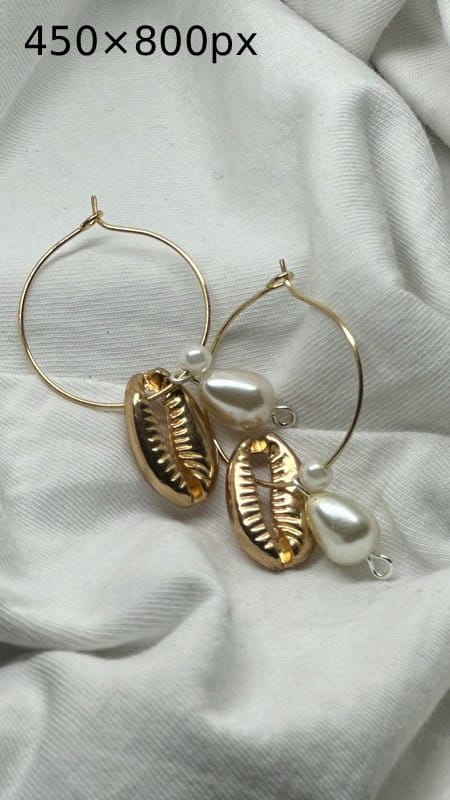
場合によっては、単にピクセル寸法を変更するよりも、トリミングの方がよりシャープでクリアな画像になることがあります。こちらにその明確な例があります。
トリミングはスクリーンショットを投稿する際にも非常に便利で、テキストが読みやすくなります。
7. リサイズは後処理の最後のステップにする
縮小後のバージョンで最高の画質を得るには、リサイズを編集プロセスの最後に行うことをお勧めします。つまり、リサイズ以外にも作業が必要な場合(例えば、写真にテキストを追加する、著作権記号付きで名前を入れる、ロゴをウォーターマークとして挿入するなど)、これらの要素は高解像度のオリジナルに適用するのがベストです。
なぜでしょうか?
テキストやロゴのシャープなエッジには高周波のディテールが含まれています。低解像度の画像にテキストを追加すると、ぼやけてしまいます。ぼんやりとしたエッジや、意図したよりも太くなったり細くなったりする不均一な線の太さが生じます。
しかし、高解像度の画像にウォーターマークやロゴを追加してから縮小すれば、効果的にスケールダウンできます。シャープなエッジや繊細な形状などの微妙なディテールがしっかり保持されます。
推奨されるワークフローは以下の通りです:
- 利用可能な最高解像度の画像から始めます。
- すべての編集作業を行います:色補正、肌のレタッチ、テキストやグラフィック、ウォーターマークの追加など。
- 編集済みバージョンを高解像度で保存します。
- 編集済み画像のサイズを変更します。
- リサイズしたコピーを書き出します。
その通りです。まずすべての変更を加えた高解像度の画像を保存し、次にサイズを変更してリサイズ版をコピーとして保存するのがよいでしょう。
こうすることで、必要な場合にいつでも高画質のマスターファイルに戻ることができます。