2026年にInstagram向け写真をリサイズする方法
投稿者  Lina Thorne • 更新日 · 投稿先 写真編集
2026年の今も、Instagramは写真家にとって、自分の作品を見せ、創作のビジョンを表現し、既存の顧客や新しい見込み客とつながるための最も重要なプラットフォームのひとつです。すでに個人サイトを持っていたり、Pinterestでポートフォリオを共有していたりしても、しっかり作り込まれたInstagramの存在感があれば、さらに露出を増やし、新しいチャンスを引き寄せることができます。
Instagramのグリッドは、ミニポートフォリオのようなものです。あなたの作風を、短く視覚的に伝える導入部になります。わずか10〜15秒で、見込みフォロワーや顧客は、あなたの美学、技術、ジャンル、一貫性を感じ取ることができます。多くの面で、今のInstagramプロフィールは、自己紹介文、CTA、プロフィール内リンク、ハイライト、連絡ボタン、固定投稿、コラボレーション機能を備えたミニサイトのように機能します。だからこそ、プロフィールを整え、プロらしく保つ意味があるのです。
同時に、Instagramには独自の見た目のルールがあります。
このプラットフォームには、画像サイズ、アスペクト比、向きに関する特定の要件があり、それらは写真家が自然に撮影したり編集したりする方法と必ずしも一致しません。
そのため、多くのクリエイターがやがて、構図や画質を犠牲にせずにInstagram向け写真をリサイズする最適な方法を探し始めるのです。
よくある問題はいくつもあります:
- Instagramは一般的に縦長画像を優先するため、作品の多くが横長の風景写真家にとってはやや扱いづらいことがあります。
- ポートレート写真は4:5または3:4が最もきれいに見えやすい一方で、多くのカメラは標準で2:3形式で写真を記録します。
- アップロード時にタイトなポートレートが不自然にトリミングされることがあり、顔、手、その他大事な要素のどれをフレームに残すかを選ばされることになります。
- 投稿後に写真がぼやけたり、やわらかく見えたり、少しピクセルっぽく見えたりすることがあるため、特に誤った寸法で書き出したり、圧縮しすぎたりした場合は注意が必要です。
こうした問題は、初心者の写真家にとって特に気が滅入るものですが、Instagram向け写真の正しいリサイズ方法さえ分かれば、十分に対処できます。
このガイドでは、Instagramの現在の画像要件を整理し、アップロード後に画質が落ちる原因を説明し、フィード上でもシャープで構図の整った、プロらしい見た目に仕上げる方法をご紹介します。
2026年時点のInstagramの実際の画像サイズ
Instagram向け写真のリサイズ方法に入る前に、今のプラットフォームでどの画像サイズが実際に最適かを理解しておくと役立ちます。
普段からInstagramを使っていれば、もうお気づきかもしれませんが、今のInstagramは正方形をデフォルトの表示基準として扱っていません。プロフィールのプレビューが縦長レイアウトに切り替わって以降、古い投稿の多くはグリッド上で不自然にトリミングされるようになりました。時間とともに柔軟性は増しましたが、全体の方向性は明確です。Instagramは今、画面をより多く占有し、モバイルで自然に見え、視線を引きやすいという理由から、縦長コンテンツを強く優先しています。
だからこそ、フィードでもプロフィールでも画像をきれいに見せたいなら、アップロード時の寸法だけでなく、グリッド内でどのようにプレビューされるかまで考える必要があります。
最初から適切な形式を選べば、不自然なトリミング、切れてしまうディテール、不要な画質低下を避けられます。
2026年の多くのInstagram投稿では、最適な形式は 3:4、つまり1080 × 1440ピクセル です。これは現在もっともグリッドに適した選択肢で、Instagramのプロフィールプレビューがこの縦長比率で表示されるためです。実用面でも、写真家が構図をより細かくコントロールしやすくなり、画像が意図したとおりにグリッドへ表示される可能性が高まります。
これは、特にポートレート写真で役立ちます。3:4フレームの少し高い縦方向のおかげで、被写体全体のシルエットを見せやすくなり、不要なトリミングを避けやすくなるからです。
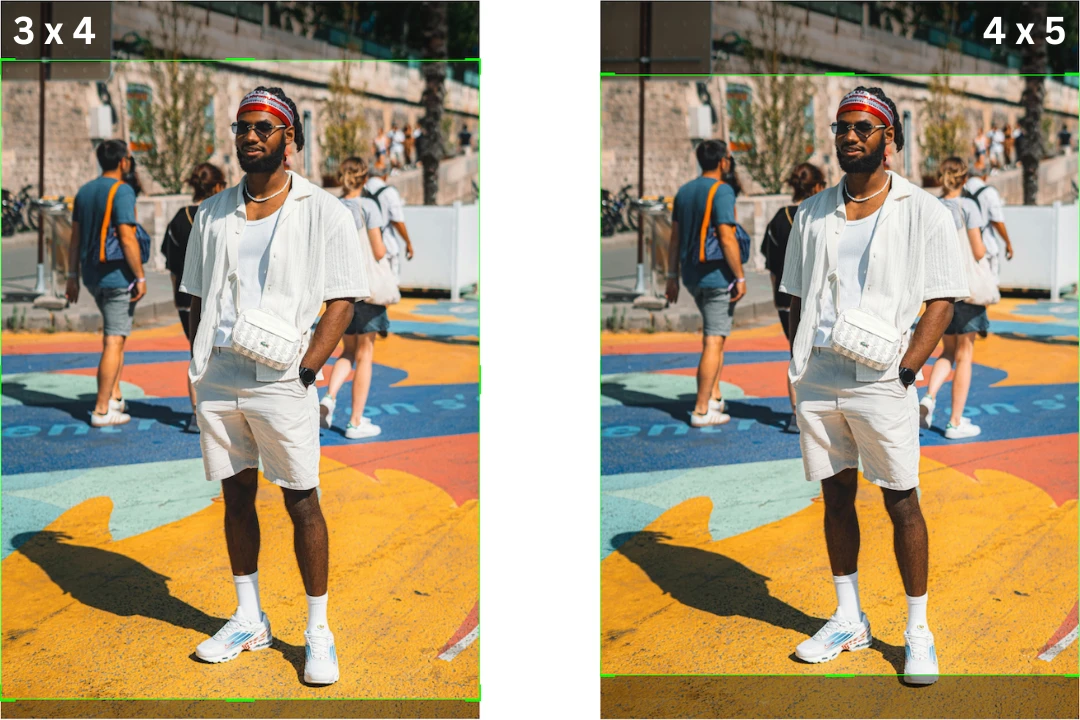
Instagramの公式な写真ガイドラインでも、最大3:4のアスペクト比でのアップロードが認められています。
単体投稿やカルーセルでは、画像との相性がよければ、従来のInstagram向け形式も引き続き使えます。4:5の縦長投稿(1080 × 1350ピクセル) は、縦位置の写真に今でも非常に有力です。1:1の正方形投稿 は1080 × 1080ピクセル、1.91:1の横長画像 は1080 × 566ピクセルです。Instagramはこれらの形式を引き続きサポートしていますが、プロフィールグリッドのプレビューでは別の見え方でトリミングされることがあるため、統一感のあるレイアウトを重視するなら、必ずしも最も安全とは限りません。
カルーセルを作るなら、通常はすべてのスライドをまったく同じ寸法とアスペクト比にそろえるのがベストです。1つのカルーセル内で異なる形式を混ぜると、表示にばらつきが出て、連続性や完成度が下がることがあります。
ストーリーズとリールでは、標準形式は今でも 9:16、つまり1080 × 1920ピクセル です。このフルスクリーンの縦長レイアウトは、没入感のあるモバイル閲覧に最適です。 画像やカバーにテキスト、ロゴ、その他重要な要素を入れる場合は、フレームの中央付近に配置してください。Instagramはすべてのプレビューで全体を表示するとは限らないため、端に寄せすぎると表示位置によっては切れてしまうことがあります。
プロフィール写真については、今でも正方形画像が最も無難で、理想は 320 × 320ピクセル以上 です。Instagramではプロフィール写真が円形に表示されるので、顔やロゴは中央に配置するのがベストです。このサイズでは文字が小さくなりすぎて読みにくくなるため、テキストはあまり向いていません。
トリミングツールでInstagram向け写真をリサイズする方法
Instagramで写真をシャープでくっきり見せるために、多くのプロ写真家はかなりシンプルなワークフローを採用しています。
まず、あらかじめ画像をトリミングして、Instagram向けのアスペクト比、通常は 3:4 または 4:5 に合わせます。その際、最も重要で見栄えのする要素がフレーム内に残るようにします。これは通常、LightroomやPhotoshopのような編集ソフトで行います。
次に、Instagramの要件に合う、または近い寸法で画像を書き出します。アスペクト比が正しく設定されていれば、片側の数値だけを指定して、もう片側はソフトに自動計算させるだけで十分なことが多いです。
最後に、同じ設定をすばやく一括処理に使えるよう、書き出しプリセットを作成して保存します。
この方法には、2つの大きな利点があります。
まず、トリミングを完全にコントロールできます。
アップロード後に予想外の切り詰めが起こることはなく、見せたい場所に視線を正確に集められます。よく考えたトリミングは、横長画像の一部にもポートレートにも同じように有効で、写真全体のバランスと美しさを保つことができます。
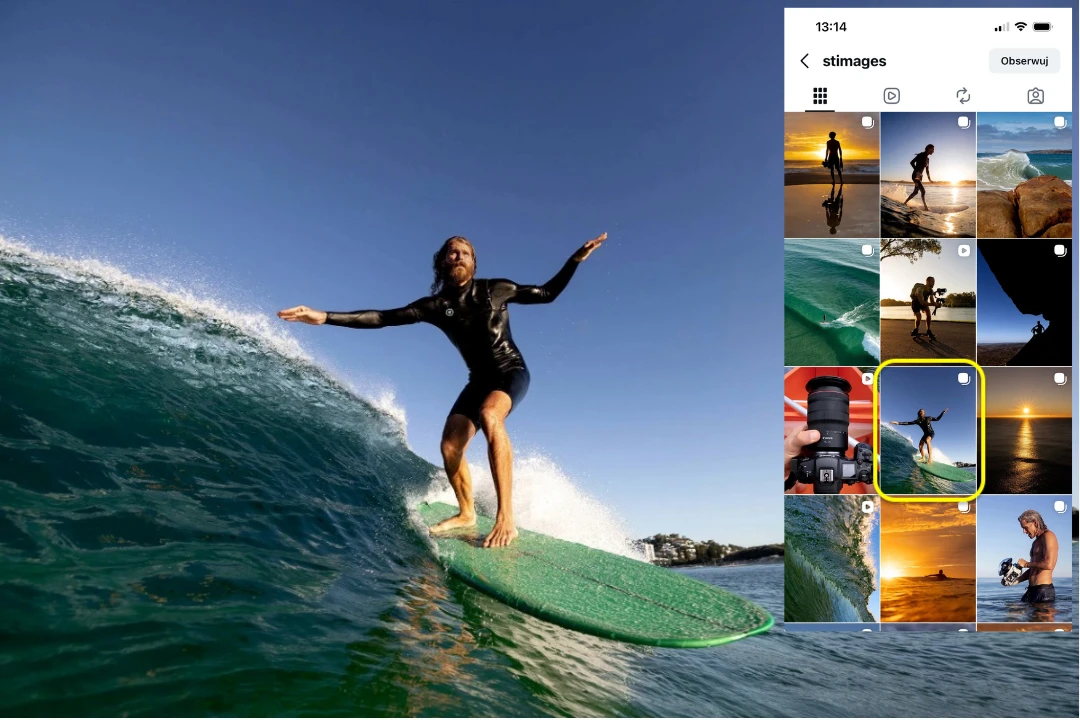
次に、すでにInstagram向けに最適化されたファイルをアップロードすれば、プラットフォーム側で必要な処理が少なくなります。多くの場合、その結果として圧縮が控えめになり、ディテール、明瞭さ、全体的な画質を保ちやすくなります。
だからこそ、トリミングツールを使ってInstagram向けに写真をリサイズする方法は、とても実用的なのです。同時に、それを行うために高価で複雑な写真編集ソフトが必須というわけではありません。Instagram向けに単純に画像をリサイズしたいだけなら、もっと手軽で費用を抑えたツールがあります。今回の用途に特化した無料のオンラインツールもその一つです。
Watermarklyの画像トリマーを使ってInstagram向け写真をリサイズする方法は、次のとおりです:
- 写真をアプリにアップロードします。
- 適切な Instagramプリセット を選びます。
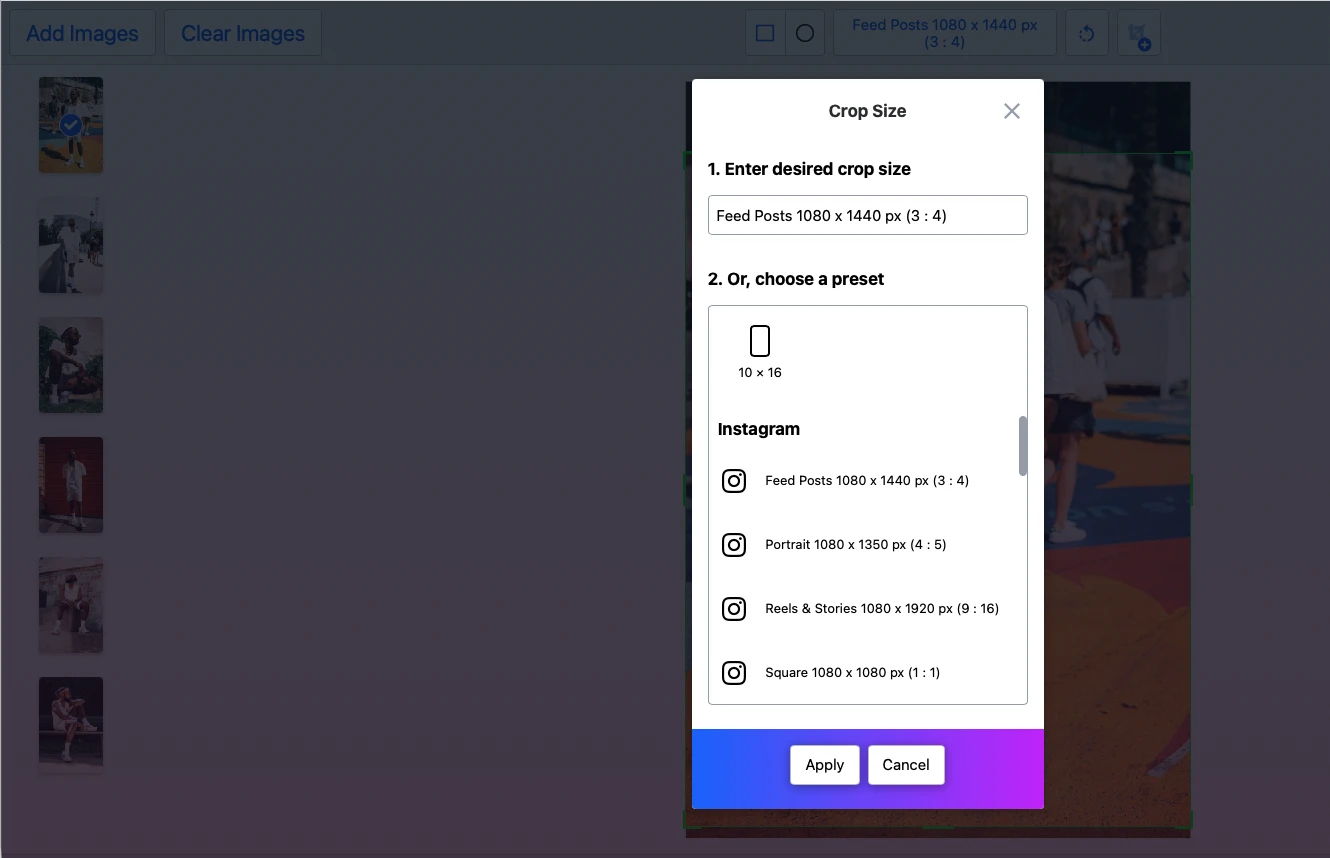
- 各画像のトリミング範囲を調整して、主役がしっかり目立つようにします。
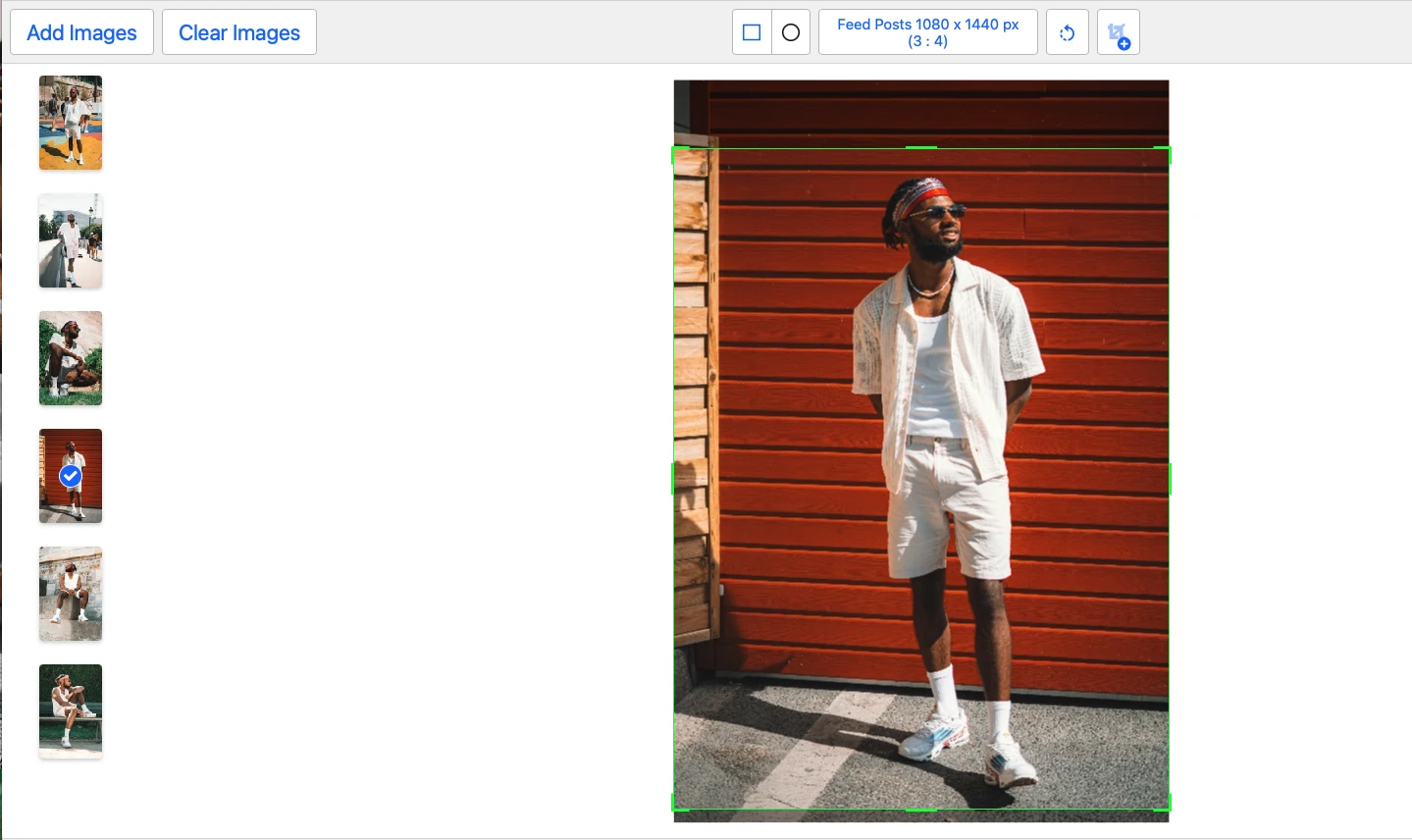
- Next Step をクリックして Crop Images を選びます。
- 処理済みファイルを保存します。
このプリセットには正しいアスペクト比とピクセル寸法がすでに含まれているため、追加の書き出し設定を行う必要はありません。ご覧のとおり、Instagram向け写真のリサイズは数クリックで完了します。
もう一つ便利なのは、このアプリがリサイズ設定を自動で保存してくれることです。これにより、次回以降の一括処理はさらに速く、手軽になります。
また、正しいアスペクト比を選んだあとに画像サイズを少し変えて試すのが好きな写真家もいます。考え方としては、Instagramが厳密に必要とするより少し大きいピクセル寸法で書き出したフレームのほうが、拡大表示やより近い距離で見たときに少しシャープに見える場合があるというものです。似たタイプのオンライン画像トリミングツールでもこの方法は簡単に試せますが、手順は少し異なります。
- 画像をアップロードします。
- 固定アスペクト比のいずれかを選びます。
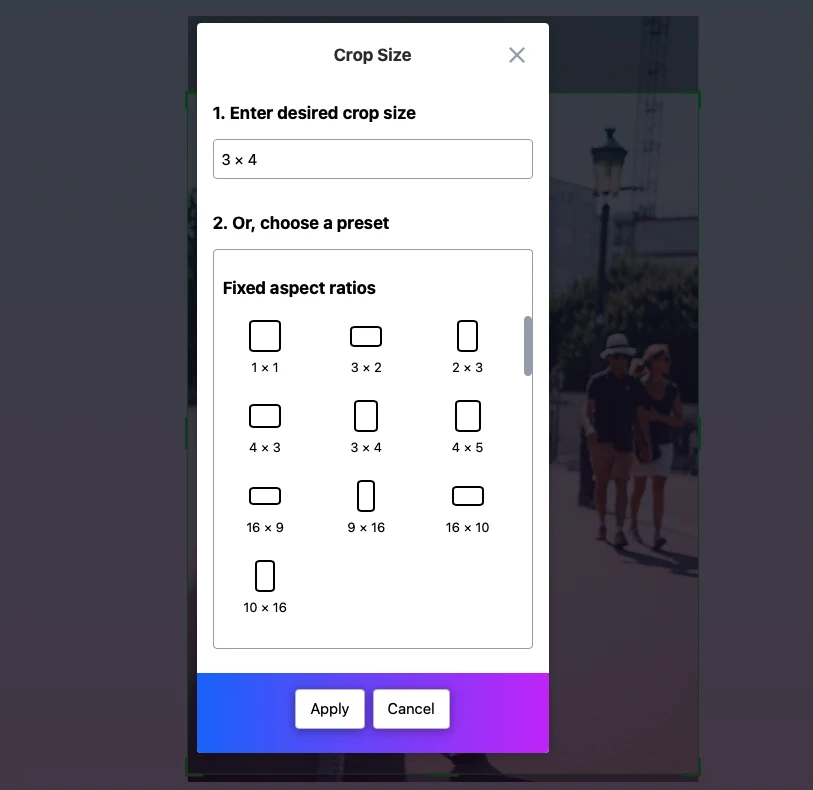
- Next Step をクリックして Settings を開きます。
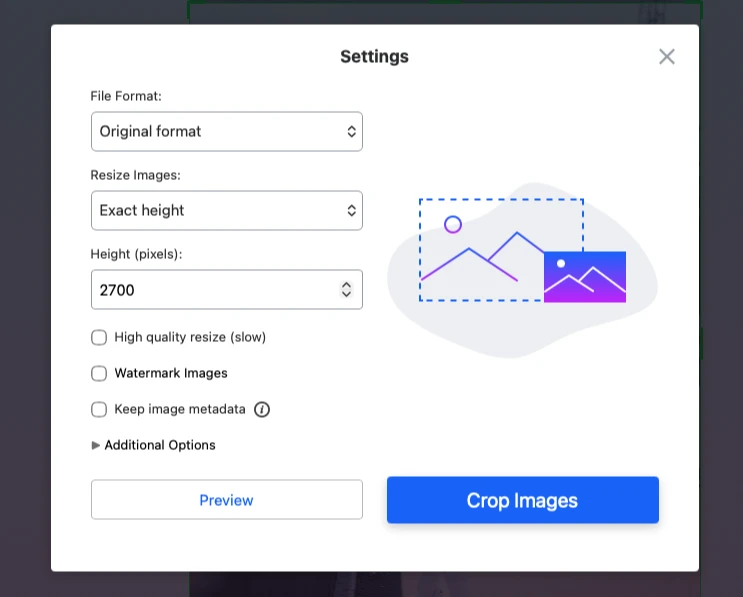
- Resize Images メニューに移動し、Exact Width または Exact Height に希望するピクセル数を入力します。
- Crop Images をクリックして写真をダウンロードします。
この方法なら、正しい比率にトリミングしたあと、作業フローや見た目の好みに合わせて、Instagram向け写真を自分に最適な形でリサイズできます。
リサイズツールでInstagram向け写真をリサイズする方法
構図の一部を失ってでも切りたくない場合は、写真全体を見せたままInstagram向けの形式に合わせる別の方法があります。考え方としては、写真の周囲に白い余白を追加して、切り抜かずに縦横比を変え、Instagramが好む形式に合わせるやり方です。
Watermarklyの写真リサイズツールを使えば、次のようにできます:
- 写真をリサイズ用アプリにアップロードします。
- 設定で Exact Width & Height を選びます。
- 必要なピクセル寸法を入力します。
- “Add white pixels around the image…” のオプションを有効にします。
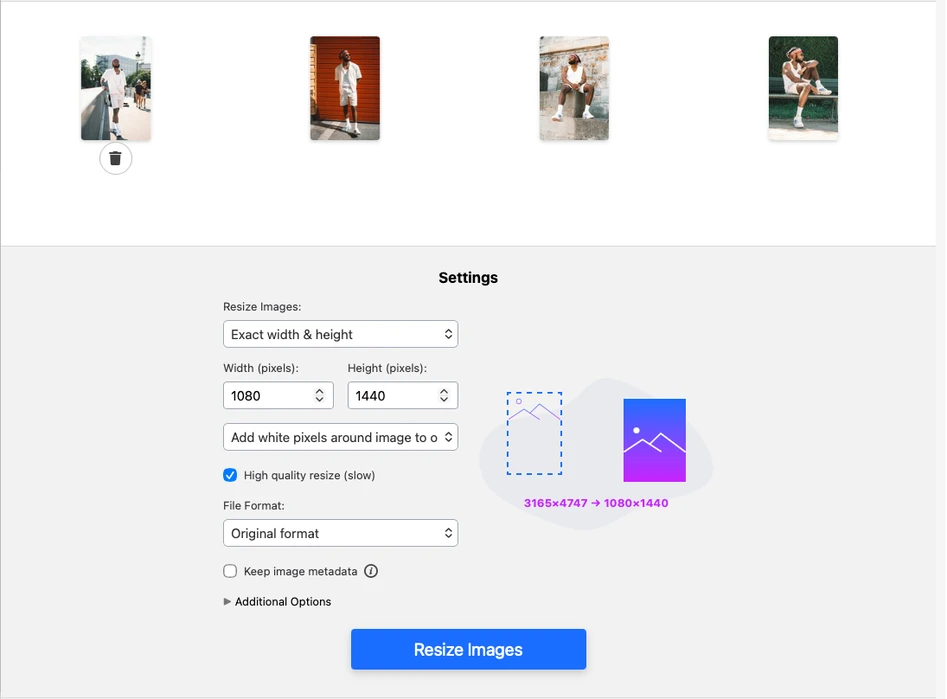
- Resize Images をクリックして、リサイズされたコピーを保存します。
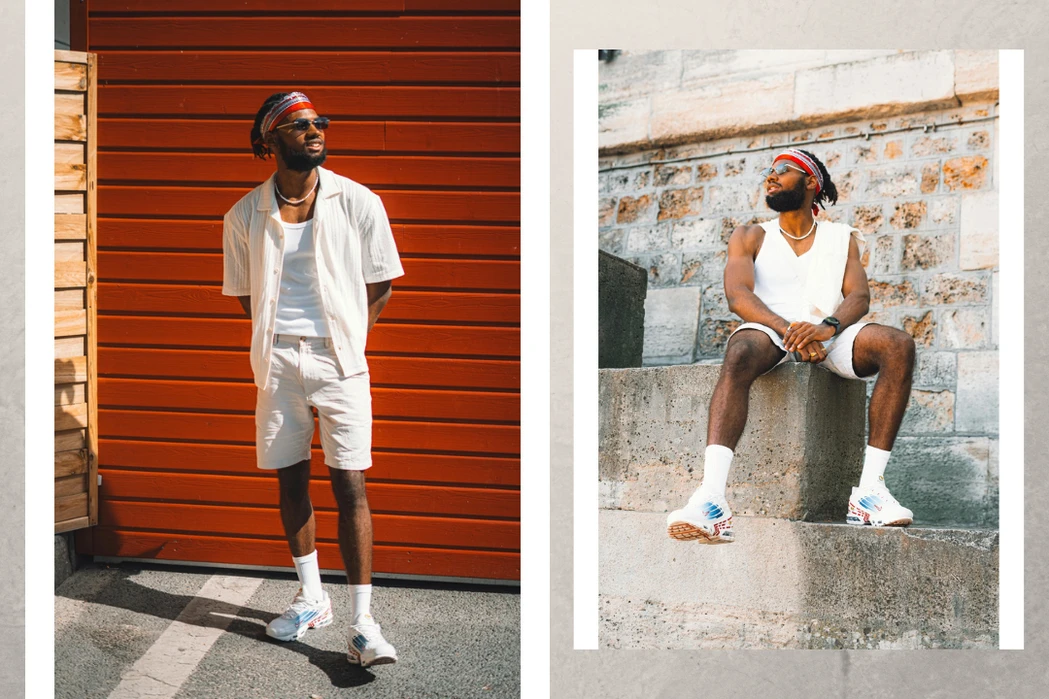
この方法は、構図の細部ひとつひとつが重要で、撮影したままの状態を正確に保ちたいときに特に役立ちます。ただし、白い余白の見た目を好まない写真家も少なくありません。
拡張ツールでInstagram向け写真をリサイズする方法
この方法は、スタジオポートレートのような、シンプルまたは均一な背景を持つ画像に特に向いています。目的はやはり写真全体をInstagramの好む形式に合わせることですが、白い余白を追加する代わりに、AIで新しいピクセルを生成して背景を拡張します。
たとえば、PixaのAI uncropツールを使う場合は、次のようになります:
- Pixa Uncrop tool を開きます。
- 拡張したい画像をアップロードします。
- 必要なアスペクト比を選びます。
- Generate をクリックします。
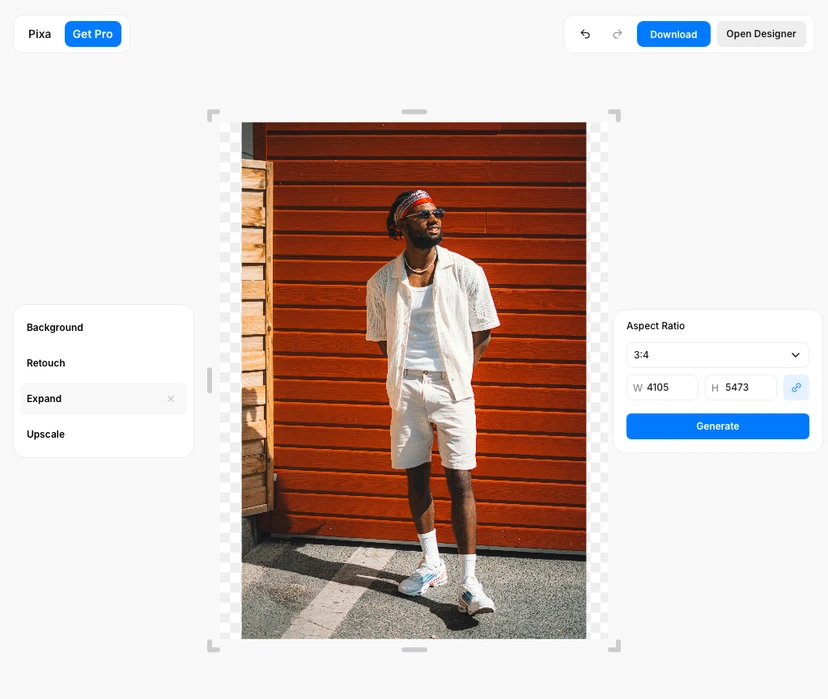
ツールがうまく働けば、背景は自然に拡張され、目立つ欠点もなく仕上がります。
これは便利な方法ではありますが、現時点ではまだいくつか制約があります。無料ツールは必ずしも安定した結果を出せず、最終的な書き出し解像度が制限されることも多く、ダウンロード前に登録が必要な場合もあります。ですので、Instagram向け写真のリサイズ方法としてこのアプローチが自分の作業に合っているなら、無料ツールに頼るより、通常は有料ツールを検討したほうがよいでしょう。
Instagramで画質を落とすその他の要因
Instagram向けに写真を正しくリサイズし、ファイルのアスペクト比とピクセル寸法も合っていたとしても、最終的な画像が元より少し柔らかく、ぼやけて見えることがあります。もしそうなったら、アップロード後の画質低下を引き起こしている別の要因を確認する価値があります。
画像サイズの最適化に加えて、Instagram上の最終画質に影響しうる要素がいくつかあります。
ファイル形式
ファイルは JPEG で、高品質または最高品質設定、通常は80〜95%前後で書き出すか、PNG を使うのがよいでしょう。多くの場合、写真にはJPEGが最適で、グラフィック、デザイン、テキストが多い画像にはPNGのほうが向いています。
主にiPhoneで撮影していて写真が HEIC 形式で保存されている場合は、Instagramにアップロードする前に JPEGに変換する ほうがよいです。こうしておけば、投稿前の明るさ、色、シャープネスをより細かくコントロールできます。Instagramが自動変換を行う場合、そのコントロールが失われることがあります。
カラープロファイル
画像は sRGB カラープロファイルで書き出してください。これはWebやSNSで使うときに最も安全な色空間で、Instagramでは特に重要です。なぜなら、写真はアプリ本体、モバイルOS、デバイスごとの表示設定など、複数の処理層を通るからです。Adobe RGB、Display P3 のような広色域プロファイルや、埋め込みカラープロファイルのないファイルは表示が不安定になりやすく、彩度、コントラスト、色相が意図せずずれることがあります。
sRGB の最大の利点は、表示結果の予測しやすさです。アップロード前にsRGBへ変換しておけば、その変換をInstagramや閲覧者の端末に任せることなく、色の出方を自分で管理できます。実際には、くすんだ赤、飽和しすぎた緑、投稿後に少し不自然に見える肌色といった、ありがちな失敗を減らす助けになります。
シャープネス
アップロード前にシャープをかけすぎないよう注意してください。過度なシャープ処理は、特に輪郭、肌の質感、細部の周辺で、Instagramの圧縮を目立たせやすくなります。投稿前に無理に極端なくっきり感を出すより、ほどよく自然に見えるシャープネスのほうがたいていうまくいきます。
ファイルの転送方法
デスクトップで写真を編集する場合は、書き出したファイルを AirDrop、Google Drive、Dropbox でスマートフォンに転送するのが最適です。これらの方法なら元の画質を保ちやすく、メッセージアプリやメール送信で起こりがちな不要な圧縮やリサイズを避けられます。
まとめ
2026年にInstagram向け写真をリサイズするのは、単に正しいピクセル寸法に合わせるだけではありません。適切なアスペクト比を選び、トリミングをコントロールし、アップロード後もシャープさと構図を保てるようにファイルを整えることも大切です。
多くの写真家にとって、通常投稿の最も安全な選択は今や 3:4の1080 × 1440ピクセル です。この形式は、Instagramの現在の縦長グリッドプレビューと特に相性がよいからです。同時に、被写体やフレーミング、画像の見せ方に応じて、4:5、1:1、1.91:1 も引き続き有効です。
構図を調整することに抵抗がないなら、トリミングが最も実用的な解決策になることが多いです。フレーム全体をそのまま残したいなら、余白を追加するほうが合っているかもしれません。背景が十分にシンプルであれば、AIによる拡張が役立つこともあります。ただし、従来の方法より予測しづらい点はまだ残っています。
結局のところ、Instagram向け写真を最もよくリサイズする方法とは、画像の品質と撮影意図の両方を守れる方法です。Instagramが縦横比、プレビュー、圧縮をどう扱うかを理解すれば、写真をプラットフォーム上で洗練され、プロらしく見せるのはぐっと簡単になります。