iPhoneで写真を切り抜く方法

今日、iPhoneのカメラは高品質な写真を撮るための素晴らしい、かつ非常に便利なツールです。スマートフォンは常に手元にあるため、日常生活の思いがけない感動的な瞬間を捉えることができます。 iPhoneはアマチュア写真だけでなく、写真や動画コンテンツを作成するためのプロ用デバイスとしても頻繁に使用されています。

ユーザーにとっての追加のメリットは、内蔵エディタを使用して電話上で直接、迅速かつ無料で画像を処理できることです。

切り抜き、回転、フィルタの適用など、様々な機能が備わっています。

この記事では、内蔵エディタとサードパーティ製ツールを使用してiPhoneで写真を切り抜く方法について詳しく見ていきます。 それぞれのオプションの主な違い、メリット、デメリット、そしてどのような場合にどれを選ぶのが最適かを探ります。

無料で画像を切り抜く

数ステップでiPhoneで写真を切り抜く方法

手動でiPhoneで写真を切り抜きたい場合は、以下の手順に従ってください:

  1. スマートフォンの「写真」アプリを起動し、編集したい画像を選択します。 iPhoneで写真を切り抜く
  2. 右下隅にある「編集」を開きます。ここからすべての編集ツールにアクセスできます。
  3. 「切り抜き」アイコンを選択して、画像切り抜き機能を有効にします。 iPhoneで写真を切り抜く方法
  4. デフォルトではアスペクト比が固定されており、画像上に鍵のアイコンが表示されます。 制限なしで切り抜くには、切り抜きアイコンをもう一度タップして「自由形式」を選択します。 iPhoneで写真を切り抜く方法
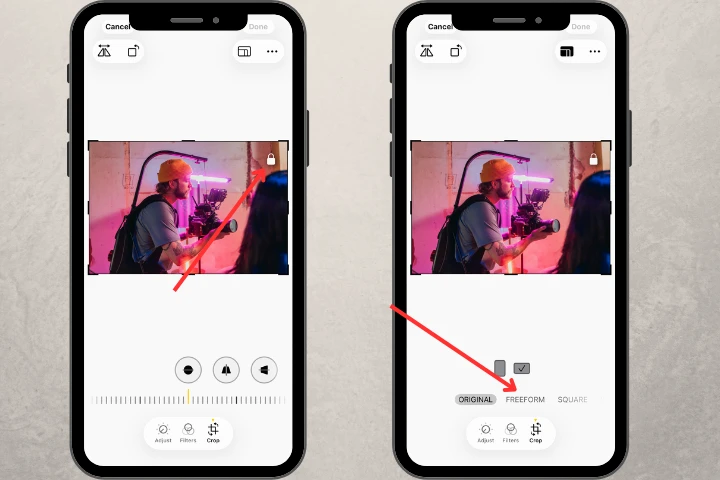
  5. 納得のいく結果になるまで、切り抜き境界線をタップしてドラッグします。
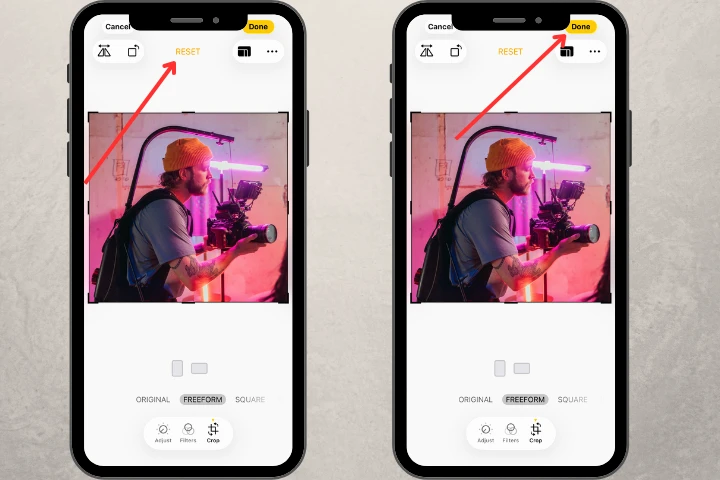
  6. 気が変わっても大丈夫です。アプリ上部中央の「リセット」ボタンをクリックすれば、元の写真に戻ります。
  7. 「完了」をクリックして変更を保存します。 iPhoneで写真を切り抜く方法

処理されたファイルは「写真」ギャラリーに保存され、元の画像が上書きされます。切り抜いた後でも、 いつでも元のサイズに戻すことができます。「編集 > 復元 > オリジナルに復元」をクリックしてください。

ご覧の通り、非常に簡単です。素早く写真を切り抜く必要がある場合は、内蔵エディタが最適です。

無料で画像を切り抜く
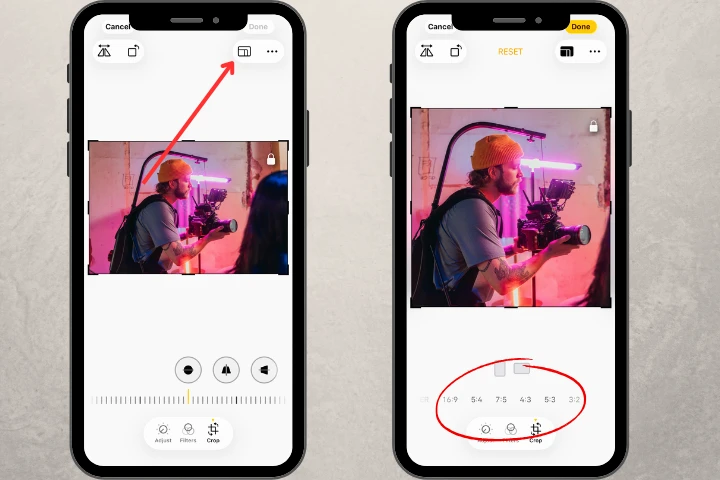
異なるアスペクト比でiPhoneで写真を切り抜く方法

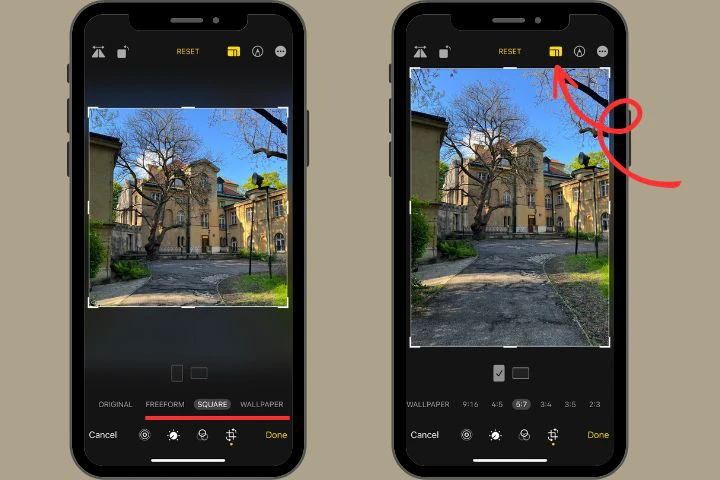
iPhoneでは、フレームの幅と高さの比率を自由に手動で切り抜くだけでなく、固定された切り抜き比率を設定することも可能です。

内蔵エディタでは、以下の比率から選択できます:

  • スクエア
  • 壁紙
  • 16:9
  • 5:4
  • 7:5
  • 4:3
  • 5:3
  • 3:2

固定された比率を使用してiPhoneで画像を切り抜くには、「切り抜き」アイコンを選択した直後に「アスペクト比」ボタンをタップします。 これは画面の右上隅にあります。オプションをスクロールして、最適なものをタップしてください。

iPhoneで無料で写真を切り抜く方法 無料で画像を切り抜く

iPhoneで写真を円形に切り抜く方法

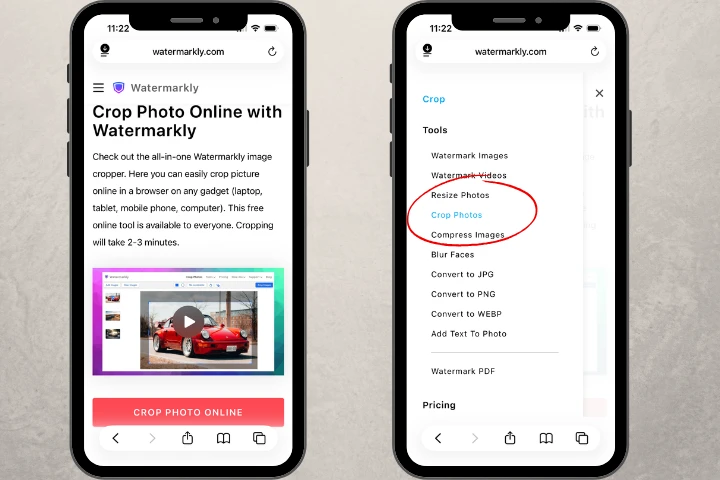
写真を円形に切り抜きたい場合、iPhoneの内蔵エディタでは対応できません。 解決策として、Watermarklyのようなオンラインフォトクロッパーを使用してください。あらゆるデバイスでオンラインで動作し、円形を含む幅広い 切り抜きオプションを提供しています。

  1. Watermarklyのウェブサイトにアクセスします。
  2. ページ上部の「その他のツール」メニューをクリックし、「写真を切り抜く」を選択してエディタに移動します。 iPhoneで写真を円形に切り抜く方法
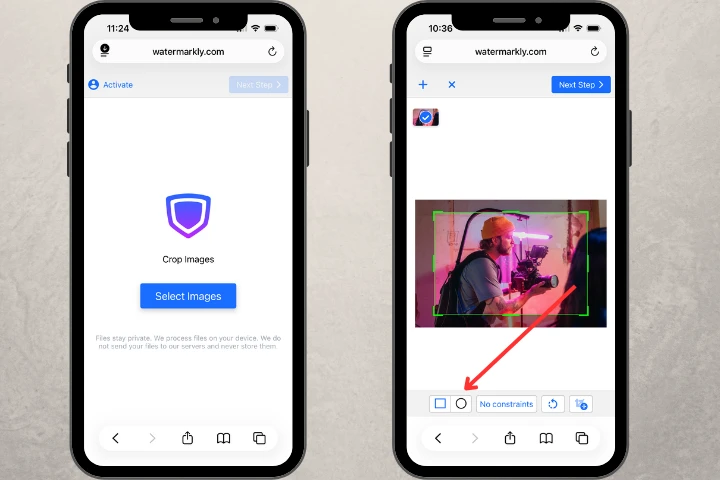
  3. 「画像を選択」をクリックします。切り抜きたい写真を選択してください。すぐにアプリにアップロードされます。
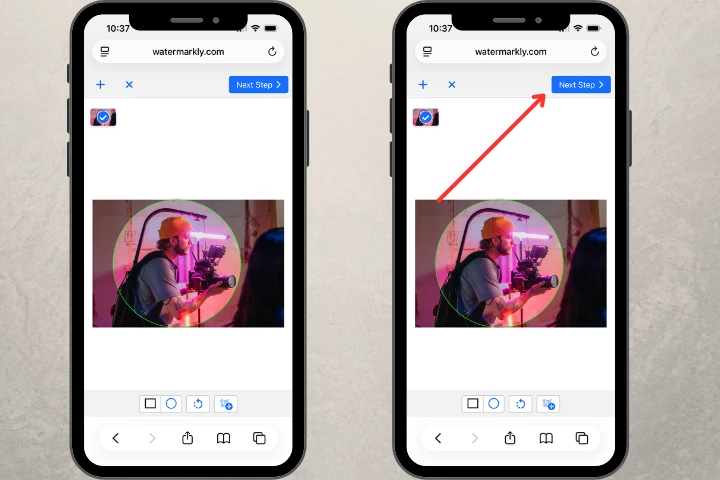
  4. 「円形」アイコンをタップして、切り抜き形状を長方形から円形に変更します。 iPhoneで写真を円形に切り抜く方法
  5. 切り抜き境界線のサイズと位置を調整します。
  6. 「次のステップ」をタップしてエクスポート設定に進みます。 iPhoneで写真を円形に切り抜く方法
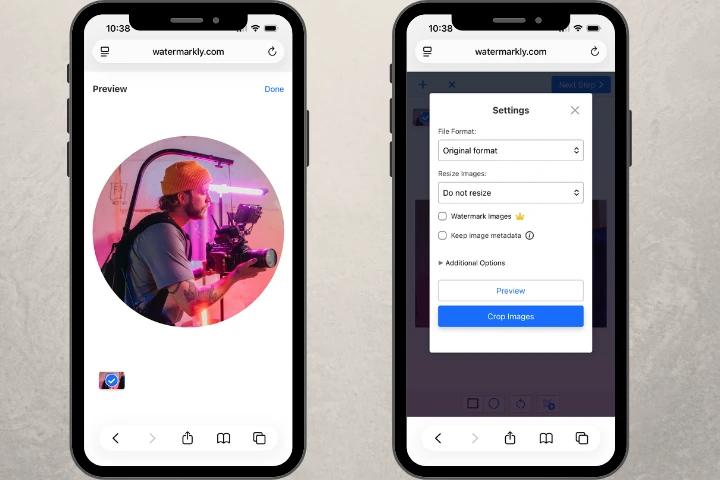
  7. 結果をプレビューし、「画像を切り抜く」をタップして編集を保存します。 iPhoneで写真を円形に切り抜く方法

写真は「ファイル > ダウンロード」に保存されます。元の写真はそのまま残ります。

無料で画像を切り抜く

iPhone内蔵エディタ vs Watermarkly:写真切り抜き比較

それぞれのソリューションには独自の強みと弱みがあります。

WatermarklyとiPhone内蔵エディタの主な違いは、Watermarklyでは(1枚ずつではなく)複数の写真を一度に処理できることです。

そのため、大量の画像を扱う場合、オンラインの写真切り抜きアプリを使用することで大幅に時間を節約できます。さらに、このツールでは写真ギャラリーとクラウドストレージの両方から写真をアップロードできます。

前述の通り、Watermarklyは基本的な切り抜きだけでなく、円形切り抜きオプションも備えています。 これにより、写真編集の可能性が広がります。

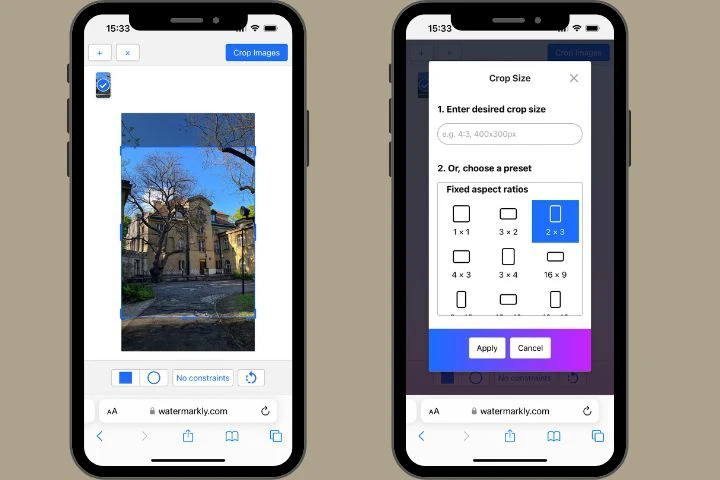
どちらのアプリでも、切り抜き範囲を自由に編集したり、プリセットされた比率から選択したりできます。 ただし、Watermarklyの方がテンプレートが豊富で、9種類の標準的な縦横比と10種類以上のSNS用プリセットが用意されています。 さらに、ピクセル単位や比率で切り抜きパラメータをカスタマイズすることも可能です。

定期的にオンラインクロッパーを使用する場合、切り抜き設定が保存されるため、 毎回ゼロから編集を始める必要はありません。

ここで注意点があります。

Watermarklyには切り抜き専用のモバイルアプリがないため、少し不便に感じるかもしれません。 編集が終わった後、処理された写真は通常のギャラリーではなく、「ダウンロード」フォルダに保存されます。 これを探すのが少し手間に感じるかもしれません。

また、アプリは無料で利用できますが、1日に切り抜ける画像は10枚までです。有料版を購入すれば、より多くのファイルを処理できるようになります。

したがって、写真の切り抜きを頻繁に行い、追加機能を備えたソリューションを必要とする場合には、オンラインサービスが役立ちます。 プロのように切り抜くためのツールが揃っています。

無料で画像を切り抜く

よくある質問

iPadで写真を切り抜くには?

iPadにも内蔵の写真エディタがあり、前述の手順で写真を切り抜くことができます。 あるいは、オンラインアプリのWatermarklyを使用してiPhone(またはiPad)で写真を切り抜くこともできます。 両方のソリューションのメリットとデメリットについては、この記事で詳しく説明しました。

iPhoneで無料で写真を切り抜くには?

内蔵エディタを使用すれば、無料で写真を切り抜くことができます。ただし、各写真は個別に処理する必要があります。 iPhoneでは、手動または定義された比率を使用して画像を柔軟に切り抜くことができます。

iPhoneで写真をカスタム切り抜きするには?

それは、必要な特定の切り抜きパラメータによります。長方形や正方形の切り抜きで写真を微調整するだけであれば、 内蔵エディタの機能で十分でしょう。しかし、円形に切り抜きたい場合や、サイズやアスペクト比について より高度なカスタマイズオプションが必要な場合は、Watermarklyのようなオンラインアプリケーションを使用するのが良い選択です。

無料で画像を切り抜く