写真をオンラインで円形に切り抜く

Watermarklyの無料サークルクロッパーを使えば、四角い写真を数秒で丸い画像に変換できます。登録不要、透かしなし、制限なしで、すぐに写真を円形に切り抜けます。JPG、PNG、WEBP、GIFに対応しており、パソコンでもスマートフォンでも利用できます。

円形切り抜きを開始

Watermarklyのサークルクロッパーを使う理由

Watermarklyのサークルクロッパーは、最小限の手間で高品質な結果を素早く得られるように設計されています。丸い画像が1枚でも大量に必要な場合でも、写真を素早く切り抜き、細かく調整し、最適な形式で書き出すことができます。

複数の画像を一括で円形に切り抜く

ファイルを1つずつ編集する必要はありません。複数の画像をアップロードして、一度にまとめて円形に切り抜くことができます。ポートフォリオ、名刺、商品一覧、チーム写真などに特に便利です。
サークルクロッパー

ダウンロード前に各画像をプレビュー

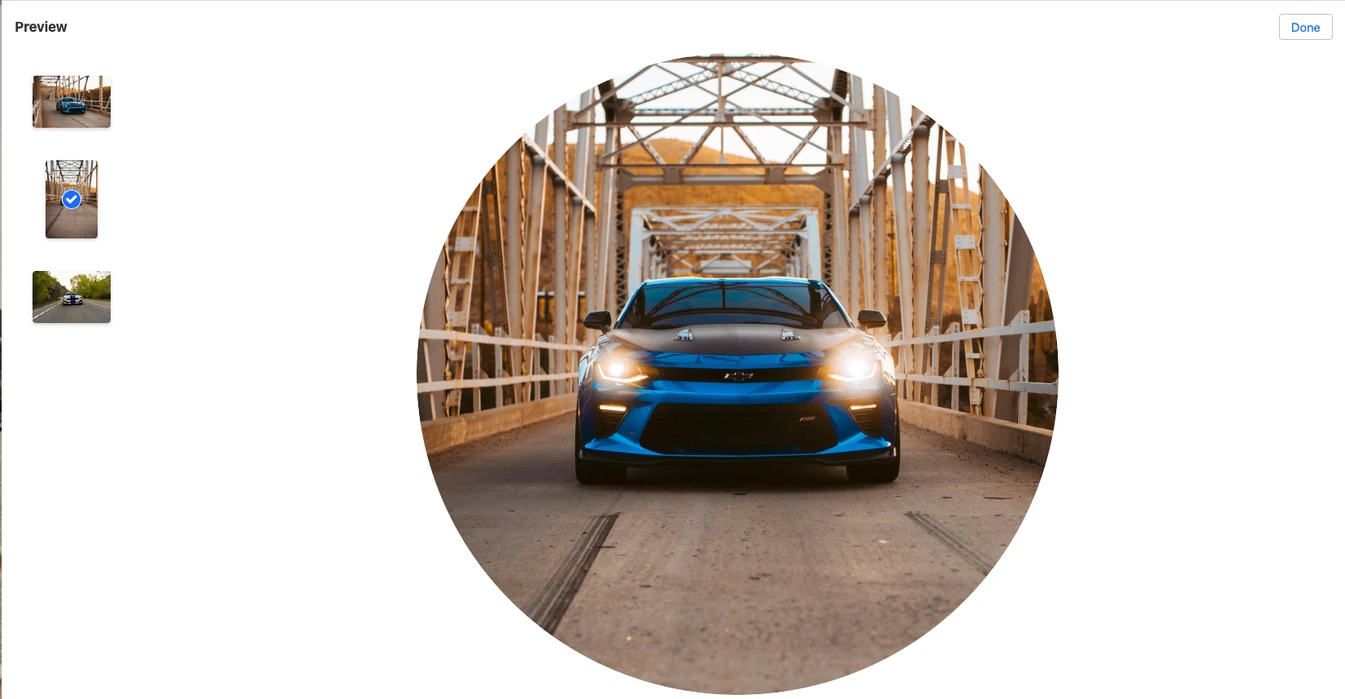
複数のファイルを扱う場合、各画像の円形切り抜き範囲を個別に調整できます。プレビューモードでフレーミングを確認し、すべての丸い写真が思い通りに仕上がっているかチェックしてから保存できます。

画質を落とさず円形に切り抜く

このオンラインツールは元の写真の画質を維持するため、円形に切り抜いた画像もくっきりと鮮明なままです。円形の切り抜き範囲内のピクセルは一切変更されません。

1枚の写真から複数の円形切り抜きを作成

同じ画像の異なるバージョンが必要ですか?ファイルを複製して、異なる部分にフォーカスした複数の円形切り抜きを作成したり、すぐに使えるバリエーションをまとめて作ることができます。
画像を円形に切り抜く

主要な画像形式に対応

WatermarklyはJPG、PNG、WEBP、GIFなど、一般的な画像形式に対応しています。最高画質を重視するか、ファイルサイズを小さくするかなど、用途に合わせて出力形式を選択できます。

安全でプライバシーを守る処理

ファイルはお使いのブラウザ内で処理され、サーバーには保存されません。切り抜き処理のすべてにおいて、画像のプライバシーとセキュリティが守られます。

円形切り抜きを開始
Watermarklyで写真を円形に切り抜く方法

Watermarklyで写真を円形に切り抜く手順は以下の通りです:

1. 円形切り抜きツールを開く

ブラウザでWatermarklyの円形切り抜きツールを開きます。

2. 画像をアップロードする

ファイルをアプリのウィンドウにドラッグ&ドロップするか、「画像を選択」をクリックしてパソコンから写真をアップロードします。Googleドライブ、Googleフォト、Dropboxからインポートすることもできます。

3. 円形切り抜きオプションに切り替える

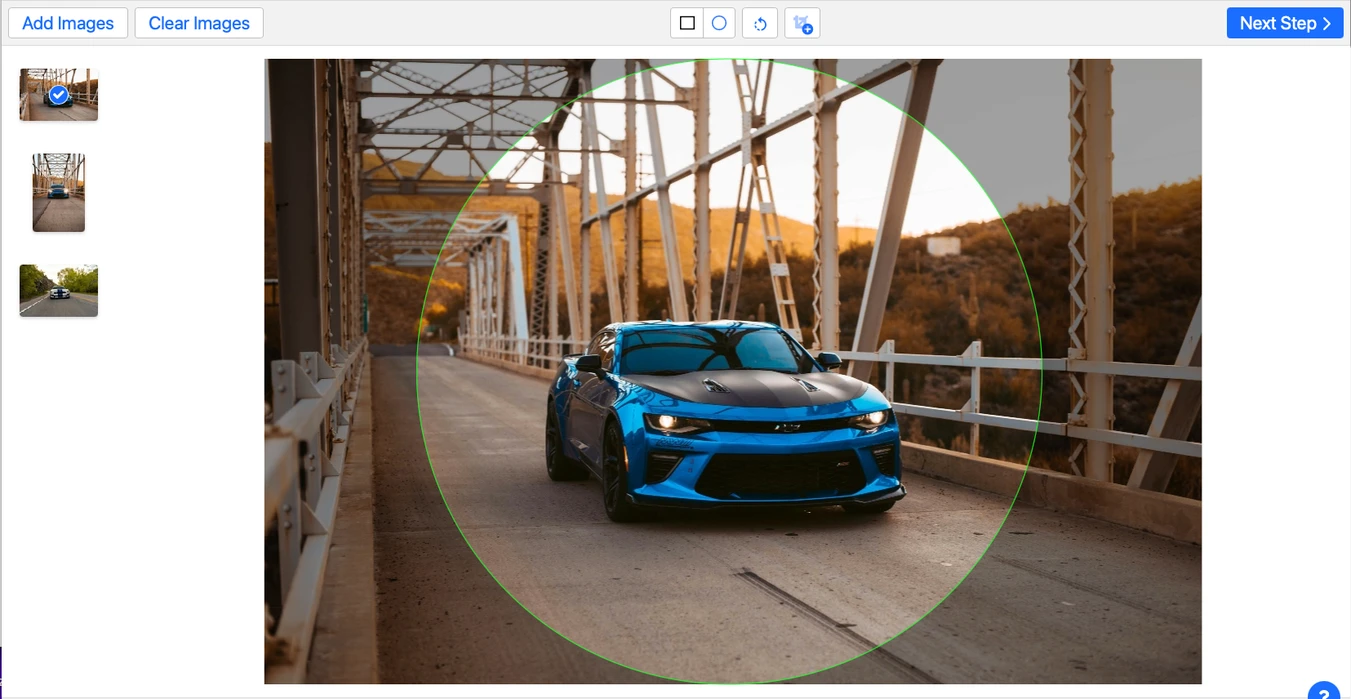
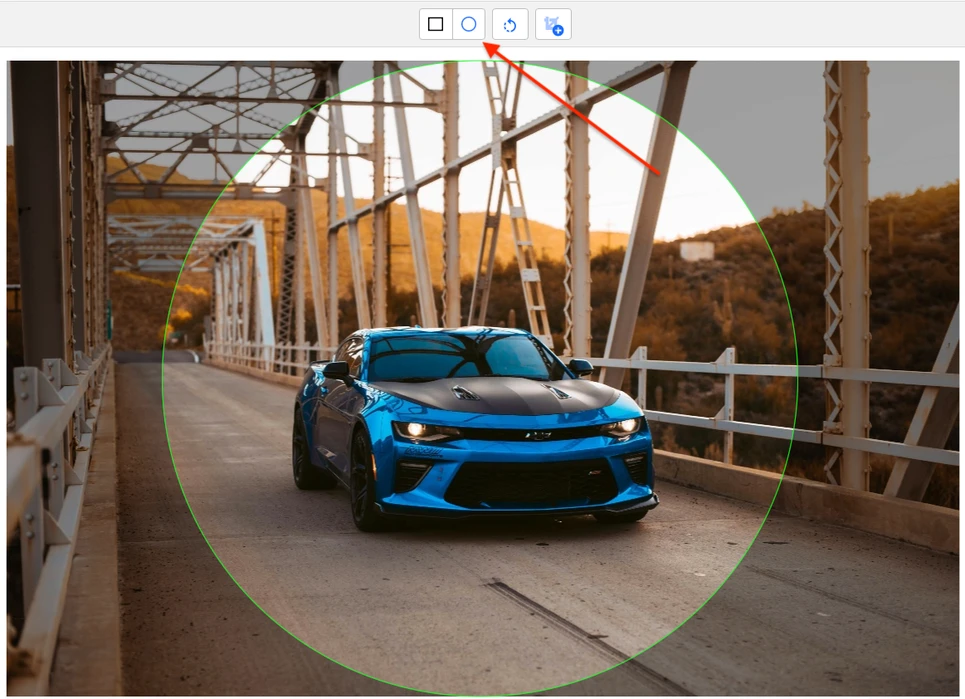
ファイルがアップロードされたら、アプリ上部にある円形切り抜きオプションを選択します。

円形切り抜き

4. 切り抜き範囲を調整する

円形の切り抜き範囲のサイズを変更し、適切な位置に移動します。青い点線の外側はすべて削除されます。フレームをドラッグして円を大きくしたり小さくしたりできます。必要に応じて、写真の回転や水平線の補正も可能です。

5. 書き出し設定を選択する

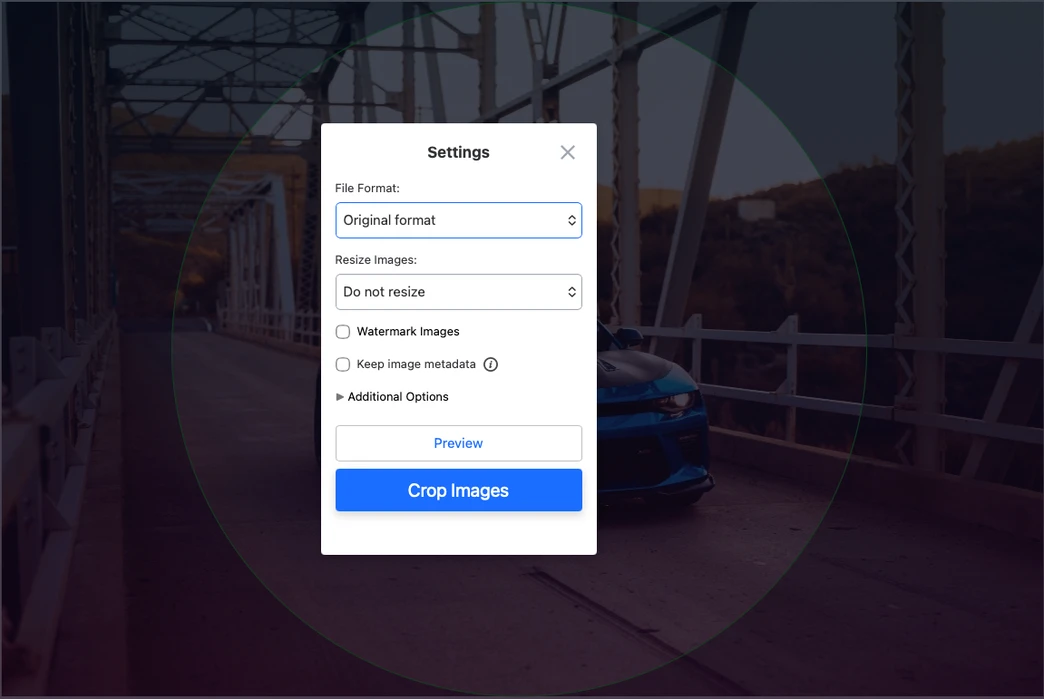
「次のステップ」をクリックして書き出しオプションを開きます。ここで出力形式を選択し、最終的なファイル設定を調整できます。例えば、画質を保つためにPNGで保存したり、ファイルサイズを小さくするためにWebPに変換したり、書き出し時に画像のサイズを変更することもできます。

円形切り抜き

6. 切り抜いてダウンロードする

画像を切り抜く」をクリックして処理を開始します。完了したら、切り抜いた画像をパソコン、Dropbox、またはGoogleフォトにダウンロードします。

円形切り抜きを開始

丸い画像が効果的に使えるシーン

丸い画像はデジタルデザインで広く使われています。すっきりとしたモダンな印象で、さまざまなレイアウトに配置しやすいためです。円形に切り抜くことで、メインの被写体に注目を集め、不要な背景を取り除いて、より洗練された仕上がりになります。

プロフィール写真とSNS

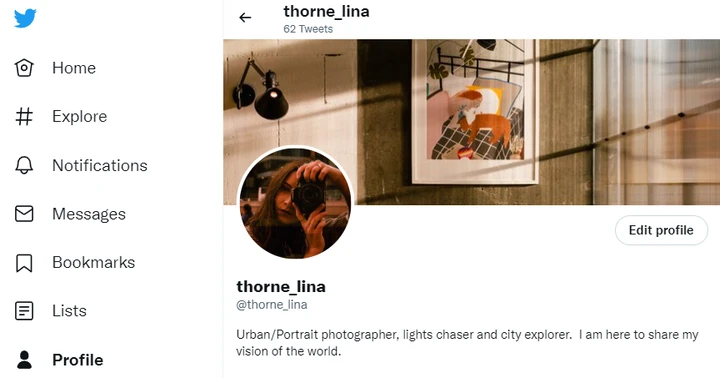
丸い画像の最も一般的な用途の一つが、SNS、メッセージアプリ、オンラインコミュニティのプロフィール写真です。多くのプラットフォームではアバターが円形で表示されるため、アップロード前に写真を円形に切り抜いておくと、構図をコントロールでき、不自然な自動切り抜きを避けることができます。

プロフィール写真用の円形切り抜き

広告・プロモーション素材

丸い画像は広告やプロモーション素材にも効果的です。円形の切り抜きは、商品、人物、重要なビジュアル要素を際立たせ、デザインにダイナミックな印象を与えます。SNS広告、バナー、プロモーション投稿、ブランドグラフィックなどに活用できます。

Webデザインとビジネスコンテンツ

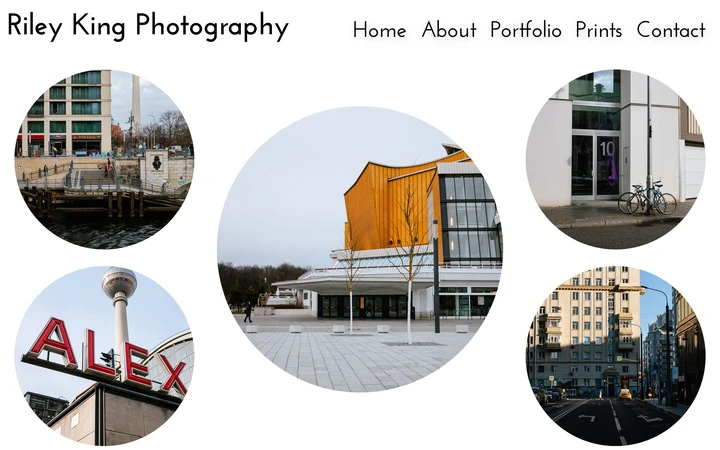
円形に切り抜いた写真は、Webサイトのチーム紹介、お客様の声、サービスページ、お問い合わせセクションなどによく使われています。ポートフォリオ、プレゼンテーション、名刺など、統一感のあるビジュアルスタイルが求められる場面にも適しています。

円形切り抜きを開始

円形切り抜きをよりきれいに仕上げるコツ

きれいな円形切り抜きを作るには、形を選ぶだけでは不十分です。元の写真、構図、フレーム内の余白が最終的な仕上がりに影響します。より良い結果を得るための簡単なコツをご紹介します。

画像を円形に切り抜く

メインの被写体を中央に配置する

円形切り抜きは、画像の最も重要な部分が中央付近にあるときに最も効果的です。端が意図せず切れてしまうのを防ぎ、バランスの取れた構図を保つことができます。

被写体の周りに余白を残す

顔、物体、ロゴのぎりぎりまで切り抜かないようにしましょう。円形フレームの中に少し余白を残すと、仕上がりがよりきれいで自然に見えます。

高解像度の画像を使用する

高品質な元画像を使うと、よりシャープでプロフェッショナルな仕上がりになります。Webサイト、プレゼンテーション、プロモーション素材に丸い画像を使う場合は特に重要です。

背景を確認する

ごちゃごちゃした背景は、円形に切り抜いた画像を見づらくすることがあります。できるだけシンプルな背景の写真を使うか、メインの被写体がはっきり分かるように切り抜き位置を調整しましょう。

一括処理でも各画像を個別に調整する

複数の写真を一度に切り抜く場合、すべてのファイルに同じフレーミングを適用するのではなく、各画像の円形切り抜き範囲を個別に調整すると、より統一感のある仕上がりが得られます。

適切な書き出し形式を選択する

画質を最優先するならPNGで保存しましょう。Web用にファイルサイズを小さくしたい場合はWebPがおすすめです。特定のサイズが必要な場合は、書き出し時に画像のリサイズも可能です。

円形切り抜きを開始

よくある質問

写真をオンラインで円形に切り抜くには?

ブラウザでWatermarklyのサークルクロッパーを開き、画像をアップロードして、円形切り抜きオプションに切り替え、切り抜き範囲を調整し、結果を保存します。オンラインツールなので、インストールは不要です。すべての編集はコピーに適用されるため、元の画像はそのまま残ります。

丸い写真の背景は透明になりますか?

はい。背景を透明にするには、書き出し設定で「PNGに変換」または「WebPに変換」を選択してください。MacのFinderやWindowsのエクスプローラーのプレビューでは背景が塗りつぶされて見えることがありますが、実際の書き出し画像は透明です。

サークルクロッパーはiPhoneやAndroidで使えますか?

はい。Watermarklyはモバイルブラウザで動作するため、iPhone、Androidスマートフォン、タブレットでアプリをインストールせずに画像を円形に切り抜くことができます。

利用するのにアカウント登録は必要ですか?

いいえ。Watermarklyのサークルクロッパーはアカウントを作成せずに使えます。無料版でも広告は表示されず、書き出した画像に透かしが入ることもありません。