画像の一部をオンラインでぼかす
画像の一部を数秒でオンライン上でぼかせます。テキスト、物体、写真内の特定の範囲を隠したい場合でも、 無料ツールでかんたんに対応できます。画像をアップロードし、隠したい範囲にぼかしを追加して、すぐに結果をダウンロードできます。

画像の一部を数秒でオンライン上でぼかせます。テキスト、物体、写真内の特定の範囲を隠したい場合でも、 無料ツールでかんたんに対応できます。画像をアップロードし、隠したい範囲にぼかしを追加して、すぐに結果をダウンロードできます。
多くのオンラインぼかしツールは写真にぼかしを入れられますが、すばやく正確に、かつプライバシーを守りながら一部分だけをぼかす用途に向いているとは限りません。Watermarklyは まさにそのためのツールです。編集を複雑にせず、画像内の特定の部分だけを隠せます。
Watermarklyは不要な編集機能で画面を複雑にしません。目的は明確です。画像の中で隠したい部分だけを ぼかせるようにすること。編集経験や本格的なデザインアプリは必要ありません。
画面には ぼかしを追加 ボタンと、必要に応じてぼかし範囲を調整するためのシンプルな操作だけがあります。さらに、 写真内で隠したいものが人物の顔やナンバープレートの場合は、画像をアップロードするとアプリが自動でぼかします。あとは仕上がった結果をダウンロードするだけです。
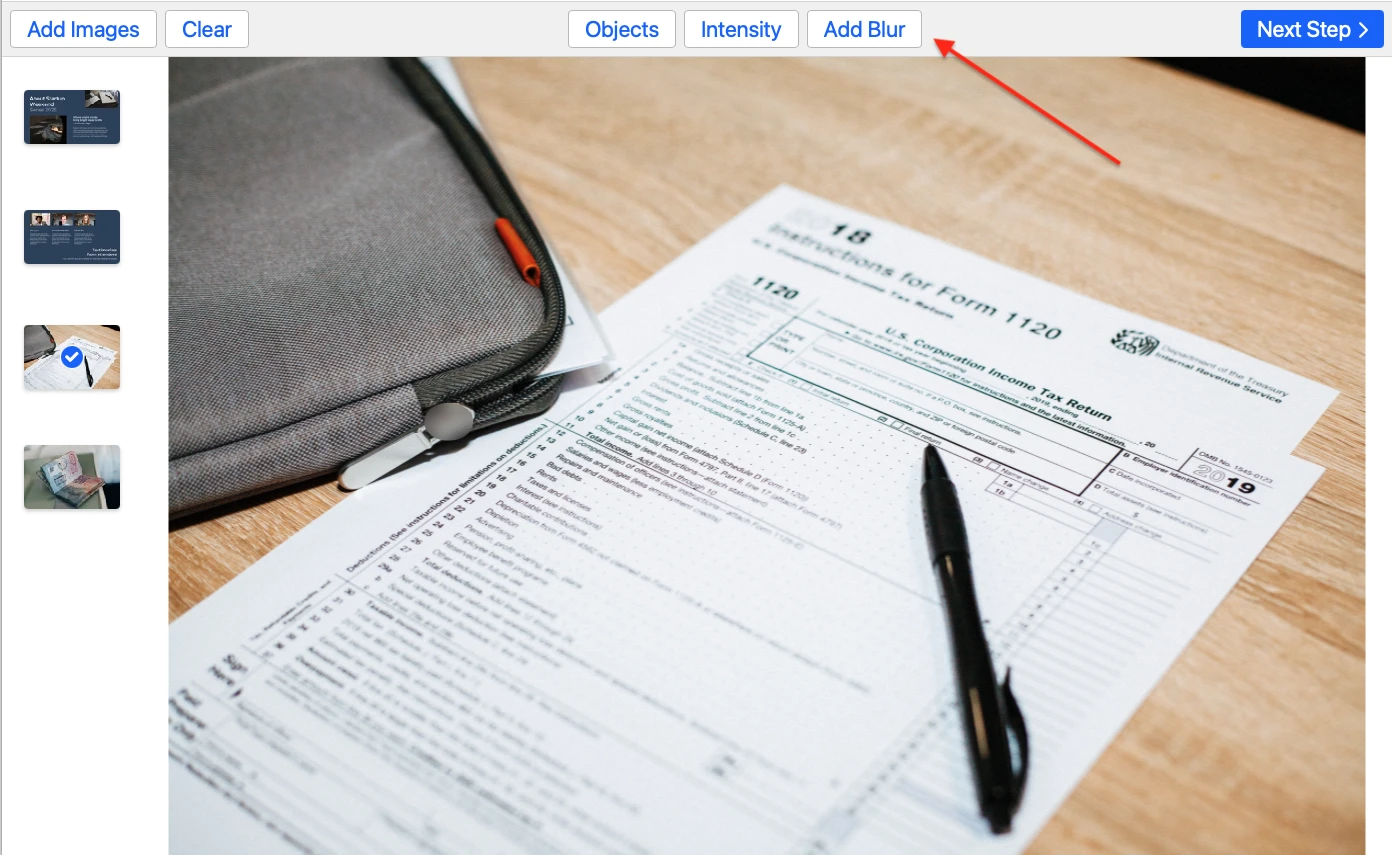
隠したい機密情報を含むファイルが複数ある場合でも、1枚ずつ編集する必要はありません。 Watermarklyのぼかしツールは一括編集に適しています。すべての画像をまとめて追加し、各画像の必要な範囲にアプリ内でぼかしを入れてから、 まとめてデバイスやクラウドストレージへダウンロードできます。
安全性やプライバシーを心配する必要はありません。アップロードした画像はすべてブラウザ内で直接処理され、第三者のサーバーへ送信されません。 他の人が画像にアクセスすることはありません。画像の一部を無料でぼかすために、個人情報の入力や登録も不要です。
Watermarklyのぼかしツールは、デスクトップでもモバイルでもブラウザ上で動作します。Windows、Mac、Android、iOSで、 デスクトップソフトをインストールせずに使えます。
画像の一部をぼかすまず、Watermarklyの無料写真編集アプリから 画像の一部をぼかす ツールを選び、次の手順に進みます。
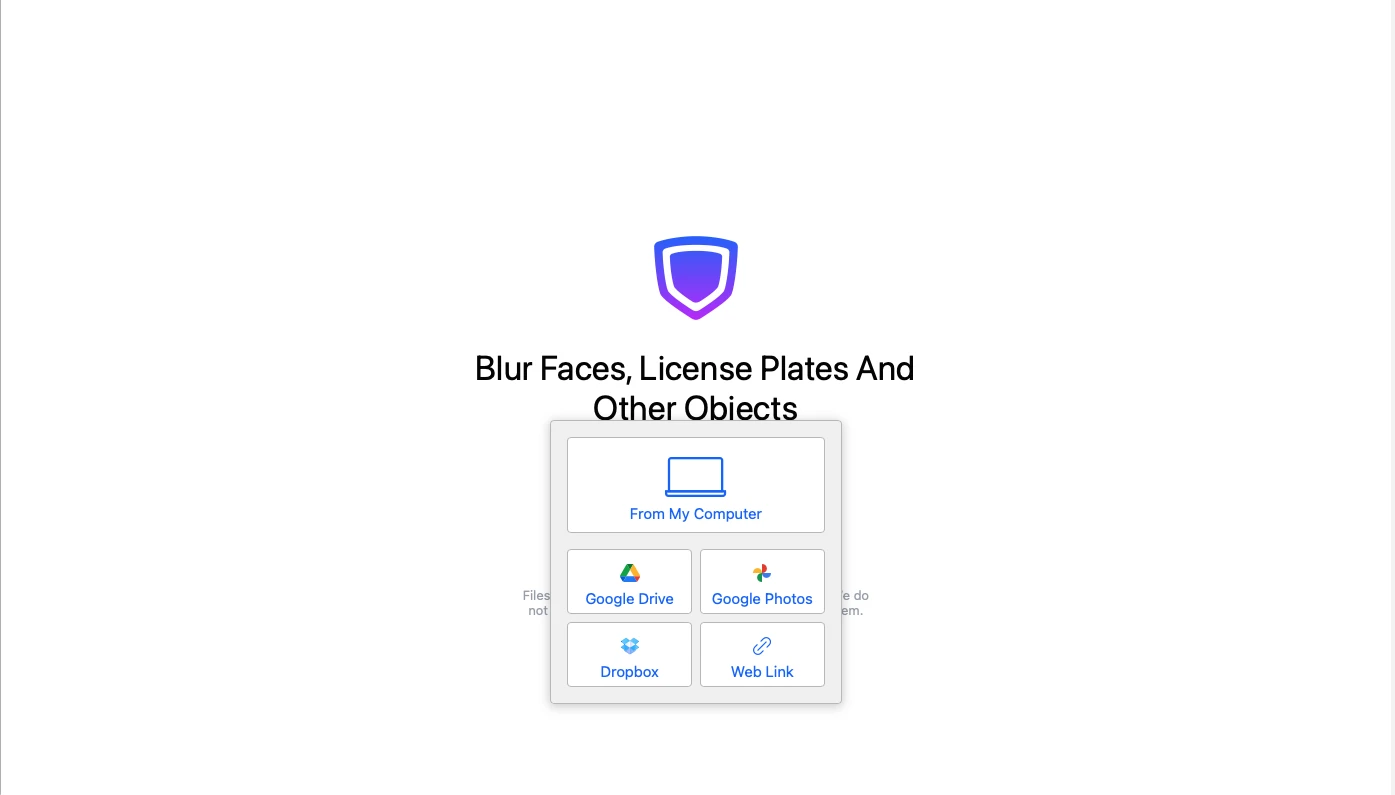
アプリを開いたら、画像をどこからアップロードするかを選びます。ノートパソコン、デスクトップ、スマートフォン、タブレットなど、 ブラウザが使えるデバイスならどれでもアップロードできます。対応しているクラウドストレージからの読み込みや、Webリンクのコピー&ペーストにも対応しています。
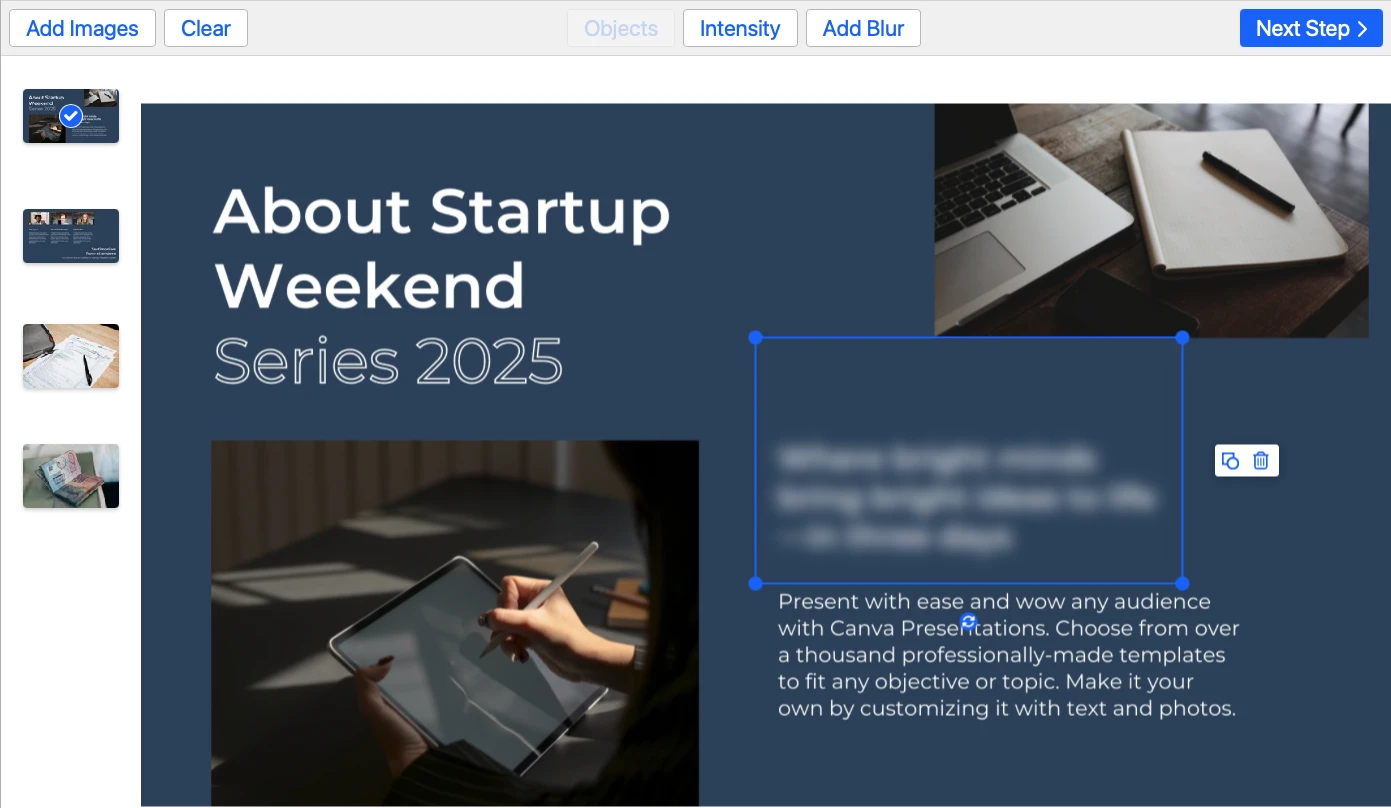
ぼかしを追加 ボタンをクリックします。画像の上にぼかし範囲が表示されます。テキスト、物体、スクリーンショット内の細部など、 隠したい部分へ移動してください。必要に応じて、同じ画像に複数のぼかし範囲を追加できます。
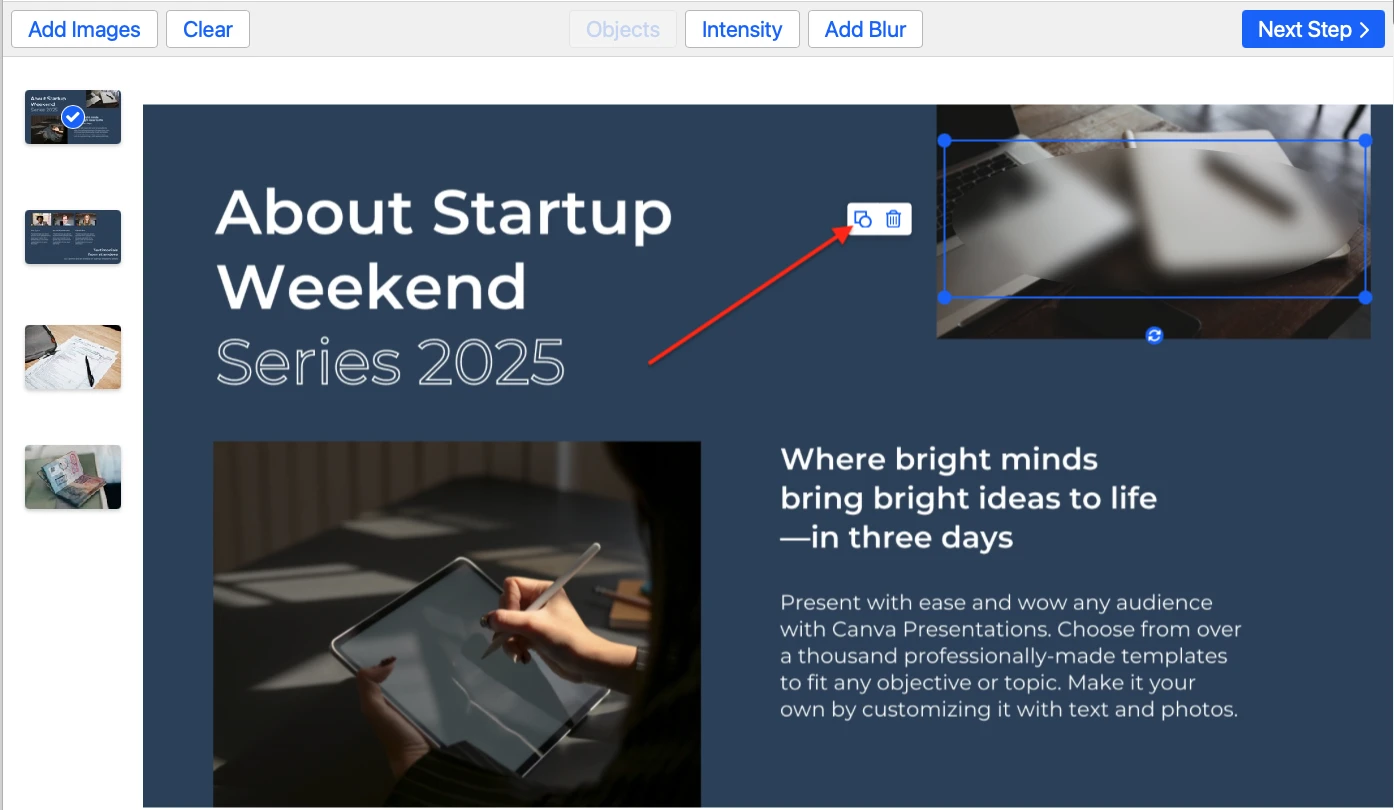
必要に応じて、アプリ内でぼかし範囲を細かく調整できます。
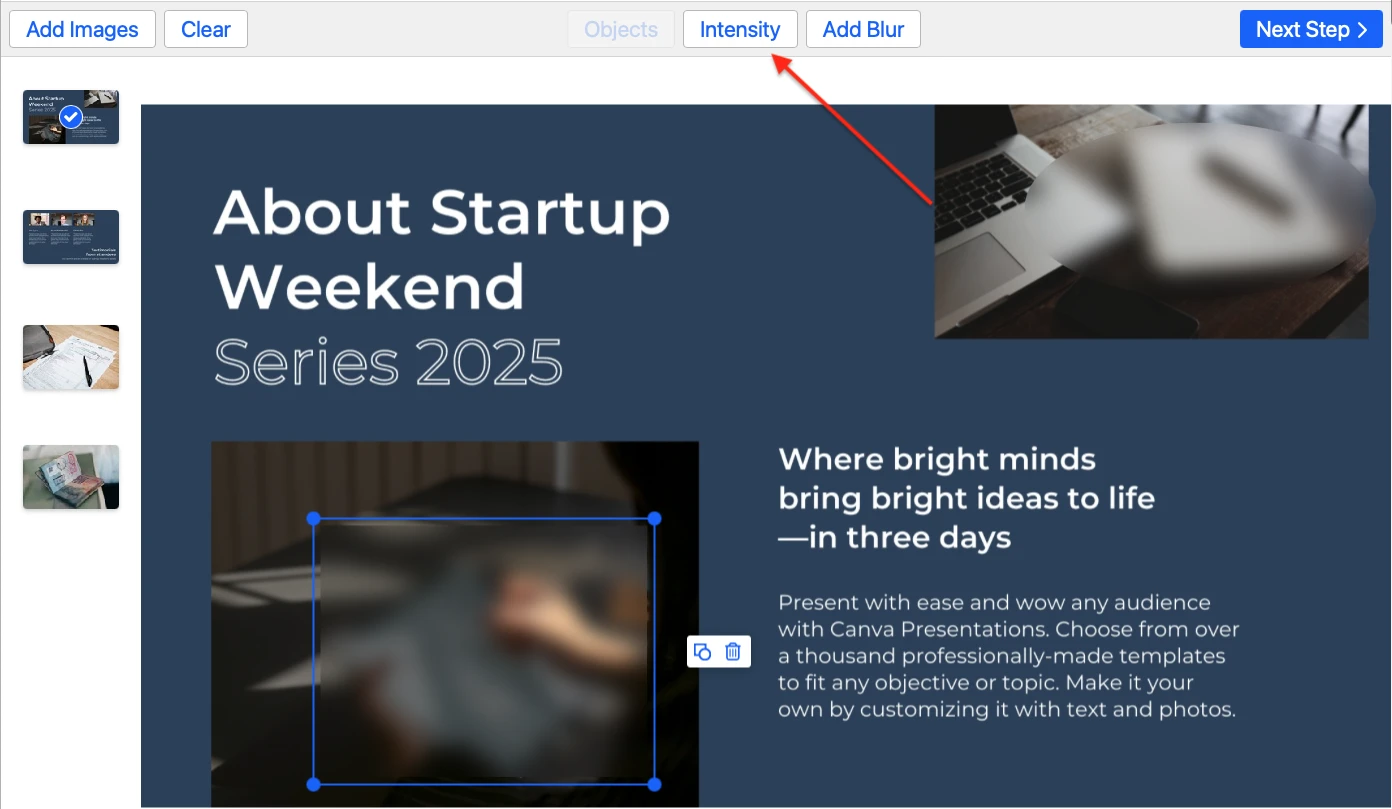
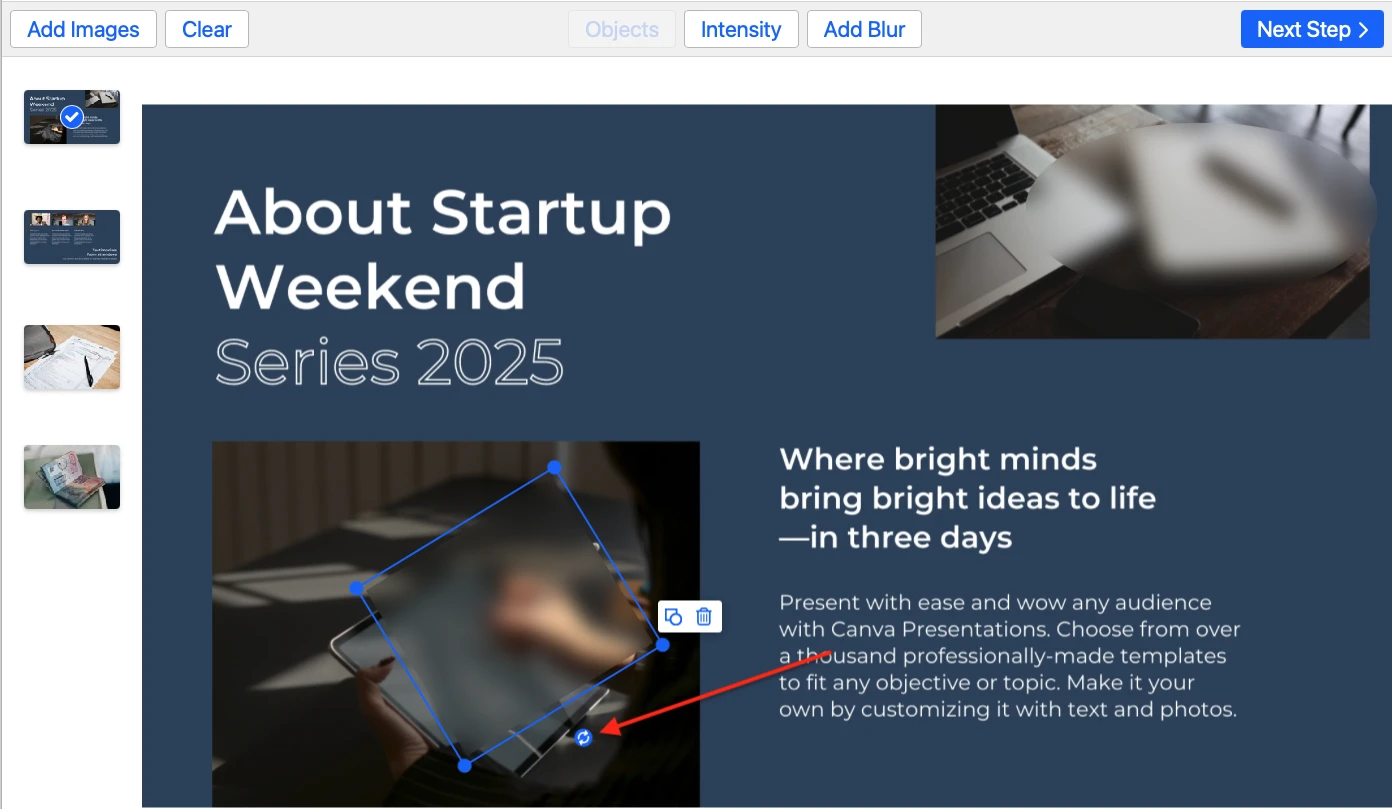
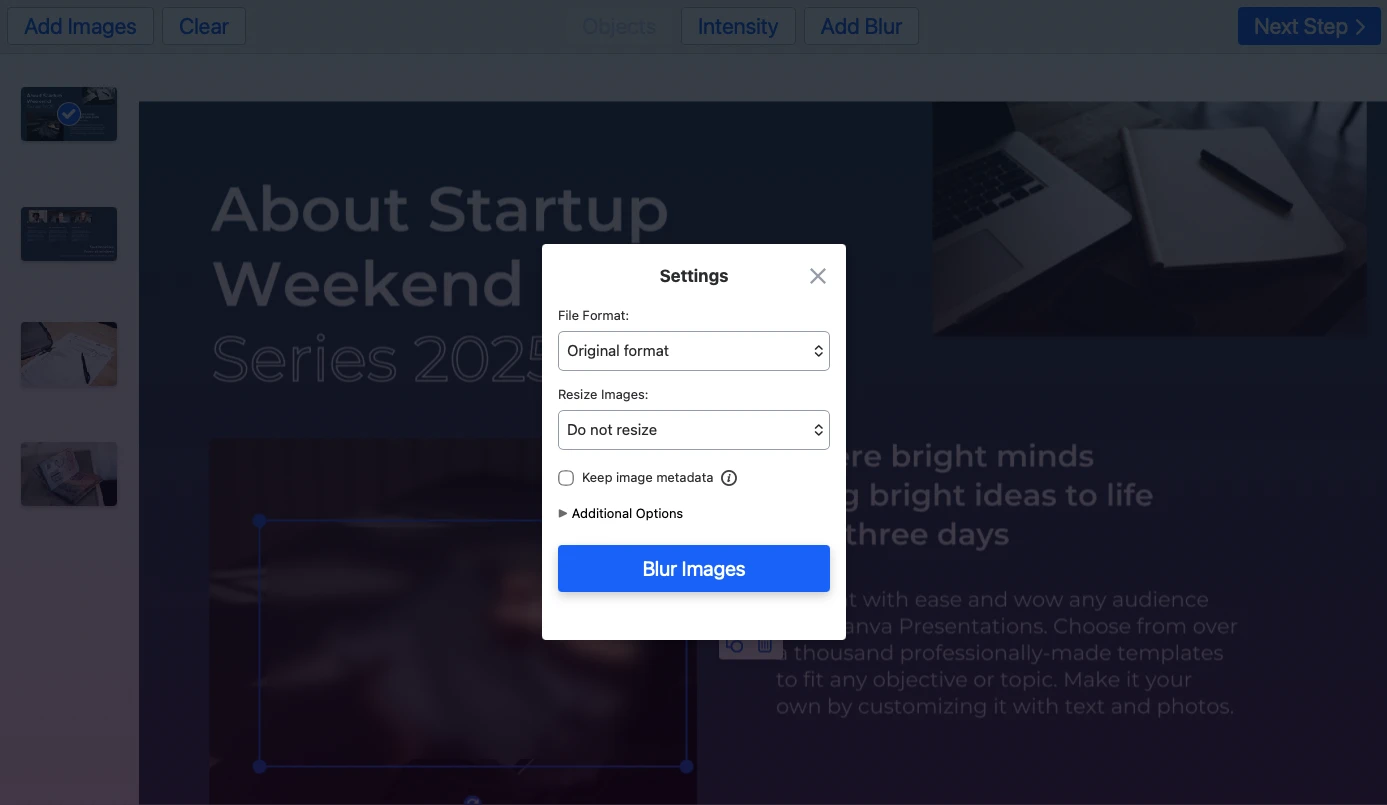
画像の特定の部分をぼかすだけでよい場合は、次のステップ をクリックし、設定ダイアログで 画像をぼかす をクリックします。
処理前に、必要に応じて次の操作もできます。
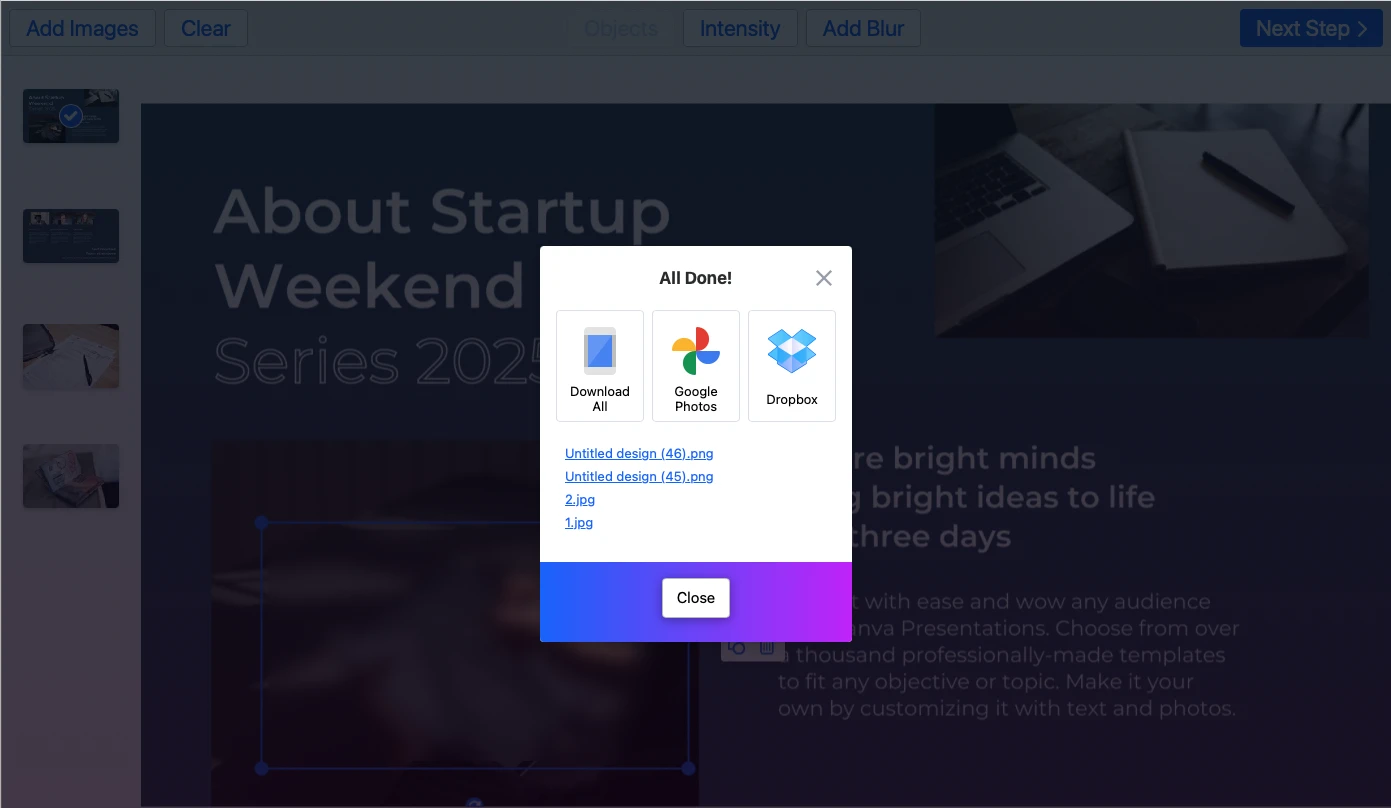
ぼかし加工済みの画像をZIPファイルとしてデバイスに保存したい場合は、すべてダウンロード を選びます。
画像を個別に Downloads フォルダへ保存したい場合は、各写真を1枚ずつクリックします。
画像をクラウドに保存している場合は、Google Photos または Dropbox を選びます。ファイルのダウンロード時にエラーが起きないよう、 ブラウザ設定でポップアップがブロックされていないことを確認してください。
 画像の一部をぼかす
画像の一部をぼかす機能は、写真を共有したいけれど特定の情報は管理しておきたい場合に役立ちます。個人情報を守り、 見せたい場所へ視線を誘導し、公開や送信に適した安全な画像にできます。
役立つ写真、スクリーンショット、文書、視覚的な例を投稿したいとき、隠すべき情報があるからといって共有をあきらめる必要はありません。 ぼかしを使えば、見せたくない情報を隠しながら、画像の残りの部分はわかりやすいまま保てます。何を見せ、何を隠すかを自分で決められます。
丁寧に加えたぼかしは、画像の見た目を損なわずに機密性の高い情報を保護できます。名前、メッセージ、住所、番号、 その他の個人情報をさりげなく隠せるため、写真全体の目的、雰囲気、伝えたい内容を邪魔しません。
ぼかしは視覚的なノイズを減らすためにも使えます。画像内に情報が多すぎる場合、不要な部分をぼかして重要な範囲を 目立たせることができます。1つの物体、スクリーンショットの一部分、特定の細部に注目してほしいときに便利です。
選択範囲のぼかしは、業務資料やコミュニケーションで特に役立ちます。スクリーンショット、レポート、請求書、契約書、 プレゼン資料、社内文書を共有する前に、個人データ、金銭情報、顧客情報、私的なメモを隠しつつ、 必要な文脈は残せます。
画像の一部をぼかすWatermarkly.com にアクセスし、画像の一部をぼかす ツールを選びます。写真のさまざまな部分をかんたんにぼかせる無料オンラインアプリです。 どのデバイスでも使え、一括処理に対応し、ファイルも安全に扱えます。最大の利点は、誰でも迷わず使えるシンプルさです。
はい。半透明のぼかしを使うと、文書やスクリーンショット内のテキストを自然で目立ちにくい形で隠せるため、 この用途に適しています。画像の他の部分に視線を残しながら、機密情報を保護できます。
はい。物体の大きさや形に関係なく、ぼかしでかんたんに隠せます。このアプリには必要な機能がそろっています。 1枚の写真に複数のぼかし範囲を追加し、形や強さを調整し、より正確に隠すために ぼかし範囲を回転することもできます。
画像をぼかしアプリにアップロードします。ぼかしを追加 をクリックし、新しいぼかし範囲を選択して青い枠を表示します。枠が 写真全体を覆うまでドラッグします。強度スライダーを動かして、ぼかし効果と画像の見え方のバランスを調整します。結果に 満足したら、次のステップ > 画像をぼかす をクリックして最終画像を保存します。
iOSデバイスをお使いの場合は、App Storeから Watermarkly Blur をダウンロードしてください。1日10枚まで写真をぼかせる無料アプリです。
Androidデバイスの場合も、Watermarklyのぼかしツールを利用できます。ブラウザ版を開くだけです。サイトにアクセスし、画像をオンラインでぼかすツールを選んで開始してください。ブラウザ版アプリはiOS版と似た見た目と操作感です。
無料版のアプリでは、一度に最大10枚の写真をぼかせます。編集した画像にはWatermarklyロゴの透かしも追加されます。