
iPhoneで顔をぼかす方法: 写真アプリの標準機能と無料アプリ
投稿者  Lina Thorne • 更新日 · 投稿先 写真編集
iPhoneで顔をぼかすのは、以前よりずっと簡単になりました。対応機種を使っていれば、Appleは写真アプリに Clean Up という標準ツールを用意しています。
この機能を使えば写真の顔をぼかすことができ、人物の顔の上をなぞると、ピクセル化したようなぼかし効果が出ることがあります。
iPhoneがこの機能に対応していない場合や、iOSのバージョンが古い場合、あるいはお使いの言語や地域でClean Upが使えない場合でも、古い標準的な代替手段やサードパーティ製アプリを使うことができます。
このガイドでは、写真アプリの新しい標準機能と、Clean Upが使えない場合や十分に細かく調整できない場合の代替方法の両方を紹介します。
サードパーティ製アプリを使わずにiPhoneで顔をぼかせますか?
はい。ただし、対応しているiPhoneに限ります。
Clean UpはApple Intelligenceの一部なので、すべての端末で使えるわけではありません。現在は iPhone 15 Pro、iPhone 15 Pro Max、すべての iPhone 16 モデル、 および iOS 18.1 以降を搭載した、対応する新しいiPhoneで利用できます。
欧州連合のユーザー向けには、Apple Intelligenceは iOS 18.4 以降を搭載した対応iPhoneで利用できます。利用可否は言語や地域にも左右されます。
お使いの端末がApple Intelligenceに対応していない場合でも、Markup、図形、絵文字などの古い標準機能を使って顔を隠すことはできます。これらは 高度な方法ではありませんが、写真内の人物の身元を守る助けにはなります。
Clean UpツールでiPhoneの写真の顔をぼかす方法
対応iPhoneをお使いなら、写真アプリにある標準のClean Upツールを使って、写真の顔を隠したりぼかしたりできます。
手順は次のとおりです:
- 写真アプリを開きます。
- 編集したい写真を選びます。
- 編集をタップし、Clean Upを選びます。
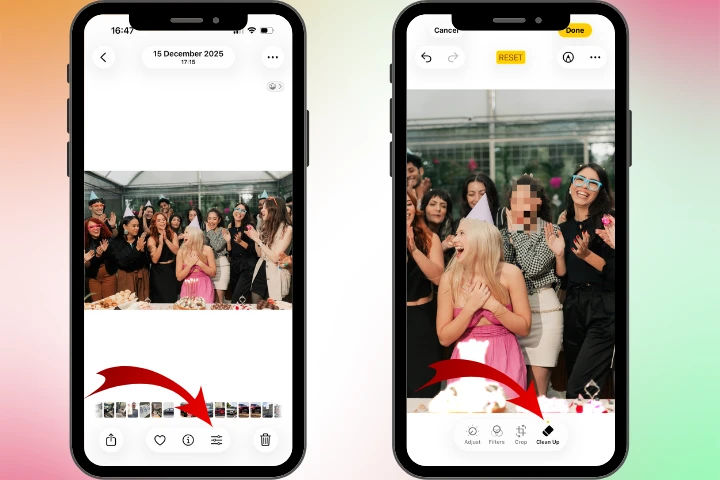
- 隠したい顔の上をなぞります。顔だけをより正確に覆えるよう、先に拡大しておくのがおすすめです。顔の周囲を誤って広く選びすぎると、ツールが意図した以上に削除してしまうことがあります。場合によっては頭全体が消えることもあります。もしそうなったら、Revertを使うか、左上の戻る矢印をタップして変更を取り消してください。
- 終わったら 完了 をタップします。
Clean Upで顔がぼかされたりピクセル化されたりすると、写真の詳細には Modified with Clean Up と表示されます。
Clean Upが向いている用途
Clean Upは、素早くシンプルな編集に最適です。別のアプリをダウンロードせずにiPhoneで顔をぼかしたいときや、1回だけ写真を編集したいとき、 画像に基本的なプライバシーを加えたいときに便利な標準機能です。
Clean Upの制限
Clean Upは便利ですが、いくつか制限があります。対応iPhoneでしか使えず、Apple Intelligenceに依存します。また、言語や地域によっては 利用できない場合もあります。さらに、専用のぼかしツールで得られる結果ほど、正確さや一貫性が高くないこともあります。複数の画像を編集したい場合や、 同じ作業を繰り返すワークフローにしたい場合は、サードパーティ製アプリのほうが適していることがあります。
Clean Upが使えない場合はどうする?
Clean Upが使えなくても、iPhoneで写真の顔を隠したりぼかしたりする方法はいくつかあります。
1. Markupを使う
最もシンプルな標準機能のひとつが Markup です。写真アプリで写真を開き、編集をタップしたら、Markupツールでペンやマーカー、蛍光ペンを使って顔の上を描きます。
この方法は手早く、多くのiPhoneで使えますが、本物のぼかし効果は作れません。代わりに、色のついた線で顔を覆うだけです。
仕上がりの美しさよりも、基本的なプライバシーを優先したいときには十分役立ちます。
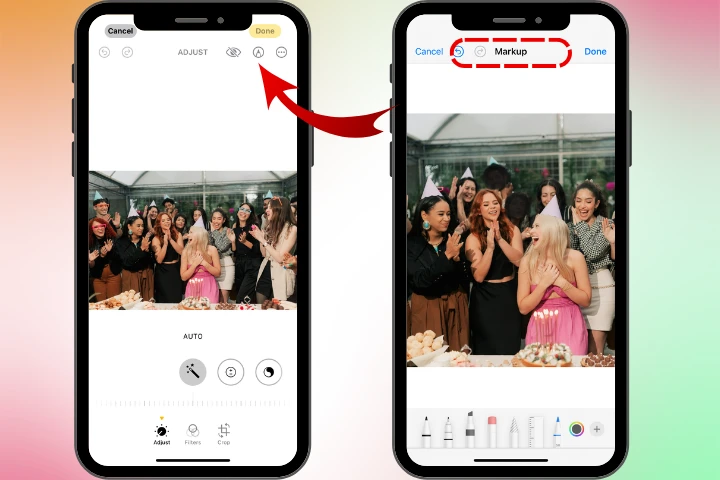
Markupは無料で、iPhoneに標準搭載されているため、いつでも気軽に使えます。写真にすでにある色を選べば、編集を目立ちにくくすることもできます。 それでも、マーカーで引いた線は、ぼかしやピクセル化よりも荒く、目立ちやすいことが多いです。
2. 形で顔を隠す
もうひとつの標準的な代替方法は、顔の上にきれいな単色の図形を置くことです。Markupでは、円や四角、その他の図形を追加して、隠したい部分の上に配置できます。
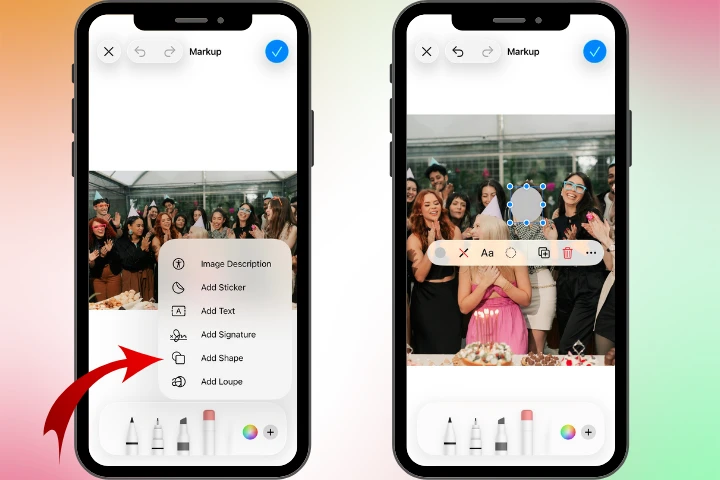
この方法は、手描きよりも整って見えることが多く、顔を素早くきれいに隠したいときに便利です。ただし、Markupと同じく、自然なぼかしやピクセル化の効果は作れません。
3. 絵文字で顔を隠す
もう少しカジュアルにしたいなら、絵文字のステッカーで顔を隠す方法もあります。SNS投稿、ミーム、気軽な写真共有などでよく使われる方法です。
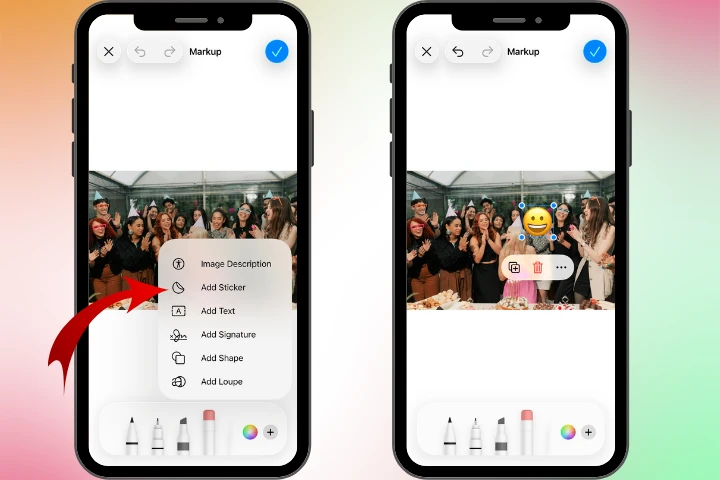
手軽で簡単ですが、見た目としては最もプロらしさに欠けます。ブログ画像、仕事関連のコンテンツ、よりきれいな見た目が必要なものには、 あまり向いていません。
4. サードパーティ製アプリを使う
より細かく調整したいなら、サードパーティ製アプリが最適な選択肢になることが多いです。特に、より自然なぼかし効果が必要な場合や、より正確な編集が必要な場合、 あるいはClean Upが使えない古いiPhoneをサポートしたい場合に向いています。
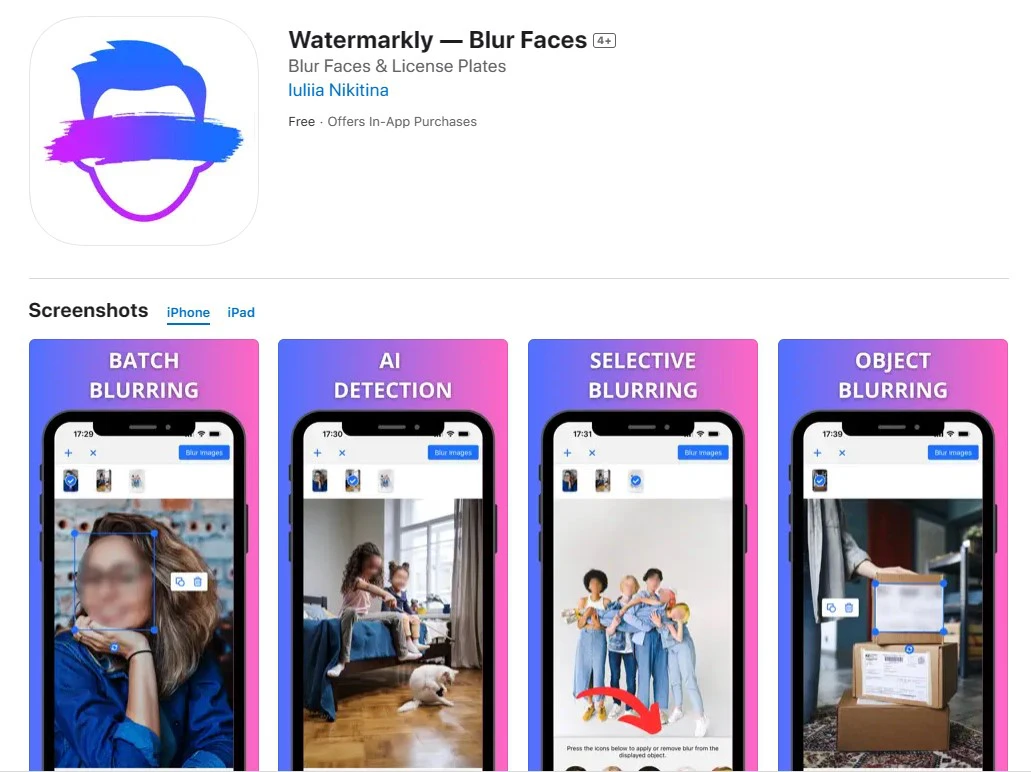
上で紹介したiPhone標準機能、つまりClean Upを含む方法とは異なり、Watermarkly Blur Face のような専用アプリなら 複数の写真を一度に処理できます。
そのため、作業のスピードと手軽さが大きく向上します。多くの場合、手作業もそれほど必要ありません。アプリが写真内の顔を自動で検出し、 すぐにぼかしてくれます。隠したい顔が一部だけなら、個別のオブジェクトからぼかしを簡単に外すこともできます。必要に応じて ぼかしの強さを調整したり、ぼかし範囲を回転させたりすることも可能です。
次のような場合はサードパーティ製アプリを使いましょう:
- ぼかし範囲をより細かく調整したい;
- 複数の画像で一貫したぼかしスタイルにしたい;
- 古いiPhoneでも使える方法が欲しい;
- 写真や画像内の顔に対して予測しやすい結果が欲しい;
- 繰り返し作業をより速く進めたい。
では、どの方法を選ぶべきでしょうか?
ご覧のとおり、最適な方法はiPhoneの機種と求める仕上がりによって変わります。対応機種を持っていて、ちょっとした編集だけなら、Clean Upで 十分かもしれません。古いiPhoneでは、Markup、図形、絵文字のような従来の方法でも、顔を隠す用途にはまだ十分役立ちます。ただし、複数の 写真にまたがって多くの顔をぼかしたいなら、専用アプリのほうがたいてい適しています。
まとめ
iPhoneで顔をぼかすのは、対応機種の写真アプリでAppleがClean Upツールを提供しているおかげで、以前より簡単になりました。ただし、まだ 誰でも使えるわけではありません。対応可否はiPhoneのモデル、iOSのバージョン、言語や地域によって異なります。そのため、古い標準機能の代替手段や サードパーティ製アプリはいまでも役立ちます。