WatermarklyのPNG切り抜きツールを選ぶ理由
- 無料でPNGを切り抜き: 1日10枚まで無料でPNG画像を切り抜けます。ファイルサイズの制限、処理後ファイルへのウォーターマーク、ログインは不要です。
- どのデバイスでも使える: スマートフォン、タブレット、パソコンで使いやすいように最適化されています。いつでもどこでもPNGをオンラインで切り抜けます。
- すばやく仕上がる: アップロードもダウンロードもスムーズで、余計な待ち時間がありません。ツールを開いたら、すぐに切り抜きを始められます。
- プライバシーに配慮: お客様のプライバシーを大切にしています。PNGファイルは当社サーバーに保存されず、データは慎重に扱われます。
- 透明背景を保持: 透明な背景が消えてしまう心配はありません。元のPNGに透明背景がある場合、切り抜き後も透明のまま残ります。
- 元の画質を維持: 切り抜き範囲内のピクセル数は変わらないため、ファイルは鮮明なまま元の画質を保ちます。
- 元ファイルはそのまま: PNGを切り抜くツールは新しい加工済みコピーを作成します。元のPNGファイルは変更されません。
オンラインでPNGを切り抜く方法
ステップ1. PNG切り抜きツールを開く
このページの上部に移動し、ボタンをクリックしてツールを起動します。
ステップ2. PNGファイルをアップロードする
使いやすい方法を選びます。
- 画像をアプリ画面にドラッグ&ドロップします。
- 「ファイルを選択」をクリックし、デバイス内のPNGを選びます。
- クラウドストレージまたはURLからファイルをインポートします。
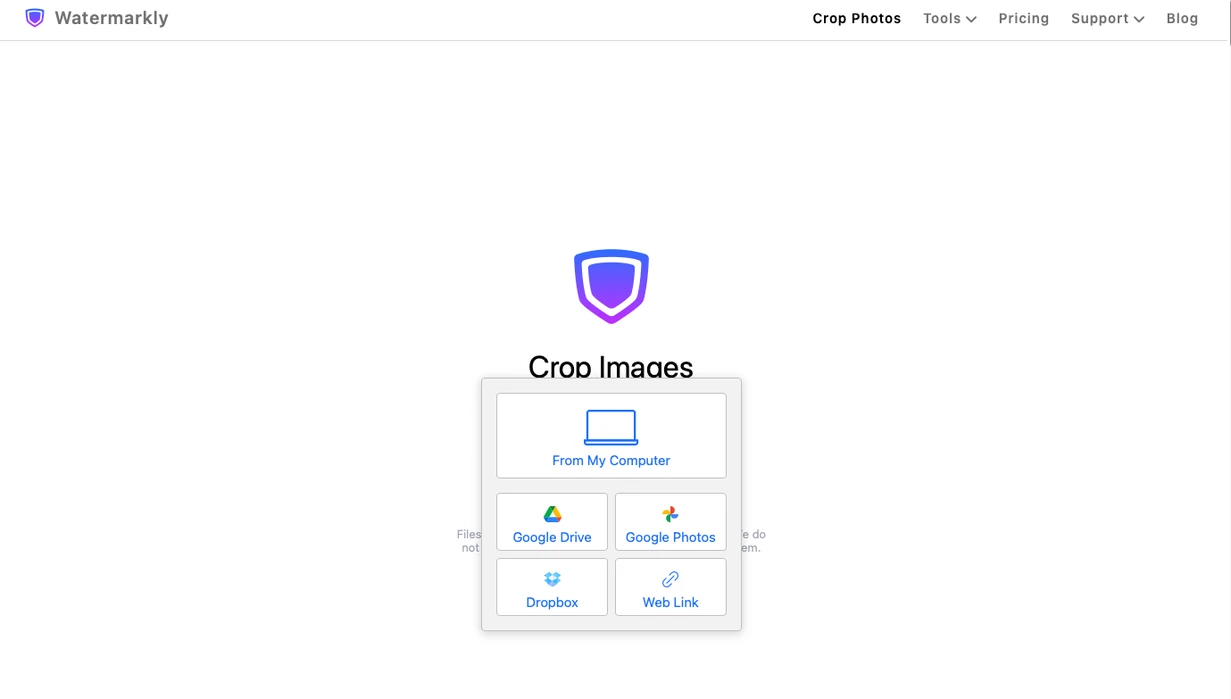
注: 1枚だけアップロードすることも、複数のPNGをまとめて処理することもできます。
ステップ3. 切り抜き範囲を選択する
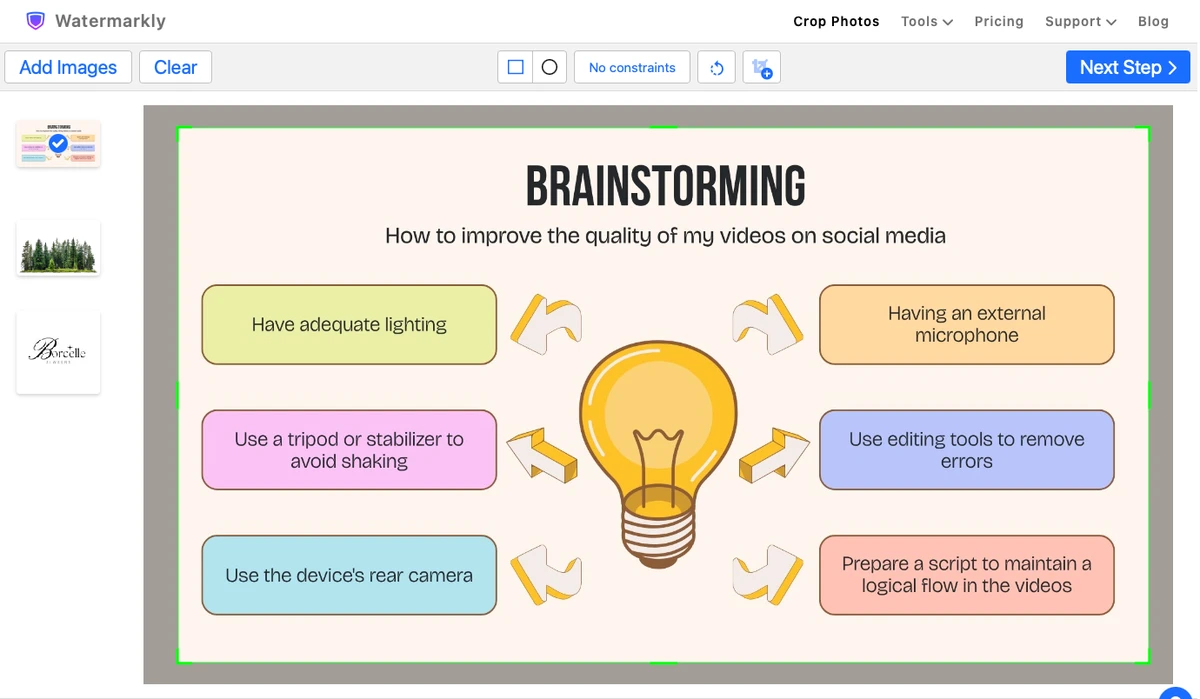
切り抜き枠の端をドラッグして、残したい部分が枠内に収まるように調整します。枠の外側にある部分は取り除かれます。
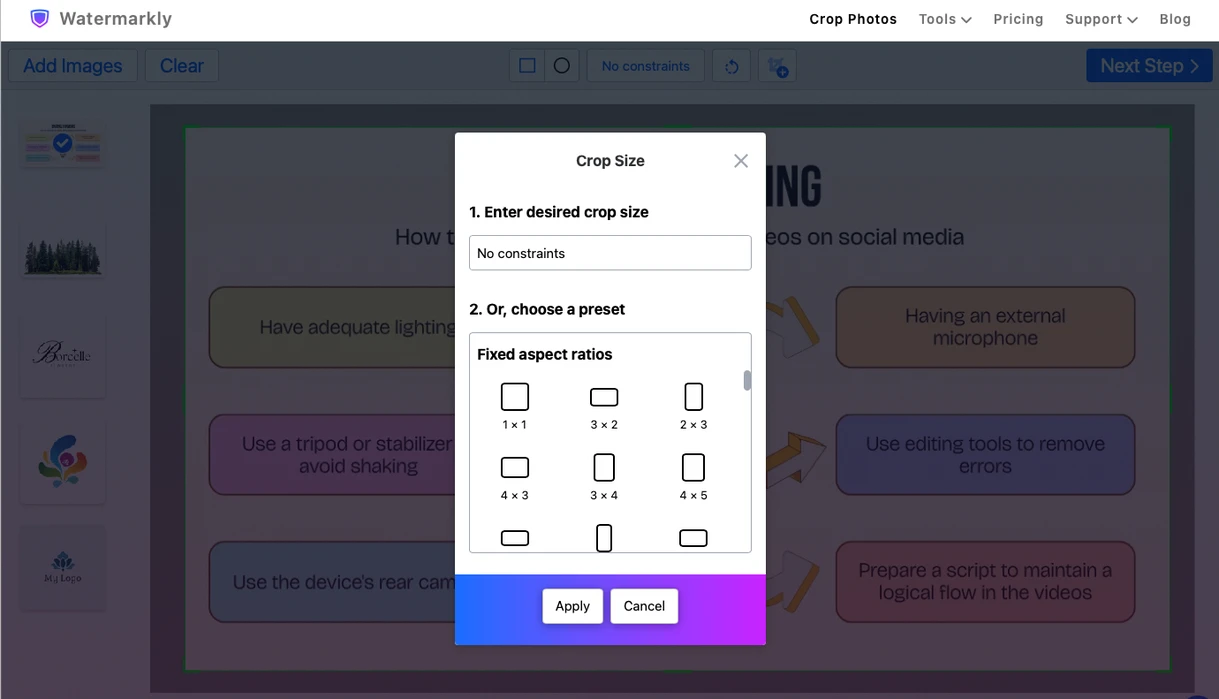
ステップ4. サイズまたはアスペクト比を設定する
- 自由切り抜き: 枠を手動で調整して、PNGグラフィックの周囲にある不要な余白を取り除きます。
- 正確なサイズ指定: あらかじめ用意されたアスペクト比を選ぶか、必要なピクセルサイズを入力します。
ステップ5. 書き出して保存する
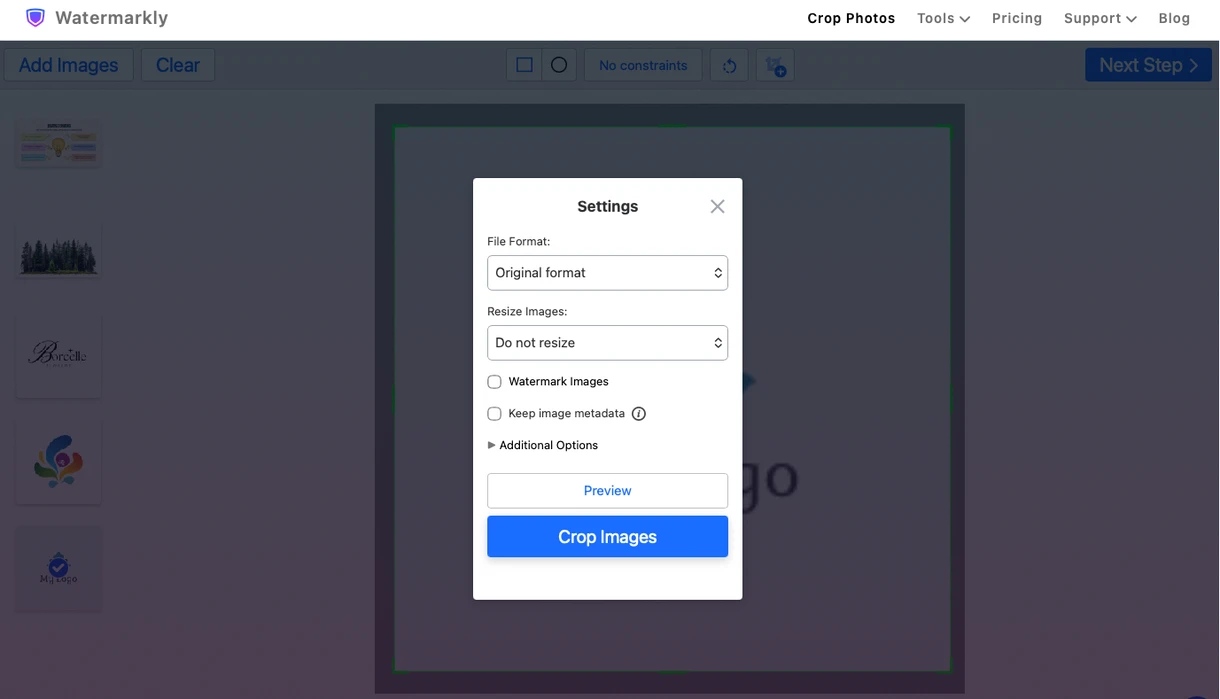
「次のステップ」をクリックして書き出し設定を開き、仕上がりを確認します。その後、「画像を切り抜き」をクリックして、切り抜いたPNGをデバイスまたはクラウドストレージに保存します。
ヒント: 元の画像に透明背景がある場合は、透明度を保つために書き出し形式をPNGのままにしてください。
PNG切り抜きツールの機能
PNGを正確なピクセルサイズに切り抜く
512 x 512のアイコン、正方形のロゴ、固定サイズのバナーが必要ですか?必要な幅と高さを入力し、PNGの重要な部分が枠内に残るように切り抜き範囲を配置します。
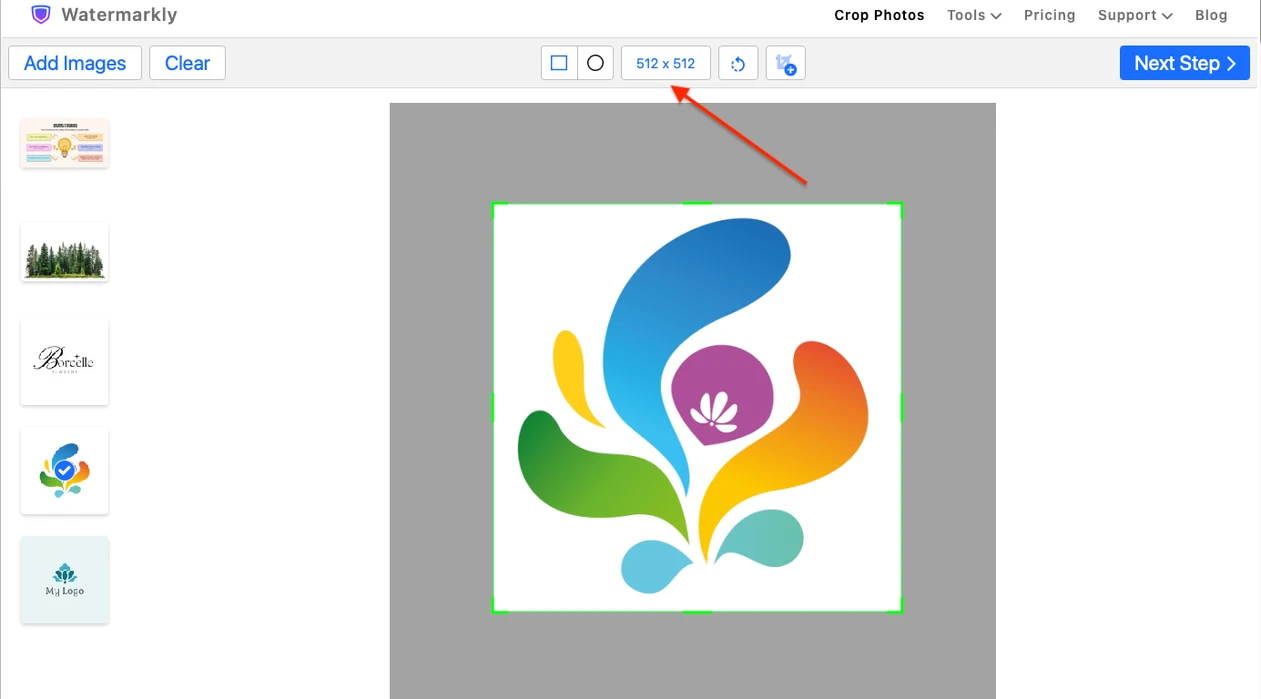
アプリアイコン、ファビコン、オンラインストア、商品画像、プロフィール画像、プレゼン資料、文書、サイズ指定のあるWebサイト用ブロックなどにPNGを用意するときに便利です。
アスペクト比とSNS向けテンプレートを使う
WatermarklyのPNG切り抜きツールには、1:1、4:5、16:9、9:16、3:2、2:1など、よく使われるアスペクト比が用意されています。Instagram、Facebook、YouTube、LinkedIn、Xなどの人気プラットフォーム向けテンプレートも選べます。
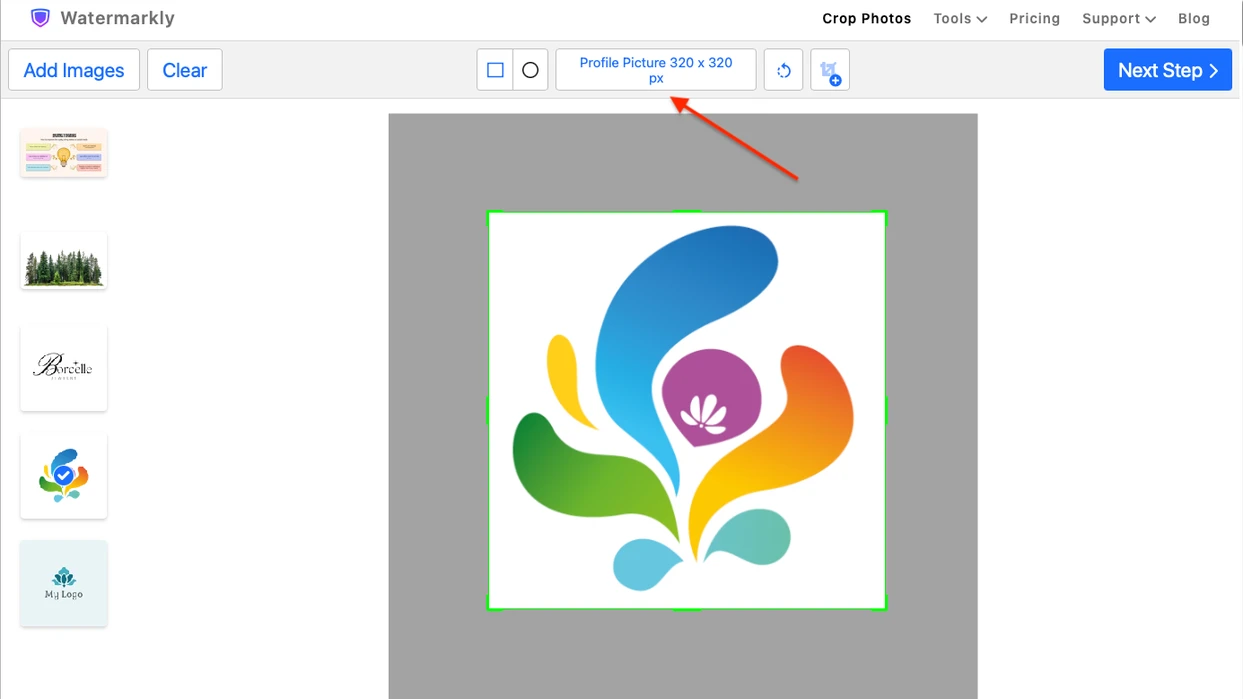
投稿、サムネイル、プロフィール画像、カバー画像、バナー、広告フォーマットに合わせたいときは、これらのテンプレートを使いましょう。テンプレートを選んだあとでも、切り抜き範囲を動かして画像の大事な部分を見える位置に調整できます。
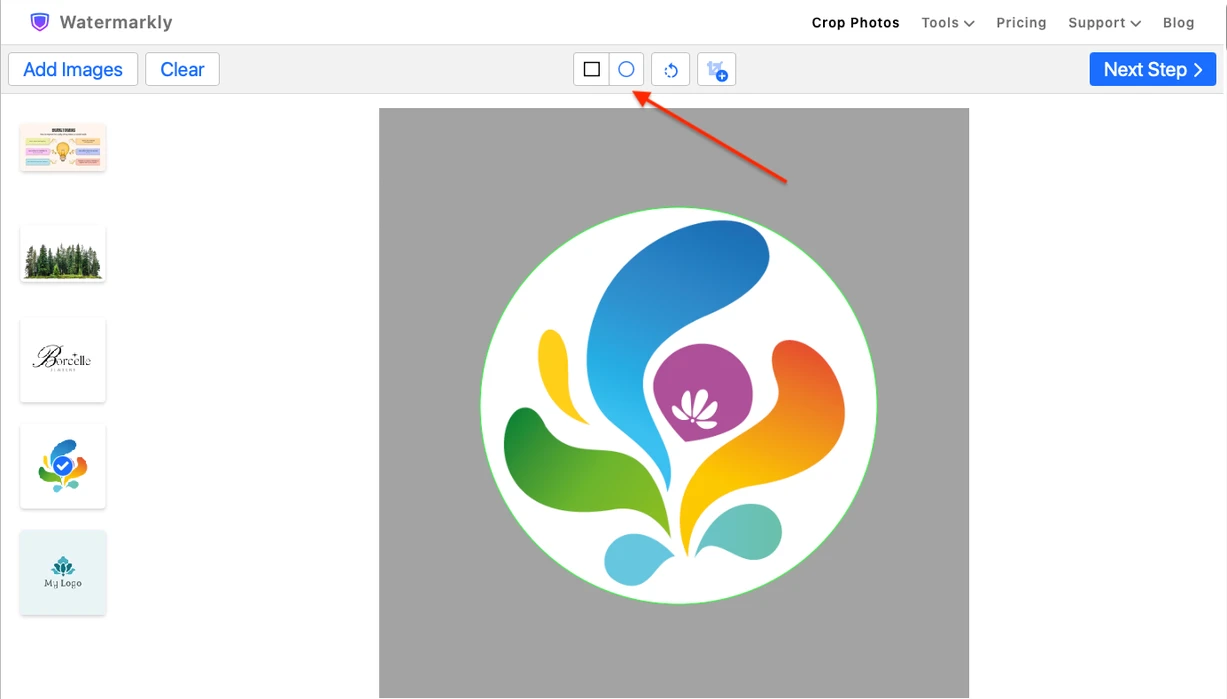
丸いPNG画像を作成する
円形切り抜きを使うと、PNGファイルから丸いアバター、プロフィール画像、バッジ、装飾用グラフィックを作成できます。書き出す前に、円のサイズと位置を調整できます。
最近使った切り抜き設定を再利用する
同じサイズやアスペクト比でPNGファイルをよく切り抜く場合、Watermarklyは最近使った切り抜き設定を表示して作業時間を短縮できます。一定のサイズでPNGグラフィックを何度も用意するときに便利です。
たとえば、アイコン用の1:1の正方形切り抜き、Webサイト用グラフィックの固定バナーサイズ、商品PNG用のカスタムピクセルサイズを再利用できます。保存済みの設定を選び、必要に応じて切り抜き範囲を調整して、同じサイズを最初から設定し直さずに新しいPNGを書き出せます。
PNGの切り抜きが必要になる場面
メインの要素の周囲に空白や透明な余白が多すぎる場合は、PNGを切り抜くと使いやすくなります。ロゴ、アイコン、ステッカー、切り抜き済みの商品画像、ダウンロードしたデザイン素材でよく起こります。切り抜きによって不要な領域を取り除き、見えている部分を扱いやすくできます。
PNGの切り抜きは、Webサイト、オンラインストア、プレゼン資料、文書、アプリ画面、SNS向けのグラフィックを用意するときにも便利です。用途に応じて、画像を切り抜き、正方形、円形、バナー、サムネイル、カスタムサイズにできます。
スクリーンショット、図表、UIモックアップ、インフォグラフィックを扱う場合も、切り抜きによって必要な部分だけを残せます。完成したPNGはよりすっきりし、見やすく読みやすくなります。
PNGの余分な透明スペースを取り除く方法
PNGファイルには、見えている要素の周囲に広い透明スペースが含まれていることがあります。画像単体では問題なく見えても、レイアウト、文書、Webサイト、プレゼン資料に入れると、その要素が小さく見えたり位置がずれて見えたりすることがあります。
この場合は、PNGをWatermarklyのPNG切り抜きツールにアップロードし、切り抜き枠を見えている要素に近づけます。固定の制約なしで手動調整することも、仕上がりサイズが重要な場合は正確な寸法を入力することもできます。
切り抜き後は、加工済みのコピーをダウンロードします。見えている要素が画像内でより大きく表示され、周囲の不要な透明スペースは取り除かれます。
よくある質問
オンラインでPNGを切り抜くには?
WatermarklyのPNG切り抜きツールを開き、PNGファイルをアップロードします。切り抜き範囲を調整し、必要に応じてサイズまたはアスペクト比を選んで、切り抜いたコピーを書き出します。ツールはブラウザ上で動作するため、インストールは不要です。
透明背景のPNGも切り抜けますか?
はい。透明背景のPNGをアップロードして、Watermarklyで切り抜けます。透明背景を保ちたい場合は、書き出し時の形式をPNGのままにしてください。
PNGを正確なサイズに切り抜けますか?
はい。WatermarklyのPNG切り抜きツールでは、正確なピクセルサイズを入力したり、固定のアスペクト比を選んだりできます。Webサイト、アプリアイコン、SNS投稿、商品画像、プレゼン資料、文書用のPNGを用意するときに便利です。
複数のPNGファイルをまとめて切り抜けますか?
はい。複数のPNG画像をアップロードして、まとめて切り抜けます。似た設定を適用することも、画像ごとに切り抜き範囲を個別に調整することもできます。
切り抜くと元のPNGファイルは変わりますか?
いいえ。Watermarklyは切り抜いたコピーを作成します。元のPNGファイルは変更されないため、あとからまた使用できます。
スマートフォンでPNGを切り抜けますか?
はい。WatermarklyのPNG切り抜きツールは、iPhone、iPad、Androidデバイスのモバイルブラウザで利用できます。PNGをアップロードし、指で切り抜き範囲を調整して、切り抜いた画像をデバイスまたはクラウドストレージに保存できます。
WatermarklyのPNG切り抜きツールは無料ですか?
はい。WatermarklyではPNG画像を無料で切り抜けます。一部の高度な機能には有料ライセンスが必要な場合がありますが、基本的なPNG切り抜きはソフトをインストールせずオンラインで利用できます。