Watermarklyの画像切り抜きツールを選ぶ理由
操作はシンプルですが、この画像切り抜きツールには必要な機能がそろっています。
- SNS向けのアスペクト比プリセット
- 自由な範囲指定での切り抜き
- 正確なサイズ変更
- 画像の回転
- 一括処理
Instagram用の写真を整えたいとき、書類用に写真を切り抜きたいとき、 またはWebサイト用に画像サイズを変更したいときも、Watermarklyならすばやく簡単に作業できます。
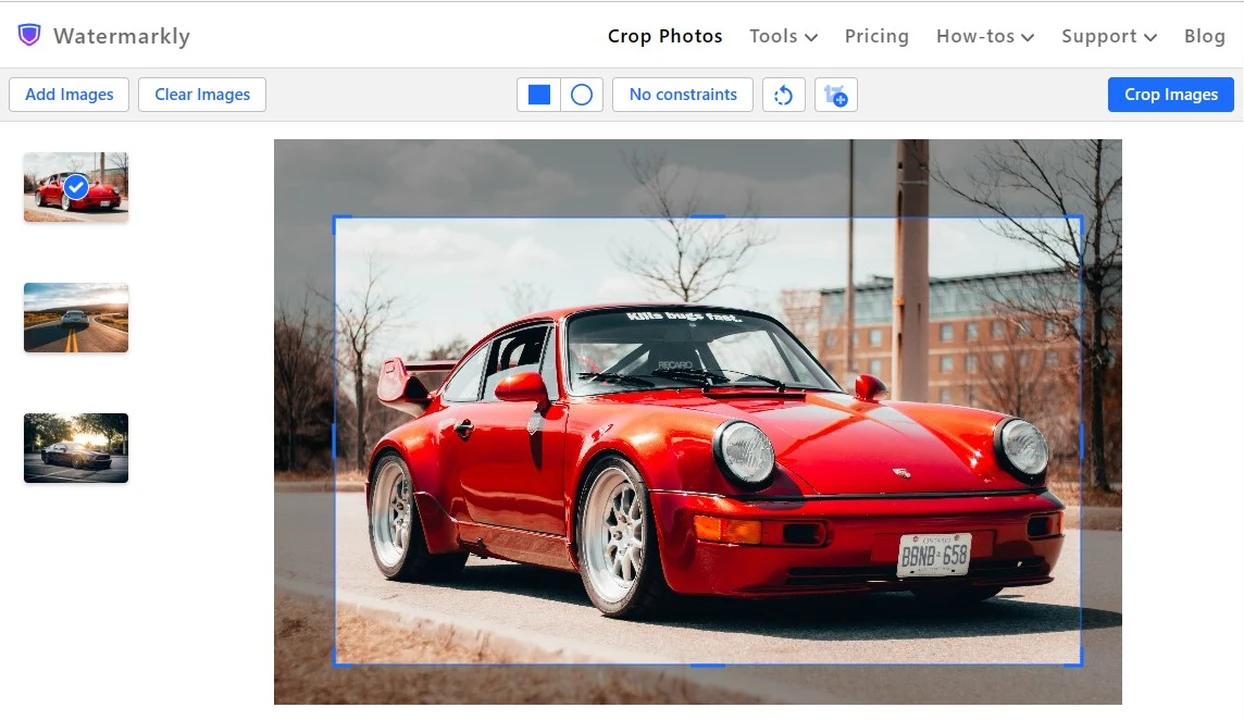
写真を正確なサイズやアスペクト比に切り抜く
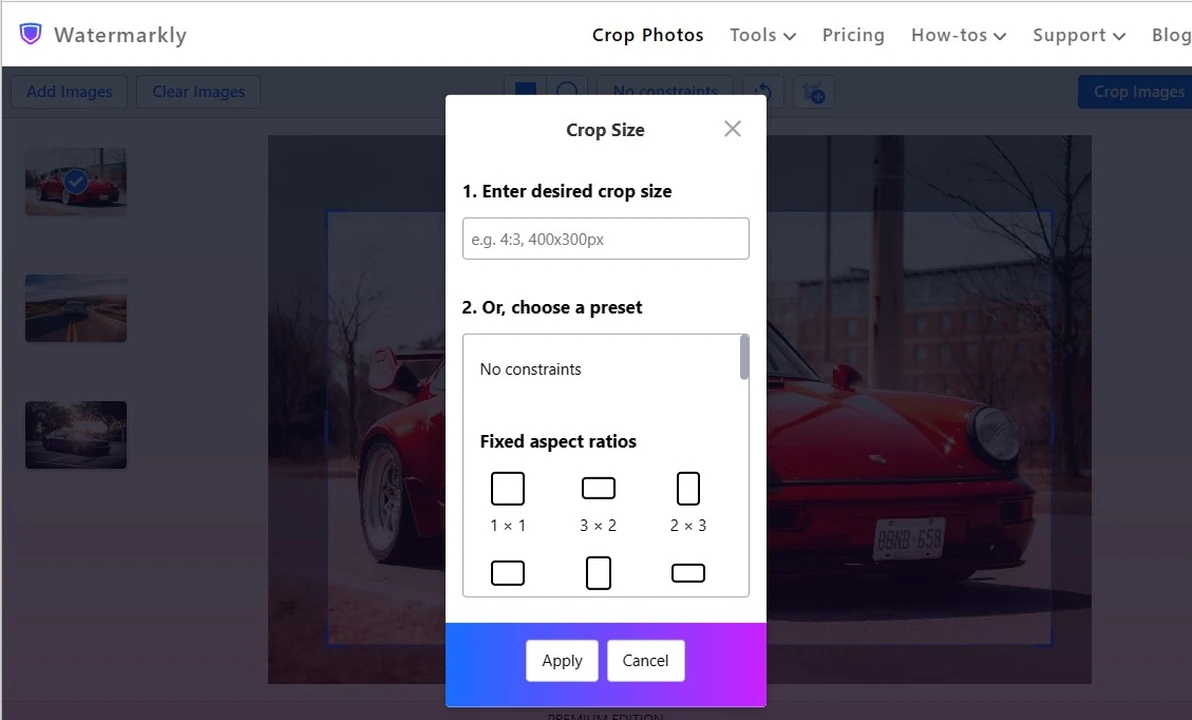
Watermarklyの画像切り抜きツールには、人気のSNSに合わせた固定アスペクト比と最新の画像サイズを備えた30種類以上のテンプレートが用意されています。 切り抜きオプションが豊富なので、数秒で画像を整えられます。
特定の幅や高さが必要な場合も簡単です。切り抜き範囲の端をドラッグして手動で調整するか、必要な比率やピクセル寸法をエディターに入力してください。
複数の画像を思いどおりに切り抜く
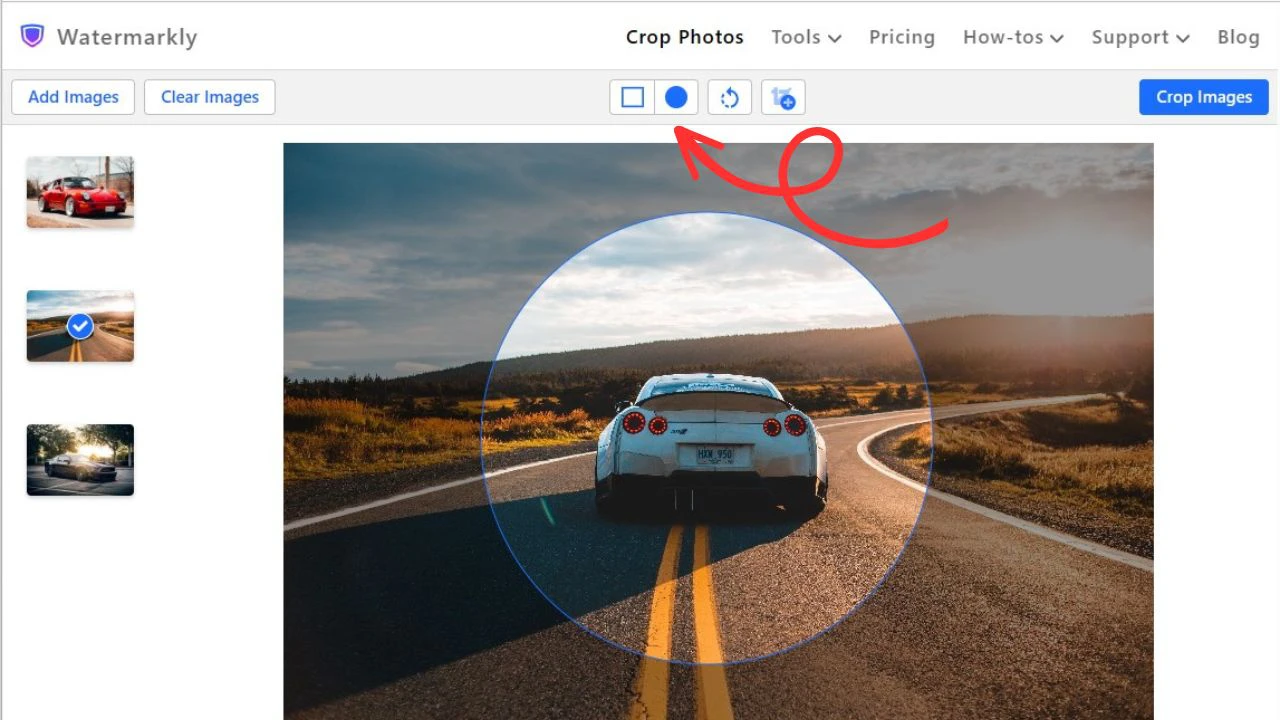
Watermarklyの画像切り抜きツールなら、正方形や長方形だけでなく、さまざまな形に仕上げられます。エディターで切り抜き形状を切り替えれば、 円形の写真を作成できます。プロフィール写真、アバター、SNSアイコンに最適です。複数のアプリを行き来する必要はありません。 切り抜き、サイズ変更、画像の準備まで1か所で完了します。
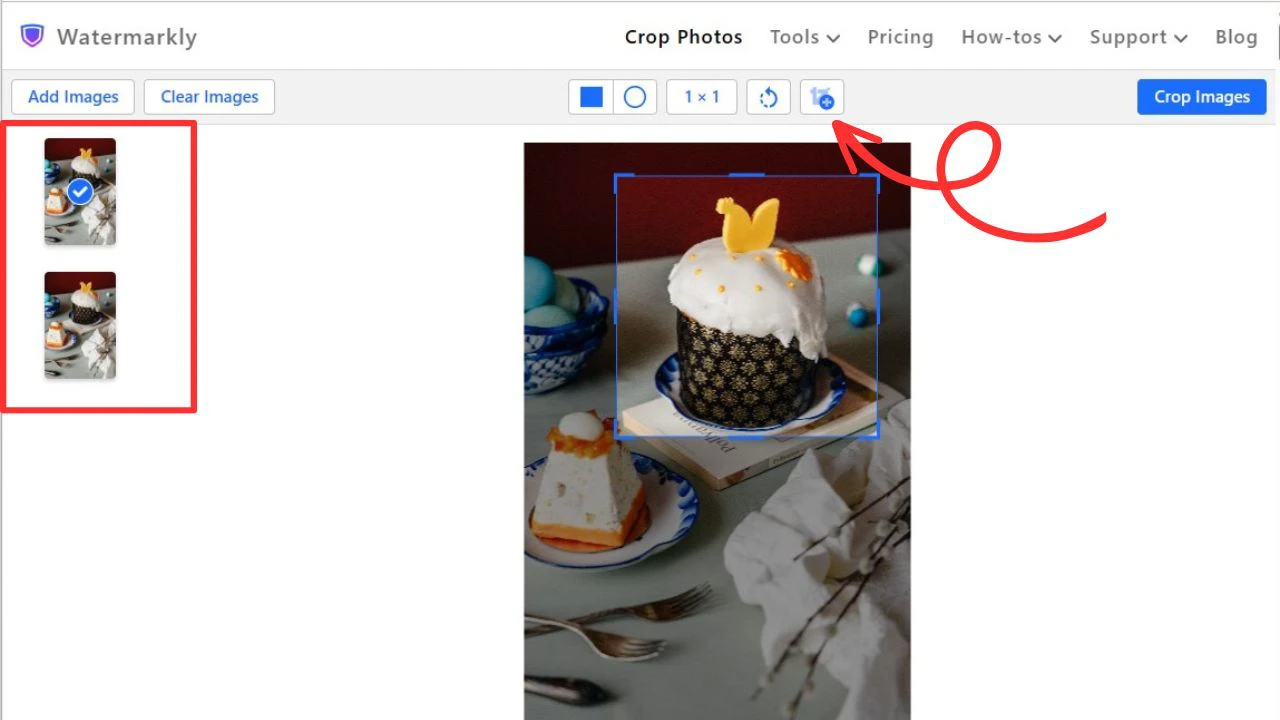
画像を一括で切り抜く場合は、同じ切り抜き設定をすべての写真に適用することも、各画像ごとに切り抜き範囲、アスペクト比、サイズを個別に調整することもできます。
1枚の写真から複数の異なる被写体を切り出したい場合は、画像を複製して、それぞれのコピーで切り抜き範囲を変えるだけです。 同じ元画像から複数の切り抜き画像を、ひとつの流れで作成できます。
保存された切り抜き設定で写真をより速く処理
Watermarklyは最近の編集履歴を自動保存するため、繰り返しの切り抜き作業もスムーズです。新しい写真の一括処理を始めると、 エディターには直近で使用した10個の切り抜きテンプレートが表示され、ワンクリックで再利用できます。
カスタムサイズ、特定のアスペクト比、標準外の形式で画像をよく切り抜く場合に特に便利です。同じ設定を毎回作り直す必要はありません。保存済みのテンプレートを選ぶだけで、複数の写真をより速く切り抜けます。
Watermarklyの写真切り抜きツールの使い方
ステップ1. 切り抜きたい画像を追加する
切り抜きたい写真をすべてアップロードします。パソコンやモバイル端末のフォルダから直接ドラッグ&ドロップしたり、 クラウドストレージから取り込んだり、 Webページから画像を追加したりできます。
その後、画像切り抜きツールの画面に移動します。

ステップ2. 切り抜き範囲を調整する
初期状態では、切り抜き範囲は長方形です。画像を円形に切り抜きたい場合は、 エディター上部にある丸い切り抜きアイコンをクリックします。
次に、その隣のボタンをクリックして、切り抜きオプションの一覧を開きます。
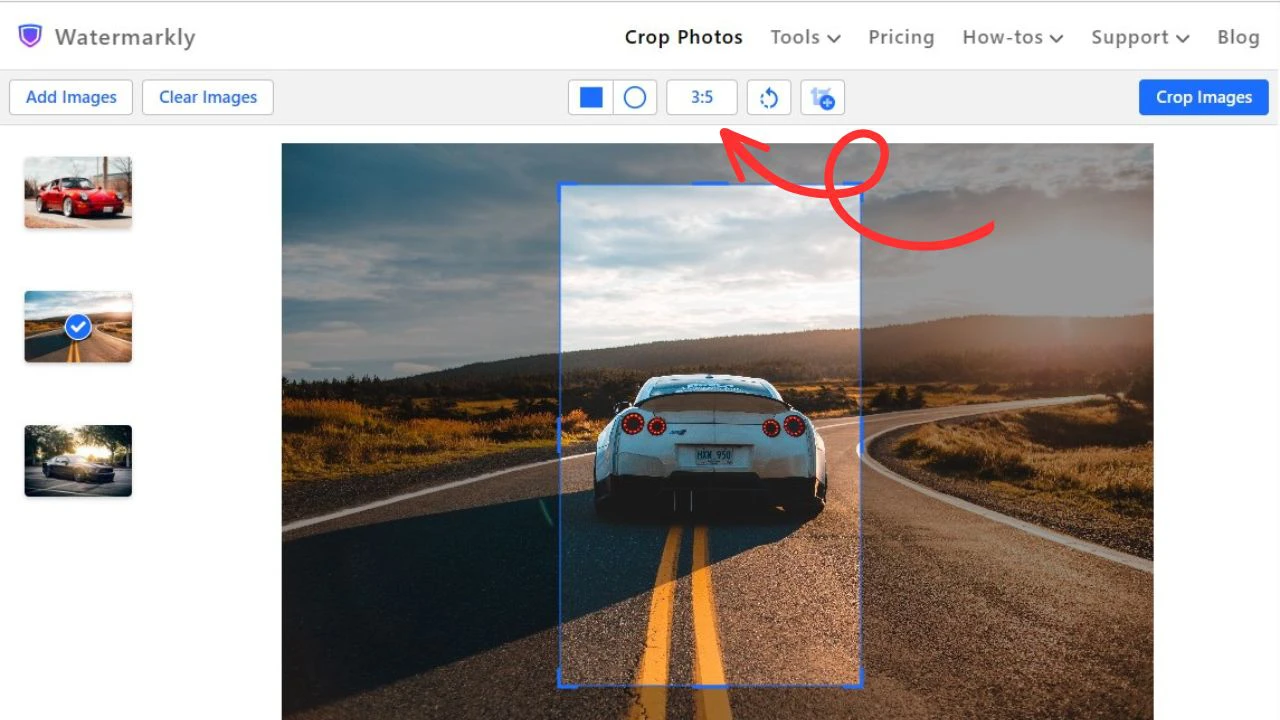
写真の余白や不要なものを取り除きたいだけなら、制約なしのプリセットを選びます。その後、境界線をドラッグして選択範囲を手動で調整します。
画像サイズやアスペクト比が重要な場合は、固定アスペクト比またはSNS向けプリセットから選びます。 ほとんどの場合、必要な形式がここで見つかります。
独自の切り抜き設定を指定するには、上部の入力欄に幅と高さ、または必要な比率を入力します。
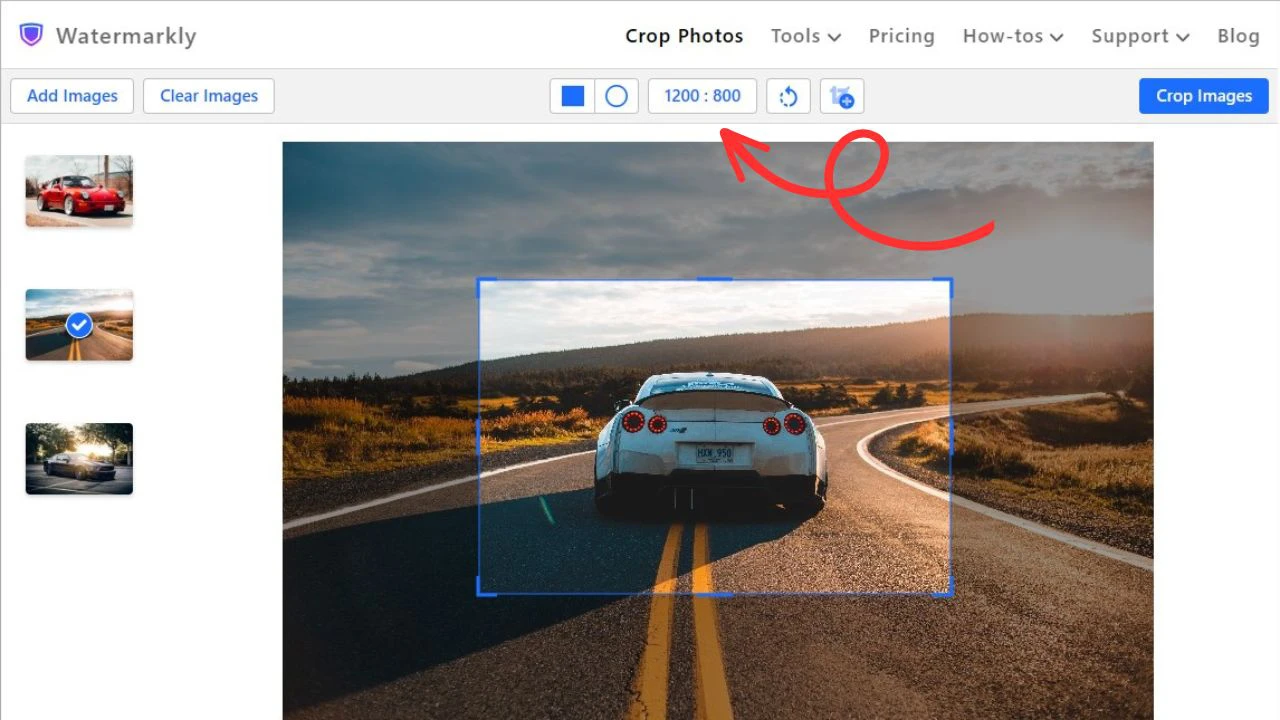
適切な切り抜きオプションを選んだら、適用をクリックします。
次に、一括処理する各画像を確認し、必要に応じて切り抜き範囲のサイズや位置を調整します。問題がなければ、 次のステップをクリックします。
ステップ3. プレビューして出力設定を調整する
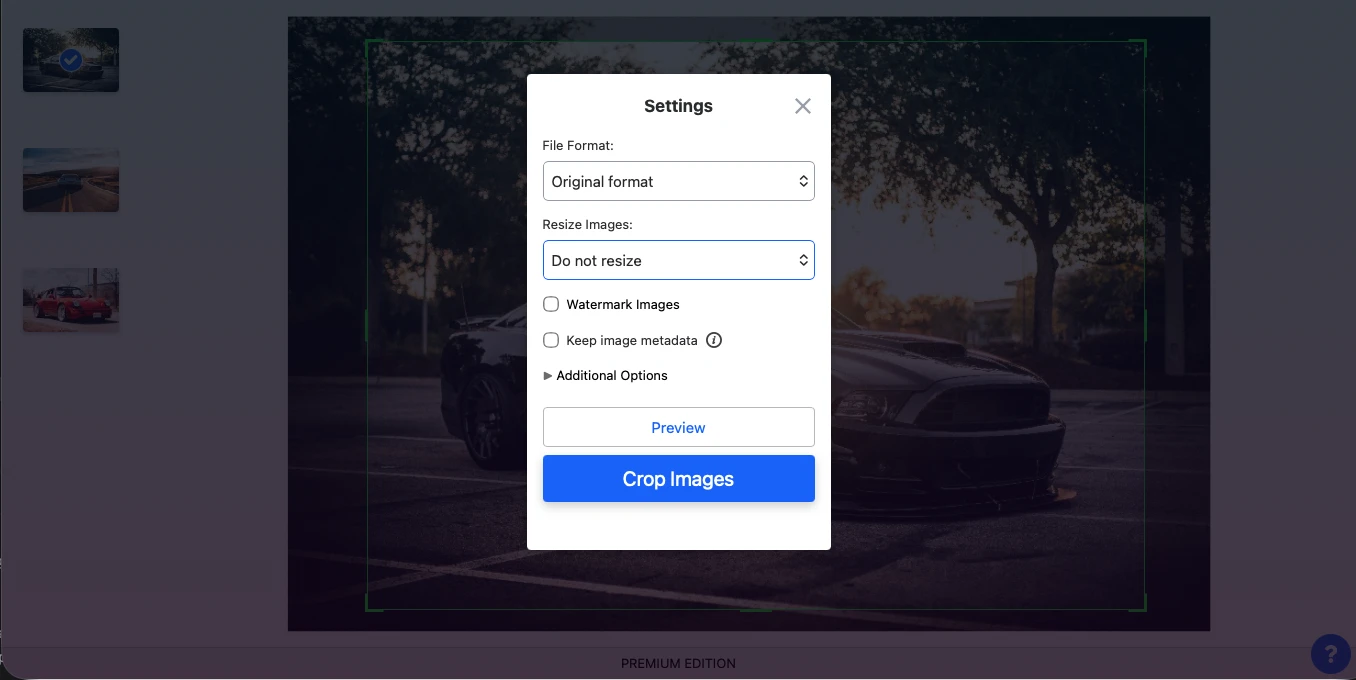
この段階では、切り抜いた画像をダウンロードする前に、どの処理を行うか選べる設定ウィンドウが表示されます。
ここでできること:
- 写真をJPEGに変換、またはPNG、WebPで保存
- 先ほど制約なしを選んだ場合は、画像のサイズを変更を選べます
- 有料オプションとして、画像に透かしを入れるを選べます
- 画像のメタデータを保持を選べます
- ファイル名を「image 1.jpg」「image 2.jpg」などに変更します。を選べます
- 顔とナンバープレートをぼかすを選べます
- 最終結果をプレビュー
必要なオプションを選んだら、ウィンドウ下部の画像を切り抜きをクリックします。
ステップ4. 切り抜いたコピーをダウンロードする
Watermarklyの画像切り抜きツールは元のファイルを上書きしません。代わりに切り抜き済みのコピーを作成するため、 編集後の画像を元の画像と同じフォルダに安心して保存できます。
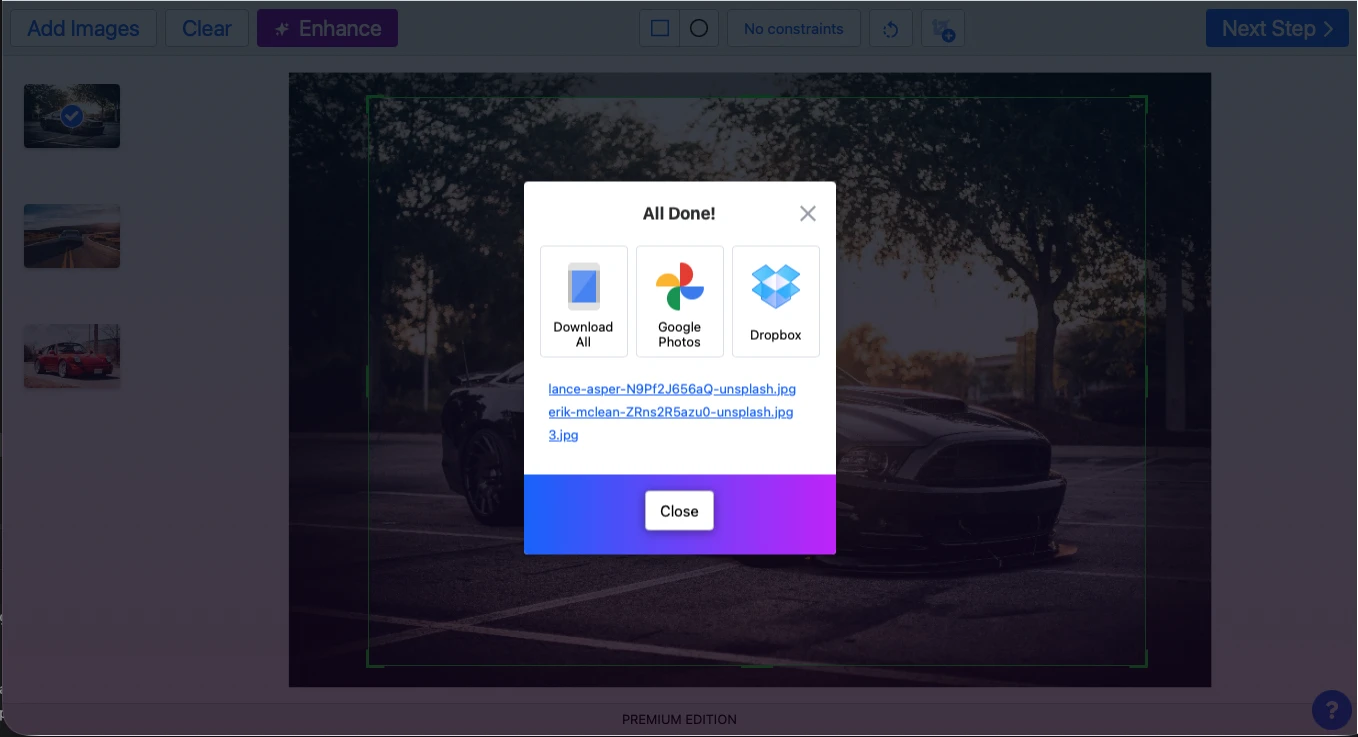
切り抜いた写真をまとめてダウンロードするには、すべてダウンロードを選びます。画像はZIPファイルとして端末に保存されます。
一覧内の各写真をクリックして、画像を1枚ずつダウンロードすることもできます。この場合、各ファイルは個別に ダウンロードフォルダへ保存されます。
画像を追加するときと同じように、切り抜いた写真をGoogle Photosや Dropboxへ直接エクスポートすることもできます。
写真の切り抜きが必要になる場面
画像の切り抜きは、構図を整え、気になる要素を取り除き、主役をより目立たせるためのもっとも簡単な方法のひとつです。 特定のプラットフォーム、形式、デザインレイアウトに合わせて写真を準備するときにも役立ちます。
写真を切り抜く主な理由は次のとおりです。
- 不要な要素を取り除く。画像切り抜きツールを使えば、写真の端にある余白、気になる物、不要な細部を取り除けます。 見る人の視線を主役に集めやすくなります。
- 見せたい部分に焦点を合わせる。切り抜きによって被写体を大きく見せたり、 元の大きな画像では目立ちにくかった重要な細部を強調したりできます。
- アスペクト比や画像サイズを変更する。画像の大切な部分をフレーム内に残したまま、目的の形式に合うように写真を切り抜けます。 SNS投稿、プロフィール写真、書類、Webサイト用画像、商品写真に便利です。
- 画質を保ったままファイルサイズを小さくする。端の不要なピクセルを取り除くことで、 残した部分の画質を保ちながらファイルを軽くできます。
- 別の形の画像を作る。使う場所に合わせて、写真を正方形、長方形、円形に切り抜けます。
よくある質問
画質を落とさずに画像を切り抜けますか?
はい。画質を落とさずに画像を切り抜くもっとも簡単な方法は、サイズ変更をせずに切り抜くことです。不要な部分だけを取り除き、残った範囲のシャープさと鮮明さを保てます。
切り抜きと同時に画像サイズも変更する場合は、書き出し設定を慎重に選び、写真を大きく拡大しすぎたり小さく縮小しすぎたりしないようにしてください。 詳しいヒントは、こちらのガイドをご覧ください:画質を落とさずに画像サイズを変更する方法。
どの画像形式を切り抜けますか?
Watermarklyの画像切り抜きツールでは、JPEG、JPG、PNG、GIF、WebP、BMP、HEIC画像を切り抜けます。 異なる形式のファイルを追加し、ひとつの一括処理でまとめて切り抜くこともできます。
Instagram用に写真を切り抜けますか?
もちろんです。Watermarklyの無料画像切り抜きツールは、Instagramのフィードやカルーセルに投稿する前の写真の準備に適しています。 Instagramに必要な画像サイズとアスペクト比がそろっているため、写真をすばやく適切な形式に切り抜けます。
風景写真、寄りのポートレート、商品写真のどれを扱う場合でも、Watermarklyなら画像の大切な部分をフレーム内に収め、すっきりとした見栄えのよい結果に仕上げられます。
Watermarklyを使ってスマートフォンで画像を切り抜けますか?
はい。Watermarklyはモバイル端末でも使えるため、スマートフォンやタブレットで直接写真を切り抜けます。iPhoneやAndroidの標準切り抜き機能とは異なり、 Watermarklyでは複数ファイルを一括処理でき、最近使った切り抜き設定も再利用できます。
複数の写真をすばやく切り抜き、同じスタイルや形式にそろえたい日常的な画像編集に特に便利です。
Watermarklyの画像切り抜きツールに制限はありますか?
Watermarklyの画像切り抜きツールの無料版では、1日に最大10枚の画像を処理できます。ファイルサイズの制限はなく、 JPG、PNG、WebPなど一般的な画像形式に対応しています。