オンラインでGIFを切り抜く方法
WatermarklyでアニメーションGIFを切り抜く手順はシンプルです。ファイルをアップロードし、切り抜き範囲を選び、結果をプレビューしてから、 編集済みのファイルをダウンロードします。
- このページ上部にあるWatermarklyのGIF切り抜きツールを開きます。
- 「画像を選択」をクリックするか、ファイルをアップロードエリアにドラッグ&ドロップします。GIFはパソコン、ノートパソコン、スマートフォン、 タブレットなどのデバイスからアップロードでき、Google Drive、Google Photos、Dropboxからのインポートにも対応しています。
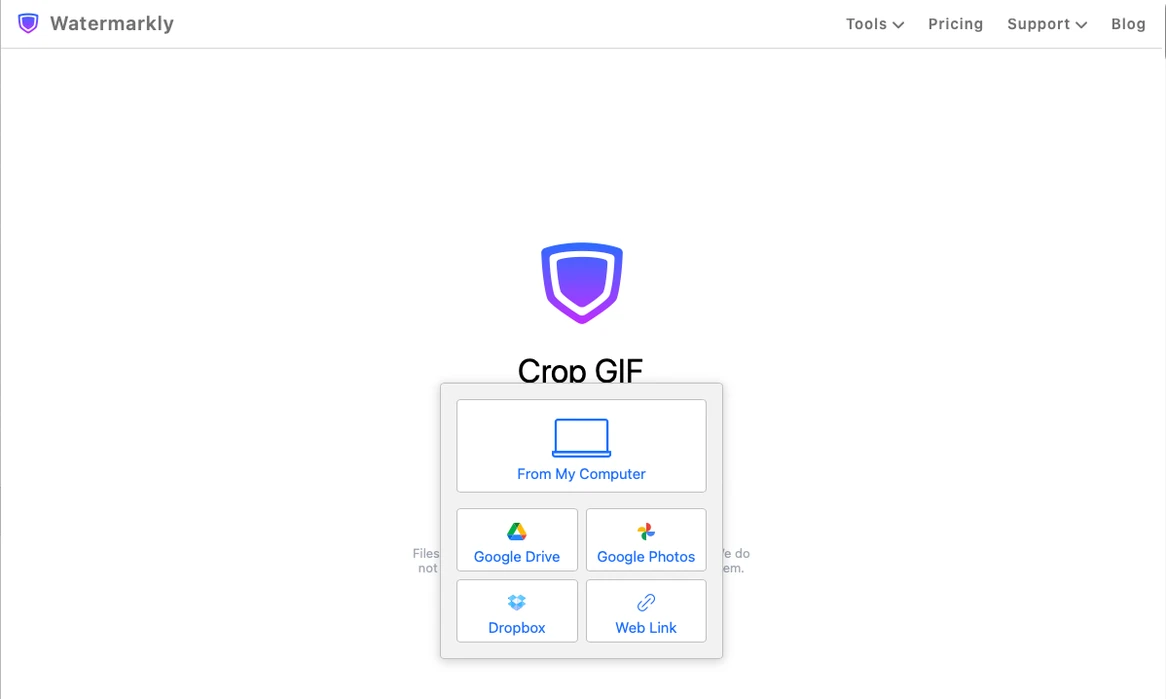
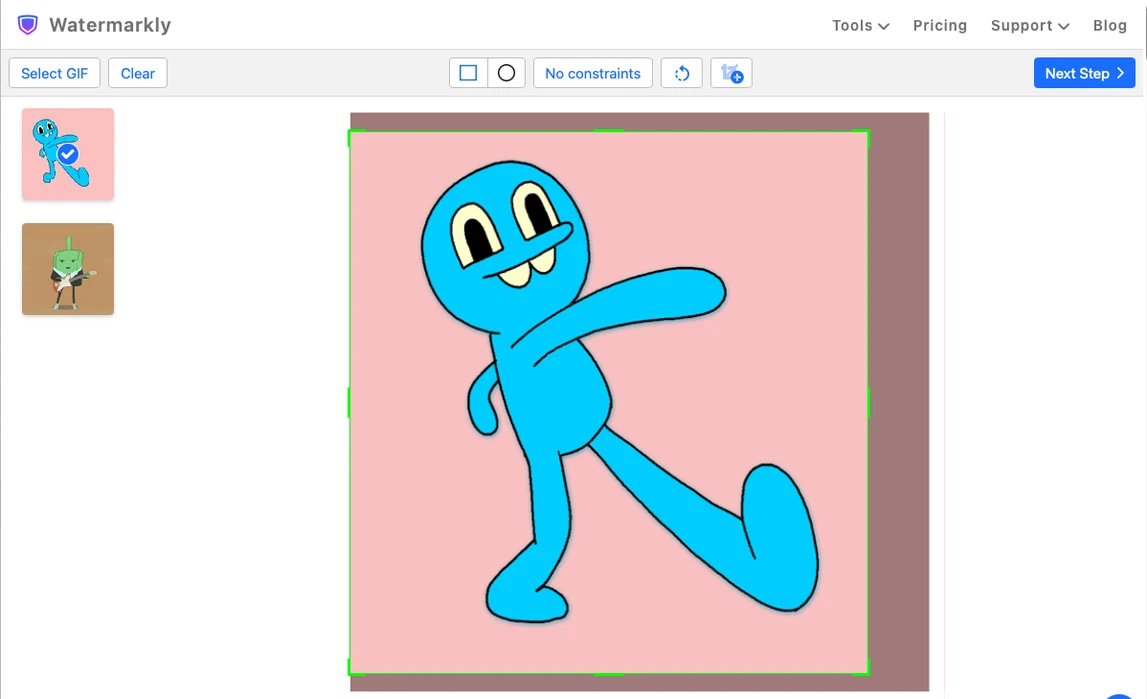
- 切り抜き範囲を調整します。形を選び、切り抜き枠を適切な位置に移動して、必要に応じてサイズを変更します。用意された 切り抜きテンプレートを選べば、適切なアスペクト比をすばやく設定できます。
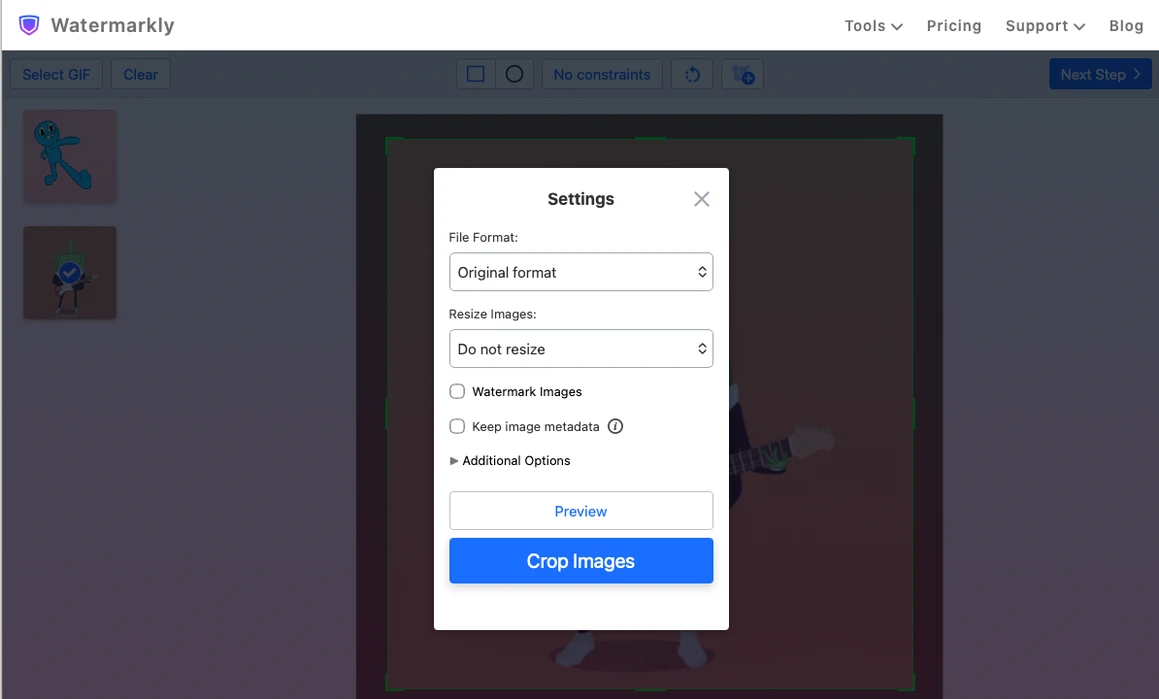
- エクスポート設定を開き、結果をプレビューします。処理を始める前に、切り抜いたGIFがどのように見えるかを確認できます。
- 切り抜き処理を開始します。GIF切り抜きツールの処理が完了したら、切り抜いたGIFをデバイスにダウンロードするか、クラウドストレージに保存します。
用意された切り抜きテンプレートは、Webサイト、メッセンジャー、プロフィール画像、SNS向けにGIFを準備するときに便利です。公開前に適切な アスペクト比を選んでおくと、アップロード後の不要な圧縮、不自然な切り抜き、画質低下を防ぎやすくなります。
元のGIFは変更されません
Watermarklyは元のファイルを変更せず、切り抜いたGIFのコピーを作成します。別の切り抜きを試したい場合は、元のGIFをもう一度アップロードして、 必要なだけ切り抜き範囲を調整できます。デバイス上の元のGIFはそのまま残ります。
WatermarklyのGIF切り抜きツールを選ぶ理由
GIFのアニメーションを保てる
WatermarklyのGIF切り抜きツールは、編集中もエクスポート後もアニメーションを保持します。切り抜き範囲を調整し、 動く要素がフレーム内に収まっているかを確認してから、最終的なGIFを書き出せます。
ブラウザで直接GIFを切り抜ける
何かをダウンロードしたりインストールしたりする必要はありません。オンラインのGIF切り抜きツールはブラウザで直接動作するため、同じページ上で アニメーションGIFを編集できます。
安全でプライベートなファイル処理
ファイルと個人データは安全に扱われます。WatermarklyはGIFをサーバーに保存せず、第三者にアクセスを許可することもありません。ファイルは 安全に処理され、切り抜いたバージョンはご自身だけがダウンロードできます。
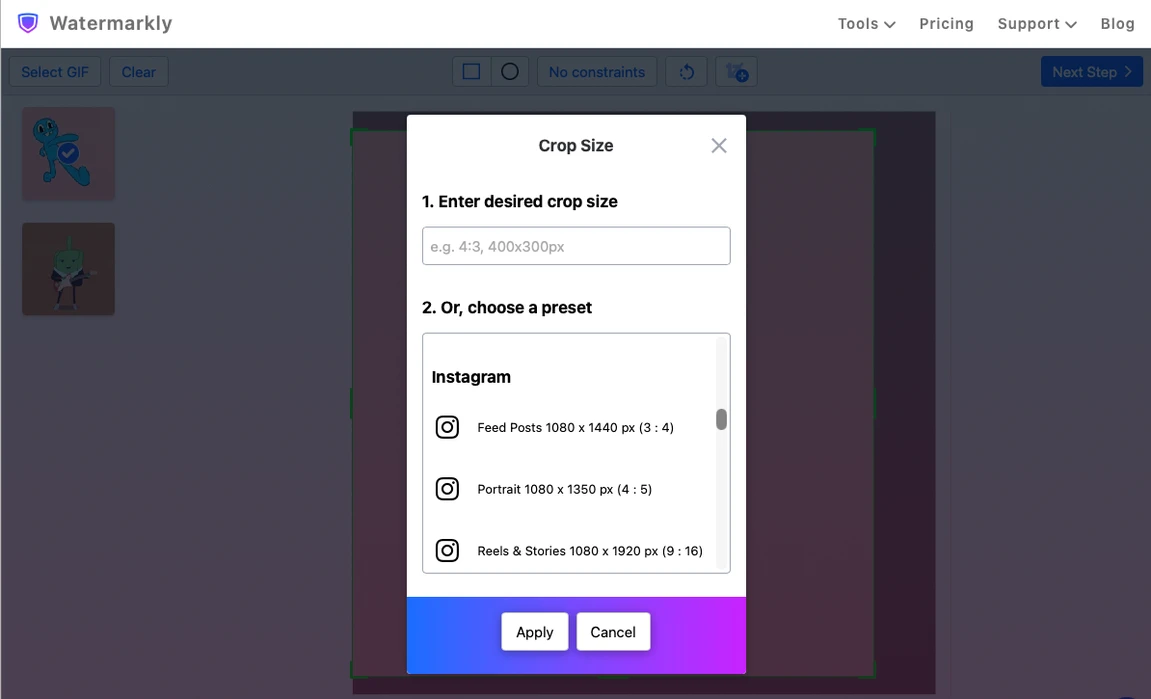
正確に切り抜けるシンプルなツール
WatermarklyでGIFを切り抜くのに、画像編集の経験は必要ありません。インターフェースはわかりやすく、切り抜き枠をドラッグしたり、 用意されたアスペクト比を選んだり、必要なサイズに合わせて正確なピクセル寸法を入力したりできます。
最近使った切り抜き設定
GIFの切り抜きが日常的な作業の一部なら、Watermarklyが時間短縮に役立ちます。このツールは最近使った切り抜き設定の履歴を保存するため、 毎回最初から範囲を設定する必要がありません。複数のファイルを扱うときや、同じ切り抜きサイズを繰り返し使うときに便利です。
無料でGIFを切り抜ける
1日10ファイルまで無料で切り抜けます。登録は不要で、ウォーターマークも追加されません。また、WatermarklyはアップロードするGIFの ファイルサイズに制限を設けていません。広告に邪魔されないすっきりした画面で、GIFをすばやく正確に切り抜けます。
GIFを切り抜くべき場面
GIFの切り抜きは、不要な端、黒い帯、余白、メインの被写体の周りにある不要な要素を取り除きたいときに役立ちます。 GIFを作り直さなくても、アニメーションの大事な部分に視線を集めやすくなります。
プロフィール画像、メッセンジャー、Webサイト、メール、SNS投稿向けにGIFを準備するときにも、切り抜きが役立ちます。
たとえば、次のような用途があります。
- フィード投稿用の正方形GIF、
- ストーリー用の縦長切り抜き、
- Webサイトのバナー用の横長切り抜き、
- またはアバター用の円形切り抜き。
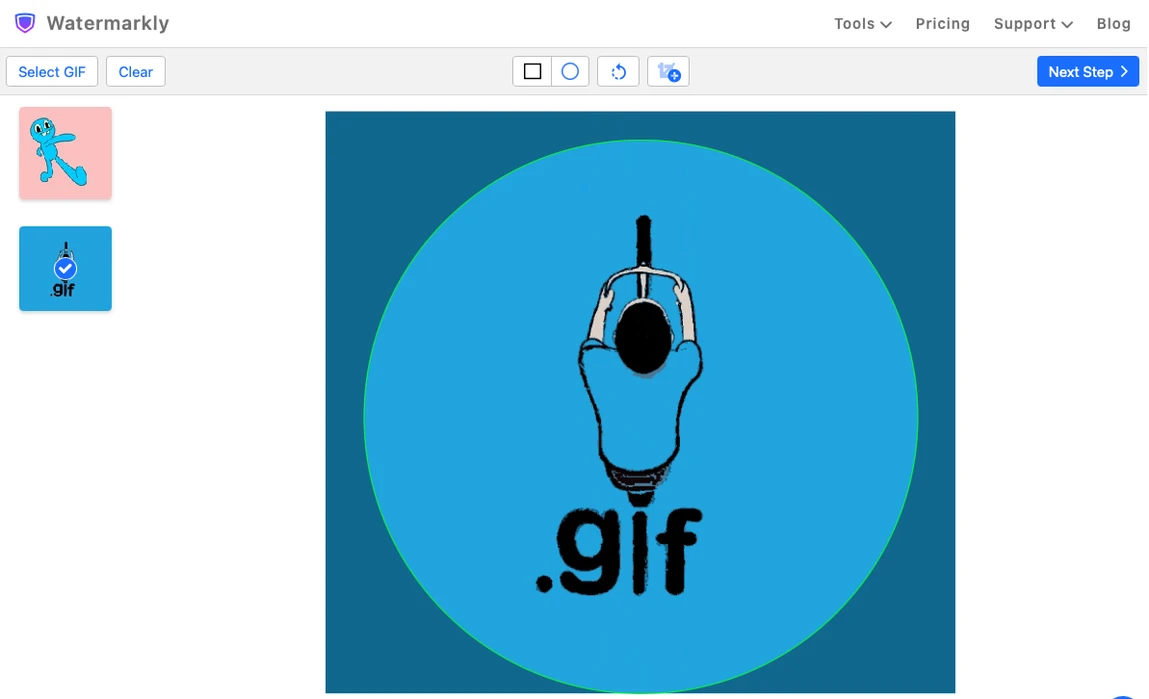
公開前に適切なフレームを選んでおくと、GIFがすっきり見え、重要な動きのある要素が後から切れてしまうのを防げます。
切り抜いたGIFをダウンロードする前に確認すること
切り抜いたGIFを書き出す前に、アニメーションを最初から最後までプレビューしてください。最初のフレームでは完璧に見える切り抜き範囲でも、 後半で動く物体、文字、顔、手、その他の重要な部分が切れてしまうことがあります。
GIFに速い動きがある場合は、メインの被写体の周りに少し余白を残してください。GIFを円形に切り抜く場合や、 小さなプロフィール画像用に準備する場合は、フレームの端が目立ちやすいため特に重要です。
選んだアスペクト比が、GIFを公開する場所に合っているかも確認しましょう。アップロード後に最終ファイルが再圧縮されたり、 引き伸ばされたり、さらに切り抜かれたりするのを防ぎやすくなります。
FAQ
オンラインでGIFを切り抜くには?
WatermarklyのGIF切り抜きツールを開き、GIFをアップロードして、切り抜き範囲を選び、結果をプレビューしてから編集済みのファイルをダウンロードします。 パソコン、タブレット、スマートフォンのブラウザから直接GIFを切り抜けます。
切り抜いた後もGIFはアニメーションのままですか?
はい。Watermarklyは、編集、プレビュー、エクスポートの間もGIFのアニメーションを保持します。ダウンロード後の切り抜き済みファイルもアニメーションGIFのままです。
複数のGIFファイルを一度に切り抜けますか?
はい。WatermarklyはGIFの一括切り抜きに対応しているため、複数のアニメーションGIFをまとめてアップロードして処理できます。ファイルごとに 切り抜き範囲を個別に調整することも、複数のファイルに似た切り抜き設定を適用して作業時間を短縮することもできます。
GIFを円形に切り抜けますか?
はい。円形切り抜きを選ぶと、プロフィール画像、アバター、ステッカー、メッセンジャー、SNS向けの丸いGIFを作成できます。 ダウンロード前にアニメーションをプレビューして、動く被写体が円形フレーム内に収まっているか確認してください。
正確なサイズやアスペクト比を設定できますか?
はい。用意されたアスペクト比を選ぶことも、特定のGIFサイズが必要な場合に正確なピクセル寸法を入力することもできます。Webサイト、SNS投稿、 プロフィール画像、固定サイズが必要なプラットフォーム向けにGIFを準備するときに便利です。
スマートフォンでGIFを切り抜けますか?
WatermarklyのGIF切り抜きツールはスマートフォンでも使えます。スマートフォンのギャラリーからGIFをアップロードし、ブラウザで切り抜いて、 編集済みファイルをデバイスに保存できます。iPhoneでは、ダウンロードしたGIFは通常「ファイル」フォルダに保存されます。
アップロードしたGIFはサーバーに保存されますか?
いいえ。WatermarklyはGIFをサーバーに保存せず、第三者にアクセスを許可することもありません。ファイルは安全に処理され、 切り抜いたコピーはご自身だけがダウンロードできます。