PNGに変換:オンラインで手間なく無料で
当社のオンラインファイルコンバーターを使えば、わずか数クリックでPNGに変換できます。画質の選択や、変換後のピクセル寸法の指定も可能です。さらに、複数のファイルを一括で処理できるため、ワークフローを大幅にスピードアップできます。
画像をPNGに変換する方法:3つの簡単なステップ
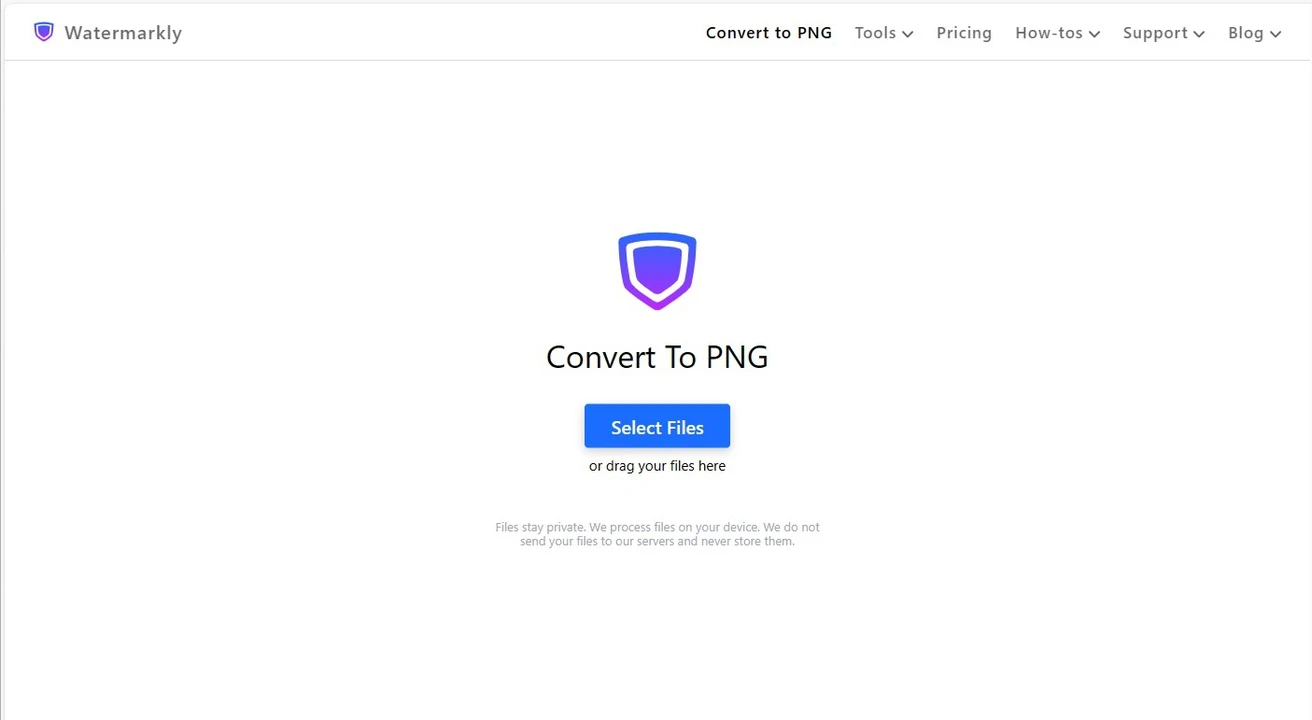
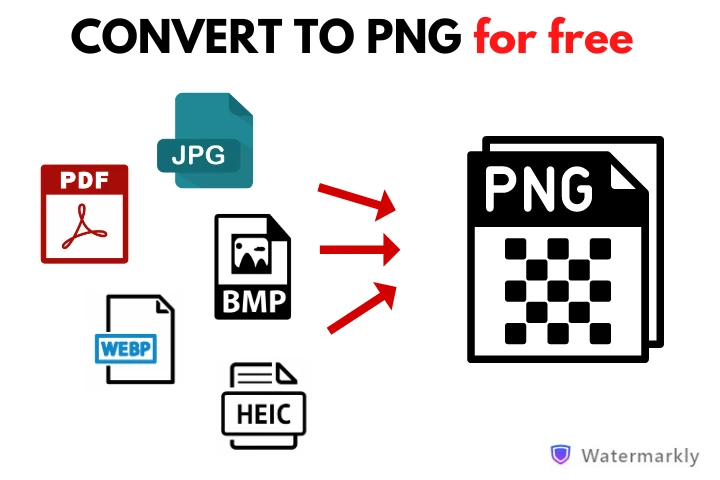
- PNGに変換したいファイルをアップロードする。デバイスやクラウドストレージから、1つまたは複数のファイルを当社のPNGコンバーターにインポートできます。Dropbox、Googleフォト、Googleドライブから選択可能です。これにはアプリへのアクセス許可が必要になります。HEIC、WEBP、JPG、PDF、SVG、BMP、GIFに対応しています。
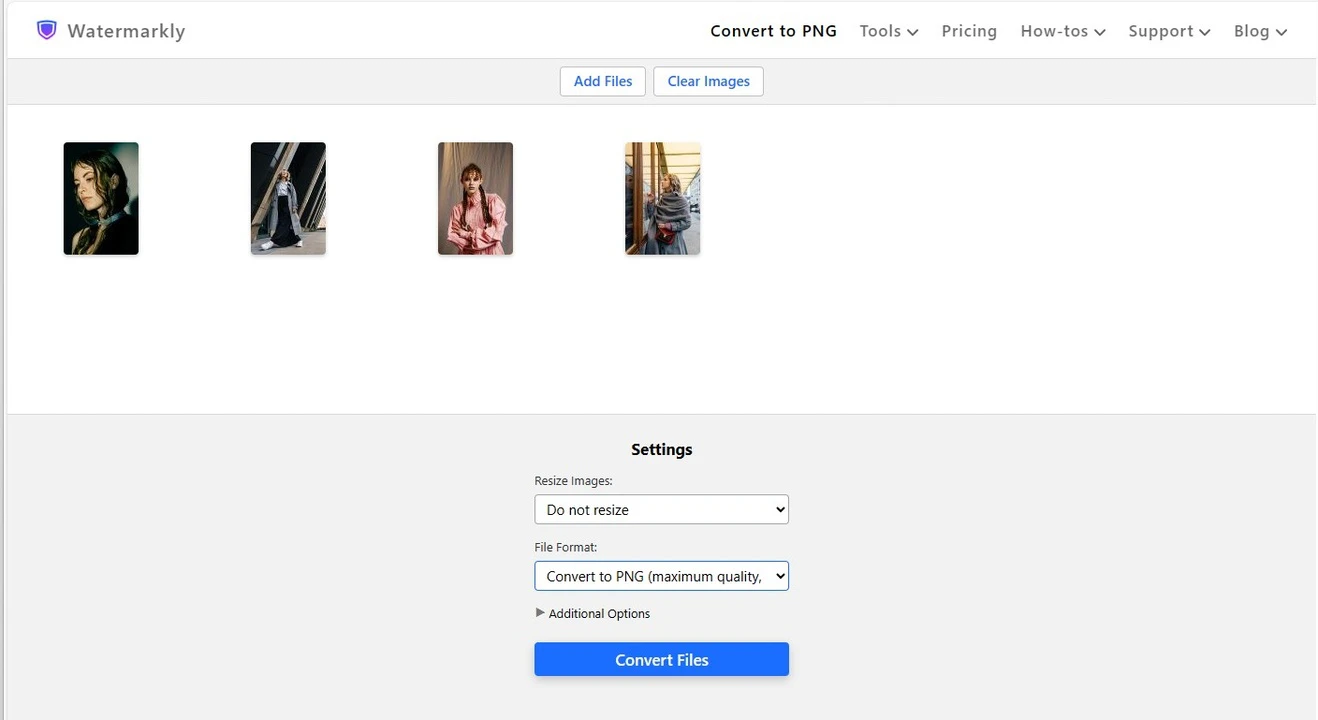
- PNG変換後の画質とサイズを選択する。エクスポート設定では、変換後の画像をリサイズすることが可能です。「幅を指定」、「高さを指定」、「幅と高さを指定」、「パーセンテージ」、「指定サイズ以内」などのオプションがあります。また、「リサイズしない」を選択して元のサイズを維持することもできます。サイズを選んだら、ファイル形式でPNGを選択します。PNGへの変換は可逆(ロスレス)であるため、画像データが失われることはなく、画質は最大限に維持されます。
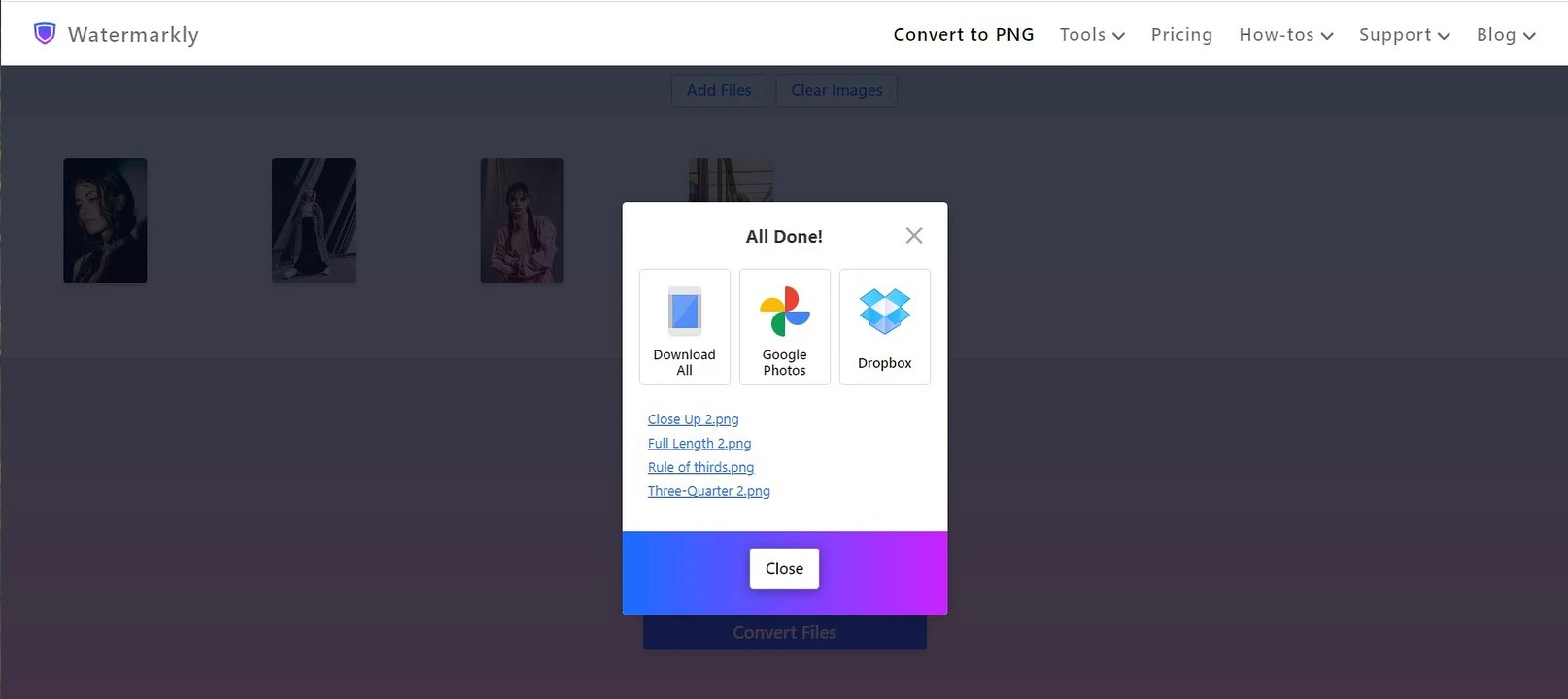
- PNG画像をダウンロードする。エクスポート設定が完了したら、「ファイルを変換」ボタンをクリックします。後は当社のコンバーターが自動的に処理を行うのを数分待つだけです。変換が終了したら、処理された画像をデバイスにダウンロードできます。また、Dropbox、Googleフォト、Googleドライブなどのクラウドサービスに直接インポートすることも可能です。
リサイズオプションの詳細
WatermarklyのPNGコンバーターでは、必要に応じて画像リサイズ機能も使用できます。設定の右側には、元の画像とリサイズ後のピクセル寸法のプレビューが表示されます(「リサイズしない」オプションを除く)。
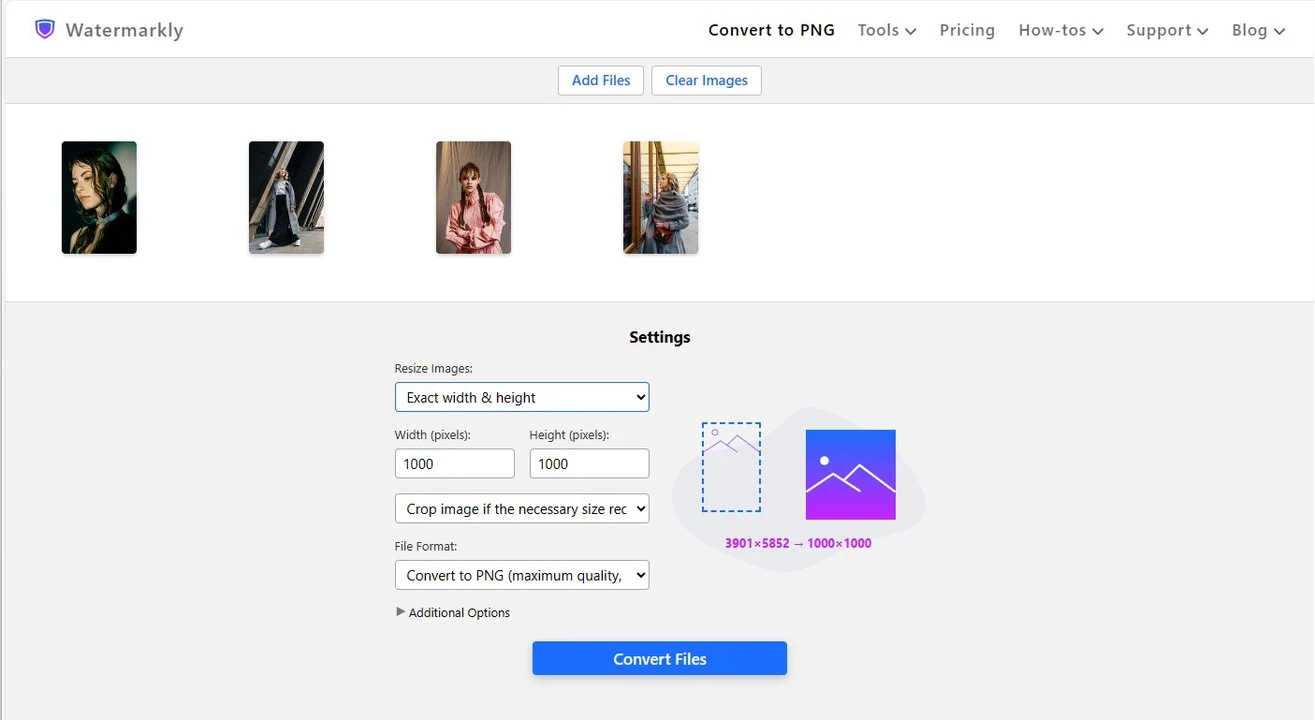
当社のPNG画像コンバーターでは、以下のリサイズオプションを提供しています。
リサイズしない
名前の通り、画像のピクセル寸法はオリジナルのまま維持されます。サイズ変更が不要な場合は、このオプションが最適です。
幅を指定
PNG画像の幅を特定のピクセル数で入力できます。オリジナルのアスペクト比は維持されるため、高さは自動的に変更されます。
高さを指定
前のオプションと同様ですが、こちらは高さを入力します。幅はアスペクト比を維持するように自動的に調整されます。
幅と高さを指定
幅と高さの両方に特定のピクセル値を入力できます。新しい寸法がオリジナルのアスペクト比(例:2:3)と異なる場合(例:9:16)、アプリに画像を切り抜くよう指示してアスペクト比を変更できます。あるいは、余白を生成されたピクセルや白いピクセルで埋めることも可能です。
指定サイズ以内
幅と高さの両方の値を入力できますが、前のオプションとは異なり、入力した値を超えない範囲でリサイズされます。例えば、オリジナルが3800 x 5800 pxで、1080 x 1920 pxと入力した場合、アスペクト比を維持しつつ1080 x 1620 px程度の画像になります。
パーセンテージ
ピクセル数ではなく、パーセント値を入力します。変換後、指定した割合で画像が拡大または縮小されます。例えば「75」と入力すれば、ピクセルサイズは25%小さくなります。特定の寸法を決めずにリサイズしたい場合に便利です。
WatermarklyのPNGコンバーターのメリット
画像をPNGに変換するアプリをお探しですか?Watermarklyには、選ばれる理由がいくつもあります。シンプルかつ効率的です。画像編集が初めての方でも簡単に使えます。変換された画像は迅速かつ無料で入手できます。
安全かつプライベート
PNGへの変換に、メールアドレスやその他の個人データを提供する必要はありません。アカウント作成やメルマガ購読を求めることもありません。すべての処理はブラウザ内で行われます。デバイスに隠しファイルがダウンロードされるようなこともありません。ファイルが当社のサーバーに保存されることはないため、第三者がアクセスすることは不可能です。
高速処理
画像のPNG変換はわずか数分で完了します。プロセスも非常に明快です。デバイスやクラウドからファイルをアップロードし、エクスポート設定で形式を選択し、リサイズや名前変更の有無を決めるだけです。後は開始ボタンを押せば、当社のコンバーターがあっという間に処理します。インターネット接続が遅い場合でも、問題なく動作します。
シンプルなインターフェース
当社のPNG変換アプリには、変換に必要なツールと機能だけが備わっています。そのため、インターフェースは複雑さがなく、非常にクリーンです。使い方の理解に時間や労力はかかりません。画像編集の経験がなくても、インポートして設定し、変換ボタンを押すだけの簡単なプロセスで利用できます。
広告・バナーなし
Watermarklyのウェブサイトでは、無料で画像をPNGに変換できます。基本的な機能に制限や制約はありません。さらに、煩わしい広告やバナー、ポップアップに邪魔されることもありません。登録不要で、サイトにアクセスしてすぐに処理を開始できます。
様々な形式をサポート
HEIC、WebP、JPG、PDF、SVG、BMP、GIFなど、多様な形式に対応しています。元のファイルのサイズや解像度に関わらず、迅速かつ簡単にPNGへ変換可能です。
変換だけではない機能
Watermarklyでは、変換以外にも様々な基本的な画像編集ツールを提供しています。オンラインでの画像圧縮、写真へのウォーターマーク追加、PDFへのウォーターマーク追加、画像へのテキスト追加、顔をぼかす、ナンバープレートをぼかすなど、多岐にわたります。また、設定が保存されるため、次回以降の作業もスムーズになります。
忘れないでください!Watermarklyは常にファイルのコピーに対して変更を適用します。オリジナルは一切変更されません。
よくある質問
なぜWatermarklyでPNGに変換すべきなのですか?
当アプリの主なメリットは、利便性とアクセスのしやすさです。ブラウザとインターネット環境があれば、どんなデバイスでもPNGへの変換が可能です。登録やインストールは一切不要です。
PNGに変換するためにどうやってファイルをアップロードしますか?
Watermarklyのサイトを開き、「PNGに変換」ツールを選んで「ファイルを選択」ボタンをクリックしてください。次にデバイスからファイルを選び、アップロードを待ちます。クラウドストレージからのインポートも可能です。
複数のファイルを一度にPNGに変換できますか?
はい、当社のPNGコンバーターは一括処理に対応しています。複数のファイルをアップロードして一度に変換できます。
PNG変換後の結果をどうやって保存しますか?
変換が完了したら、保存方法を選択します。デバイスに直接ダウンロードするか、クラウドストレージに保存できます。
スマートフォンで写真をPNGに変換できますか?
もちろんです!コンバーターはブラウザ上でオンラインで動作するため、スマートフォンやタブレットなど、ネットに繋がるあらゆるデバイスで使用可能です。
WatermarklyにはPNG変換以外にどのような追加機能がありますか?
はい、多様な処理が可能です。PNG変換のほか、PNGファイルの圧縮もできます。さらに、ファイルをJPGに変換したり、WebPに変換したりすることも無料で可能です。
登録なしでPNGに変換できますか?
はい、できます。当社のPNG変換アプリを使用するために登録は不要です。匿名でファイルをアップロードして変換することができます。