PDFをJPGに変換する方法
1. 変換するPDFファイルをアップロードする
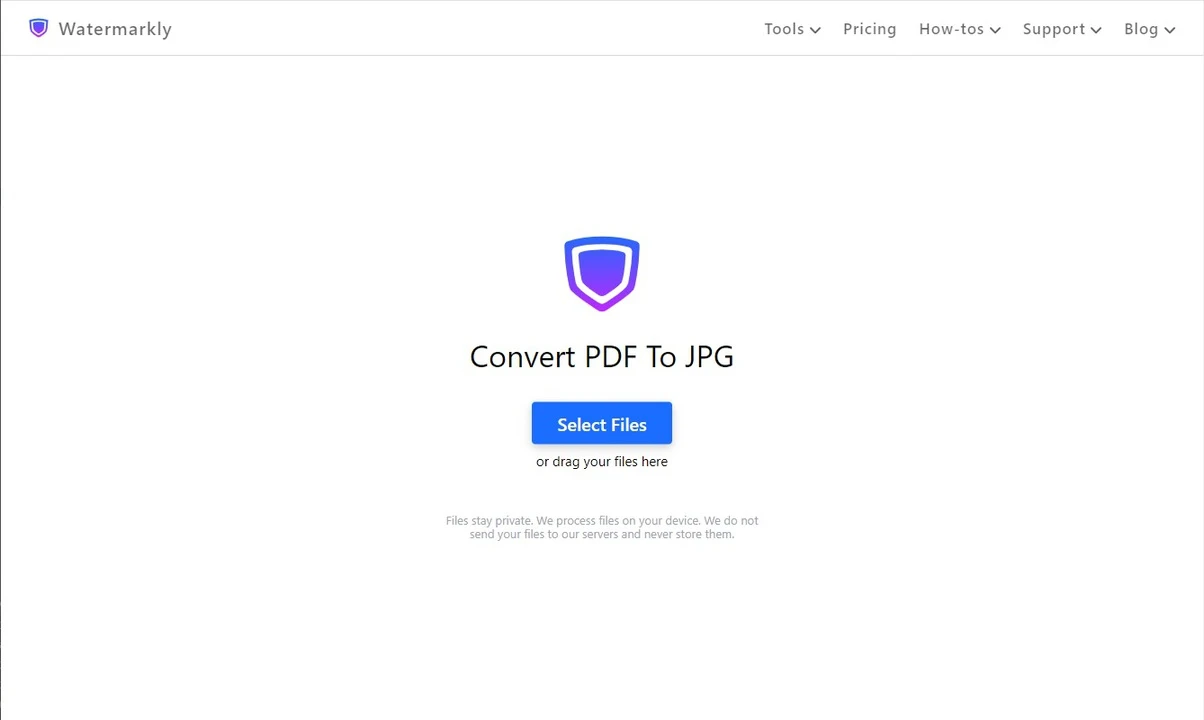
ウェブサイトにアクセスしたら、「ツール」タブから「JPGに変換」を選択します。これで変換ツールが開きます。
次に、「ファイルを選択」ボタンをクリックして1つまたは複数のファイルをインポートするか、変換したいファイルをWatermarklyのPDF-JPG変換ツールに直接ドラッグします。Googleドライブ、Googleフォト、DropboxなどのサポートされているクラウドストレージサービスからPDFをアップロードすることも可能です。
2. 設定を指定する
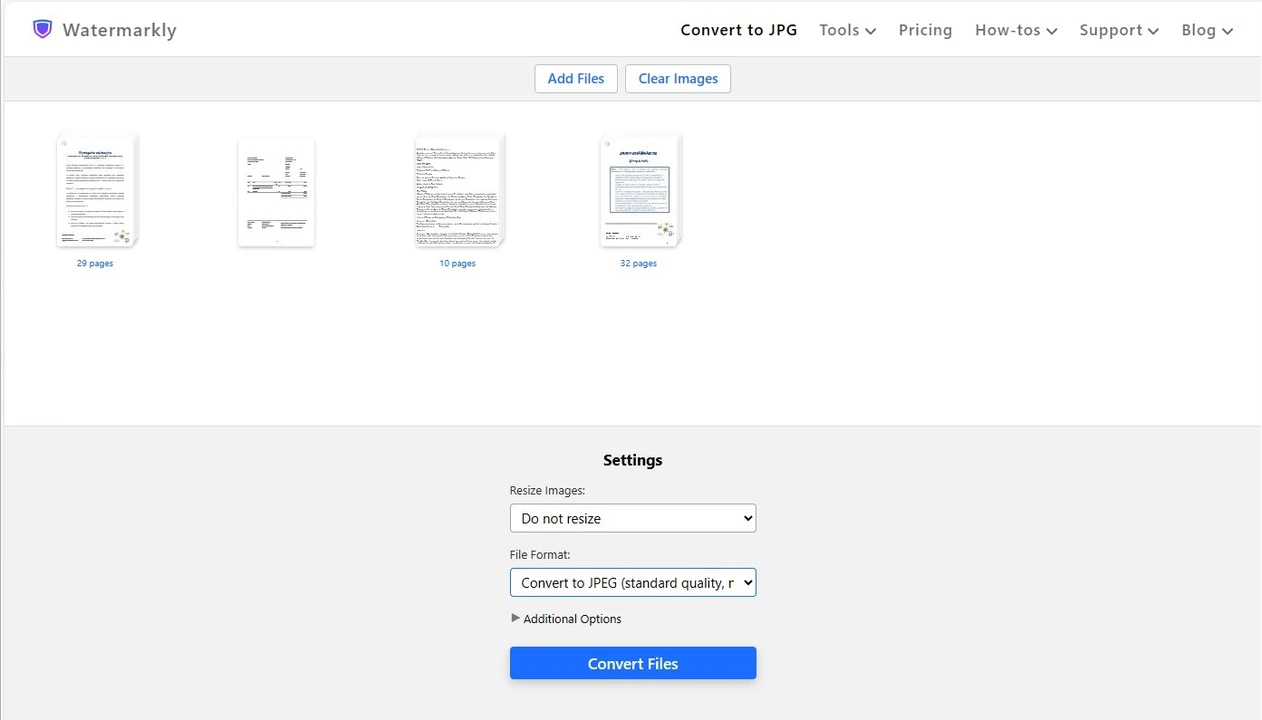
コンバーターにさらにファイルを追加する必要がある場合は、「ファイルを追加」ボタンをクリックして追加してください。次に、PDFをJPGに変換するための設定を行います。
まず、PDFからJPGに変換した後の画像をリサイズするかどうかを決めます。以下のオプションから選択できます:
- 「リサイズしない」
- 「幅を指定」
- 「高さを指定」
- 「幅と高さを指定」
- 「指定サイズ以内」
- 「パーセンテージ」
各オプションの詳細については後述します。 次に、新しいファイル形式(JPG)と、希望の画質を選択します。必要に応じてファイルの名前を変更することも可能です。
3. 結果を保存する
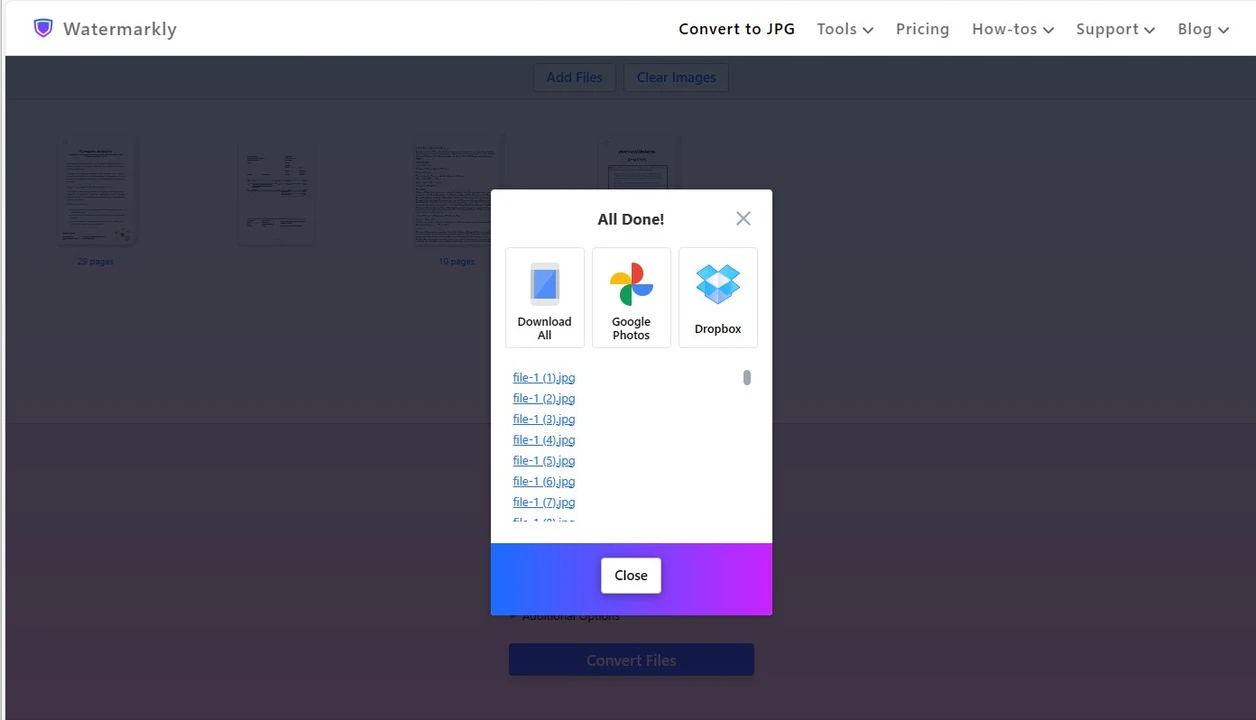
設定が完了したら、「ファイルを変換」ボタンをクリックします。アプリが自動的にPDFからJPGへの変換を開始します。完了するまで少し待つだけです。
変換が完了したら、画像をデバイスにダウンロードしてください。サポートされているクラウドストレージに直接インポートするオプションもあります。
PDFからJPGへの変換にかかる時間は、元のファイルのサイズと設定で選択したオプションによって異なります。例えば、ファイルサイズが大きく、最高画質を希望する場合は、処理に数分かかることがあります。
PDFからJPGへの変換中に何かがうまくいかなくなる心配はありません。結果に満足できない場合でも、Watermarklyは元のファイルのコピーを作成して処理するため、いつでも元のファイルを再度処理し直すことができます。元のファイルは常に安全に保たれます。
PDFからJPGへの変換後、どのような画質になりますか?
WatermarklyのPDF-JPG変換ツールでは、変換後の画質を選択できます。どのような結果を求めているかによって最適な選択肢は異なります。高品質な画像を得ることも、ファイルサイズを大幅に縮小することも可能です。各オプションでどのような結果が得られるか見てみましょう。
標準画質(平均サイズ)
PDFをJPGに変換した際、最高画質ではないものの、低すぎることもない程度の品質になります。ファイルサイズも大きすぎず、小さすぎず、手頃なものになります。PDFファイルと全く同じ画質にはなりませんが、十分に実用的な品質を維持できます。
簡単に言えば、画質とファイルサイズのバランスが最も取れたオプションです。処理にかかる時間は元のPDFのサイズによりますが、一般的にこのオプションでの変換はそれほど時間はかかりません。
最高画質(大サイズ)
このオプションでは、可能な限り高い画質を維持するよう処理されます。変換後、最高品質のJPG画像が得られます。
画質が高くなればなるほど、ファイルサイズも大きくなることに注意してください。そのため、このオプションを選ぶとJPGファイルの容量は大きくなります。他の2つのオプションよりは大きいですが、極端に巨大になるわけではありません。また、優れた画質を確保するために、変換処理に少し時間がかかる場合があります。
標準画質(小サイズ)
前のオプションとは異なり、この無料PDF-JPG変換ツールは変換と同時に圧縮も行います。つまり、画像からいくつかの情報が削除されます。これにより、JPGファイルのサイズは非常に小さくなります。
実際、このオプションは他の2つに比べて圧倒的にファイルサイズを抑えられます。画質を大幅に犠牲にしてサイズを削減するため、画質はやや劣ります。画像を大きく拡大した際などにその差が顕著になります。とにかくファイルサイズを小さくしたい場合には、このオプションが最適です。
PDF-JPG変換ツールで画像をリサイズする
当アプリには非常に便利な機能があります。PDFをJPGに変換するだけでなく、出力される画像のサイズも指定できるのです。これにより、変換後にどのようなピクセル寸法の画像が得られるかを正確に把握できます。
以下のオプションから選択可能です:
- リサイズしない。PDFをJPGに変換した後、元のPDFファイルに近いサイズのJPG画像が得られます。実質的にサイズ変更は行われません。
- 幅を指定。変換後の画像の幅を特定のピクセル値で入力できます。
- 高さを指定。前のオプションと同様に、こちらは高さを特定のピクセル値で入力できます。
- 幅と高さを指定。前の2つを組み合わせたものです。変換後の幅と高さの両方をピクセル単位で指定できます。
- 指定サイズ以内。幅と高さの両方を制御できますが、ここでは最大値を設定します。つまり、得られるJPG画像は入力した値を超えないサイズになります。
- パーセンテージ。ピクセル数ではなく、元のサイズに対する割合で指定します。元のファイルを100%とし、例えば25%小さくするなどの指定が可能です。
当社の無料PDF-JPG変換ツールを使用すべき理由
PDFをJPGに変更する際にWatermarklyを使用すべき理由はいくつかあります。最大の利点はブラウザ内で動作することであり、デバイスに何もダウンロードしたりインストールしたりする必要がないことです。その結果、事実上あらゆるデバイスでPDFをJPGに変換できます。コンピュータだけでなく、タブレットやスマートフォンでも処理可能です。
事前の準備は不要です。PDF-JPG変換ツールを起動し、1つまたは複数のドキュメントをアップロードして、設定で必要なオプションを選択するだけです。最後に変換を開始し、完了したら画像をダウンロードしてください。その他にも考慮すべきメリットがあります。
ユーザーフレンドリーなインターフェース
Watermarklyを使用するのに画像編集の専門知識は必要ありません。当社のPDF-JPG変換ツールは、初心者からプロまでどなたにも適しています。画像の変換が初めての方でも、全く問題なくPDFからJPGへ変換できます。
インターフェースは直感的で明快、かつ整理されています。 多すぎるボタンや機能で迷うことはありません。本当に必要なものだけで構成されています。Mac、Windows、その他のOSでも動作します。必要なのは安定したインターネット接続だけです。
万全のセキュリティと安全性
PDFをJPGに変更するために、アカウントを作成したり個人情報を提供したりする必要はありません。変換プロセス全体がブラウザ内で完結します。
お客様のファイルを当社のサーバーに保存することは決してありません。そもそもアクセスすることさえありません。また、何もダウンロードする必要がないため、悪意のあるソフトウェアに感染するリスクも回避できます。
他の形式もサポート
当サイトでは、PDFからJPGへの変換だけでなく、他の形式のファイルをアップロードしてJPGに変換することも可能です。例えば、PNGからJPGへの変換もできます。
また、ドキュメントを1つずつ処理する必要はなく、好きなだけ多くのファイルを一度に扱うことができます。 1つのファイルを変換することも、大量のファイルを一括でJPGに変換することも可能です。一括処理はワークフローを確実にスピードアップさせ、効率を高める非常に便利な機能です。
無料で利用可能
当社のPDF-JPG変換ツールには無料版があります。数個のファイルを変換するには十分な、基本的なツールと機能がすべて備わっています。
制限は非常に小さいため、作業の邪魔になることはありません。変換中に煩わしい広告やバナーが表示されることも、ニュースレターへの登録を求められることもありません。
もし無料版では物足りないと感じた場合は、2つのオプションがあります。無期限アクセスを購入するか、または1年間限定のアクセスを購入し、必要に応じて更新することが可能です。
豊富な追加ツール
Watermarklyの素晴らしい点の一つは、ファイルをJPG、PNG、WEBPに変換できるだけでなく、他の便利な画像編集ツールも利用できることです。例えば、変換後に画像にウォーターマークを追加して、許可なくコピーや使用ができないようにすることができます。
他にも、リサイズ、切り抜き、圧縮など、様々なツールがあります。これらすべてがブラウザで動作するため、いつでもどこでも、どんなデバイスからでも使用できます。
よくある質問
スマートフォンでPDFをJPGに変換できますか?
はい、可能です!スマートフォン、タブレット、PC、ノートパソコンのどれでもPDFをJPGに変換できます。 当社の無料PDF-JPG変換ツールはウェブベースでブラウザ上で直接動作するため、あらゆるデバイスやOSで使用できます。さらに、ソフトウェアをインストールする必要もありません。
PDFからJPGへ変更した後、画質はどうなりますか?
それは設定でどのオプションを選択するかによります。当アプリでは3つの変換オプションを用意しています。標準画質(平均サイズ)、最高画質(大サイズ)、または十分な画質(小サイズ)のいずれかから選べます。必要に応じて、各オプションを試してみて、納得のいく結果が得られるものを見つけることができます。
クラウドストレージからファイルをインポートして変換できますか?
はい、可能です。利用しているクラウドストレージによりますが、当社の無料PDF-JPG変換ツールはGoogleドライブ、Googleフォト、Dropboxからのインポートをサポートしています。これらをお使いであればスムーズにインポートできます。また、インターネット上のファイルへのリンクを直接入力してインポートし、変換することも可能です。
Watermarklyのウェブサイトには他にどのような無料ツールがありますか?
はい、JPEG圧縮、顔をぼかす、ナンバープレートをぼかすなど、ほとんどのツールが無料で利用可能です。 ただし、処理された画像に当社のウォーターマークが追加されたり、1日に処理できるファイル数に制限があったりといった、いくつかの小さな制限があります。これらの制限を解除したい場合は、無期限アクセスまたは1年間のライセンスを購入いただけます。
PDF-JPG変換ツールの使い方について質問がある場合はどうすればよいですか?
当社のサポートサービスにお問い合わせください。発生した問題の解決をお手伝いします。 ウェブサイト上部のメニューにある「サポート」タブから「お問い合わせ」を選択してください。できるだけ早く対応させていただきます。
PDFをJPGに変換した結果が気に入らない場合はどうすればよいですか?
当社のコンバーターは自動的にファイルのコピーを作成して変換します。そのため、元のファイルを再度アップロードし、設定で別のオプションの組み合わせを試して、もう一度処理し直すことができます。