オンラインでPNG画像を圧縮する方法
Watermarklyなら、PNGファイルサイズをオンラインで簡単に縮小できます。ファイルをアップロードし、目的に合った圧縮モードを選び、 処理が完了したら最適化されたPNG画像をダウンロードするだけです。
- PNGコンプレッサーを開く。アプリ画面に移動して、PNG画像の圧縮を始めます。
- PNGファイルをアップロードする。青い画像を選択ボタンをクリックして、デバイス、Dropbox、Google Drive、Google PhotosからPNGファイルをアップロードします。 コンピューター上のフォルダーから画像をドラッグ&ドロップすることもできます。 クラウドストレージからファイルを取り込む場合は、選択したファイルへのアクセスをWatermarklyに許可してください。さらに画像をアップロードするには、画像を追加をクリックします。 取り込んだすべてのファイルをアプリから削除するには、画像をクリアをクリックします。
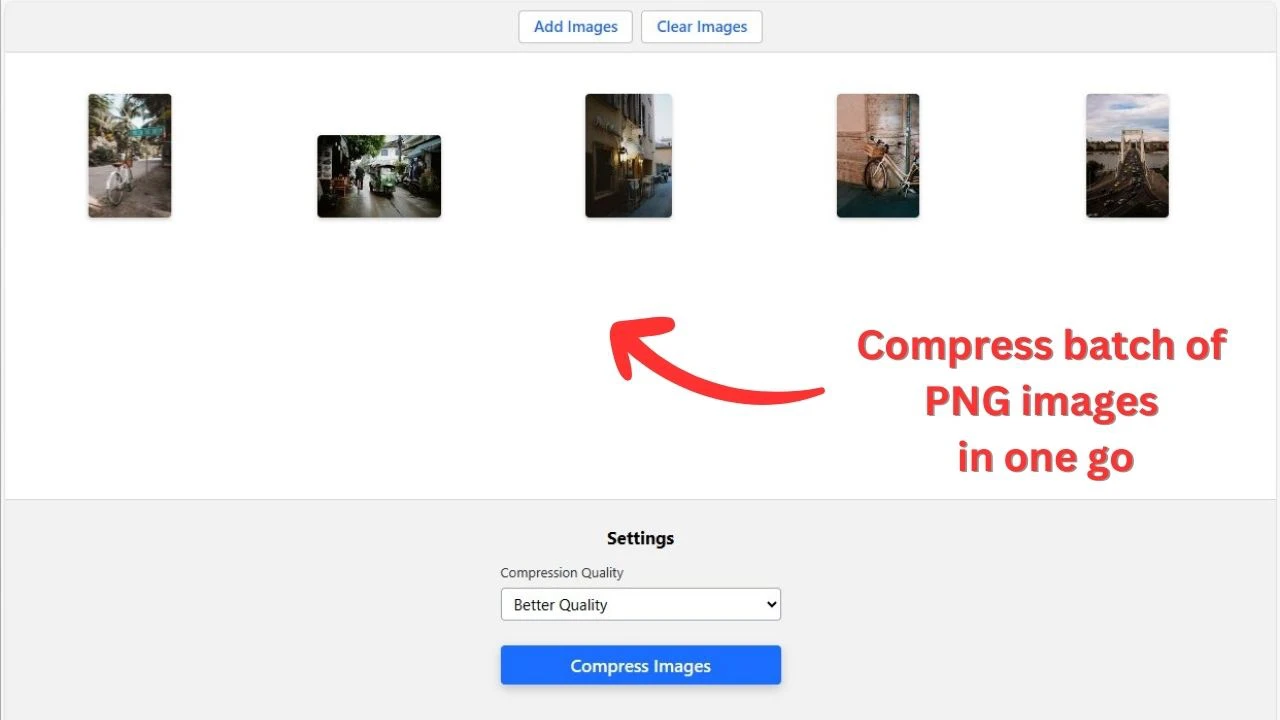
- 圧縮設定を選ぶ。PNGファイルをアップロードすると、圧縮設定が自動的に表示されます。PNGファイルのサイズをどのように縮小するかを選びます。
- 3つのPNG圧縮オプションから選ぶ:
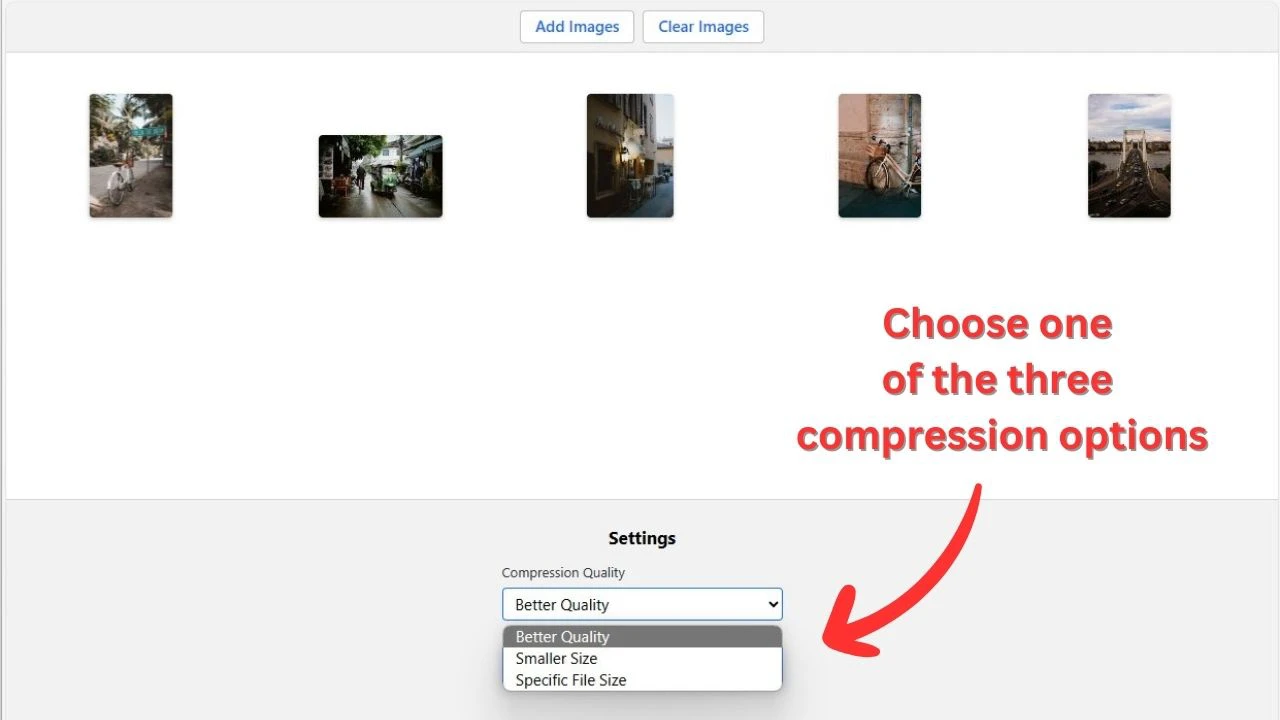
- 高画質。画質を優先したい場合に選びます。可逆PNG圧縮を使って、画像データを変更せずに ファイルサイズを縮小します。圧縮後のPNGは通常、元のファイルと同じように見えますが、サイズの縮小幅は控えめになることがあります。
- 小サイズ。PNGファイルを大きく軽くしたい場合に選びます。このモードでは、画像内の色数を減らす 非可逆PNG圧縮を使用します。たとえば、24ビットRGB PNGや透明度付きの32ビットRGBA PNGには 何百万もの色が含まれることがありますが、圧縮後は最大256色までの縮小パレットを使う場合があります。 透明部分を保ちながら、PNGファイルサイズを大きく減らせます。
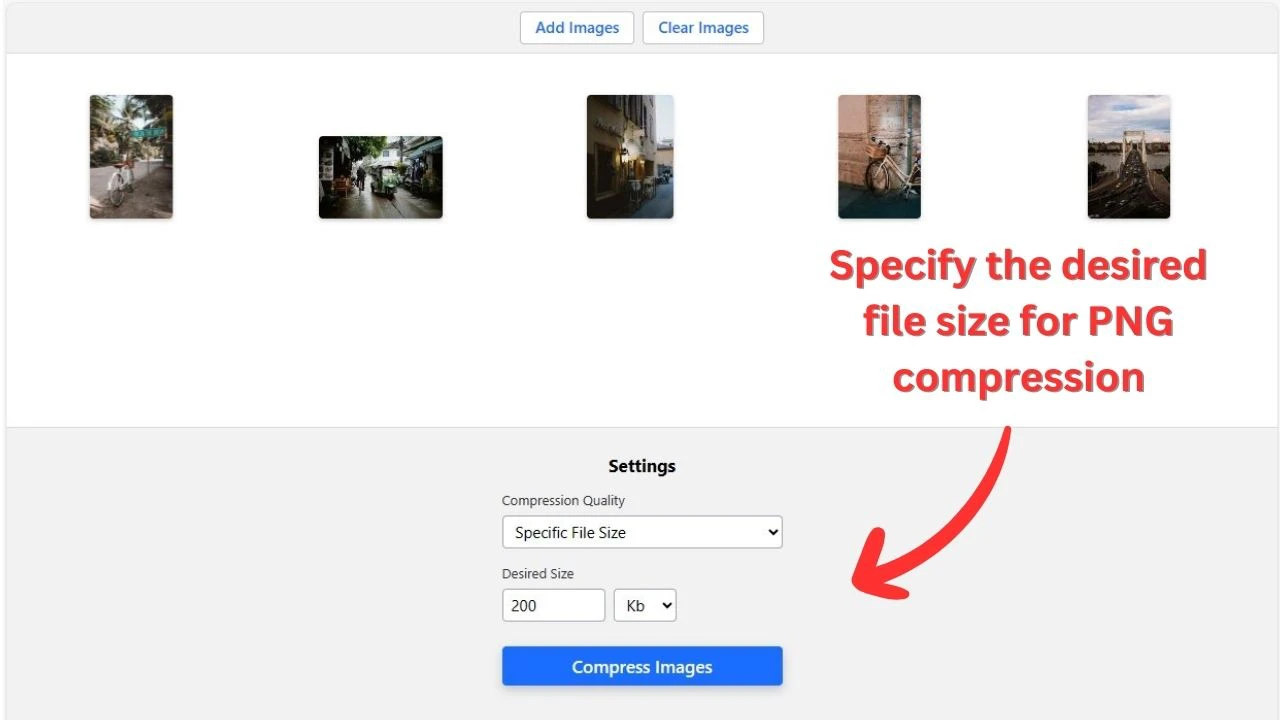
- 特定のファイルサイズ。PNGをKBまたはMB単位の特定サイズまで縮小したい場合に選びます。 目標ファイルサイズを入力すると、Watermarklyはその上限にできるだけ近い圧縮PNGを作成しようとします。 ウェブサイト、フォーム、メール添付、マーケットプレイス、オンラインプラットフォームのアップロード条件に合わせる必要がある場合に便利です。
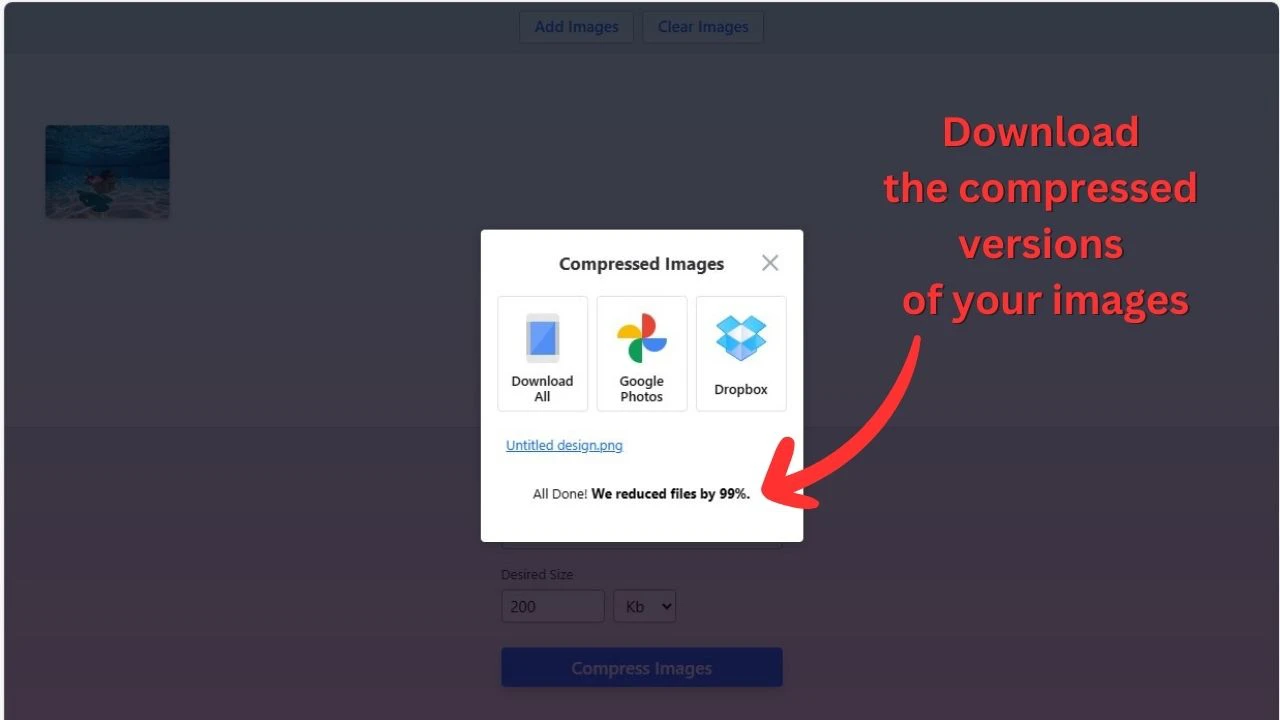
- PNGを圧縮してダウンロードする。画像を圧縮ボタンをクリックします。WatermarklyがPNGファイルを処理し、 節約できた容量をパーセントとキロバイトで表示します。圧縮が完了したら、最適化されたPNG画像をデバイスまたはクラウドストレージにダウンロードできます。
WatermarklyのPNGコンプレッサーを使う理由
Watermarklyは、柔軟な圧縮設定、一括処理、便利なクラウド取り込みによって、PNGファイルサイズの縮小をサポートします。
一括アップロードと一括ダウンロード
PNGファイルは、商品アイコン、UI要素、ロゴ、スクリーンショット、ウェブサイト用グラフィックなど、セットで使われることがよくあります。Watermarklyなら 多数のPNG画像を一度に圧縮できるため、1つずつ処理する必要がありません。
PNGがすでにクラウドに保存されている場合、先にコンピューターへダウンロードする必要はありません。ファイルをPNGコンプレッサーに直接追加し、 まとめて処理して、最適化されたPNGを個別または一括でダウンロードできます。
待たされる広告も、不要な登録手順も、隠れた料金もありません。
ファイルサイズ制限なし、ウォーターマークなし
Watermarklyでは、アップロードするPNGファイルのサイズや、1回のセッションで処理できる画像数に制限はありません。大きなPNGスクリーンショット、 デザインの書き出しファイル、複数の透明グラフィックを同時に圧縮したい場合に便利です。
圧縮後のPNGファイルにウォーターマークは追加されません。そのため、ウェブサイト、オンラインショップ、フォーム、プレゼンテーションなど、 小さな画像ファイルが必要な場所ですぐに使用できます。
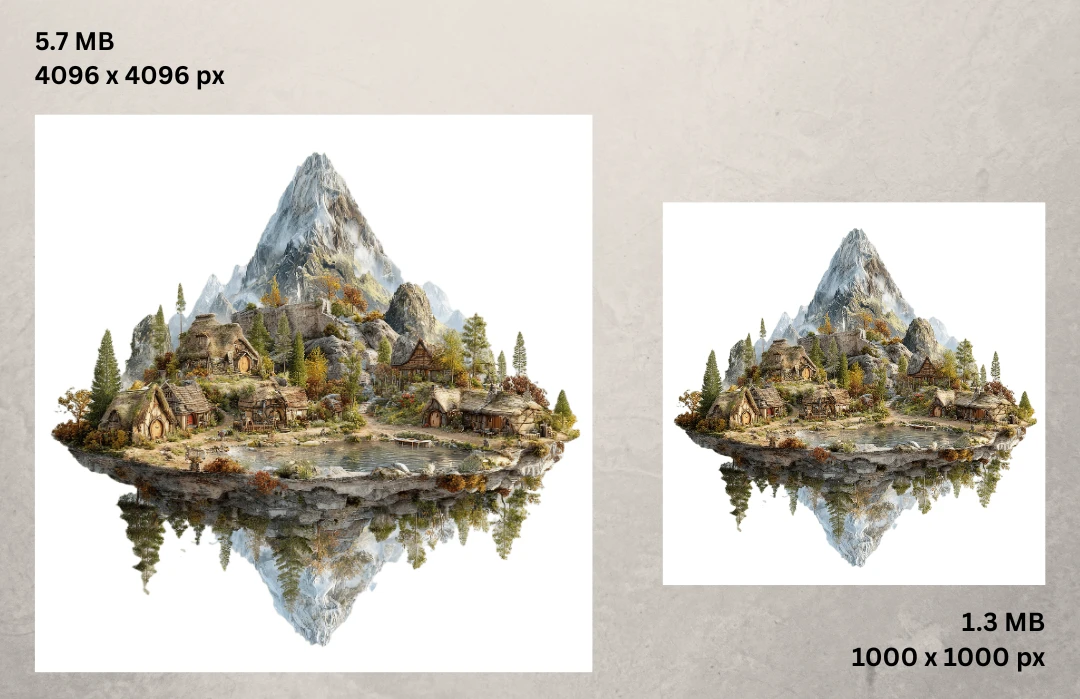
PNG圧縮品質をコントロール
WatermarklyのPNGコンプレッサーは、可逆PNG圧縮と非可逆PNG圧縮の両方に対応しています。どの程度ファイルサイズを減らすか、結果を元画像にどれだけ近づけるかを選べます。
画質を最優先し、圧縮後のPNGをほとんど変わらない見た目に保ちたい場合は、可逆圧縮を使用します。PNGファイルを大幅に小さくすることが優先で、 カラーパレットが簡略化されてもよい場合は、非可逆圧縮を選びます。これにより、圧縮を始める前に画質とファイルサイズのバランスを柔軟に調整できます。
ブラウザ内でのプライベート処理
PNG画像はブラウザ内でローカルに処理されます。つまり、圧縮中に画像がWatermarklyのサーバーへアップロードされることはなく、 当社側からファイルを閲覧したりアクセスしたりすることもできません。
元の画像も変更されません。WatermarklyはPNGファイルの圧縮コピーを作成するため、結果を比較し、最適化されたバージョンを元ファイルの横に保存できます。
PNGファイルサイズをさらに減らす方法
圧縮後もPNGファイルがまだ大きすぎる場合は、画像としての使いやすさを保ちながら小さくする別の方法も試せます。たとえば、 Watermarklyの無料画像最適化ツールでPNGのサイズを変更して寸法を小さくしたり、より軽くウェブ向きの形式であるWebPにPNGを変換したりできます。
PNG圧縮の仕組み
PNG圧縮は、JPEG圧縮とは異なる仕組みで動作します。JPEGは主に写真に使われ、通常は一部の視覚的な細部を削除することでファイルを小さくします。
PNGは、きれいなエッジ、読みやすい文字、フラットな色、透明度が重要な画像向けに設計されています。そのため目的は、画像を荒く見せずにファイルを軽くすることです。
PNGファイルは、見た目を変えずに圧縮できる形で画像データを保存します。ファイルを保存する前に、PNGはピクセルデータを整え、 繰り返しパターンを見つけやすくします。 その後、ZIPファイルで使われるものに似た圧縮方式を適用します。
一部のPNGコンプレッサーは、保存前に色情報を簡略化することで、さらに小さなファイルを作れます。ごく小さな色の違いをすべて保持する代わりに、 似た色をまとめ、見た目に重要な色を残します。この処理は色の量子化と呼ばれます。 ロゴ、UI要素、テキスト、フラットカラーのグラフィックを含む画像では、PNGファイルを大きく小さくできることがあります。
圧縮ツールは、ソフトウェア情報、タイムスタンプ、その他の隠れたデータなど、画像の表示に不要なメタデータを削除する場合もあります。 これにより、見える画像に影響を与えずにファイルサイズを減らせます。
簡単に言えば、PNG圧縮はパターンを見つけ、色情報をより効率的に保存し、画像に不要なデータを削除することでファイルを小さくします。 その結果、アップロード、共有、オンライン利用がしやすい軽量なPNGになります。
PNGファイルサイズを減らす最適な方法の選び方
PNG画像によって、適した最適化方法は異なります。ロゴ、スクリーンショット、大きなウェブ用グラフィックを、いつも同じ方法で圧縮する必要はありません。
最良の結果を得るには、必要以上に見た目を悪くせずにファイルサイズを減らせる方法を選びましょう。
ロゴ、アイコン、UI要素、スクリーンショットには、まず可逆PNG圧縮から始めるのがおすすめです。これらの画像にはシャープな線、小さな文字、 フラットな色が含まれることが多く、強すぎる非可逆圧縮ではエッジがぼやけたり、色の帯が目立ったりすることがあります。
大きなイラストや装飾用のウェブグラフィックには、見た目の差が目立ちにくい場合、非可逆PNG圧縮が有効です。 ウェブページ、ランディングページ、オンラインストアに適した見た目を保ちながら、PNGファイルサイズを大幅に減らせます。
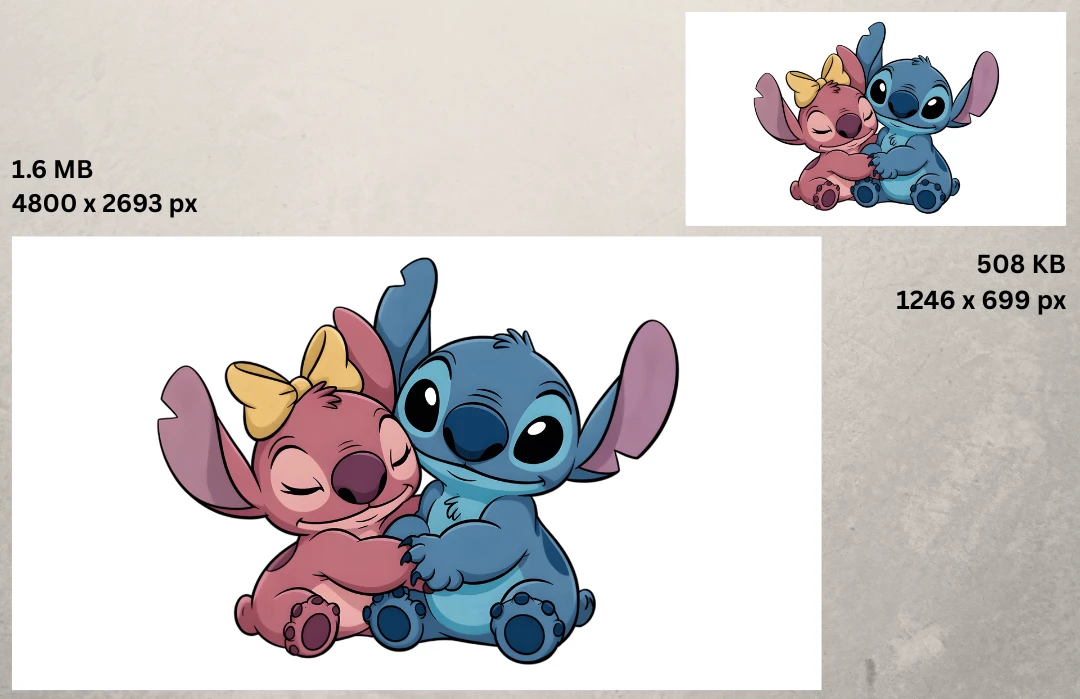
写真には、通常PNGは最適な形式ではありません。写真用のPNGファイルは、必要以上に大きくなることがよくあります。 透明度が不要な画像であれば、JPEGに変換するか、WebPまたはAVIFを検討してください。
透明画像には、幅広い互換性ときれいな透明表現が必要な場合、PNGを使い続けるのがよいでしょう。ウェブサイトが対応しているならWebPやAVIFも選択肢になりますが、 JPEGは透明背景をサポートしていないため避けてください。
ウェブサイトの表示速度を改善するには、圧縮だけに頼らないことも大切です。大きすぎるPNG画像はリサイズし、画面幅に合わせた複数のバージョンを作成して、 モバイルユーザーがデスクトップユーザーと同じ大きなファイルを読み込まなくて済むようにしましょう。
よくある質問
PNG圧縮、画像品質、透明背景、PNGファイルサイズのオンライン縮小について、よくある質問にお答えします。
PNG圧縮は画像品質に影響しますか?
選択する圧縮モードによって異なります。可逆PNG圧縮は画像データを変更せずにファイルサイズを減らすため、圧縮後の PNGは通常、元のファイルと同じように見えます。非可逆PNG圧縮ではファイルを大きく小さくできますが、保存前に画像データを簡略化するため、 色や細かなディテールが少し変わることがあります。
透明度を失わずにPNGサイズを減らせますか?
はい。WatermarklyのPNGコンプレッサーは透明背景を保持します。これは、ロゴ、アイコン、商品画像、ステッカー、 UI要素、透明部分を正しく表示する必要があるその他のPNGファイルに重要です。
PNG画像を小さくするにはどうすればよいですか?
PNG画像は、圧縮、リサイズ、またはより軽い形式への変換によって小さくできます。まずWatermarklyのPNGコンプレッサーを使って、 オンラインでファイルサイズを縮小してください。デバイスまたはクラウドストレージからPNGファイルをアップロードし、目的に合う圧縮オプションを選び、 処理が完了したら最適化された画像をダウンロードします。
PNGファイルサイズを無料で縮小できますか?
はい。WatermarklyのPNGコンプレッサーは無料で使用できます。複数のPNG画像を同時に圧縮でき、最適化されたファイルに追加のウォーターマーク、テキスト、ロゴは入りません。
PNGファイルが大きいのはなぜですか?
PNGファイルは、詳細な画像データ、透明部分、多くの色を保持することが多いため、大きくなる場合があります。スクリーンショット、デザインの書き出し、 大きなグラフィック、高解像度画像は特に重くなりがちです。圧縮、リサイズ、色の最適化によってPNGファイルサイズを減らせます。
圧縮にはPNGの方がJPEGより優れていますか?
PNGとJPEGは、それぞれ向いている用途が異なります。PNGは通常、グラフィック、スクリーンショット、ロゴ、アイコン、透明度が必要な画像に適しています。 JPEGは写真に向いており、写真画像を大きく小さくできます。透明度が不要な画像であれば、 WebPやAVIFもウェブ用途に適した選択肢になります。
PNG圧縮でメタデータは削除されますか?
一部のPNG圧縮方法では、ソフトウェア情報、タイムスタンプ、表示に不要な隠れた技術データなど、 不要なメタデータを削除できます。メタデータの削除により、見える画像を変えずにファイルサイズを減らせます。
WatermarklyのPNGコンプレッサーでは、圧縮前にメタデータを保持するか削除するかを選べます。ファイル情報を画像に残しておきたい場合は保持し、 より小さなPNGファイルとすっきりした出力を優先する場合は削除してください。