WatermarklyでJPEG画像を圧縮する方法
- JPEG圧縮ツールを開きます。
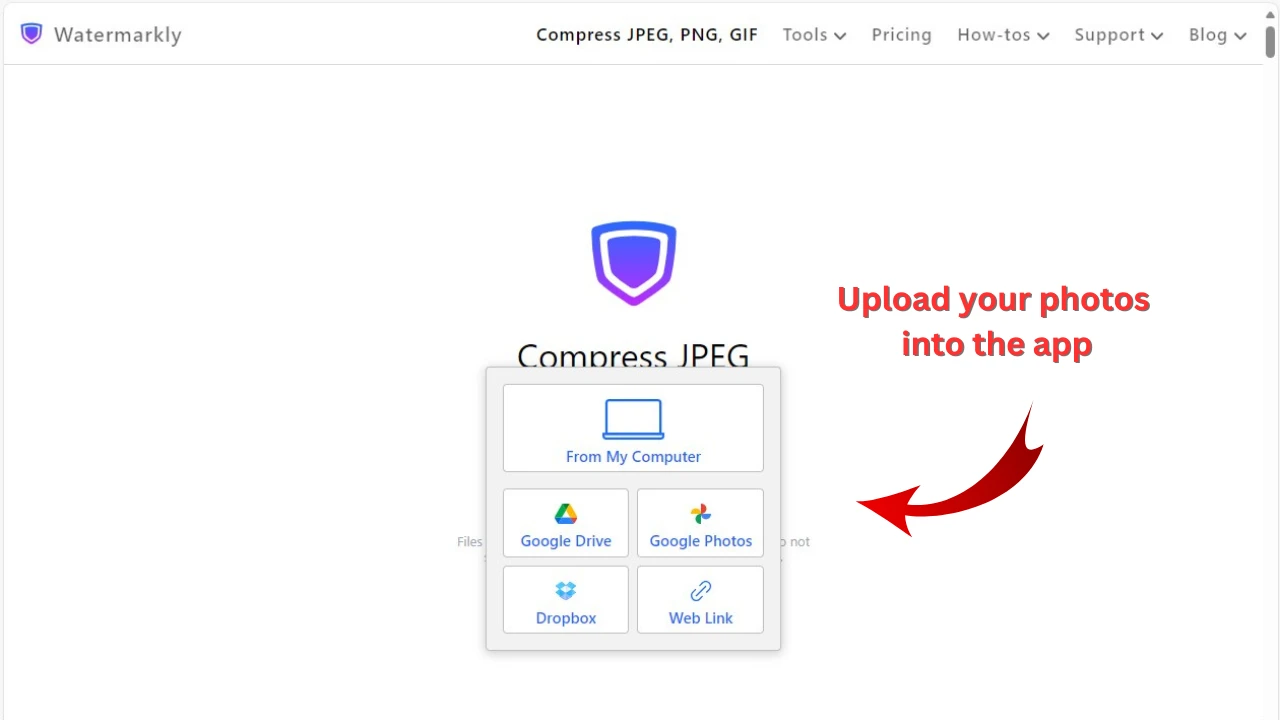
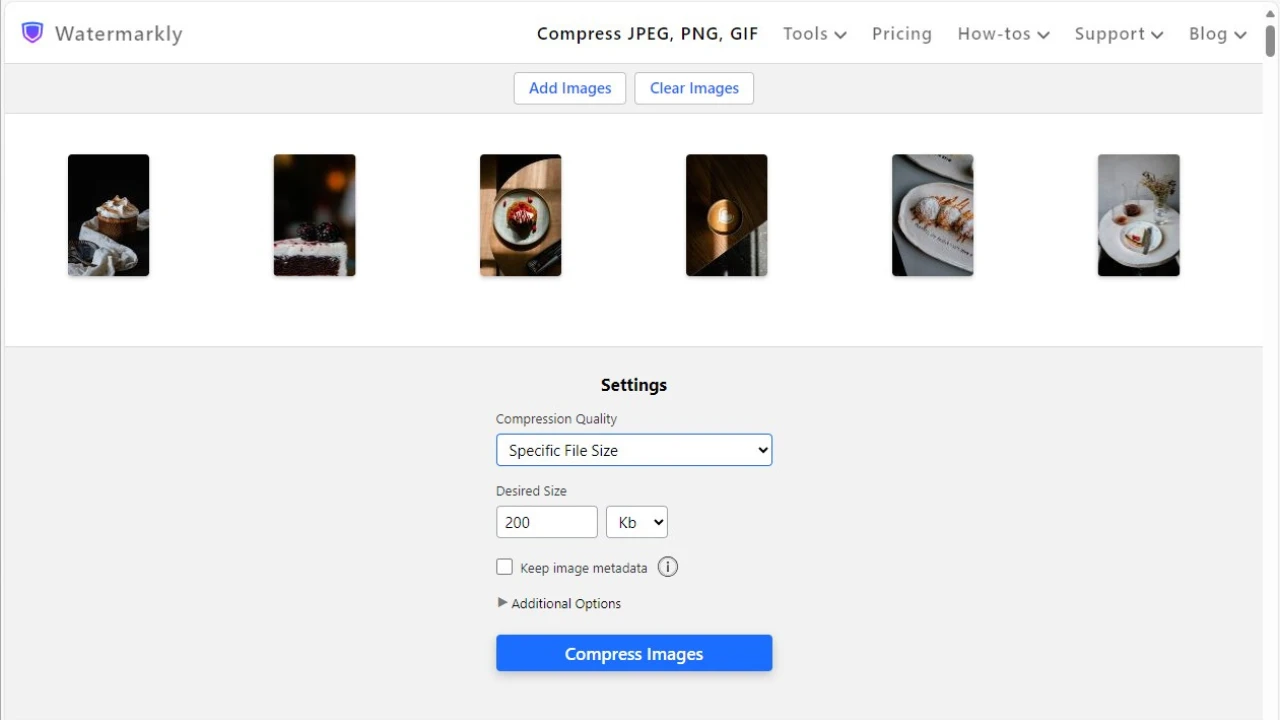
- 画像をアップロード画面にドラッグ&ドロップするか、「画像を選択」をクリックして、パソコン、クラウドストレージ、またはWebリンクからファイルをアップロードします。 JPEGはGoogle Drive、Google Photos、Dropboxから読み込むことも、画像URLを貼り付けて読み込むこともできます。クラウドストレージを選ぶ場合は、 選択したファイルへのアクセスをWatermarklyに許可する必要があります。
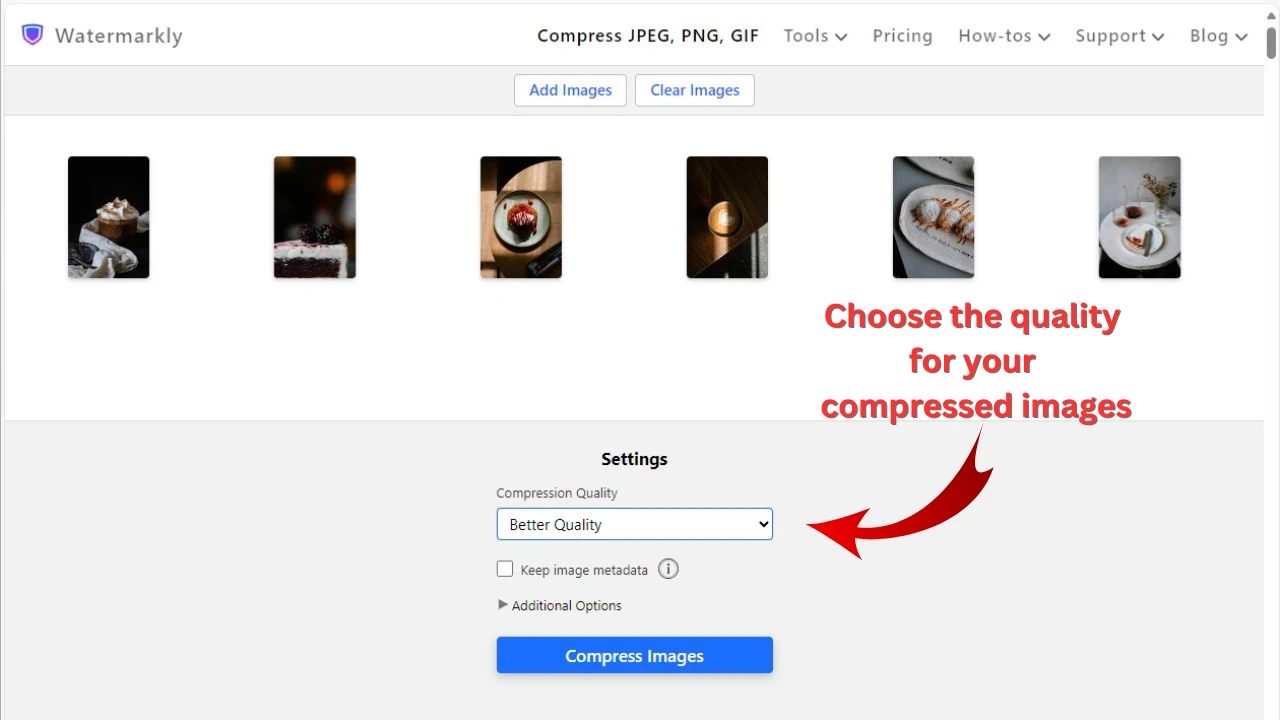
- さらにファイルを圧縮したい場合は、「画像を追加」をクリックして写真を追加します。読み込んだファイルをすべて削除して最初からやり直す場合は、「クリア」をクリックします。JPEGの準備ができたら、設定セクションへ進みます。
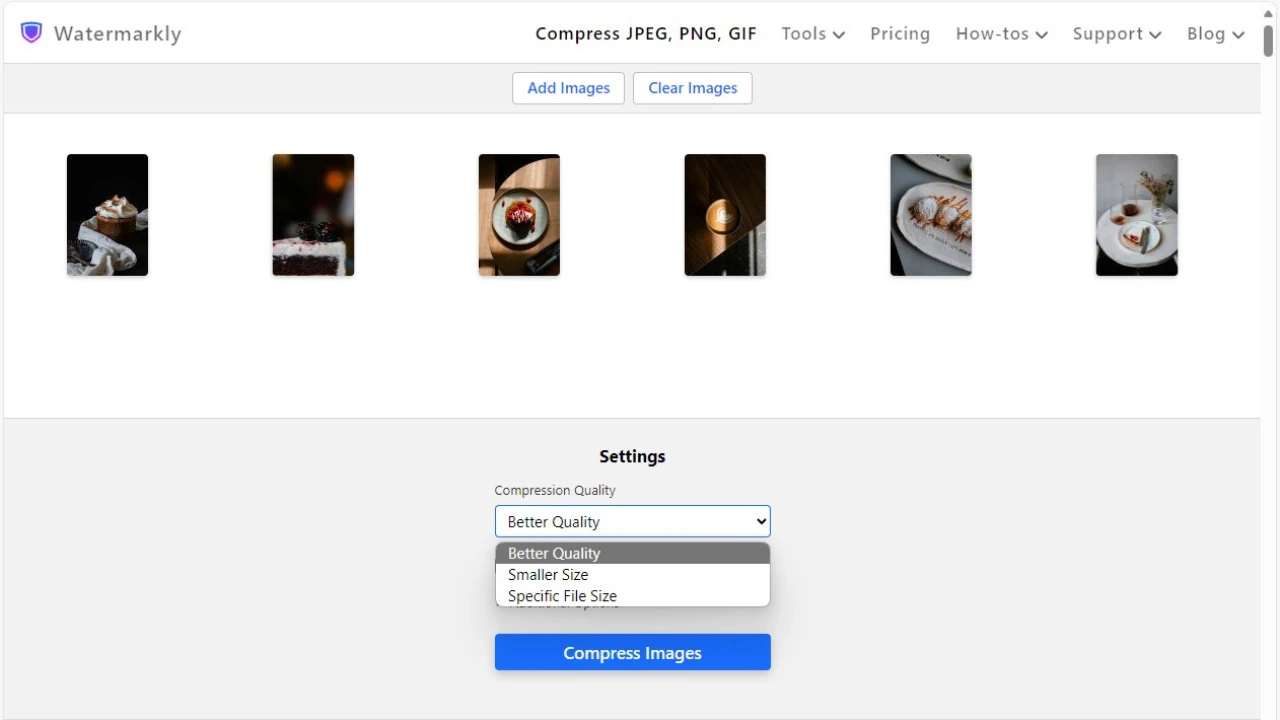
- 3つの圧縮モードから選択します。
- 高画質は、見た目の品質を重視する写真に最適です。Watermarklyはできるだけ多くのディテールを残しながらJPEGサイズを小さくします。圧縮レベルは10%から始まります。
- 小サイズは、より強い圧縮と小さな出力ファイルが必要な場合に最適です。WatermarklyはJPEGをより積極的に縮小し、圧縮レベルは25%から始まります。
- 特定のファイルサイズは、アップロード制限など特定のサイズに合わせる必要がある場合に便利です。目標サイズをKBまたはMBで入力すると、Watermarklyが各JPEGをそのサイズに合わせて縮小します。
- 縮小したコピーを元のファイルと同じフォルダに保存したい場合は、JPEGのファイル名を変更します。
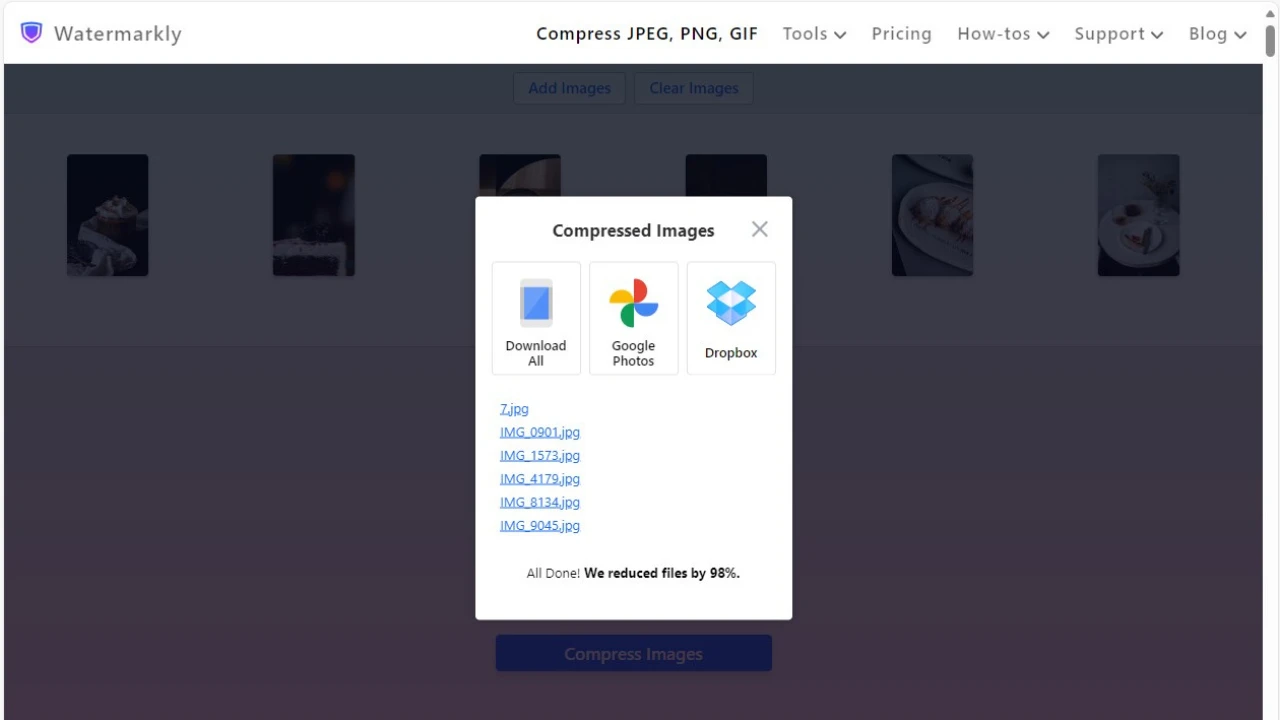
- 処理を開始するには「画像を圧縮」をクリックします。圧縮が完了したら、最終的なファイルサイズを確認し、圧縮済みコピーを個別に、またはまとめてダウンロードします。
JPEG圧縮にWatermarklyを使う理由
JPEGをまとめて圧縮
Watermarklyの無料オンラインツールなら、複数のJPEGファイルを一度に圧縮できます。JPG 圧縮が必要な画像をまとめてアップロードし、圧縮モードを選ぶだけで、 登録や複雑な設定なしに数秒でファイルサイズを小さくできます。
一括処理は、多くの写真をオンライン公開前に最適化したいときに時間を節約できます。すべての画像に同じ目標ファイルサイズを数クリックで設定することもできます。
画質の低下を抑えながらJPEGを小さく
WatermarklyはJPEGサイズを小さくしながら、写真の鮮明さを保つように処理します。高度なJPEGエンコード技術により、JPEG圧縮用のこのツールは 画像を分析し、できるだけ多くのディテールを残しながら圧縮します。
同じファイルで複数の圧縮モードを試し、結果を比較して、ファイルサイズと画質の最適なバランスを見つけることができます。
どのデバイスでもオンラインで使える
Watermarklyはブラウザ上で直接使えるWebベースのJPG縮小ツールです。パソコン、タブレット、iPhone、Androidスマートフォンなど、あらゆるモバイル端末で利用できます。
プライバシーに配慮した安全なJPEG圧縮
アカウント作成や個人情報の共有なしで、JPEGファイルをオンラインで圧縮できます。Watermarklyはアップロードされた画像をサーバーに保存せず、 元のファイルを上書きすることもありません。圧縮後のJPEGは別のコピーとして保存されます。
JPEG画像向けのその他のツール
JPEGファイルを圧縮した後も、Watermarklyの他のオンラインツールで編集を続けられます。ウォーターマークを追加したり、写真サイズを変更したり、 画像を円形に切り抜く、長方形やカスタム形状に切り抜く、またはJPEGにテキストを追加することもできます。すべて無料です。
JPG 圧縮オンラインJPEGを圧縮すると何が起こるのか
JPEG圧縮は、人の目に目立ちにくい画像データを取り除くことでファイルサイズを小さくします。簡単に言えば、 写真の見た目に重要な部分を残し、見た目への影響が少ないデータの一部を削除します。そのため、多くのJPEG写真は 見た目の差をほとんど出さずに大きく軽量化できます。
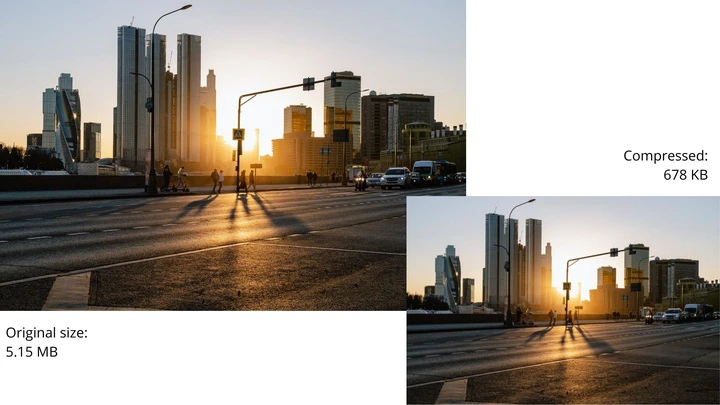
最終的な結果は元の画像によって異なります。高解像度でディテールの多い写真は、すでに強く圧縮されている画像よりも削減できるデータが多い傾向があります。 同じ寸法のJPEGでも、色、質感、ノイズ、写真内のディテール量によって、圧縮後のファイルサイズが変わることがあります。
WatermarklyのJPEG圧縮ツールでは、次のことができます。
- .jpegと.jpgの両方の拡張子の写真を処理できます。
- ファイルサイズの異なるJPEGを一括でアップロードできます。
- すべての画像を同じ目標サイズに圧縮したり、各ファイルを比例して小さくしたりできます。
- 軽い圧縮から強い圧縮まで段階的に試し、見た目を保てる最小のファイルサイズを見つけられます。
画質の低下を抑えてJPEGを圧縮する方法
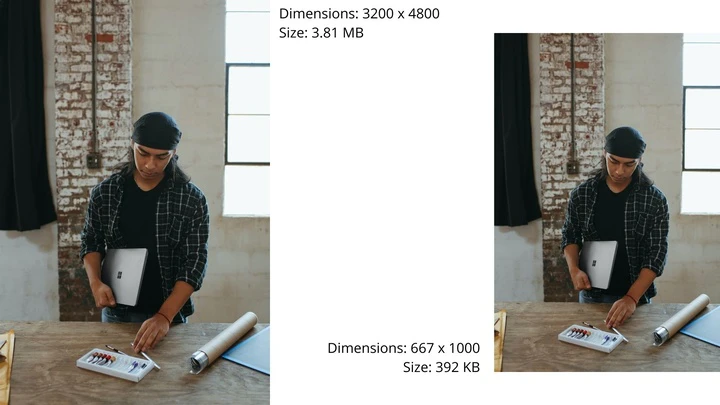
- まずJPEGのサイズを変更する。元の写真は解像度が大きいことが多く、印刷には便利ですが、多くのオンライン用途では必要ありません。 サイトやプラットフォームの要件に合わせて画像の幅と高さをピクセル単位で小さくすると、 ファイルサイズを大きく減らせます。その結果、追加の圧縮が不要になったり、より軽い圧縮レベルで済んだりします。
- JPEG圧縮は最後の工程にする。JPEGは非可逆形式のため、圧縮時に一部の画像データが完全に削除されることがあります。 そのため、同じJPEGを何度も圧縮して保存するのは避けるのが安全です。繰り返すと、シャープさ、色品質、 細部が少しずつ失われる可能性があります。圧縮が必要な場合は、写真編集の最後の手順にしてください。
JPEGファイルを最適に圧縮する方法
JPEGを効果的に圧縮するには、まず最終的な用途を考えます。画像をどこに表示するのか、どの程度の大きさが必要なのか、 プラットフォームにファイルサイズ制限があるのかを確認しましょう。小さいファイルはアップロード、送信、保存、オンライン公開がしやすくなりますが、圧縮が強すぎると写真がぼやけたり細部が弱くなったりします。
目的は、見た目の明瞭さを保ちながら、各JPEGを用途に合う十分小さなサイズにすることです。
Webサイトでは、圧縮されたJPEGによりページが軽くなり、読み込みが速くなるため、ユーザー体験を改善できます。これは商品ページ、ポートフォリオ、ブログ、 ランディングページ、オンラインショップで特に重要です。大きな写真がページ上で小さく表示されていても、ブラウザは元のファイル全体を読み込む場合があります。 そのため、公開前にJPG縮小やJPEGの軽量化を行うのがおすすめです。
メール、SNS、オンラインフォーム、マーケットプレイス、クラウドストレージでは、小さなJPEGのほうがアップロードや共有が簡単です。事前にファイルを圧縮しておくと、 プラットフォームにサイズ制限がある場合のアップロードエラーも避けやすくなります。
一般的な目安として、大きなバナーや背景画像は可能であれば1 MB未満に保つのがおすすめです。商品写真、ポートフォリオ画像、 ブログ用ビジュアル、ランディングページ用グラフィックは500-600 KB前後でうまく機能することがよくあります。メール添付、SNS投稿、プレビュー、シンプルな Webグラフィックは200-300 KB程度まで縮小できることも多いです。サムネイルやプロフィール画像は、必要な寸法によってさらに小さくできます。
これらは厳密なルールではありません。高解像度で細部の多い写真は、鮮明さを保つために大きめのファイルサイズが必要な場合があります。一方、シンプルな画像はより強く 圧縮できることがあります。最良の結果を得るには、圧縮後のJPEGを目視で確認し、見た目が保たれる最小のバージョンを選びましょう。
よくある質問
WatermarklyでJPEGファイルサイズを小さくする際によくある質問への回答をまとめました。
JPEG圧縮は画質に影響しますか?
はい。JPEGは非可逆形式なので、圧縮時に一部の画像データが削除されることがあります。ただし、多くのJPEG写真は、 軽めの圧縮モードを選び、公開や共有の前に結果を確認すれば、見た目の差を抑えて圧縮できます。
WatermarklyでJPGファイルを圧縮できますか?
はい。JPGとJPEGは同じ画像形式で、WatermarklyのJPEG圧縮ツールは.jpgと.jpegの両方に対応しています。どちらの拡張子でもアップロードでき、同じ一括処理で圧縮できます。
JPEGファイルを無料で圧縮するには?
WatermarklyのオンラインJPEG圧縮ツールを使えば、JPEGファイルサイズを無料で小さくできます。1つまたは複数の画像をアップロードし、圧縮 設定を選んで、縮小済みコピーをダウンロードしてください。圧縮中に登録、広告、ウォーターマークが追加されることはありません。
JPGを200 KBに圧縮するには?
特定のファイルサイズを選択し、目標サイズとして200 KBを入力して圧縮を開始します。Watermarklyは、選択した上限に合わせてJPGまたはJPEGファイルを小さくします。
スマートフォンでJPEGファイルのサイズを小さくするには?
スマートフォンのブラウザでWatermarklyのJPEG圧縮ツールを開きます。端末またはクラウドストレージからJPEGファイルをアップロードし、圧縮モードを選んで、圧縮済み画像をダウンロードフォルダに保存します。