WatermarklyでGIFをオンライン圧縮する方法
- WatermarklyのGIF圧縮ツールを開きます。
- 圧縮したいGIFファイルを追加します。ローカルフォルダから読み込む、アプリにドラッグ&ドロップする、 またはクラウドストレージからアップロードできます。 ファイルがすでにオンラインに保存されている場合や、パソコンやスマートフォンの空き容量を増やしたい場合に便利です。
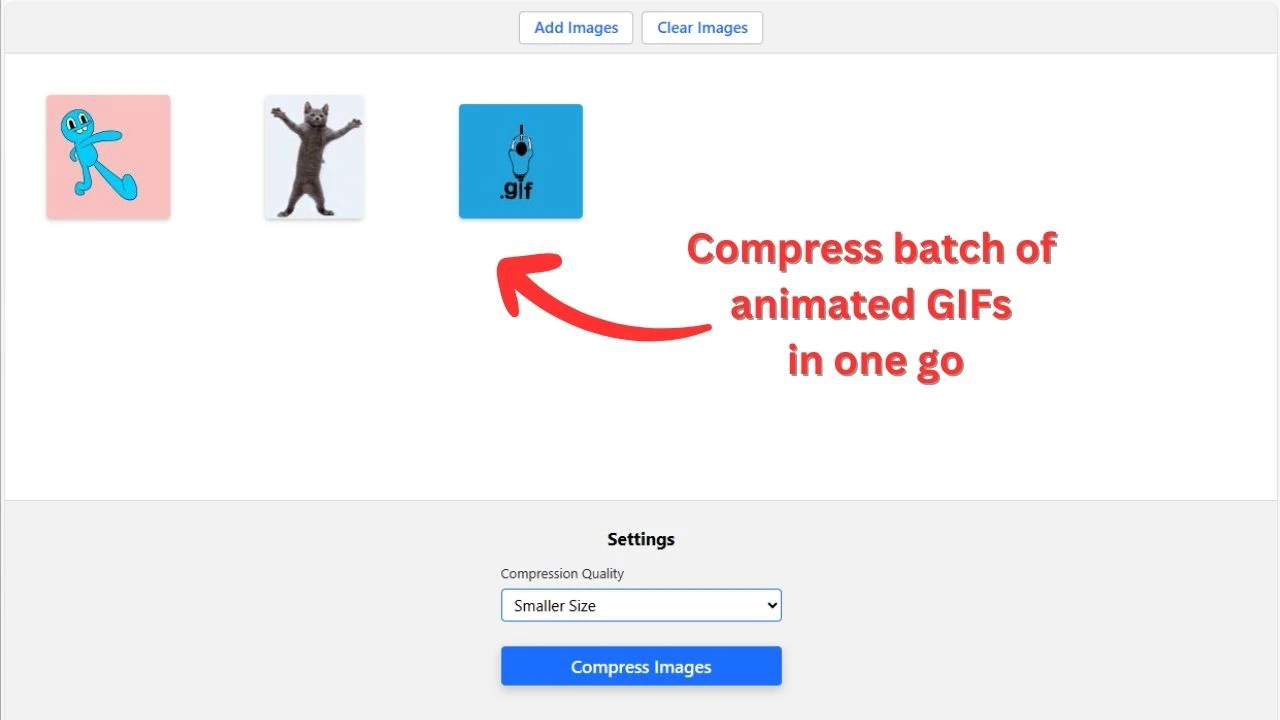
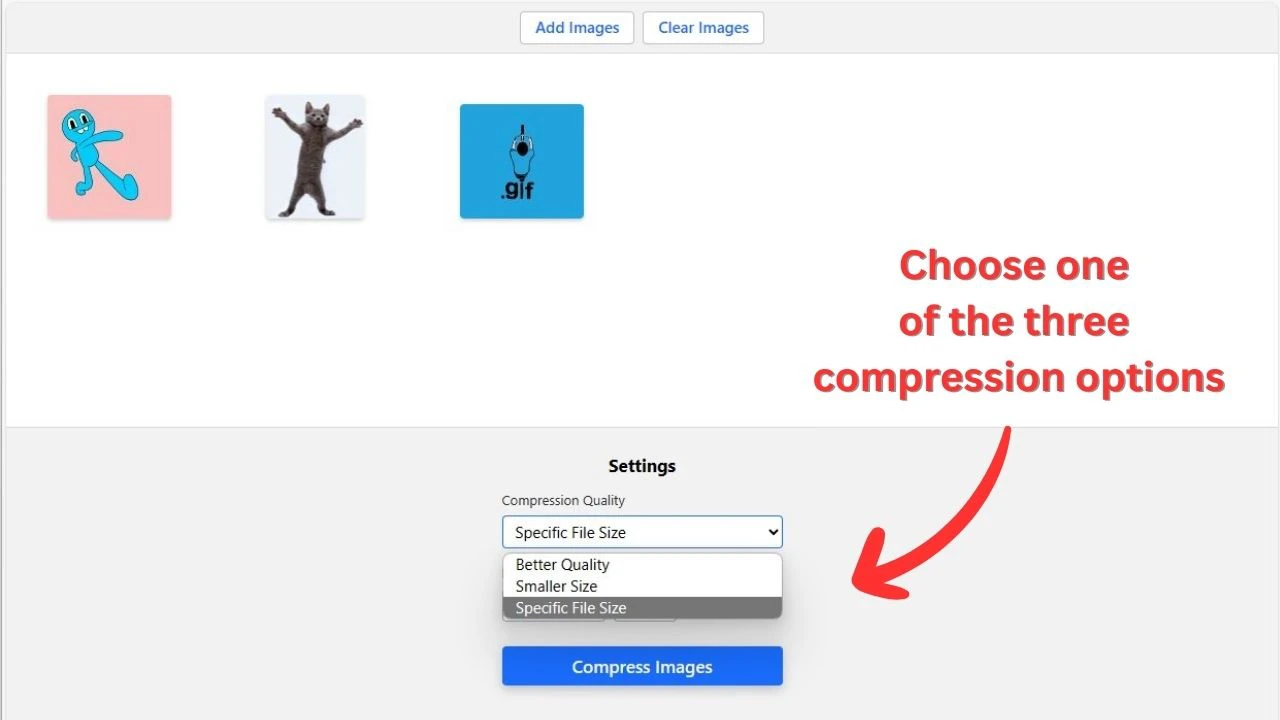
- 目的に合う圧縮オプションを選びます。
- 高画質 - 画質の低下を最小限に抑えてGIFを圧縮します。
- 小サイズ - GIFファイルサイズをより強く縮小します。
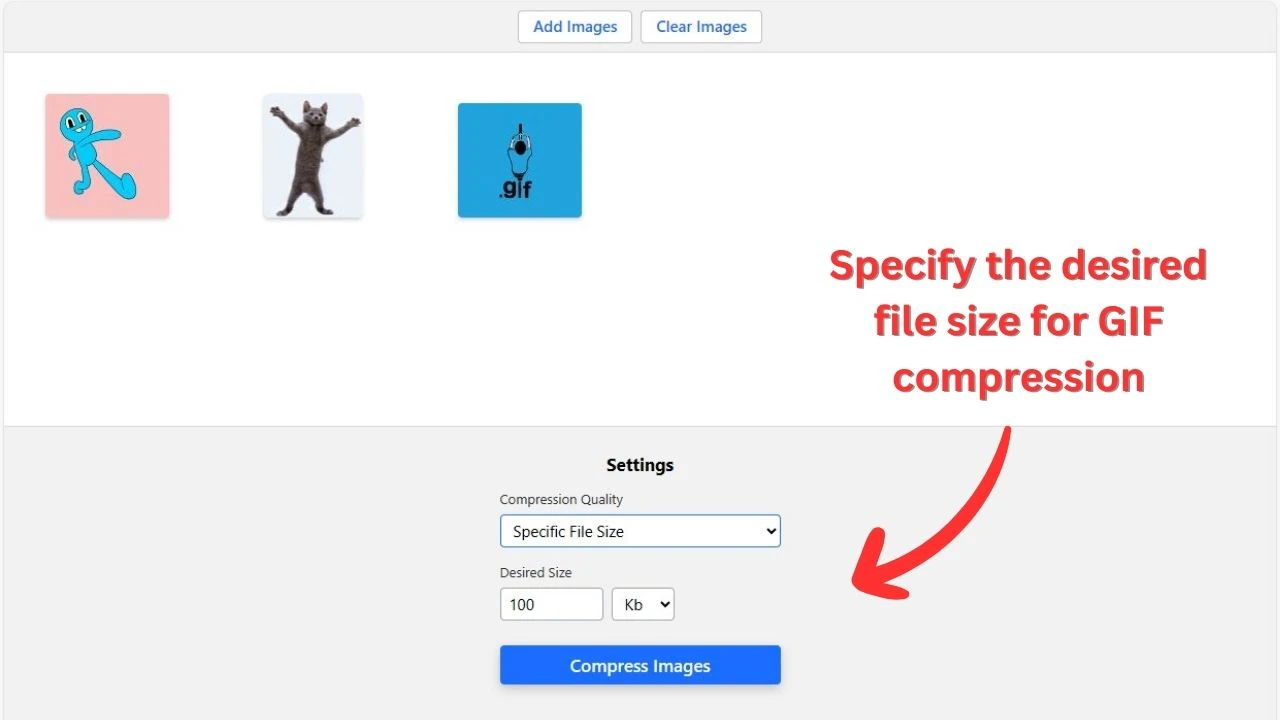
- 特定のファイルサイズ - 最大ファイルサイズを設定すると、最終ファイルがその上限を超えないようにGIFを縮小します。
- ファイル名を変更と画像のメタデータを保持を使うかどうかを選びます。
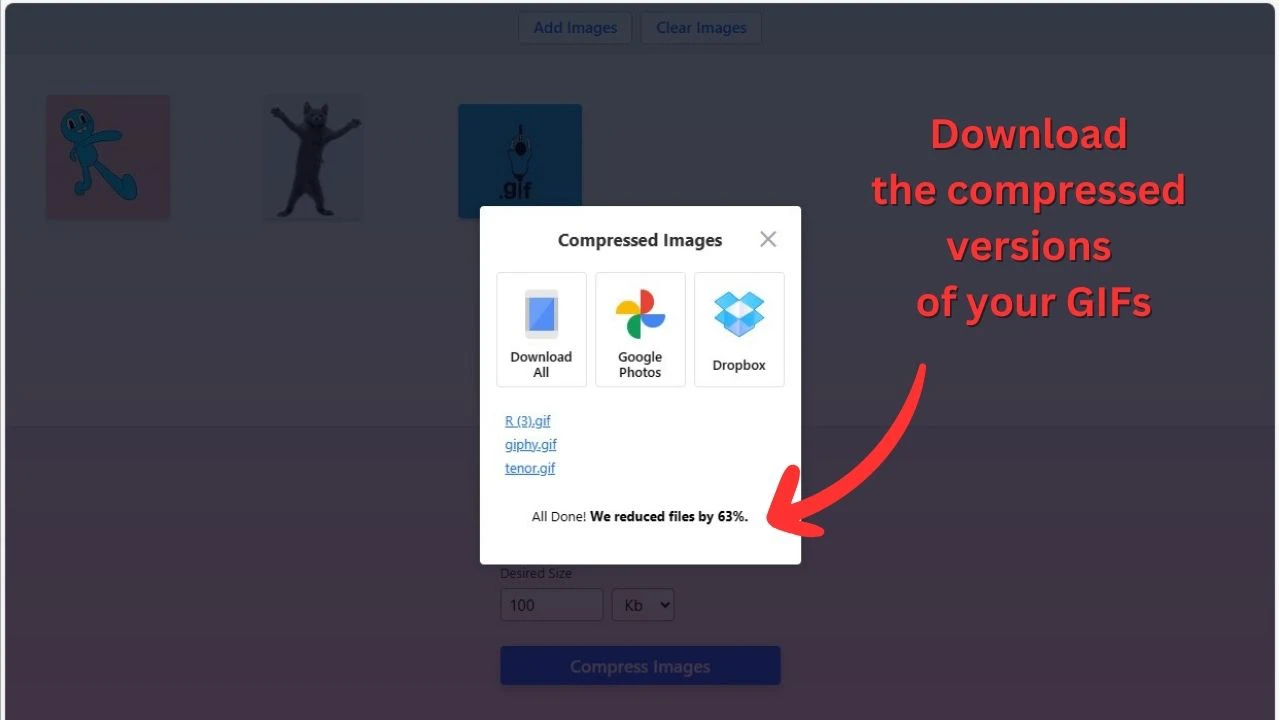
- 画像を圧縮をクリックします。処理は通常数秒で完了します。圧縮が終わると、各GIFが何パーセント、何KB小さくなったかを確認できます。
- 結果をダウンロードします。小さくなったGIFをデバイスに保存するか、クラウドストレージへ直接エクスポートできます。
Watermarklyのツールを使う主な理由
GIFをまとめて圧縮
GIFを1つずつ小さくする必要はありません。Watermarklyでは、複数のGIFを一度にアップロードして、まとめて圧縮できます。 このツールは無料で使え、出力ファイルにウォーターマークを追加せず、余計な手順なしでGIFを素早く処理できます。
無料、オンライン、安全
Watermarklyのツールはブラウザ上で直接動作するため、ソフトウェアをダウンロードしたりインストールしたりする必要はありません。パソコン、タブレット、スマートフォンなど、 どのデバイスやOSでも使用できます。
ファイルは非公開のまま保たれます。GIFやその他のデータをサーバーにアップロードしないため、権限のない第三者がファイルにアクセスすることはありません。
誰でも簡単に使える
色数の選択、削除するフレームの判断、非可逆圧縮の割合の設定など、技術的な項目を手動で調整する必要はありません。 すべて自動で処理されるため、専門知識がなくても簡単にGIFサイズを縮小できます。
3つの圧縮オプションから選び、結果を比較して、ファイルサイズと見た目の品質の最適なバランスを見つけられます。
GIF最適化ツールを1か所で利用
圧縮後のGIFがまだ大きすぎる場合や、予想以上に品質が変わった場合は、GIFサイズを小さくする別の方法も試せます。 たとえば、GIFのサイズ変更や不要な部分の切り抜きによって、見た目の劣化を抑えながらファイルを小さくできることがあります。
Watermarklyでは、GIFのサイズ変更やGIFの切り抜きなど、 複数のGIF最適化ツールを追加料金なしで利用できます。
GIF圧縮ツールの仕組み
WatermarklyのツールはGifsicle最適化を使って、GIFファイルサイズを自動で縮小します。効率的なLZW再エンコード、 フレーム差分の最適化、透明度の最適化、カラーテーブルの削減、メタデータの削除、必要に応じた非可逆圧縮を組み合わせます。 これらの設定を手動で調整する必要はありません。ツールが適切な最適化方法を適用します。
GIFデータをより効率的に再エンコード
GIFファイルはピクセルデータの保存にLZW圧縮を使用します。画面録画ツール、デザインツール、動画変換ツールから書き出されたGIFなどは、 必ずしも最も効率よくエンコードされているとは限りません。WatermarklyのツールはLZWデータを再エンコードし、同じ見た目の内容をより少ないバイト数で保存できるようにします。
変化したフレーム部分だけを保存
アニメーションGIFでは、前のフレームから次のフレームへ同じ領域が繰り返し含まれることがよくあります。各フレームを完全な画像として保存する代わりに、 ツールは最小の変更領域を検出し、その部分だけを保存できます。変化していないピクセルは前のフレームから再利用されます。
より強い最適化レベルでは、透明度の最適化により、変更領域内で一致するピクセルを透明として扱うことがあります。これはGIFを透明に見せるものではありません。 すでに存在するピクセルをファイル内で再利用し、LZW圧縮をより効率的に働かせるための処理です。
色数を減らし、余分なデータを削除
GIFは最大256色まで含められますが、多くのファイルはそれより少ない色しか使っていません。ツールはカラーテーブルを減らし、GIFに必要な色だけを保持できます。 また、コメントや追加のアプリケーションデータなど、アニメーションを変えずにファイルサイズだけを増やす不要なメタデータも削除できます。
注意: WatermarklyのツールはGIFのピクセル寸法を変更せず、フレーム数も減らしません。上記の最適化方法によってGIFファイルサイズを縮小します。
画質の低下を最小限に抑えてGIFを圧縮する方法
GIF圧縮は、必ずしも目に見える画質低下を引き起こすわけではありません。不要なデータを削除したり、フレームの保存方法を改善したり、 GIFをより効率的に再エンコードしたりすることで、ファイルサイズを小さくできる場合があります。このような場合、圧縮後のGIFは元のファイルとほとんど同じに見えます。
ただし、ファイルサイズを大きく減らそうとするほど、見た目に変化が出る可能性は高くなります。すでに最適化済みのGIFでは、品質に影響を与えずに少しだけ小さくできる程度の場合もあります。 ファイルを大幅に小さくするには、色、ピクセル、フレームデータを単純化する必要があり、軽いディザリング、ノイズ、細部のぼやけ、小さな色ずれが起きることがあります。
GIFファイルサイズと品質の最適なバランスを得るには:
- 軽い圧縮から始める。まず最も控えめなオプションを使い、より強い圧縮を試す前に結果を元ファイルと比較します。
- 上限を低くしすぎない。10MBのGIFを5MBにするのは、500KBにするよりずっと簡単です。極端に小さい目標サイズでは、通常、品質面の妥協が大きくなります。
- まだ大きすぎる場合はサイズ変更や切り抜きを行う。少し小さいGIFの方が、フルサイズのまま強く圧縮したGIFよりきれいに見えることがよくあります。 空白や不要な領域を切り抜くことでも、各フレームのデータ量を減らせます。
- 可能であればアニメーションを短くする。不要な場面や繰り返しフレームを削除すると、残りのフレームの品質を変えずにGIFファイルサイズを縮小できます。
- 元のGIFを使う。同じファイルを何度も再圧縮すると、劣化が目立ちやすくなります。できるだけ元ファイルからやり直すと、よりきれいな結果になります。
静的な背景、テキスト、UI録画、ステッカー、限られた色数のシンプルなGIFは、見た目の劣化を抑えながら圧縮しやすい傾向があります。 動画のようなGIF、細かいアニメーション、グラデーション、ノイズの多い映像は、画質に影響を与えずに大幅に小さくするのが難しくなります。
GIFファイルサイズの制限とおすすめ設定
GIFをプラットフォームの制限内に収めたい場合や、読み込みを速くしたい場合は圧縮を使いましょう。
- X / Twitterの投稿 - アニメーションGIFは最大15 MBまでなので、それより大きいGIFは投稿前に圧縮しましょう。
- Discordのメッセージ - 無料アカウントでは最大10 MBまでアップロードでき、 Nitroでは最大500 MBまでの大きなファイルを扱えます。
- Slackのカスタム絵文字 - GIF絵文字は小さくする必要があります。Slackは128 KB未満の正方形画像を推奨しており、 アニメーションGIFは最大50フレームまで使用できます。
- メール添付 - Gmailでは最大25 MBまで添付できますが、 GIFは1-2 MB前後にしておくと、送信やダウンロードがよりスムーズです。
- ウェブページ - 大きなGIFは、特にモバイルで読み込みを遅くすることがあります。ウェブ用途では、可能であれば1-2 MB未満の軽いGIFを目安にしましょう。
- モバイル共有 - メッセンジャー、SNS、クラウドリンクでは、小さいGIFの方がアップロード、プレビュー、 ダウンロードが速くなります。主にスマートフォンで見るGIFなら、幅320-480 px程度で十分な場合が多いです。
よくある質問
GIF圧縮で見た目の品質は下がりますか?
GIFファイルサイズをどれだけ小さくしたいかによります。軽い最適化なら、ほとんど、またはまったく見た目を変えずにファイルを小さくできることがあります。 より強い圧縮では、特に大幅に小さいファイルが必要な場合、色、細部、動きのなめらかさに影響することがあります。
最良の結果を得るには、まず控えめな圧縮オプションから始め、圧縮後のGIFを元ファイルと比較し、まだ大きすぎる場合だけ圧縮を強めてください。
複数のGIFファイルを同時に圧縮できますか?
はい。圧縮したいGIFファイルをすべてアップロードし、利用できる圧縮オプションを1つ選んで処理を開始してください。圧縮が完了したら、 処理済みファイルをダウンロードするか、クラウドストレージへ直接エクスポートできます。
GIFを特定のファイルサイズに圧縮できますか?
最大ファイルサイズを設定できます。Watermarklyは、最終ファイルがその上限内に収まるようにGIFを圧縮します。 100KB、200KB、1MB、5MBなど、特定のサイズ以下にしたい場合に便利です。
圧縮後もGIFはアニメーションのままですか?
はい。WatermarklyはアニメーションGIFを静止画像に変換せずに圧縮します。アニメーション、タイミング、フレーム数は保持されます。
スマートフォンでGIFファイルを圧縮できますか?
はい。スマートフォン、タブレット、パソコンでGIFを圧縮できます。ツールはブラウザで動作するため、ソフトウェアをインストールする必要はありません。 必要なのはGIFファイルと安定したインターネット接続だけです。
WatermarklyのGIF圧縮ツールは無料ですか?
はい。登録、広告、ウォーターマークなしで、GIFファイルを無料で圧縮できます。
GIFファイルは安全ですか?
はい。圧縮中もファイルは非公開のままです。WatermarklyのツールがGIFを第三者に公開することはありません。