Instagramが写真と動画の画質を落とす理由とその対処法
投稿者  Lina Thorne • 更新日 · 投稿先 写真編集
せっかく時間をかけてきれいに撮って、完璧に編集した写真。ワクワクしながらInstagramにアップしたのに、投稿を確認すると少しぼやけてピクセルっぽく見える。何が起きたのでしょうか。
毎日、何十万もの人がInstagramにビジュアルコンテンツをアップロードしています。それらはすべてサーバーに保存され、さまざまなデバイスで表示され、速く読み込まれ、帯域も節約しなければなりません。そのためInstagramは、アップロード後にコンテンツをさまざまな方法で処理します。そしてそれが、画像や動画の品質に影響を与えます。
とはいえ、何もできないわけではありません。少し余分な手順を踏んで、公開前にコンテンツを整えればいいのです。このガイドでは、その具体的な方法と、ビジュアルコンテンツを書き出すときに使うべき設定をお伝えします。
なぜInstagramは画質を落とすのか?
ビジュアルコンテンツの画質を何が落としているのか、詳しく見ていきましょう。
1. 自動圧縮と再エンコード
月間アクティブユーザーが30億人を超える今、毎分アップロードされるビジュアルデータの量は途方もないものです。もし誰もが高級カメラやスマートフォンから、非圧縮・フル解像度のファイルをそのままアップロードしたら、プラットフォームはおそらく持ちません。サーバーに保存する容量が足りず、読み込みは極端に遅くなり、ユーザーは数日、もしかすると数時間でモバイル通信量を使い切ってしまうでしょう。
圧縮は、こうした問題を解決する助けになります。ファイルを圧縮すると、冗長な情報が削除され、ファイルサイズが小さくなります。Instagramは非可逆圧縮を使うため、人間の知覚にとって「重要度が低い」と判断されたデータを恒久的に捨てます。アルゴリズムは画像や動画を解析し、微妙な色の変化、細かなディテール、複雑な質感を削っていきます。ファイルサイズを小さくするのは良いことですが、圧縮によってぼやけ、ピクセル化、色の段差が起きることがあります。
さらにInstagramはビジュアルコンテンツを再エンコードします。つまり、コンテンツを処理して、Instagram独自の表示形式に変換しているのです。これは、パフォーマンス最適化、デバイス間の互換性確保、帯域幅ごとに複数の動画版を作るために行われます。
2. 解像度や形式が合っていない
Instagramにはサイズ要件があります。たとえば、画像でも動画でも短辺は1080pxである必要があります。異なるピクセル寸法のファイルをアップロードすると、Instagramが自動的にリサイズし、それも画質に悪影響を与えます。
Instagramが対応していない形式をアップロードしようとすると、ファイルのアップロードに失敗するか、JPEGに自動変換されます。 後者でも画質低下が起こることがあります。Instagramの変換機能は、あまり優秀ではないからです。
3. アプリ内編集
これは、おそらくユーザーが最もやりがちな失敗です。動画を取り込んでから、ReelsやStoryの編集画面でテキスト、スタンプ、フィルターを追加したり、クリップを切り詰めたりすると、アプリはそれを単に重ねるだけではありません。動画全体を再レンダリングし、再圧縮します。
そうです。コンテンツはアップロード時に圧縮され、さらにアプリ内エディタを使うと、低いビットレートで再び圧縮されることが多く、その結果、画質はかなり悪くなります。最高の画質を求めるなら、Instagramの中では何も追加しないでください。
4. “Upload at Highest Quality” がオフになっている
多くの人は、この設定が初期状態でオンだと思っていますが、違います。オフのままだと、Wi-Fi接続でもアップロード時の通信量を節約するために、より強い圧縮がかかることがあります。
5. インターネット接続も重要
“Use Less Data” モードがオフになっているか確認してください。また、回線が弱い、または不安定な状態でコンテンツをアップロードするのはおすすめしません。そうしないと、Instagramがより低い解像度やビットレートの版を選ぶことがあります。
もうひとつ覚えておきたいのは、回線が弱いとInstagramはあなたのコンテンツだけでなく、ほかのコンテンツも低い解像度やビットレートで表示することがあるという点です。Instagram全体がぼやけて見えるなら、まず回線を確認してください。
6. 色プロファイルや色空間が合っていない
書き出した写真や動画が、Instagram非対応の色プロファイルや色空間を使っていることがあります。たとえば、log素材、wide gamut、high dynamic-range などです。こうしたコンテンツをアップロードすると、ハイライトが白飛びしたり、色がくすんで見えたりします。
7. エンゲージメントや再生数が少ない
少し意外かもしれませんが、アップロード後のInstagramの挙動も最終的な画質に影響します。2024年10月、The Verge は、Instagram責任者のAdam Mosseri氏が、StoriesやReelsの動画品質は、そのクリップがどれだけ再生やエンゲージメントを得るかによって下がることも上がることもあると述べたと報じました。
2024年10月、The Verge は、Adam Mosseri 氏が「しばらく視聴されないクリップは、Instagram が低画質側に回すことがある」と述べたと報じました。さらに、最も人気のあるクリエイターほど、見た目のきれいな動画を持っているとも語ったとされています。
つまり、動画をリサイズして圧縮していても、人気が十分でなければ画質は下がり得るということです。
画質の低下を避けるには何ができるか?
最初に大事なことを言っておくと、画質の低下をゼロにするのは不可能です。目標は、目に見える画質低下を避けることです。つまり、Instagram上で画像と動画がきれいで、比較的シャープに見えるようにする必要があります。
1. 編集を始める前から、画質を最高にしておくこと:
- できるだけ高画質で撮影する。カメラやスマートフォンが対応する、最も高い解像度とフレームレートを使ってください。低品質のものを後から引き上げるより、高品質の画像や動画を縮小するほうがずっと簡単です。
- 映像を安定させる。揺れの大きい動画は、きれいに圧縮しにくくなります。ジンバルや端末内蔵の手ブレ補正を使って、より滑らかな動きにしましょう。 Adobe Premiere Pro やデスクトップ版 CapCut など、一部の動画編集ソフトではデジタル補正も可能ですが、必ずしも期待どおりに動くとは限りません。
2. “Upload at Highest Quality” を有効にする。
設定方法は次のとおりです。
- スマートフォンでInstagramアプリを開きます。
- プロフィールに移動します。
- 右上の三本線メニューをタップして設定を開きます。
- Mobile data use または Data usage and media quality を探してタップします。
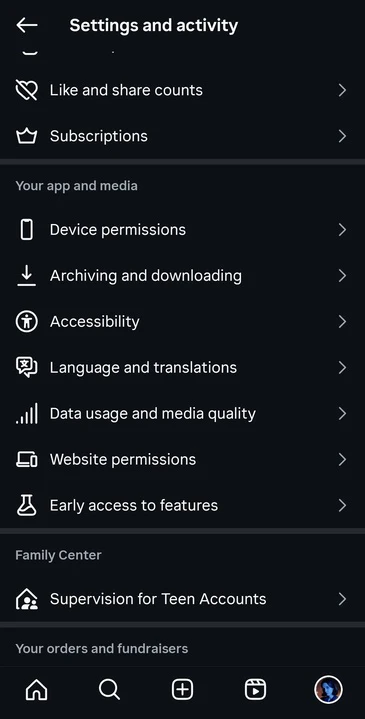
- Upload at highest quality をオンにするか、Media quality を High に設定します。Use Less Data (Data Saver) がオフになっていることを確認してください。
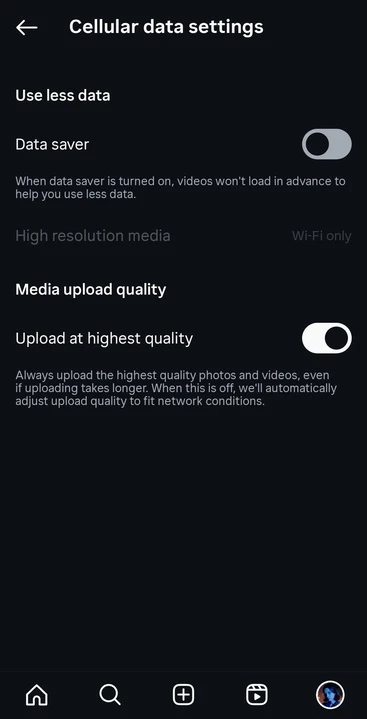
- アプリを再起動します。
InstagramのUIテキストはバージョンによって異なる点に注意してください。
また、Wi-Fi接続が安定しているときにアップロードするほうがよいことも覚えておきましょう。
3. Instagramのアプリ内エディタは使わない。
- 写真 には、色調整や補正に Adobe Lightroom Mobile、VSCO、Snapseed などを使ってください。デスクトップなら Adobe Lightroom、Photoshop、GIMP のような画像編集ソフトが使えます。テキストやグラフィックは Canva や Watermarkly のようなオンラインアプリで追加できます。
- 動画 には、CapCut、InShot、VN、Adobe Premiere Rush などのモバイル動画編集アプリを使ってください。デスクトップなら、Adobe Premiere Pro、Final Cut Pro、DaVinci Resolve が業界標準です。動画にテキストを入れたいなら、動画編集アプリの中で行ってください。テキストは動画に焼き込む必要があります。
こうしたプロ向けツールを使うことで、ビジュアルコンテンツの持ち味を最大限に引き出せます。しかも、書き出し設定を細かく指定できるのが大きな利点です。
ここでひとつヒント
動画編集をあまりしたくないけれど、テキストを追加したり画像を重ねたりしたい場合は、 Watermarklyのモバイルアプリ(iOS版とAndroid版)で簡単にできます。
- アプリを開いて動画を取り込みます。
- テキストを追加したい場合は Add Text をタップします。画像を重ねたい場合は Add Logo をタップして、画像をアップロードします。
- テキストや画像を好みに合わせて調整します。必要なら位置やサイズを変更します。
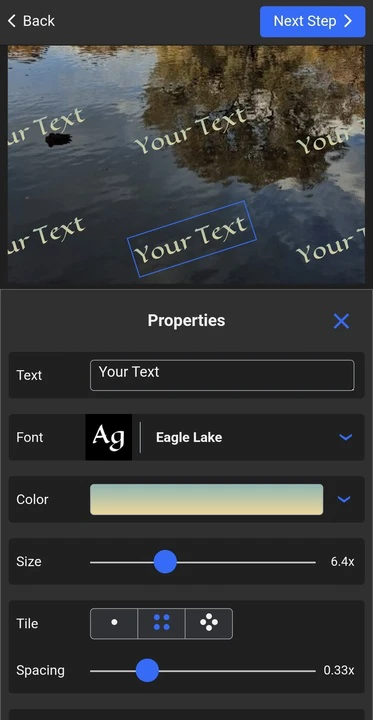
- Next をクリックして書き出し設定を指定します。次にウォーターマーク処理を開始します。
アプリがファイルの処理を終えると、コピーとしてギャラリーに保存され、その後Instagramにアップロードできます。
4. Instagram向けにコンテンツを最適化する
Instagramのエコシステム向けに最適化されたファイルをアップロードする必要があります。そうすれば、プラットフォーム側の処理が少なくなり、画質もあまり損なわれません。
写真や動画の仕様は、スマートフォンやデスクトップのファイルプロパティで確認できます。
写真の仕様:
- 解像度: 幅 1080 ピクセル。選んだアスペクト比に関係なくです。一部のユーザーは短辺 1440 px でもテストしています。結果は環境によって異なるので、両方試してみて、どちらが合うか確認してください。
- アスペクト比: 4:5(縦)、1:1(正方形)、1.91:1(横)を投稿用に。Stories は 9:16 です。
- ファイル形式: JPEG を “High” または “Maximum” 品質(約 80-95%)で保存します。
- カラープロファイル: sRGB
動画の仕様:
- 解像度: 1080p(1920x1080 ピクセル)。4k動画は絶対に投稿しないでください。かなり強く圧縮されます。
- ファイル形式: MP4
- コーデック: H.264 が一般的に対応されています。
- フレームレート: 30 fps
- 色空間: Rec.709
- 音声: AAC 48kHz 約256 kbps
- ビットレート: 6-12 Mbps VBR(可変ビットレート)。品質と扱いやすいファイルサイズのバランスとして、約15 Mbps を推す人も多いです。ただし、いくつか試して、最も合うものを見つけるのが一番です。
言うまでもありませんが、変更は必ず最終ファイルのコピーに対して行ってください。つまり、色補正、編集、レタッチをすべて行い、高解像度ファイルを保存します。その後、Instagram向けに最適化するときにコピーを作るか、変更版を別名で保存してください。
ここでひとつヒント
Watermarkly は、Instagram専用のトリミングプリセットを用意しているので、画像のリサイズをとても素早く簡単にできます。数クリックで、画像のピクセル寸法とアスペクト比を正しく整えられます。
やることは次の通りです。
- Watermarklyのオンライン画像トリミングツールを開き、画像をアップロードします。
- No Constraints をクリックしてトリミングプリセットのメニューを開き、下にスクロールして Instagram 用のプリセットを選びます。
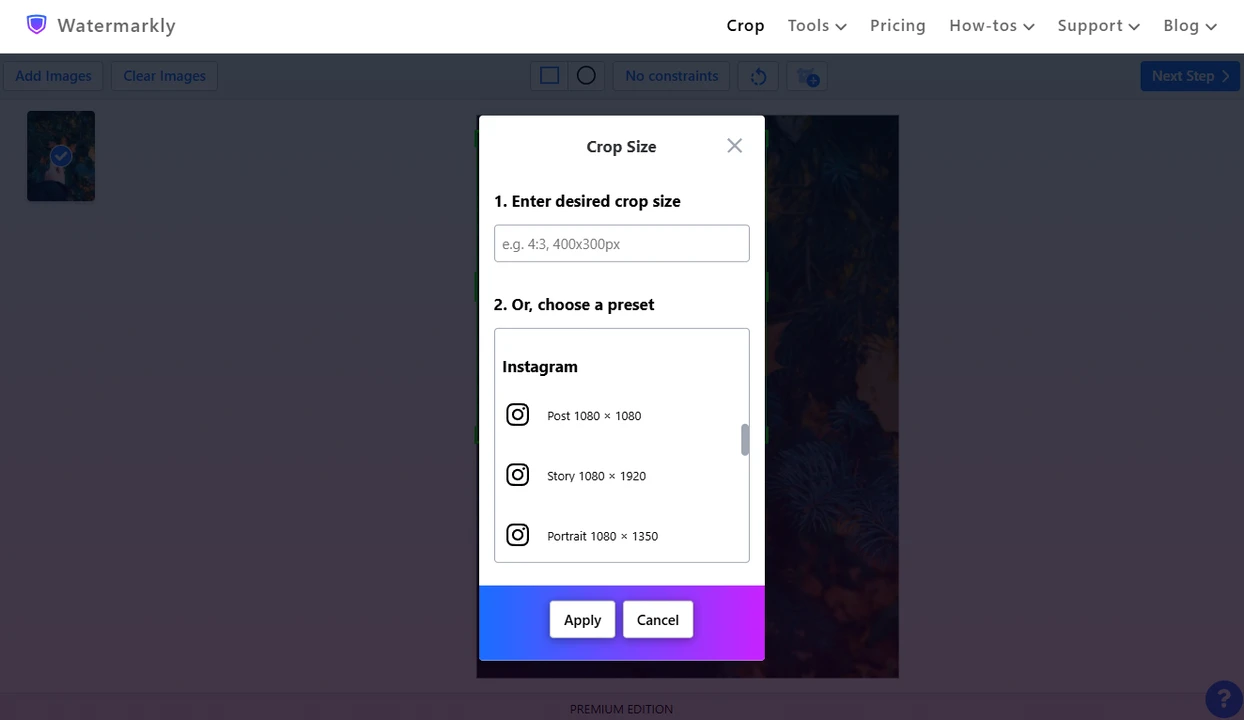
- バッチ内の各画像のトリミング範囲を調整します。
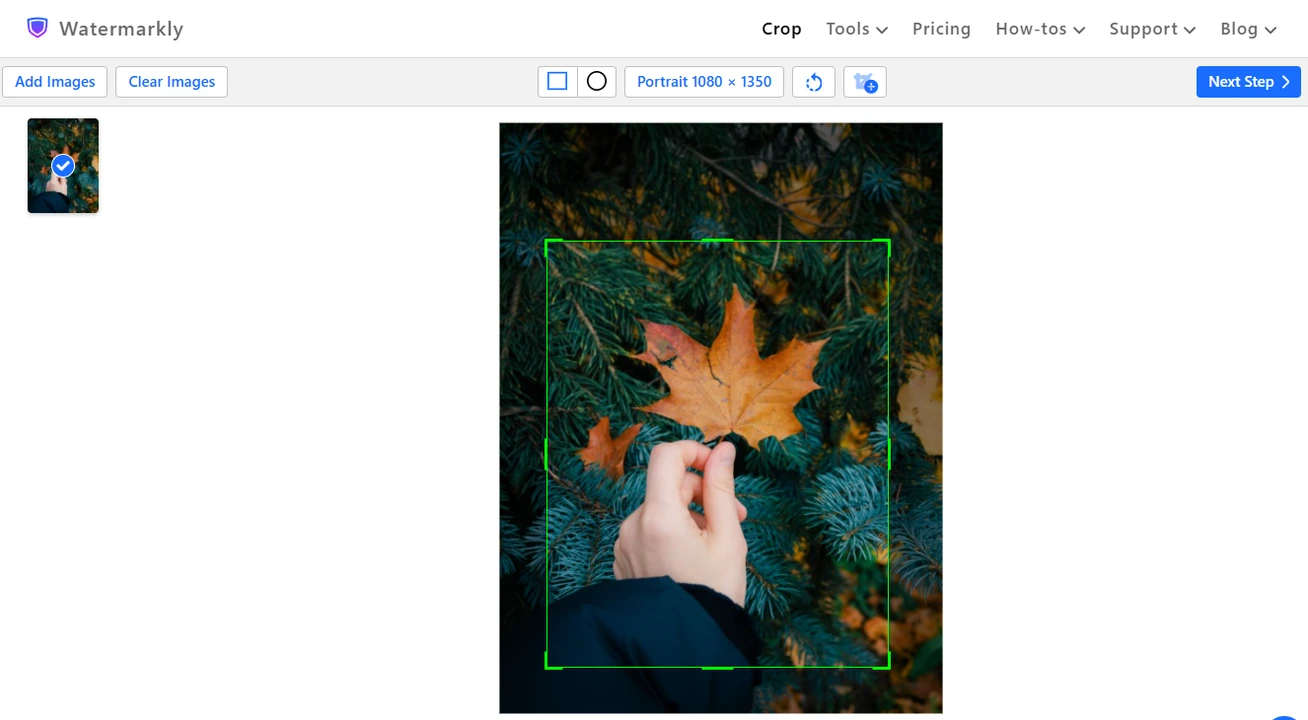
- Next をクリックして書き出し設定を指定します。
- 画像を処理してダウンロードします。
これで完了です。あとはInstagramに画像をアップロードするだけです。
5. Instagramにアップロードする準備はできましたか?
あと少しだけやることがあります。
- デスクトップで写真や動画を編集した場合は、書き出したファイルをモバイル端末に転送します(AirDrop、Dropbox など)。
- Instagramを開き、最適化した画像または動画をカメラロールから選びます。
- Reel を作る場合、編集画面に移ります。ここでは何もしないでください。テキスト、スタンプ、フィルターを追加しないでください。クリップの長さも変更しないでください。
- 音声を追加すると動画の画質にも影響することがありますが、一方でエンゲージメント向上にもつながります。なので、ときどき音声を入れるのはありです。
- 画像をアップロードする場合は、Instagramの画像エディタでフィルターを追加したり、変更を加えたりしないでください。
- キャプションを書き、ハッシュタグを追加して Share をタップします。投稿されたら、見た目を確認してください。今のほうが良く見えますか?
追加のヒント
- 動画や写真にノイズが見える場合、特に影や暗所では、書き出し前に軽くノイズ除去をかけてください。Instagramの圧縮は高周波のディテールを狙うため、ノイズがあると結果が悪化しやすくなります(ブロック化、アーティファクト)。
- ほんの少しシャープネスやコントラストを足すと、細部が圧縮に耐えやすくなります。ただしやりすぎは禁物です。
- 最適化した画像のファイルサイズは、2〜8MB程度以下に収めるのが目安です。30〜60秒のクリップなら約100MB以下が理想です。
- InstagramのWeb版があるなら、デスクトップからアップロードしてみるのも手です。デスクトップアップロードのほうが少し画質が良いことがある、という声があります。
- iPhoneユーザーなら、HDR写真はアップロードしないでください。平坦に見える可能性があります。また、IGにアップする前に HEIC画像をJPEGに変換 するほうがよいです。
まとめ
これで、なぜInstagramが写真や動画の画質を落とすのか分かりました。さらに、目に見える画質低下を避ける には、アップロード前にコンテンツを最適化する必要があることも分かりました。 少し時間はかかりますが、幸いそれほど複雑な作業ではありません。
Highest Quality Upload が有効になっていることを確認してください。Instagramのアプリ内エディタは、できるだけ使わないようにしましょう。いろいろな書き出し設定を試して、アカウントに最も合う設定に絞り込んでください。こうしたことが、Instagramに投稿した後の画像や動画の品質維持に役立ちます。