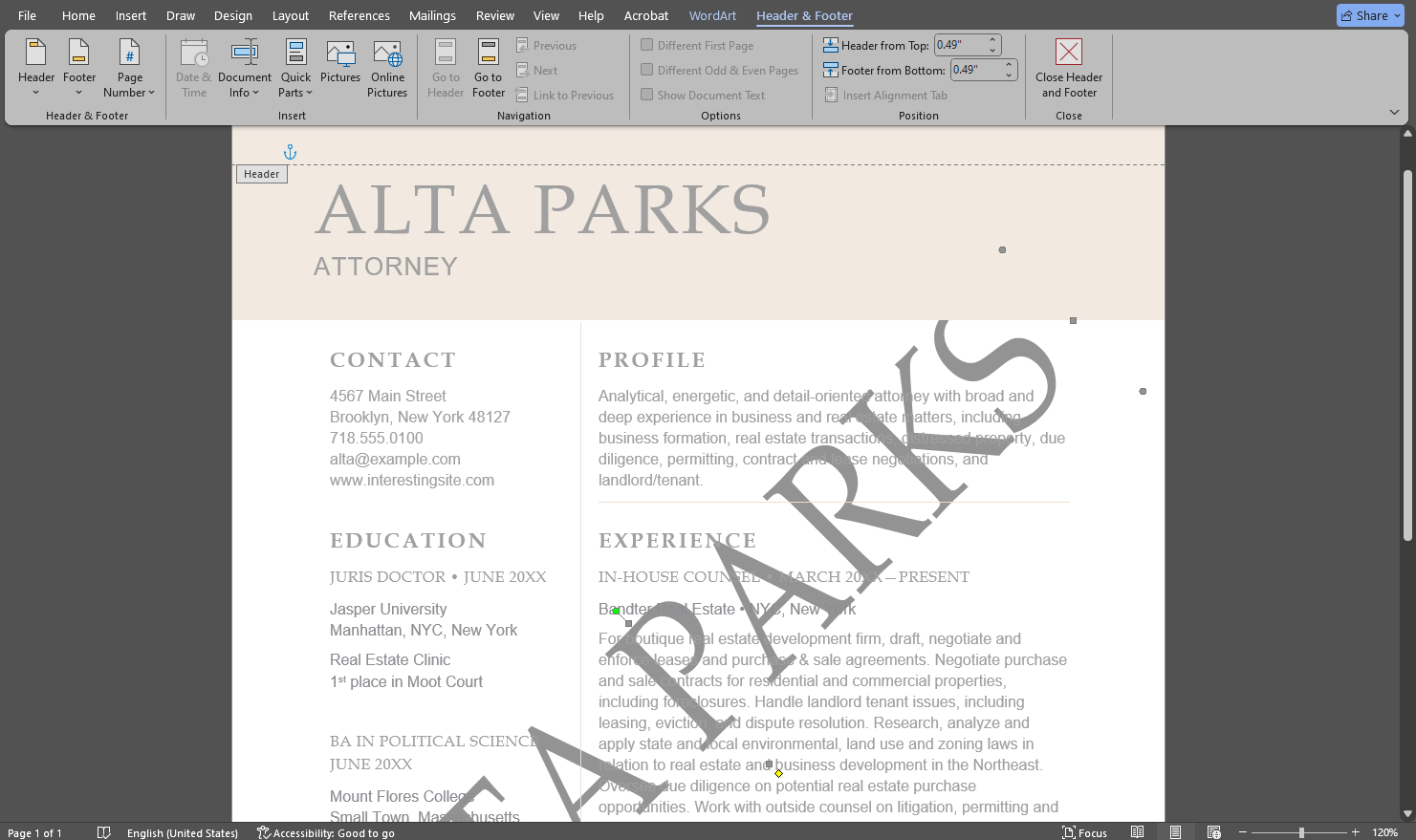
MS Wordに透かしを挿入する方法
投稿者  Lina Thorne • 更新日 · 投稿先 ウォーターマークのヒント
Microsoft Wordの文書に透かしを挿入したいですか?Wordでは、コンテンツの背面に半透明のテキストまたは画像の透かしを追加でき、テキストを邪魔せずに視認性を保つことができます。
組み込みの透かしテンプレートを適用することも、独自のテキストや画像でカスタムのものを作成することもできます。プロセスは迅速で、「下書き」、「社外秘」、ブランド文書などの一般的なケースに適しています。
以下では、Microsoft Wordにテキスト透かしと画像透かしを追加するためのステップバイステップの手順と、Wordの制限事項とその回避方法についての実用的なメモを紹介します。
Microsoft Wordに透かしを挿入する理由
Microsoft Wordに透かしを追加することは、個人用、学術用、またはビジネス文書に役立ちます。主な理由:
知的財産を保護する
残念ながら、許可なく適切なクレジット表記もせずに文書をコピーして共有する人は珍しくありません。透かし(例えばあなたの名前やロゴ)は所有権を示し、無断配布を抑止するのに役立ちます。これは、外部と共有する原稿、レポート、提案書、その他の文書に特に有効です。
ステータスを示す
透かしは文書のステータスを明確に伝えることができます。例えば、「社外秘」は文書を共有してはならないことを示し、「下書き」はコンテンツがまだ最終版でないことを示します。
目的を明確にする
透かしはまた、受取人にファイルの扱い方を伝えることもできます。例えば、「確認用」や「至急」など。
規制に準拠する
一部の業界では、機密または専有文書を明確にマークする必要があります。「弁護士・依頼人特権」や「社外秘」などの透かしはコンプライアンスに役立ち、文書の意図された使用を強化できます。
ブランドアイデンティティを強化する
提案書、価格表、その他のクライアント向け文書にロゴや会社名を追加することで、より正式で認識しやすいものになります。
連絡を容易にする
場合によっては、文書が転送または印刷されたときに役立つウェブアドレスなどの連絡先情報を含めるために透かしを使用できます。
では、Microsoft Wordにテキストまたは画像の透かしを挿入する方法を見ていきましょう。
Microsoft Wordにテキスト透かしを追加する方法
Wordにテキスト透かしを追加する手順です。例えば「下書き」、「社外秘」、または会社名など。
1. 文書を開き、透かしメニューに移動する。
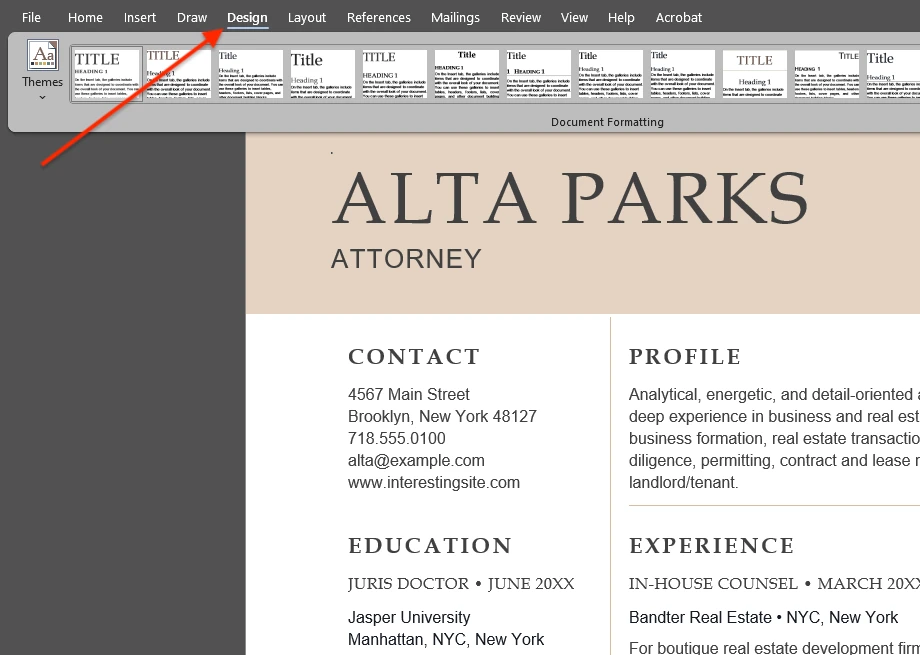
Microsoft Wordでファイルを開き、デザインタブに移動し、リボンの右側にある透かしをクリックします。一部の古いバージョンのWordでは、このオプションはページレイアウトの下にある場合があります。
2. 組み込みテンプレートを選ぶ(任意)。
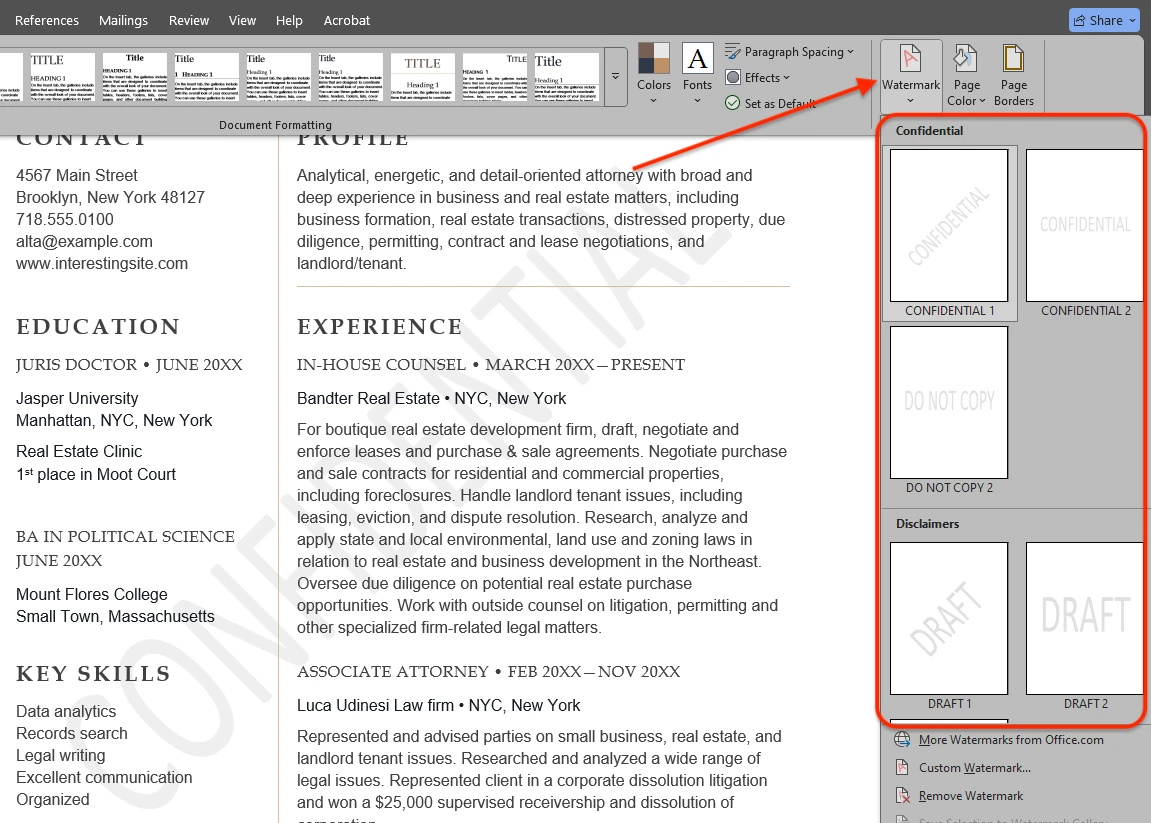
下書き、社外秘、ASAPなどの組み込み透かしテンプレートを含むドロップダウンメニューが表示されます。テンプレートをクリックして文書に適用します。
注意:テンプレートの透かしはカスタマイズが限定的で、不透明度や色を変更できません。
3. カスタムテキスト透かしを作成する。
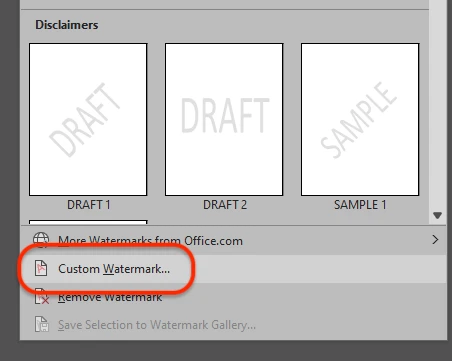
独自のものを作成するには、メニューの下部にあるユーザー設定の透かしをクリックします。
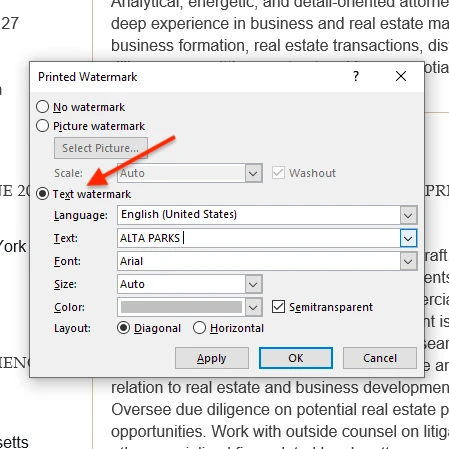
4. テキストを入力し、基本設定を選択する。
ダイアログボックスでテキスト透かしを選択します。言語を選択し、テキストフィールドにテキストを入力し、フォント、サイズ、色、レイアウト(斜めまたは水平)を設定します。
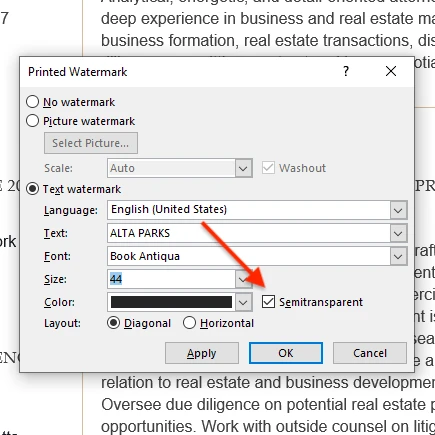
5. 読みやすさのために「半透明」を使用する。
半透明を有効にして、文書を読みにくくせずに透かしが視認できるようにします。Wordでは正確な透明度の値を設定できないため、透かしがまだ強すぎると感じる場合は、より明るい色に切り替えてみてください。
6. 適用して結果を確認する。
ダイアログには完全なライブプレビューはありませんが、適用をクリックすると、ウィンドウが開いたまま透かしが表示されます。必要に応じて設定を調整し、再度適用をクリックします。
7. 完了して保存する。
完了したらOKをクリックします。次にファイル → 保存またはCtrl/Cmd + Sで文書を保存します。
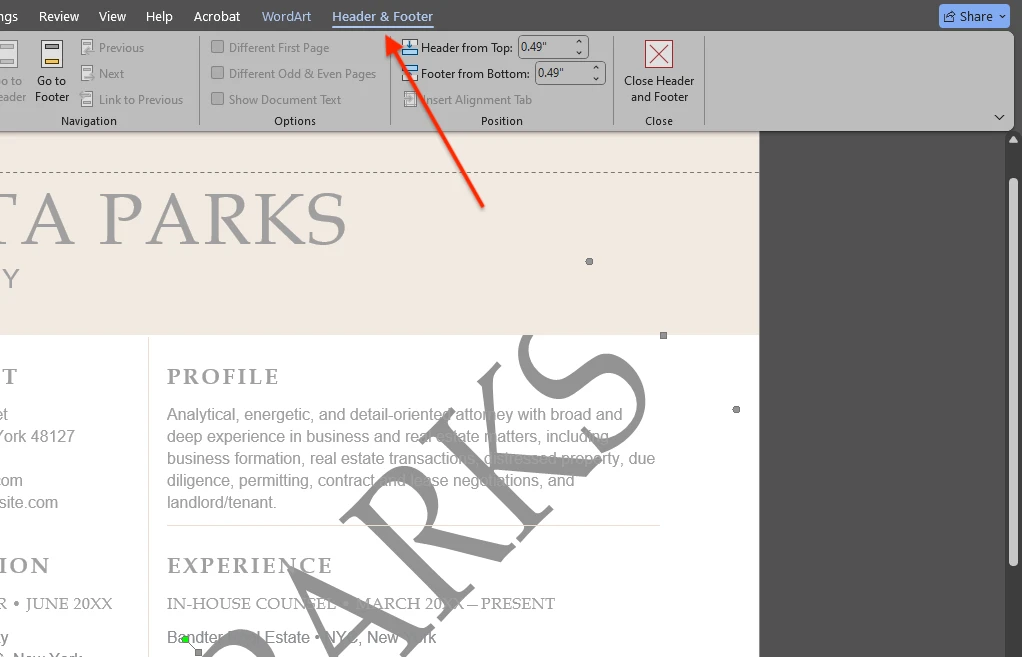
8. 任意:位置とサイズを微調整する。
追加の調整が必要な場合は、ページの上部エリアをダブルクリックしてヘッダーとフッターモードを開き、透かしを選択して再配置またはサイズ変更します。
Microsoft Wordに画像透かしを追加する方法
Word文書で画像(例えばロゴ)を透かしとして使用することもできます。画像透かしの挿入方法:
1. ユーザー設定の透かし設定を開く。
Microsoft Wordでデザイン → 透かし → ユーザー設定の透かしに移動します。
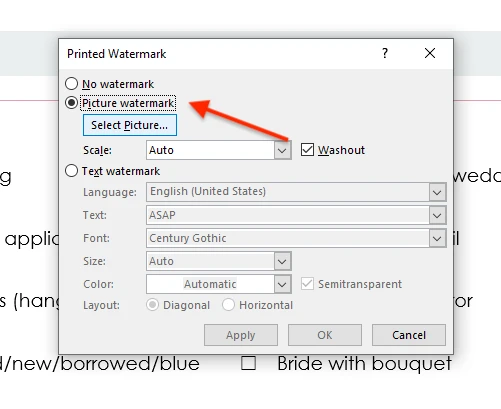
2. 「画像透かし」を選び、画像を選択する。
印刷透かしダイアログボックスで画像透かしを選択し、画像の選択…をクリックします。画像をインポートする場所を選択(例えばファイルから)し、使用する画像を選択します。
注意:選択後すぐにページに画像が表示されない場合がありますが、これは正常です。
3. 透かしのスケールを設定する。
スケールメニューを使用して、画像透かしの大きさを選択します。
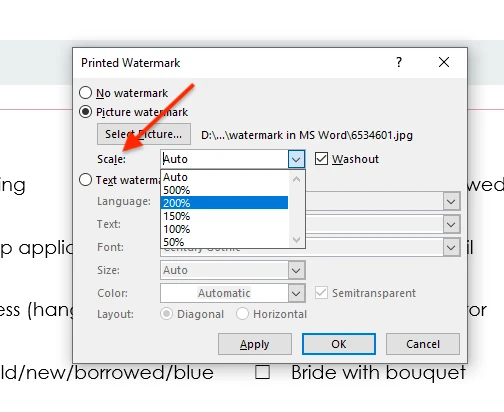
4. 読みやすさのために「ウォッシュアウト」を有効にする(推奨)。
ウォッシュアウトをオンにして画像を半透明にし、文書のテキストから注意をそらさないようにします。
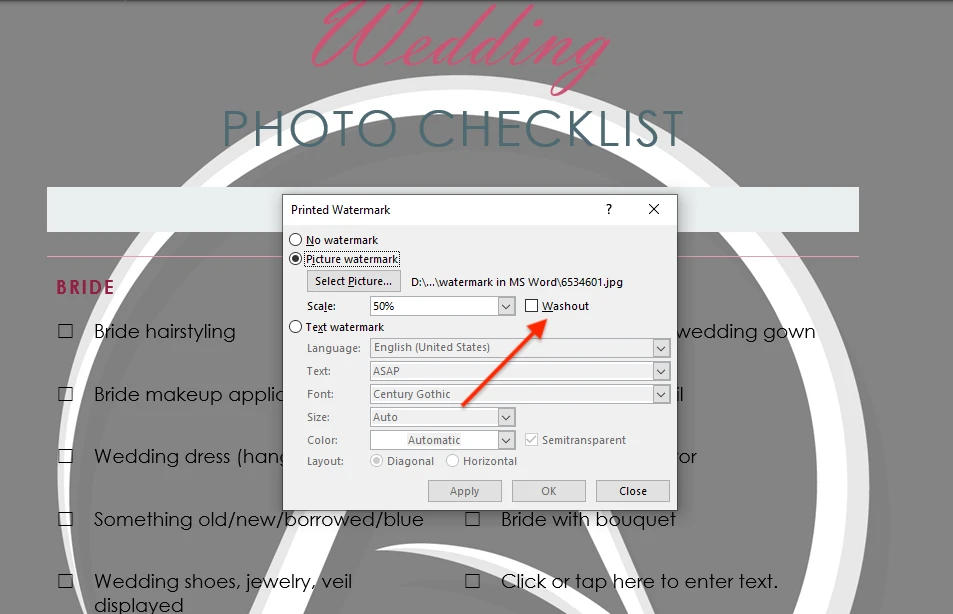
5. プレビューして適用する。
適用をクリックしてページの透かしをプレビューします。問題なければOKをクリックします。
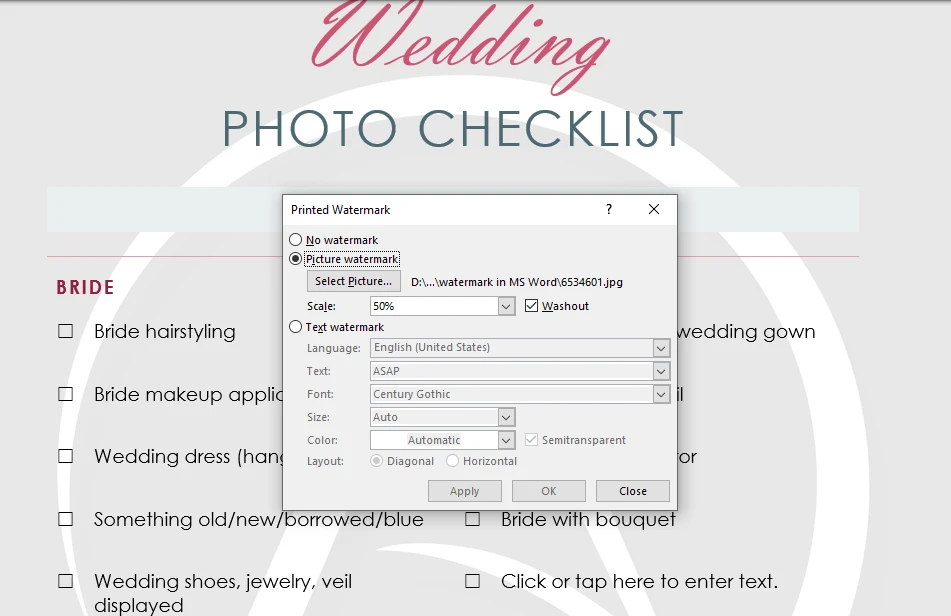
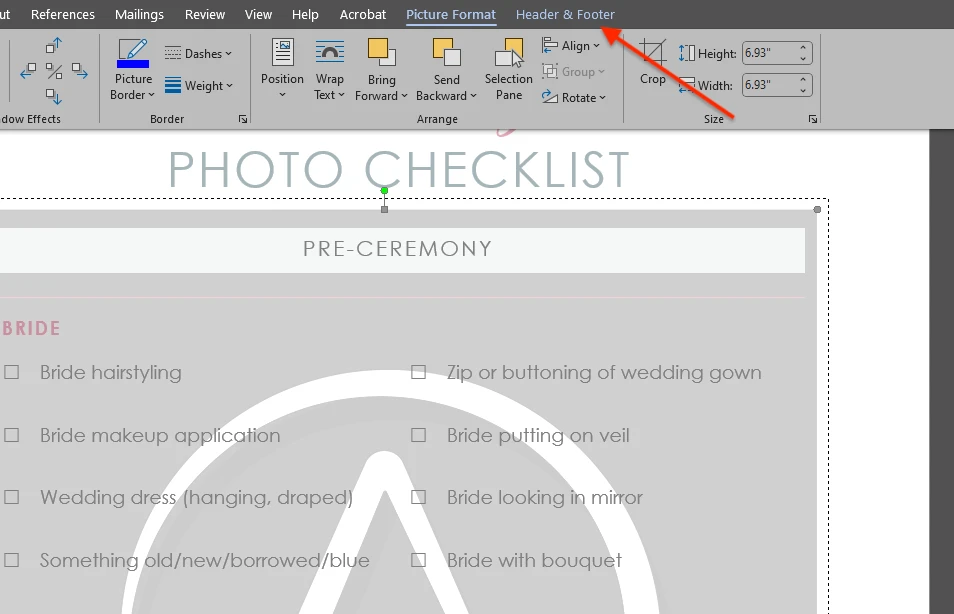
6. 任意:位置とサイズを微調整する。
より正確な配置またはサイズ設定が必要な場合は、ページの上部エリアをダブルクリックしてヘッダーとフッターモードを開き、透かしを選択して再配置します。スケールオプションで必要なサイズが得られない場合は、手動でサイズ変更することもできます。
Microsoft Wordで透かしを追加するメリットとデメリット
メリット:
- 簡単です。Word文書を編集しながら数クリックで透かしを追加できます。初めてでも大丈夫です。時間を節約したい場合は、組み込みの透かしテンプレートの1つを選ぶこともできます。
- 追加ソフトウェアは不要です。すでにMicrosoft Wordをお持ちであれば、文書に基本的な透かしを追加するために別のアプリをインストールする必要はありません。
デメリットと制限:
- Wordの透かしは削除できます。透かし付きのWordファイルを送信すると、受取人がWordの「デザイン → 透かし → 透かしの削除」から削除できます。削除を難しくしたい場合は、文書をPDFとして保存し、PDFに透かしを追加してください。WatermarklyのPDF透かしツールを使えばオンラインでできます(PDF透かしツール)。
- デザインコントロールが限定的です。Wordはワードプロセッサであり、専用の透かしエディターではありません。シンプルなテキストや画像の透かしを作成するのは簡単ですが、より複雑または視覚的に洗練された結果が欲しい場合、Wordは限定的なツールしか提供していません。
- ページ範囲の選択ができません。Wordは文書のすべてのページに透かしを適用します。特定のページ範囲を選択したり、特定のページのみを選ぶことはできません。
- 一度に1つの透かしのみ。Wordでは複数の透かしを重ねることができません。例えば、画像透かしを追加してからテキスト透かしを追加すると、WordはテキストでCWordは画像をテキストで置き換えます。画像とテキストの両方を含む透かしが必要な場合は、まず画像を準備し(例えばテキストを追加する)、それを画像透かしとして挿入する必要があります。
まとめ
これで、Microsoft Wordに透かしを挿入する方法がわかりました。「下書き」や「社外秘」のような簡単な文書ラベルには、Wordの組み込み透かしテンプレートが素早く便利な選択肢です。
上記の手順に従ってテキストまたは画像の透かしを追加し、文書のコンテンツを妨げずに視認できるよう結果を調整してください。