
Microsoft Excel に透かし(ウォーターマーク)を入れる方法:完全ガイド
投稿者  Lina Thorne • 更新日 · 投稿先 ウォーターマークのヒント
Excel のスプレッドシートには、機密性の高い財務データ、顧客情報、社内レポート、まだ確定していない下書きなどが含まれていることがよくあります。だからこそ、透かし(ウォーターマーク)を入れるのは 良いアイデアです。保護と宣伝の両方に役立つブランドロゴを入れたり、「Sample」や「Do Not Copy」のようなテキストを 追加して、文書に関する重要な情報を伝えたりできます。
ご存じの通り、Microsoft Word に透かしを入れる方法 は、透かし機能があるため比較的簡単です。残念ながら Excel には Watermark ボタンがないため、Word ほど簡単ではありません。しかし心配はいりません。Excel でも透かしを追加できますし、方法は 1 つではありません。 特別なスキルや経験は不要です。
この詳しいガイドでは、Excel のワークシートに透かしを入れるメリットを説明し、簡単な方法で Excel に透かしを挿入する手順を紹介します。
Microsoft Excel に透かしを入れるべき理由
Excel ドキュメントに透かしを入れる主な理由は次のとおりです。
- 著作権保護と所有者の明確化。透かしの主な目的は、無断使用や無断配布を防ぐことです。 盗用を効果的に抑止したい場合は、ロゴを透かしとして使う のが最も有効でしょう。誰かが許可なく スプレッドシートを再利用したり共有したりしても、透かしが元の作成者を明確に示します。
- 機密性とセキュリティ。シートに機密情報や社内限定の情報が含まれている場合は、 「Confidential」と書かれた透かしを入れることで、意図した受信者以外に見せるものではないと明確にできます。これは特に 印刷したレポートやメールで共有する文書で重要です。
- ブランド認知。ブランドロゴを透かしにすると、ブランド認知を高める効果があります。さらに プロフェッショナルな印象を与え、文書をより公式で整った見た目にできるため、顧客や関係者に共有するときに役立ちます。
- 文書のステータス表示。レビューする人に「まだ最終版ではない」と伝えるために 「Draft」という語を入れましょう。誤解や未完成データの早期利用を防ぐ助けになります。
Excel に透かしを入れる方法(方法 1)
まずは最も一般的な方法から始めます。効果的で、手間と時間も最小限です。
ただし始める前に、MS Excel で透かしを挿入する際に知っておくべき点があります。MS Word と同じように、 挿入した透かしが常に表示されると思うかもしれません。しかし Excel は少し違います。
覚えておきたいのは、透かしは Normal 表示では決して見えないということです。この表示に切り替えたときに 透かしが見当たらなくなっても慌てないでください。透かしは Page Layout 表示、または Print Preview の画面でのみ表示されます。
この特徴を理解したうえで、MS Excel に透かしを挿入する手順を見ていきましょう。
- Excel で必要な文書を開き、View タブに移動して Page Layout をクリックします。
 これで Page Layout 表示に切り替えられます。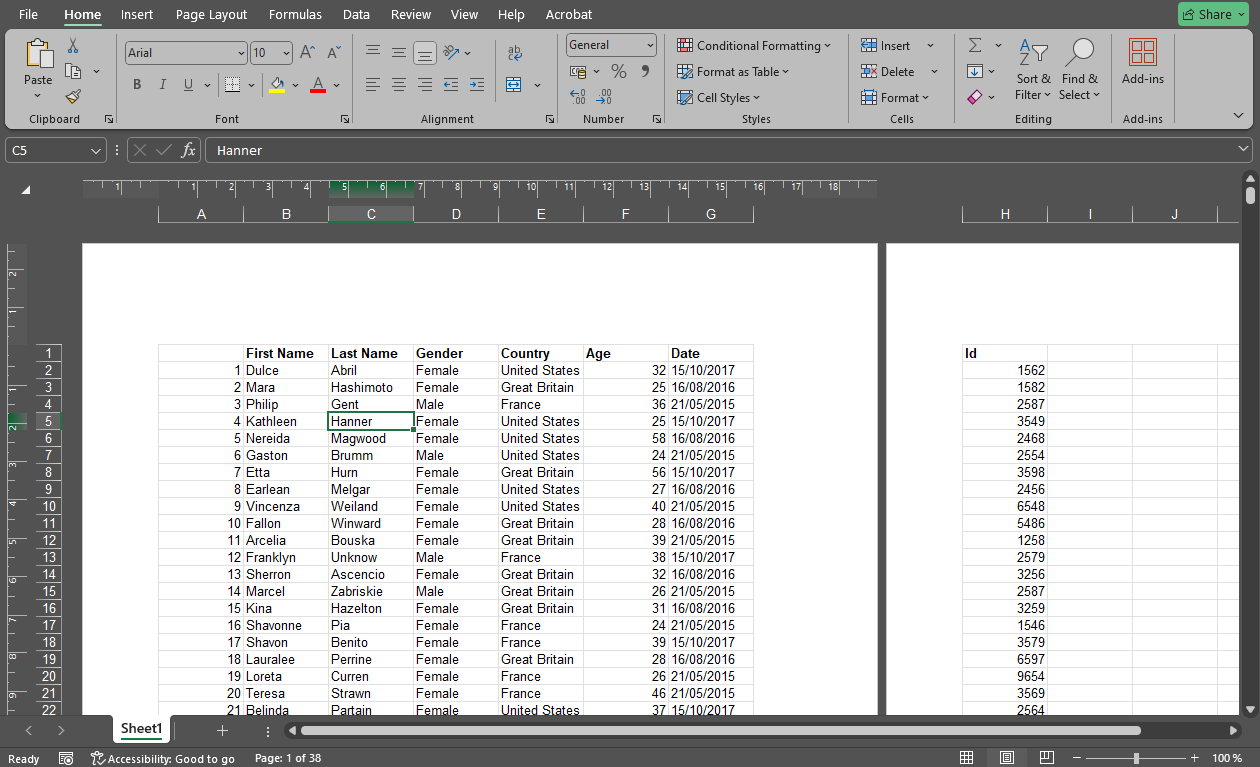
- 次に、ワークシートの上部をクリックしてヘッダー領域を有効にします。文書の下部に透かしを入れたい場合は、フッター領域を有効にします。

- 中央・左・右のいずれかを選びます。一般的には中央がよく使われます。
- ヘッダーに必要なテキストを入力します。例: “DO NOT COPY”。

- テキストのスタイルを調整するには、まずカーソルで選択します。次にサイズ変更、フォント、色を設定します。位置調整にはスペースキーや Enter を使います。

- テキストではなく画像を入れたい場合は、リボンの Header & Footer タブで Picture をクリックします。

- 画像の取り込み元を選び、アップロードします。ファイル形式は JPEG または PNG にしてください。 Tip. MS Excel には 透かしテンプレート がありません。そのため代替案として、Canva や Photoshop などの画像編集ツールでテキスト(例:”DRAFT” や “Confidential”)入りの半透明画像を 作成しておくと良いでしょう。ブランドロゴがない場合も Canva で作成したり、他のオンラインロゴメーカーを使ったりできます。
- Excel はヘッダーに &[Picture] というコードを挿入します。
 ただしこの時点では画像は表示されません。ヘッダーの外側をクリックすると、透かしが表示されます。
- 透かしを左右に少し移動したい場合は、ヘッダーで &[Picture] の前にカーソルを置き、必要な回数だけスペースキーを押します。 下に移動したい場合は、&[Picture] の前に Enter で改行を入れます。

- 画像を調整するには、リボンの Header & Footer タブで Format Picture をクリックします。

- Format Picture ウィンドウの Size タブで、画像サイズを変更 できます。画像が不自然に変形しないよう、Lock Aspect Ratio を 有効にしておきましょう。

- 透かしの透明度を変更したい場合は、Picture タブ > Image Control セクション > Color から Washout を選択します。これで 透かしが半透明になります。残念ながら、ここでは別の透明度レベルは選べません。

- このタブでは 画像のトリミング や明るさ/コントラスト調整も可能です。 重要:変更を実際に表示するには適用が必要です。たとえば透明度を変更した場合は OK をクリックして 初めて透かしがより透明になったことを確認できます。少し不便に感じるかもしれません。
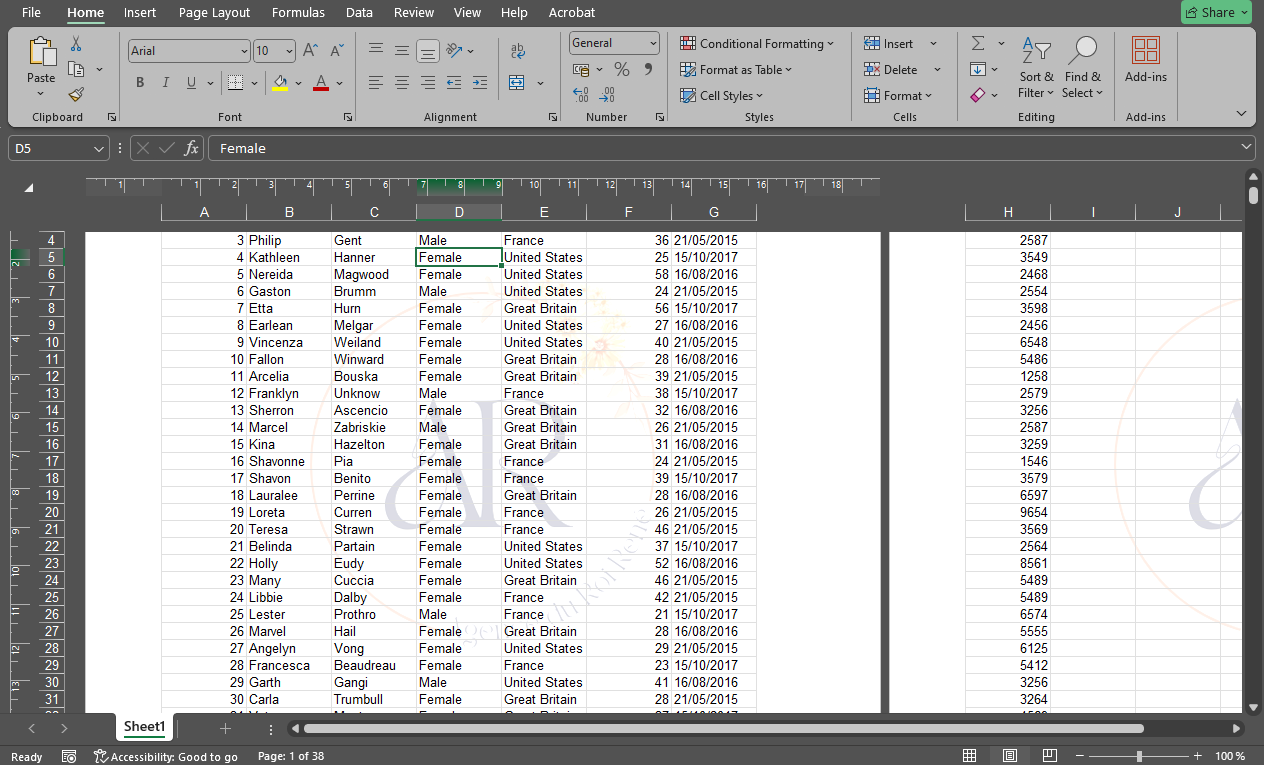
- 透かしのデザイン が終わったら、View タブに戻り Normal 表示に戻します。

以上が、Excel でテキストや画像を透かしとして追加する方法です。ご覧のとおり簡単なので、初心者でもできます。
Excel で透かしを回転させる方法
Format Picture には回転のセクションがないことに気づいたかもしれません。残念ながら、ヘッダー/フッター内の画像は回転できません。
しかし回避策があります。回転済みの画像を用意して追加すれば OK です。次の手順で行います。
- Excel で空の文書を開き、Insert > Pictures に進みます。

- 必要な画像をスプレッドシートに挿入します。
- 回転ハンドルをドラッグして左または右に回転させます。残念ながら角度を数値で入力することはできません。

- ここでは画像の透明度を選べます。Picture Format タブで Transparency > Picture Transparency Options に進み、 スライダーで透明度を設定します。

- 準備ができたら画像を右クリックし、Save as Picture を選んでファイルとして保存します。

- 必要な Excel 文書に戻り、上の手順に従ってヘッダーまたはフッターに画像を挿入します。

これで完了です。
Excel で繰り返し透かしを入れる方法
画像をヘッダーまたはフッターに挿入すると、文書の各ページに追加されます。ただしこの方法では透かしは 1 つしか追加できません。 ヘッダーに 1 つ、フッターにもう 1 つ入れようとしても、実際に表示されるのは 1 つだけです。
ページ全体を繰り返し透かしで埋めたい場合は、回避策が必要です。
手順は次のとおりです。
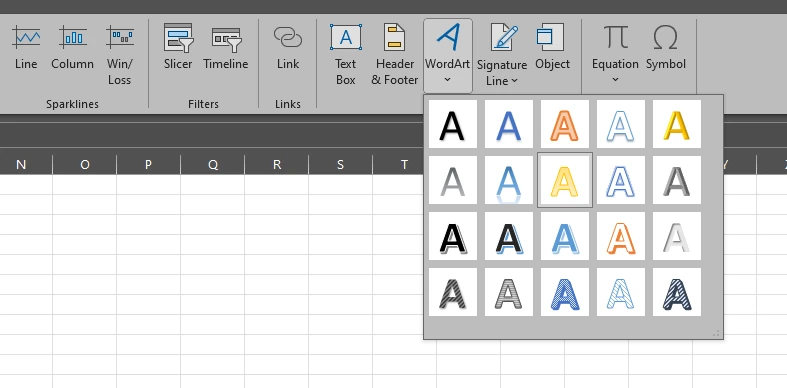
- 空の文書を作成し、リボンの Insert タブに移動します。Text セクションの WordArt をクリックし、好きなテキストスタイルを選びます。
- テキストボックス内の文字を削除し、自分のテキストを入力します。
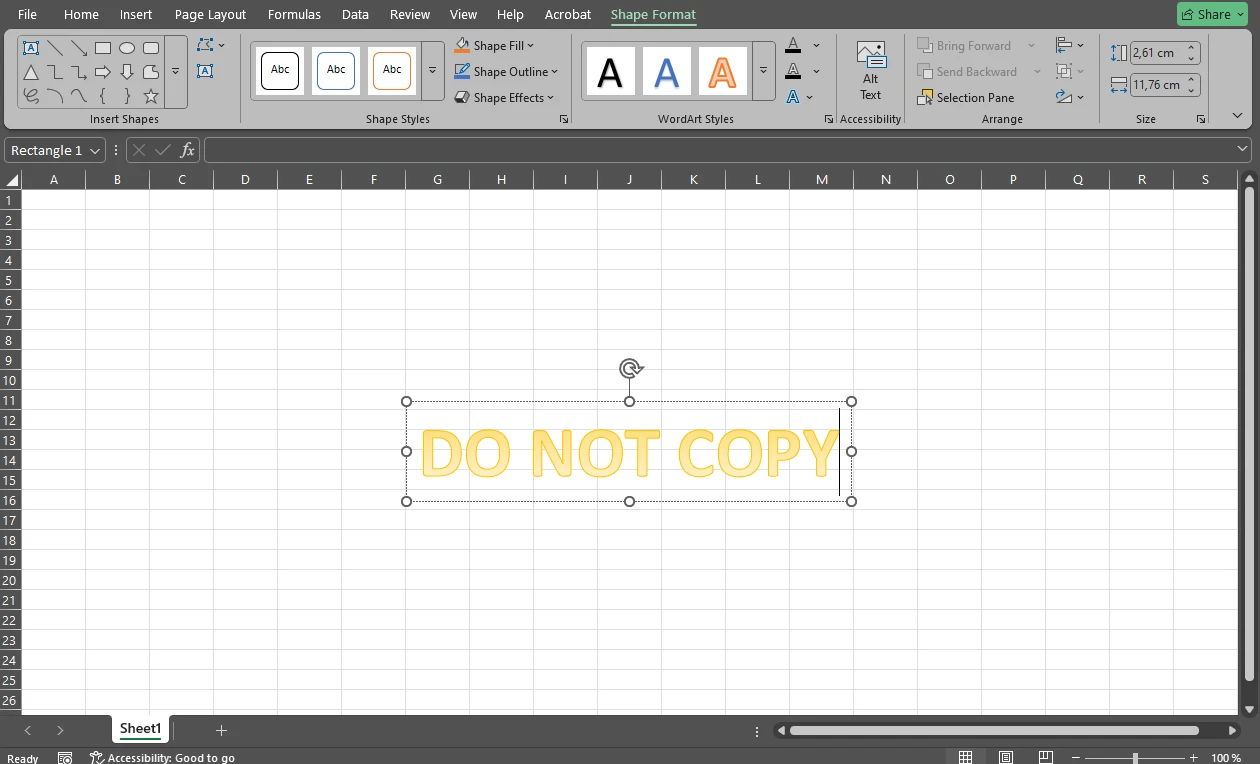
- テキストをカスタマイズします。ただし回転はしないでください(回転は後で行います)。
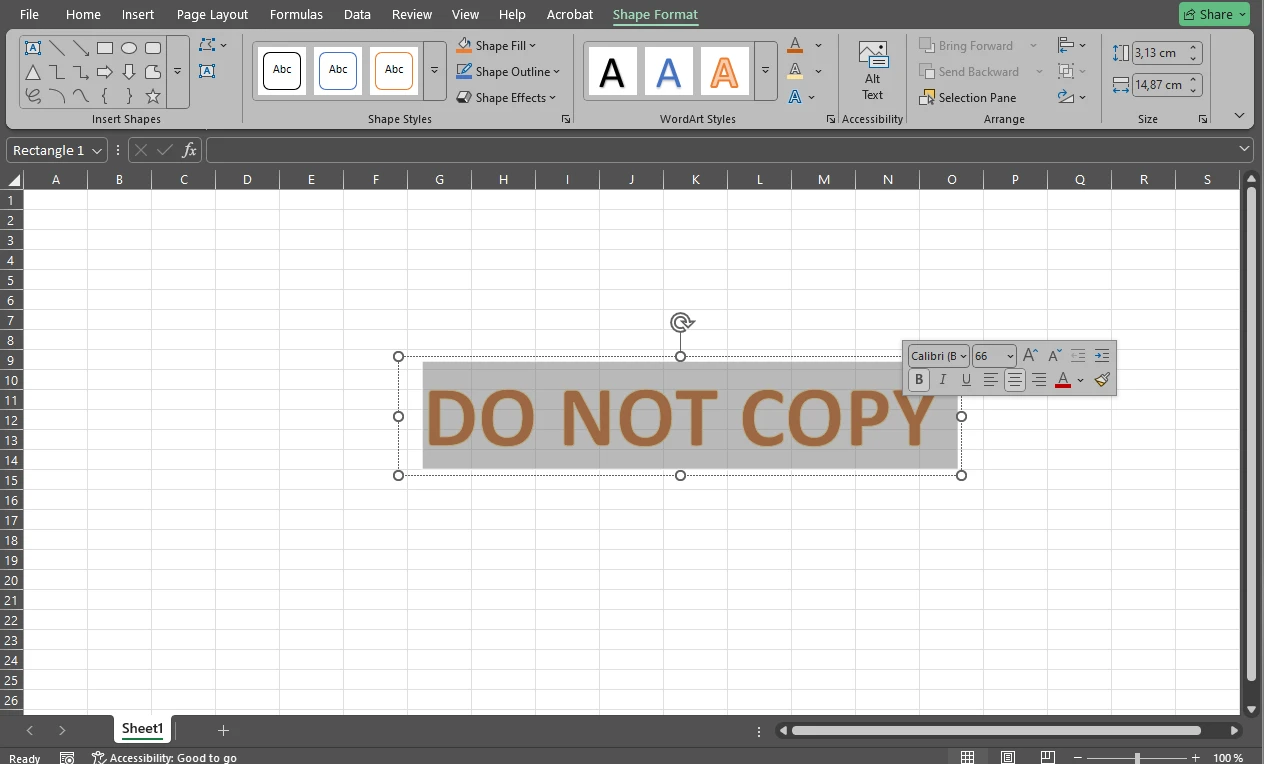
- 準備ができたらテキストを選択して CTRL / CMD + C でコピーします。
- 次に MS Paint、Paint 3D などの簡単な描画アプリを開きます。
- CTRL / CMD + V で空のキャンバスに貼り付けます。
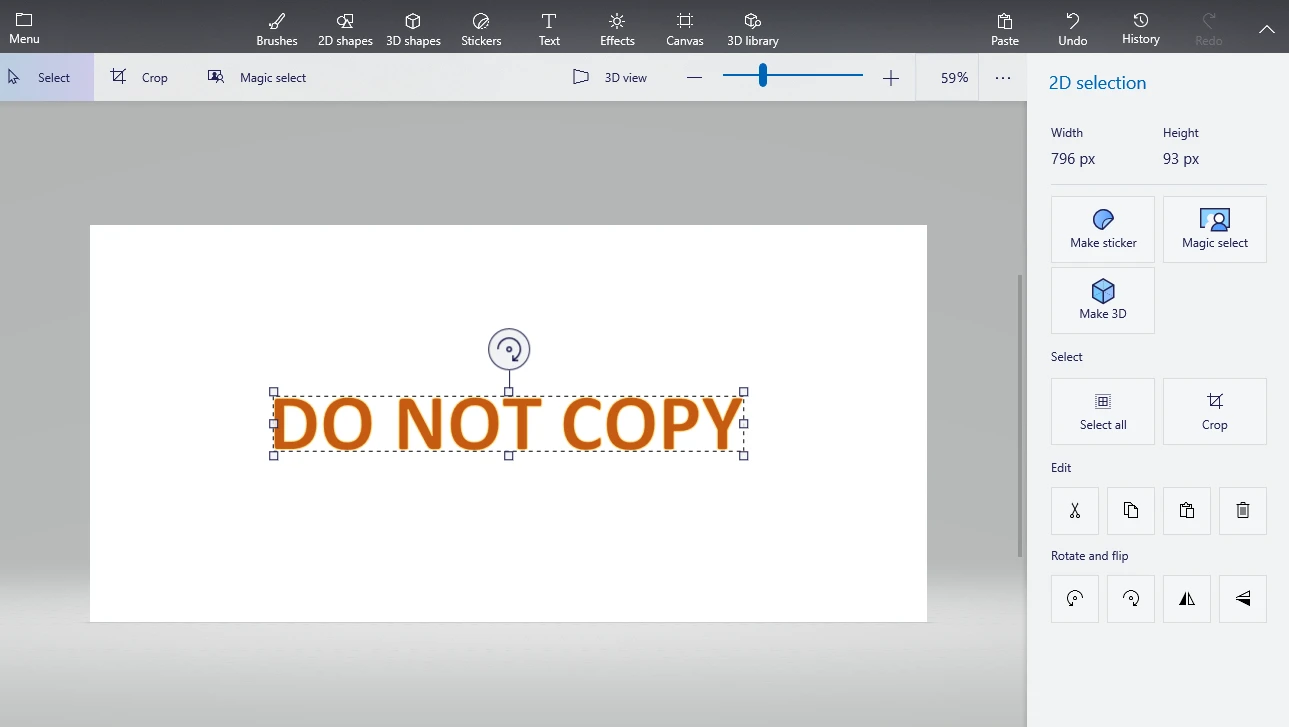
- 必要であれば回転ハンドルでテキストを回転します。
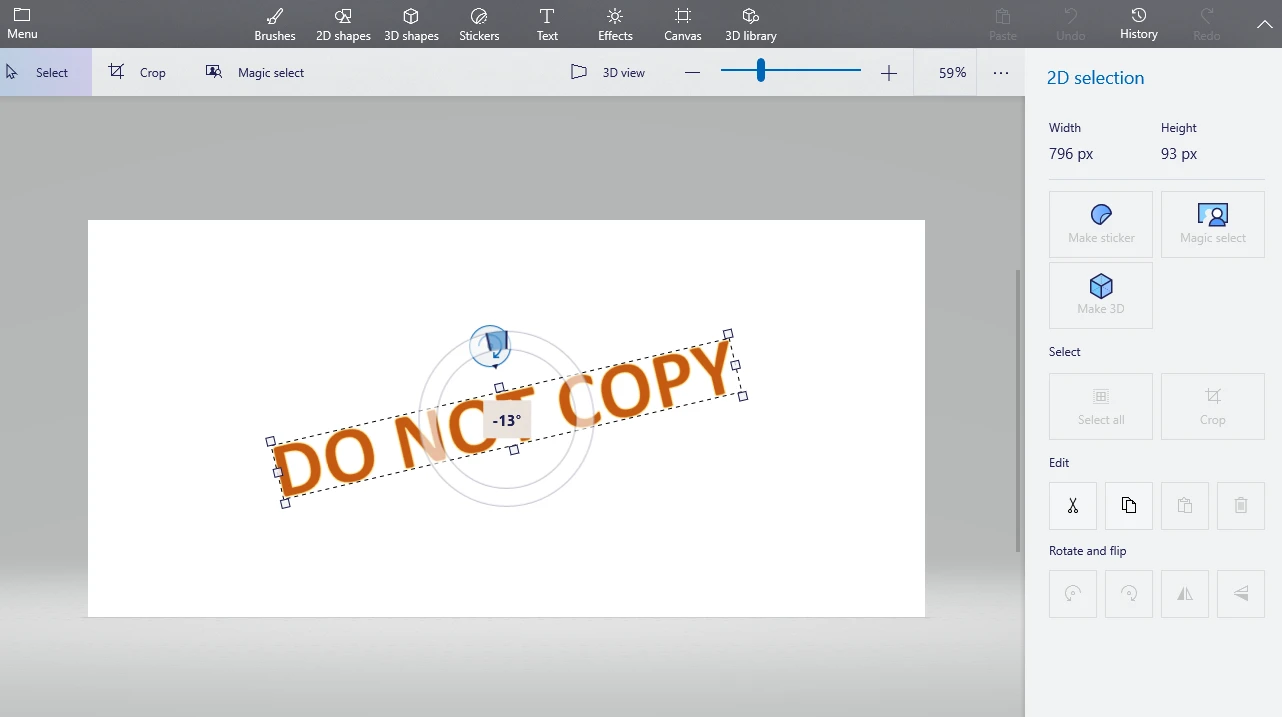
- テキストを必要な回数だけ複製し、コピー同士を揃えます。望む結果にするには時間がかかる場合があります。
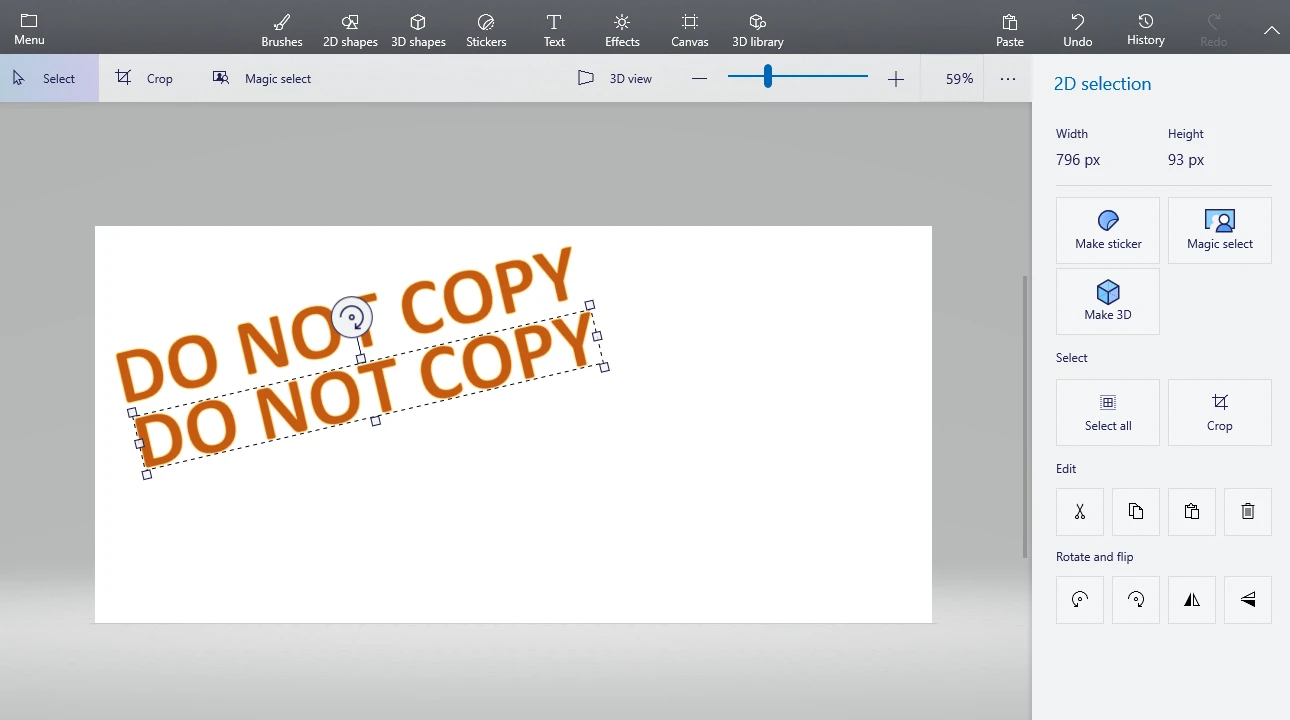
- Crop ツールで余白を切り取ります。

- File > Save As または Menu > Save As で画像をエクスポートします。JPEG または PNG で保存します。
- あとは Excel の対象ワークシートを開き、作成した画像をヘッダーまたはフッターに挿入します。

なお、Paint などで文字を作成・デザインする経験がある場合は、コピー&ペーストを繰り返す代わりに、そこで直接作っても構いません。
Excel に透かしを入れる方法(方法 2)
この方法も簡単ですが、注意点があります。文書の内容の上にテキストを重ねるだけなので、 Print Layout モードに切り替えなくても表示されます。ただし欠点として、透かしの透明度を できるだけ下げないと、内容が読みづらくなります。
手順は次のとおりです。
- Insert タブで WordArt を選び、スタイルを選択します。
- テキストボックスの “Your Text Here” を削除し、テキストを入力します。

- テキストを選択して必要な調整を行います。
- 回転ハンドルでテキストを回転します。
- テキストボックスをドラッグして配置します。

- 透明度を調整するにはテキストを右クリックし、Format Shape を選択します。

- Format Shape パネルで Text Options に移動し、Transparency のスライダーを調整します。スタイルによっては Text Fill と Text Outline の両方を調整する必要があります。

- テキストではなく画像を入れる場合は Insert > Picture から画像を挿入し、必要な調整を行います。
- Picture Format タブで画像の透明度を下げられます。

完了です。
Excel で透かしを削除する方法
透かしが不要になった場合はどうすればよいでしょうか。
方法 1 を使った場合は、次の手順で削除できます。
- Page Layout 表示に戻ります。
- 透かしがあるヘッダー/フッター領域をクリックします。
- &[Picture] のコード、またはテキストを削除します。
方法 2 を使った場合はさらに簡単です。テキストや画像をクリックして Delete を押すだけです。
これで透かしは消えます。
File > Info > Protect Workbook から、編集に関する制限を設定することもできます。
ただ残念ながら、これだけでは誰かが透かしを削除するのを完全には防げない場合があります。これは大きな欠点です。 透かしは文書を保護するためのものですが、簡単に削除できると十分に役割を果たせないかもしれません。
Excel ワークシートに透かしを入れる代替案
多くの場合、Excel 形式の文書は(制限を設定しても)編集が比較的簡単です。そのため編集を難しくするには、 別の形式に変換する必要があります。具体的には PDF です。PDF は 編集が難しい ためです。
Excel ファイルを PDF に変換するのは簡単です。必要な文書を Excel で開き、File > Save as Adobe PDF に進みます。次に PDF ファイル の保存場所を選び、名前を付けます。これで Excel の元ファイルと PDF のコピーができます。
前述の 2 つの方法のいずれかで透かしを入れていれば、PDF 版にも透かしは表示されます。そして透かしを削除するのが難しくなります。
ただし、より柔軟に編集したい場合は、変換前に Excel で透かしを入れないほうが良い場合もあります。その場合は、透かしなしの Excel 文書を PDF に変換し、 Watermarkly のオンラインアプリ Watermark PDF を使って透かしを入れてください。なお、このツールは Excel 形式には対応していません。
Watermarkly のメリットは次のとおりです。
- バッチ処理に対応しているため、同じ透かし(デザインを少し変えるなど)を複数の PDF にまとめて追加できます。Excel では文書ごとに 1 つずつ追加する必要があります。
- テキスト透かしをゼロから作成できるため、Canva や Adobe Photoshop などで事前に作る必要がありません。画像ファイルをアップロードしたり、内蔵のアイコンライブラリを使ったりできます。
- 必要な数だけ透かしを追加できるため、PDF にロゴとテキストを同時に追加することも可能です。
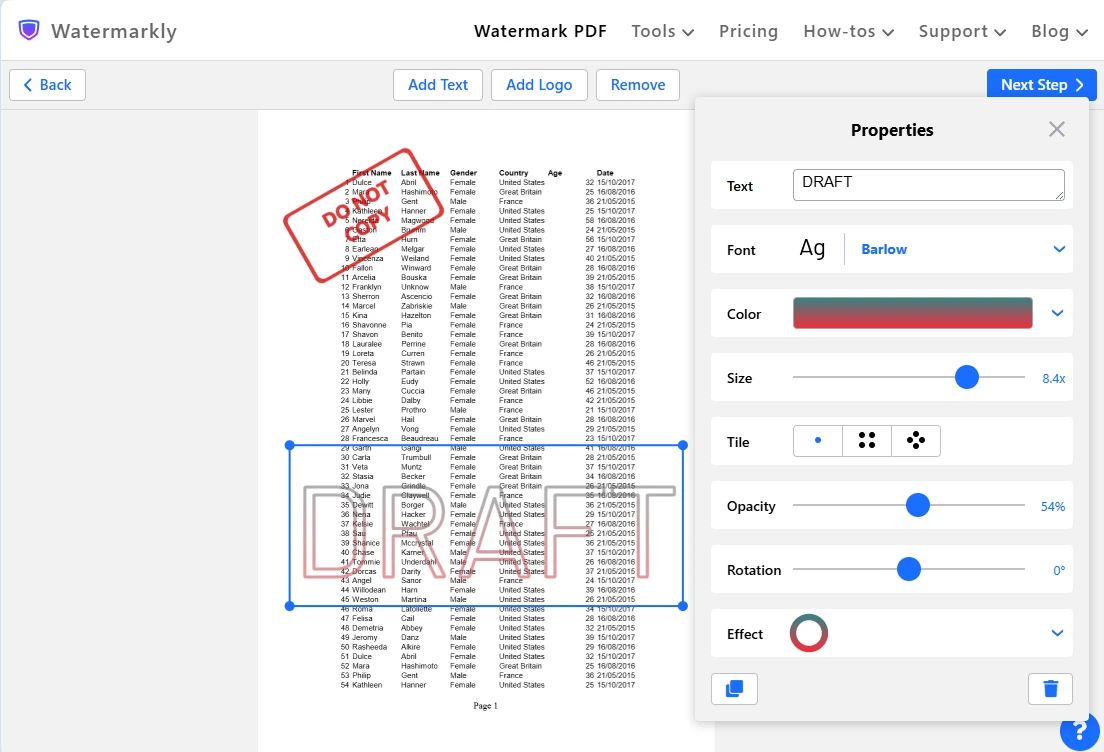
- ツールが豊富で、フォント、色、効果の選択肢がとても多いです。
- 透かしを簡単に回転できるため、テキストでも画像でも回転スライダーで調整できます。回転済み画像を事前に作る必要はありません。
- Tile 機能でページ全体を繰り返し透かしで埋められます。透かしは平行にも斜めにも配置できます。
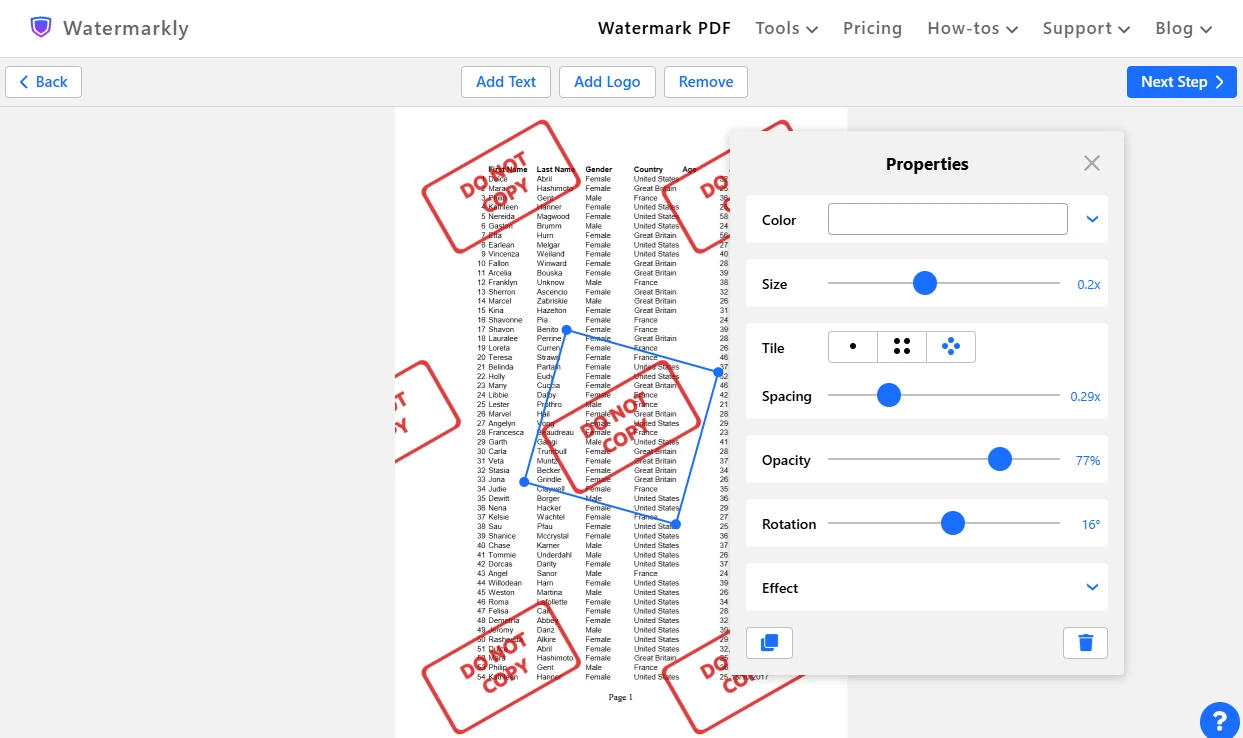 さらにスライダーで間隔も簡単に調整できます。MS Paint でコピーを整列するよりもずっと簡単です。
 - ライブプレビューがあるので、変更をすぐ確認できます。作業時間と手間を大きく削減できます。
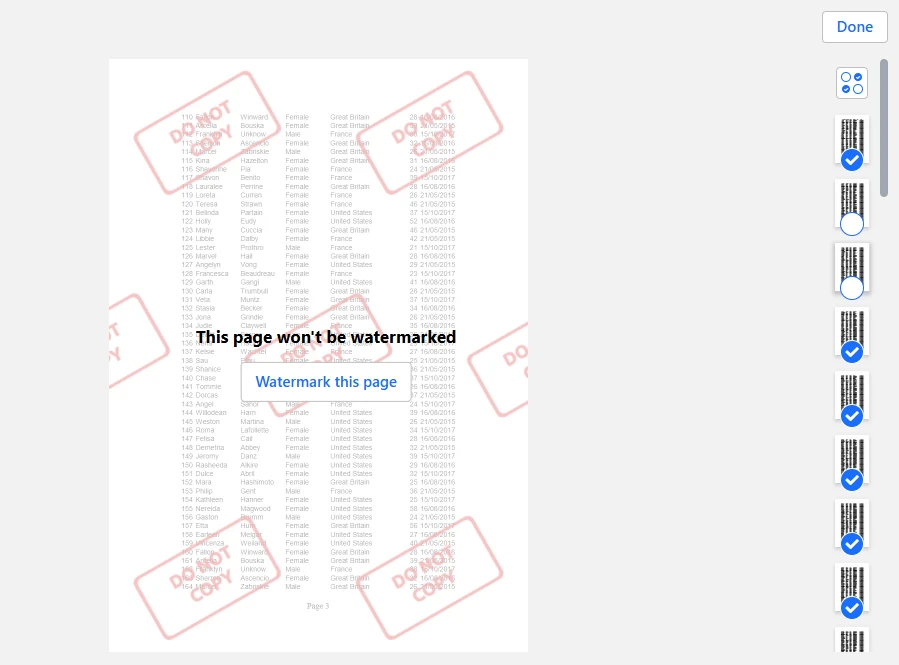
- Watermarkly はデフォルトで各ページに透かしを入れますが、エクスポート設定の Preview セクションで 透かしを入れないページを選択できます。 必要に応じてページ範囲も指定できます。
まとめ
Excel に透かしを入れるのは、それほど難しくも時間がかかる作業でもありません。透かしは文書ステータスの提示、機密情報の保護、ブランド認知の強化に役立ちます。
Excel 文書に簡単な透かしを素早く入れたい場合は、このガイドのいずれかの方法で Microsoft Excel で直接行うのが良いでしょう。 一方で、デザインや配置の自由度を高めたい場合は、文書を PDF に変換して Watermarkly を使うのがおすすめです。より便利で効率的で、作業もスムーズに進むはずです。