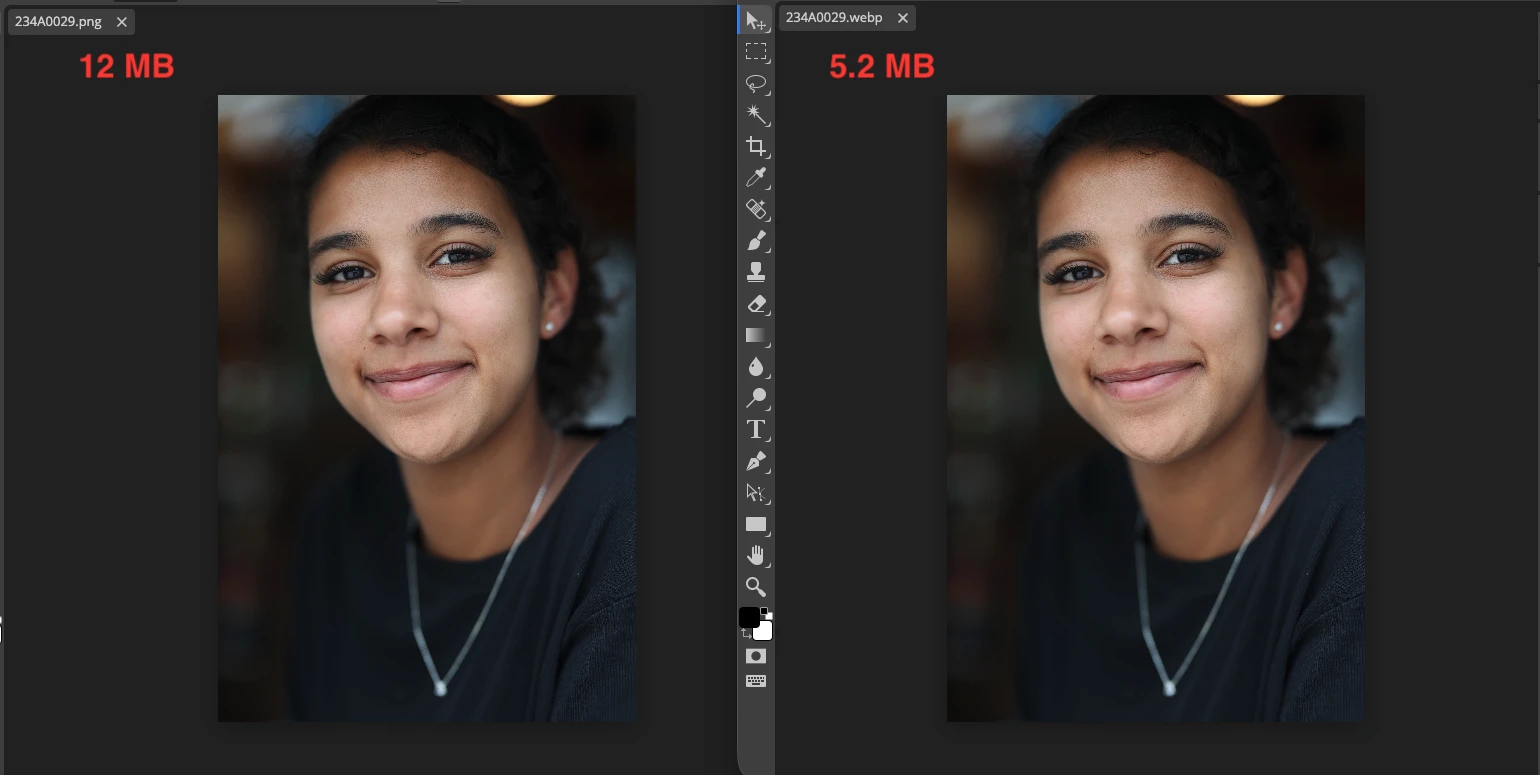
画質を落とさずに画像を圧縮する方法
投稿者  Lina Thorne • 更新日 · 投稿先 写真編集
現代の写真は非常に大きくなります。スマートフォンやプロ用カメラで撮影した1枚の画像でも、数メガバイトは簡単に超え、場合によってはさらに大きくなります。これは驚くことではありません。今のデバイスは非常に高解像度で写真を撮影し、何百万ものピクセルと豊富な視覚情報をそのまま残せるからです。
例えば 4000 × 3000 の画像を考えてみましょう。これだけで1200万ピクセルあり、それぞれに色と階調の情報が含まれています。さらに、元の写真は通常ほとんど圧縮されずに保存されるため、髪の毛、草、肌の質感、細い線のような細かなディテールや、なめらかなグラデーションを保ちやすくなります。
写真家の多くはRAWファイルも扱います。標準的な画像形式と違い、RAWはカメラセンサーのデータをより多く保持するため、露出、ホワイトバランス、シャドウ、ダイナミックレンジを調整する際の自由度が高くなります。
品質の面では素晴らしいですが、オンライン公開には向きません。
大きな画像はサイトの表示を遅くし、ユーザー体験を損ない、コンバージョンを下げ、SEOにも悪影響を与えることがあります。さらに、SNSやメッセージアプリでは別の問題が生じます。アップロードされた写真が自動的に圧縮され、場合によっては別の形式に変換されることもあるからです。その結果、ぼけ、ノイズ、バンディング、細部のつぶれといった画質低下が目立つことがあります。
だからこそ、オンライン公開の前には画像最適化が欠かせません。目標はシンプルです。ファイルサイズを小さくしつつ、できるだけシャープでクリア、かつ見た目の忠実さを保つことです。
この記事では、画質を落とさずに画像を圧縮する際の重要なポイントを見ていきます。
具体的には、次のことが分かります。
- 圧縮で画像の画質が落ちる理由
- 画質を保つのに適した画像形式
- 見た目の劣化を抑えながらファイルサイズを小さくする実践的な方法
詳しく見ていきましょう。
画像はなぜ圧縮で画質が落ちるのですか?
画像ファイルが大きすぎると、圧縮アルゴリズムはどの視覚情報が重要でないかを判断し、サイズを小さくしようとします。その結果、細かなディテールが単純化され、テクスチャが滑らかになり、微妙な色の変化が消え、ぼけ、ノイズ、バンディング、ピクセル化のような目に見えるアーティファクトが現れることがあります。
画像圧縮には主に2種類あります。
- ロスレス圧縮は、元の画像データを削除せずにファイルサイズを小さくします。つまり画質はそのままですが、サイズの削減幅は通常それほど大きくありません。
- 非可逆圧縮は、画像データの一部を永続的に削除することで、はるかに小さいファイルを作ります。そのため、圧縮した画像は少しぼやけて見えたり、細かなディテールを失ったりすることがあります。
画質の低下は、圧縮が強すぎる場合や、すでに圧縮された写真をもう一度圧縮する場合に特に目立ちます。
画質を落とさずに画像を圧縮する場合、なぜ画像形式が重要なのでしょうか?
画質を落とさずに画像を圧縮したいなら、適切なファイル形式を選ぶことが最も重要な判断の1つです。形式ごとに圧縮方式が異なり、ファイルサイズも変わり、得意な画像の種類も違います。
多くのオンライン公開では、選択肢は主に3つに絞られます。JPEG(JPG)、PNG、WebPです。
JPEG(JPG)
JPEGは、今でもオンライン公開に最も実用的な画像形式の1つです。最大の利点は、比較的小さなファイルサイズと良好な見た目のバランスです。
JPEGは非可逆圧縮を使いますが、特に写真では、丁寧に設定すれば画質の低下はごくわずかです。
JPEGは、自然光、複雑な色の変化、細かな視覚ディテールを含む画像で特にうまく機能します。
そのため、ポートレート、旅行写真、ライフスタイル写真、ウェブ向けの写真中心コンテンツに適しています。
JPEGを選ぶのはこんなときです。
- サイズと画質のバランスを重視したい場合。JPEGは、見た目の品質を大きく落とさずにファイルサイズをかなり小さくできるため、高解像度画像を保存、アップロード、共有しやすくなります。
- 幅広い互換性が必要な場合。JPEGはほぼすべてのデバイス、ブラウザ、プラットフォーム、編集ツールで使えるので、最も汎用的な画像形式の1つです。
- 読み込み速度が重要な場合。小さいJPEGファイルはWebページで素早く読み込まれるため、ユーザー体験とサイト全体の性能の両方が向上します。さらに、閲覧者の端末でのデコードも速くなります。
JPEGを選ばないほうがよいのはこんなときです。
- 元の画像データをすべて保持する必要がある場合。JPEGは非可逆圧縮を使うため、いくつかの視覚情報が圧縮時に永続的に削除され、後から復元できません。
- 何度も編集・保存する予定がある場合。JPEGは再編集して再保存するたびに少しずつ画質が落ちることがあり、時間が経つと目に見えるぼけ、ブロック状の崩れ、その他の圧縮アーティファクトにつながることがあります。
- テキスト、ロゴ、スクリーンショット、ベタ塗りのグラフィックを含む場合。JPEGは主に写真向けで、シャープな輪郭や単色の面をあまりうまく扱えません。そのため、この種のコンテンツは少し柔らかく、ぼやけて、またはわずかにピクセルっぽく見えることがあります。
- 透明背景が必要な場合。JPEGは透明をサポートしていないため、切り抜き対象、アイコン、ロゴ、透明背景に置く必要があるビジュアルには向きません。
- 強い後処理をする予定がある場合。RAWファイルと比べると、JPEGは画像データを4〜16分の1程度しか保存しないため、撮影後に露出、ホワイトバランス、シャドウ、ダイナミックレンジを調整する自由度が小さくなります。
- 滑らかなグラデーションをきれいに保ちたい場合。JPEGは通常8ビットの色深度を使うため、色の変化が滑らかな混ざりではなく縞のように見えるバンディングを起こすことがあります。
Photoshopや同様の編集ソフトから写真を書き出すときは、さまざまな圧縮品質を試してみるとよいです。JPEGでは、目に見えるアーティファクト、特にグラデーションや肌の色での劣化は、60%を下回るあたりから出始めることがよくあります。多くの場合、小さなファイルサイズと良い見た目のバランスは80〜88%あたりです。
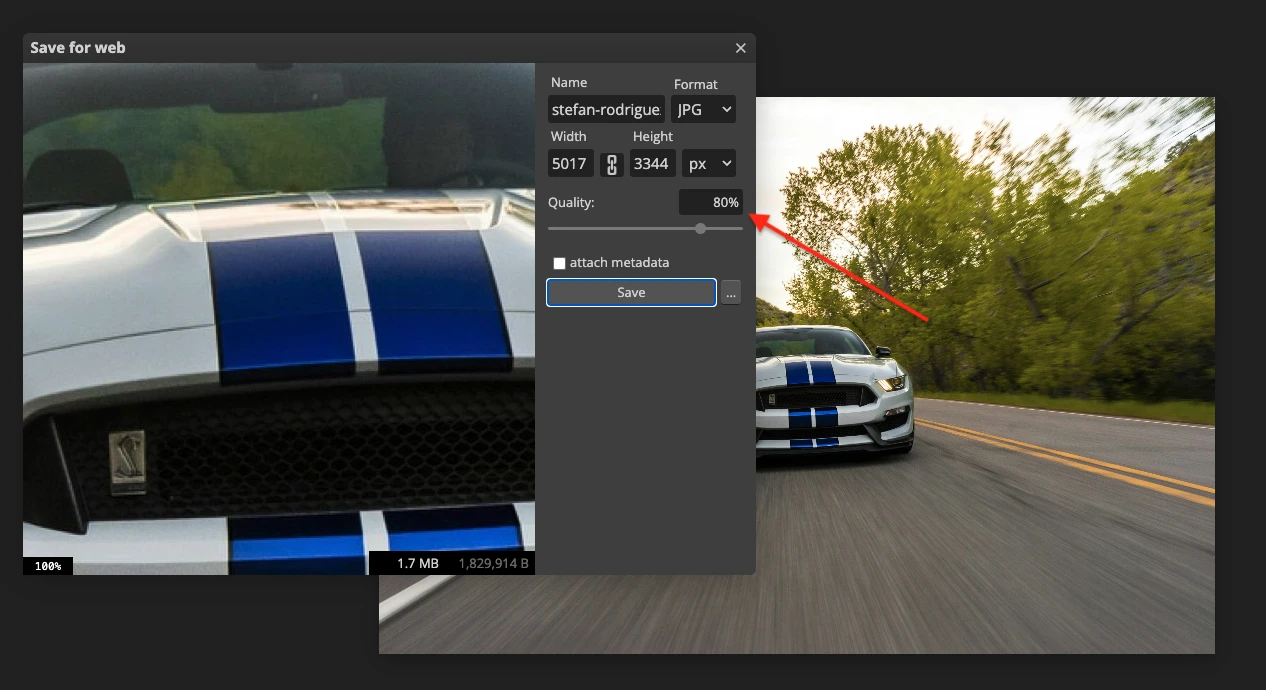
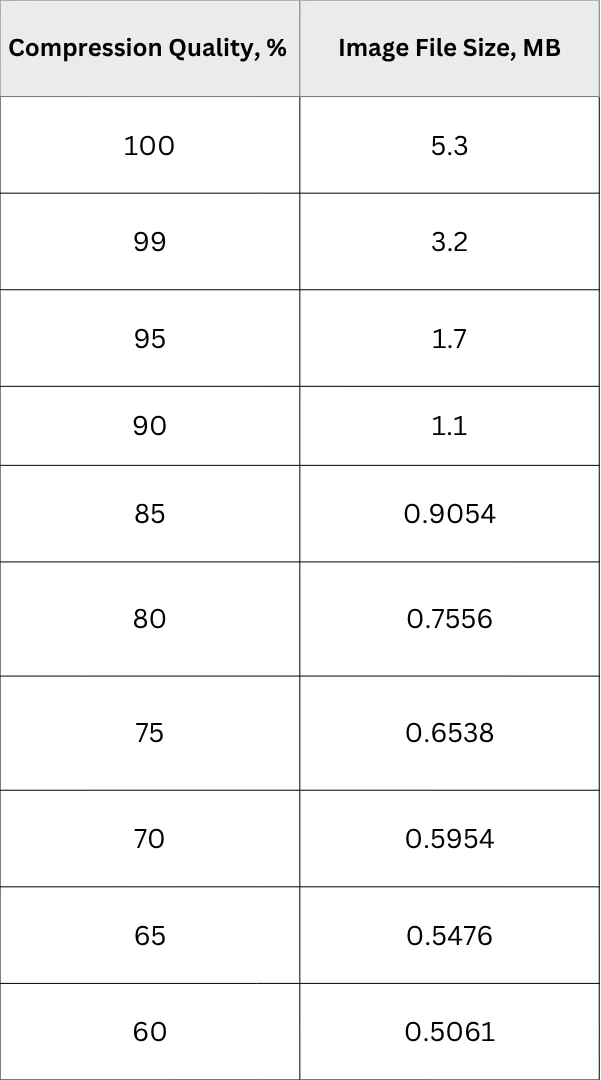
JPEGの品質を下げなくても、PSDファイルやRAWをJPEGに変換するだけでファイルサイズを大幅に減らせます。元のファイルが100%品質でも、場合によっては40分の1以上に小さくなることがあります。ただし、最も大きな削減は、書き出し品質を100%から90%に下げたときに起こることが多いです。
73.2MBのPSDファイルを、さまざまな品質設定でJPEGとして書き出した後のファイルサイズ:
PNG
PNGはロスレス画像形式で、圧縮中も元の画像データを保持します。
PNGは、画質を落とさずに画像を何度も編集、保存、圧縮したい場合に特に便利です。
PNGを選ぶのはこんなときです。
- 画像の品質をそのまま維持したい場合。PNGでは圧縮時に視覚データが削除されません。
- 何度も編集・保存する予定がある場合。PNGは繰り返し保存しても画質劣化が積み重ならないため、画像が少しずつ悪くなりません。
- テキスト、図表、スクリーンショット、シャープな輪郭を含む場合。PNGは、きれいな線とピクセル単位の正確さが必要なグラフィックに特に向いています。スクリーンショット、UI要素、文字の多い画像では、よく最適な選択肢の1つになります。
- 透明や半透明が必要な場合。PNGは完全なアルファ透明をサポートしているため、ロゴ、UI要素、切り抜きグラフィックに最適です。
- 幅広い互換性が必要な場合。PNGは現代のブラウザ、端末、編集ツールでサポートされているため、ほとんどのオンライン公開ワークフローで問題なく使えます。
PNGを選ばないほうがよいのはこんなときです。
- 写真でできるだけ小さいファイルサイズが必要な場合。PNGファイルは特に高解像度の写真で非常に大きくなることがあります。多くの場合、JPEGほど効率よく圧縮できません。
- 写真が多いWebページを速度重視で最適化している場合。PNGはJPEGやWebPよりかなり重いことが多いため、大きな写真に使うとページの読み込みが遅くなり、サイト全体の性能も落ちます。
- 細かな階調変化のある高精細写真の場合。PNGはこのタイプのコンテンツにはあまり実用的ではありません。すべてのデータは保持されても、オンライン表示では目立った利点がないまま、無駄に大きいファイルになりがちです。
- 商業印刷用のファイルを作る場合。PNGはRGBカラーモデルを使い、CMYKには対応していないため、印刷用途には向きません。
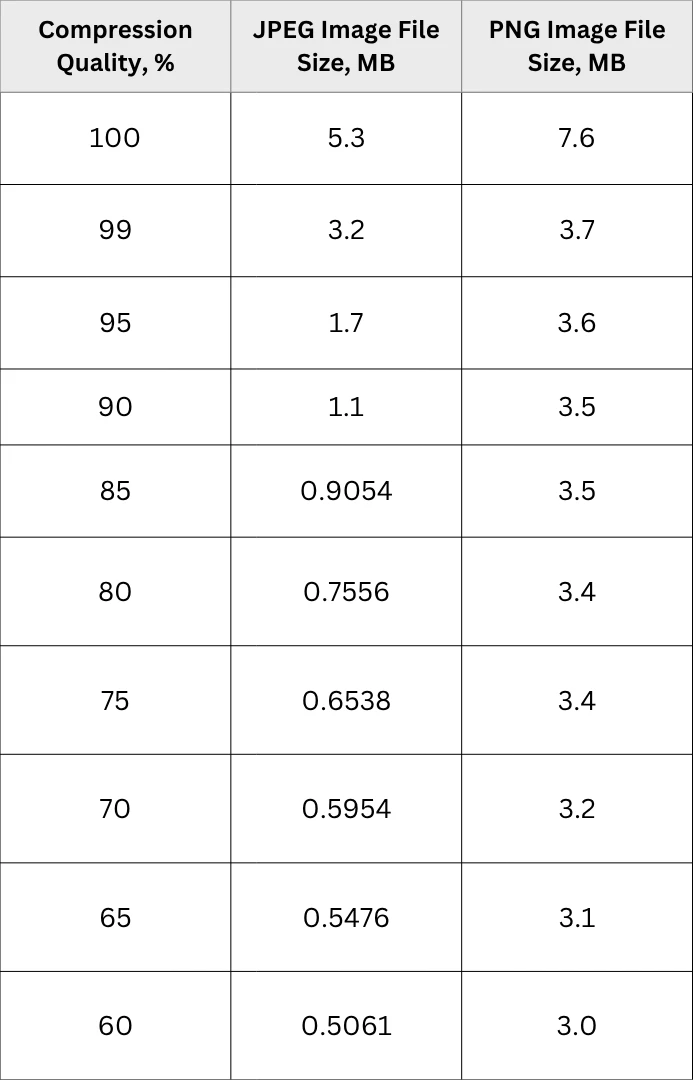
JPEGと同じく、PNGも100%品質で書き出しても元のファイルをかなり小さくできることがあります。違いは、PNGでは圧縮設定をさらに調整しても、ファイルサイズの削減はわずかであることが多い点です。
73.2MBのPSDファイルを、さまざまな品質設定でJPEGとPNGとして書き出した後のファイルサイズ:
WebP
WebPは、Googleが2010年にJPEGとPNGの現代的な代替として導入した画像形式です。PNGと同じようにロスレス圧縮とアルファ透明をサポートし、JPEGと同じように非可逆圧縮もサポートします。同時に、同程度の見た目の品質なら、WebPファイルはJPEGやPNGよりかなり小さくなることがよくあります。
WebPの大きな強みの1つは、より高度な圧縮技術です。
WebPは、画像品質を目に見えて落とさずにファイルサイズを大きく減らせるため、オンライン公開に特に向いています。
73.2MBのPSDファイルを、さまざまな品質設定でJPEG、PNG、WebPとして書き出した後のファイルサイズ:
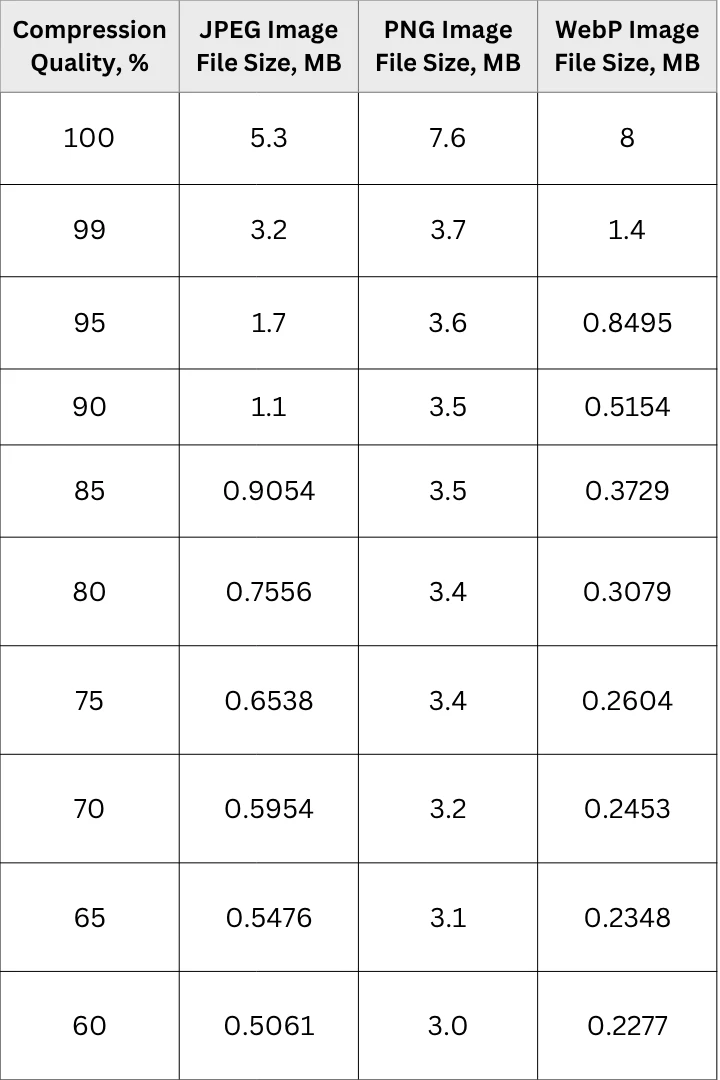
WebPは色、グラデーション、細かなディテールにも非常に強く、写真、ウェブグラフィック、文字入り画像など幅広い用途に適しています。多くの場合、WebPは古い形式よりも効率よく圧縮しながら、高い全体品質を保てます。
WebPを選ぶのはこんなときです。
- 見た目の品質を落とさず、できるだけ小さいファイルサイズが必要な場合。WebPはJPEGやPNGより軽いファイルを作りやすく、見た目もかなり近い結果になります。
- ウェブ性能のために画像を最適化したい場合。ファイルが小さいほど読み込みは速くなり、ユーザー体験、ページ速度、サイト全体の性能が向上します。特にモバイル端末や低速回線では効果が大きいです。
- 透明と効率的な圧縮の両方が必要な場合。WebPはアルファ透明をサポートするため、ロゴ、オーバーレイ、アイコン、透明背景が必要なグラフィックに向いています。
- さまざまな種類のビジュアルに使える柔軟な形式が欲しい場合。WebPは写真、ウェブグラフィック、イラスト、文字が多い画像にもよく対応し、多くのオンライン用途で実用的な万能解になります。
- アニメーションのサポートが必要な場合。JPEGやPNGと違い、WebPはアニメーション画像もサポートできるため、場合によってはGIFの便利な代替になります。
WebPを選ばないほうがよいのはこんなときです。
- すべてのツールやプラットフォームで最大限の互換性が必要な場合。WebPは現代のブラウザや多くのアプリで広くサポートされていますが、すべてのワークフローでJPEGやPNGほど普遍的ではありません。
- WebPを完全にはサポートしていない可能性があるソフトを使う場合。この形式を選ぶ前に、使っているツール、プラットフォーム、システムがWebPファイルを問題なく開き、編集し、書き出せるか確認しておくと安心です。
画質を落とさずに画像を圧縮するための実践的なヒント
画質を落とさずに画像を圧縮したいなら、適切な形式を選ぶことは最初の一歩にすぎません。JPEGやPNGに変換したあとでもファイルが大きすぎる場合は、見た目の品質をできるだけ保ちながらファイルサイズをさらに下げる方法がいくつかあります。
PNGをロスレスWebPに変換する
この方法は、元の画像がPNGのようなロスレス形式で保存されている場合に最も効果的です。その場合、ロスレスWebPに変換すると、見た目の劣化を起こさずにファイルサイズを半分以上小さくできることがあります。
WatermarklyのWebPコンバーターで得られた結果はこちらです:
PNGをJPEGに変換する
画像をこれ以上編集する予定がなく、透かしを追加したり文字を入れたりする予定もなく、透明背景もないなら、PNGをJPEGに変換するだけで、見た目の品質をかなり高く保ちながらファイルサイズを大きく減らせます。
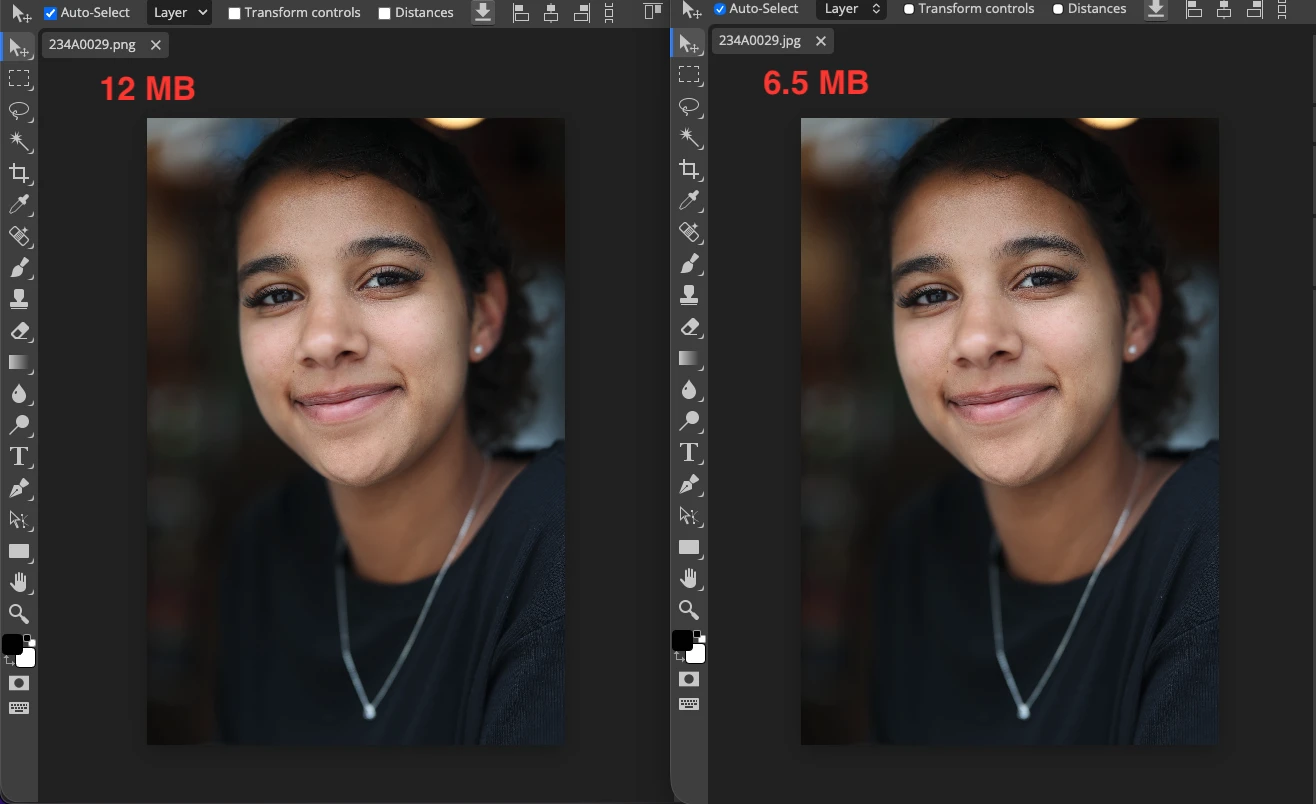
WatermarklyのConvert to JPGツールで「最高品質」を選んだときの結果はこちらです:
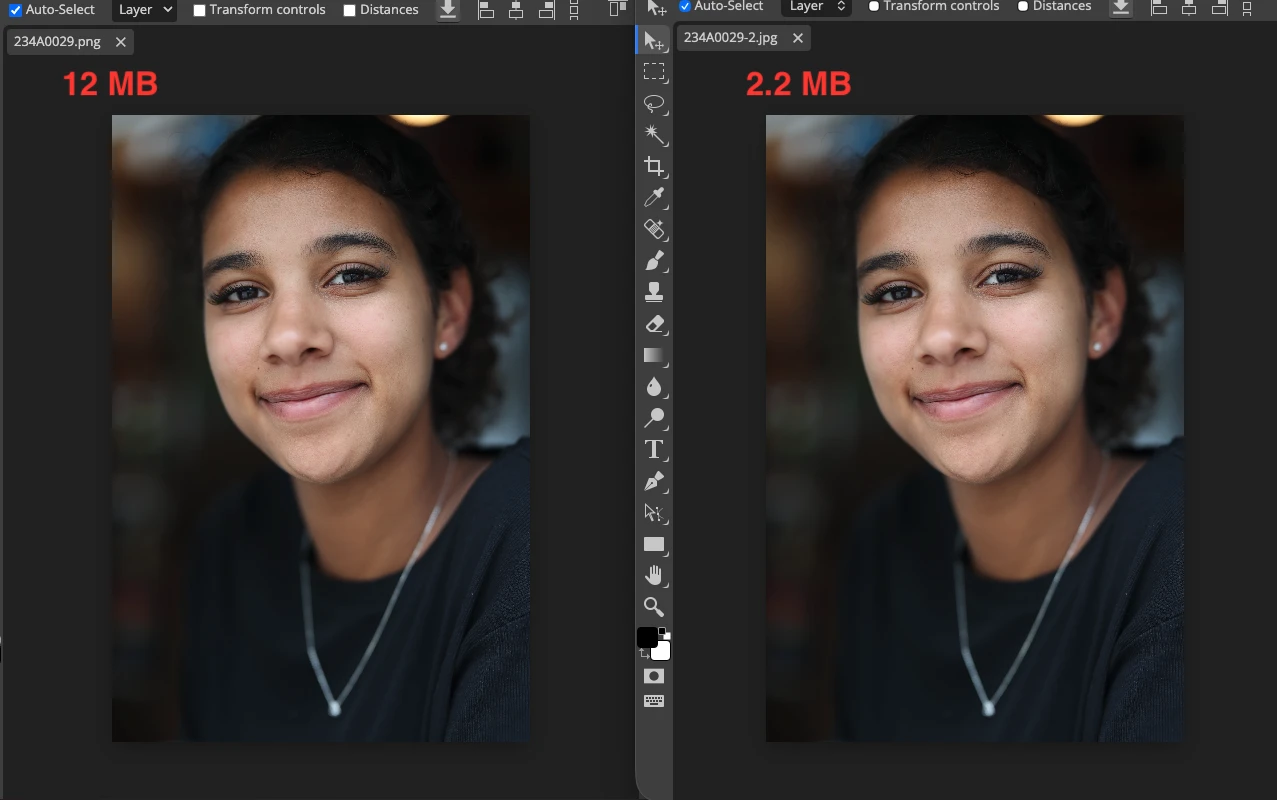
WatermarklyのConvert to JPGツールで「標準品質」を選んだときの結果はこちらです:
画像を必要な寸法に合わせてリサイズする
画像サイズを小さくすることは、ファイルサイズを下げ、ウェブサイトやSNSで正しく表示されるように準備する最も効果的な方法の1つです。どのプラットフォームにも、画像の表示場所や用途に応じた推奨サイズがあります。
たとえば、読者の多くがモバイル端末を使っているなら、800 × 600 pxで十分なのに1600 × 900 pxの画像を読み込ませる意味はほとんどありません。
ブログを運営しているなら、画像の幅をコンテンツ領域の最大幅に合わせるのが理にかなっています。
SNSに投稿する場合は、各プラットフォームが投稿タイプごとに推奨しているサイズに合わせて画像をリサイズするのが最適です。
事前に画像サイズを調整すると、2つの重要な問題を同時に解決できます。1つ目は、目立った画質低下なしにファイルサイズを下げられること。2つ目は、プラットフォームの目標サイズや解像度に近い画像をアップロードできるため、プラットフォーム側でさらに強い圧縮がかかるリスクを減らせることです。
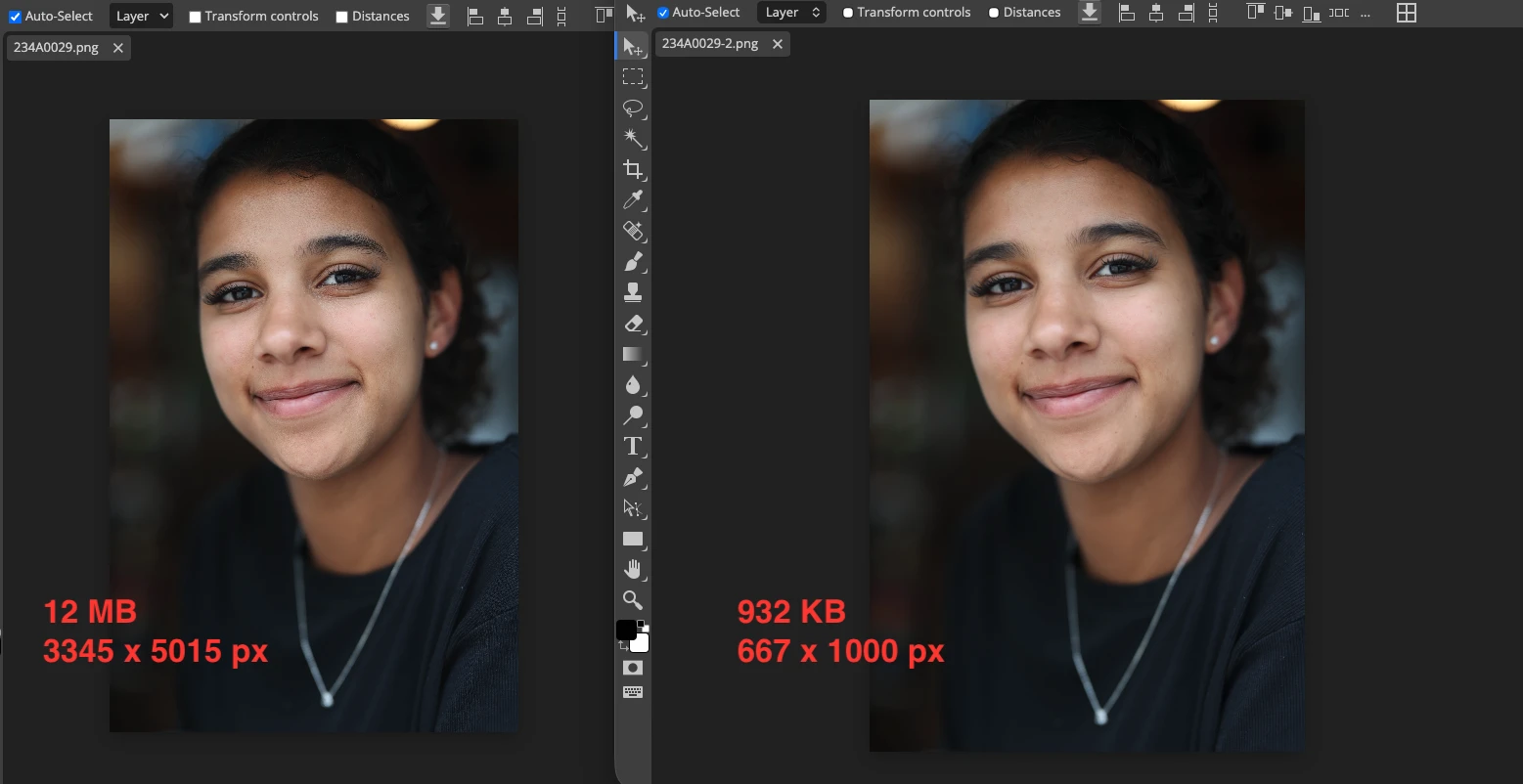
詳しく見る - 画質を落とさずに画像サイズを変更する方法
適切な圧縮方法を選ぶ
画質を落とさずに画像を圧縮したいなら、デフォルトで強い最適化をかけるのではなく、圧縮設定を自分で調整できるツールを選びましょう。有料ソフトでは、PhotoshopやLightroomのようなアプリで、0〜100%の範囲で品質を調整できます。無料ツールなら、複数の圧縮オプションを備えたWatermarklyのImage Compressorを使えます。Better Qualityも選べます。
正確な圧縮アルゴリズムはアプリによって違っても、設定を選べるだけで最終的な画像をより細かくコントロールできます。実際、これは目に見えるアーティファクトを出さずにファイルサイズを下げる最も効果的な方法の1つです。
圧縮は編集の最後に行う
写真にテキストを追加したり、顔をぼかしたり、ほかの要素を調整したり、色や影を整えたりしてからオンライン公開するなら、それらはすべて高解像度の元ファイル上で行うのが最善です。圧縮は、編集が完全に終わってから適用するべきです。
理想的には、すべての変更を1つのアプリ内で完結させ、ツール間での再ダウンロード、再アップロード、再書き出しを繰り返さないようにします。追加の工程が増えるほど、特にJPEGでは画質が落ちやすくなります。
元のファイルは必ず残し、画像圧縮ツールがそれを上書きしないようにしてください。そうすれば、さまざまな圧縮方法を試し、結果を見比べられます。
画質を落とさずに画像を圧縮するというのは、結局のところ、ファイルサイズと見た目の品質のちょうどよいバランスを見つけることです。
結論
目に見える画質低下なしに画像ファイルを小さくすることは、できるだけ強い圧縮をかけることではありません。適切なファイル形式を選び、画像を必要なサイズにリサイズし、書き出し前にすべての編集を終え、圧縮設定を慎重に調整することです。
ほとんどの場合、すべての画像に最適な単一の形式や方法はありません。写真ならJPEGが最適なことが多く、グラフィックや透明背景のある画像にはPNGが向いており、互換性が大きな問題でなければ、オンライン公開ではWebPが最も効率的な選択になることがよくあります。
重要なのは、ファイルサイズと見た目の品質の適切なバランスを見つけることです。元ファイルを保持し、圧縮後のバージョンを比較し、公開先に合わせて各画像を最適化すれば、現実的な多くの場面で画質を落とさずに画像を圧縮できます。