PowerPointで画像を圧縮する方法
投稿者  Lina Thorne • 更新日 · 投稿先 写真編集
PowerPointのプレゼンテーションに多くの画像が含まれていると、ファイルサイズがあっという間に膨れ上がり、管理が難しくなることがあります。大きなプレゼンテーションファイルは、アップロード、 メール送信、保存、スムーズな閲覧がしにくくなります — 特に高解像度の写真が含まれている場合はなおさらです。
幸い、PowerPointには画像の品質に目立った影響を与えずにファイルサイズを削減できる画像圧縮機能が内蔵されています。このガイドでは、 PowerPointで1枚または全ての画像を圧縮する方法、どの圧縮オプションを選ぶべきか、ファイルサイズを小さくしながらプレゼンテーションの鮮明さを保つ方法を解説します。
PowerPointで画像を圧縮すべき理由
画像の圧縮が本当に必要なのか疑問に思うかもしれません。写真がすでに鮮明できれいに見えるなら、なぜ変更する必要があるのでしょうか?
主な理由はシンプルです:高解像度の画像はPowerPointプレゼンテーションを必要以上に大きくする可能性があります。PPTファイルが重くなりすぎると、 保存、アップロード、共有、スムーズな再生が難しくなります。
PowerPointで画像を圧縮する主なメリットは以下の通りです:
ファイルサイズの削減
これはPowerPointで画像を圧縮する最も一般的な理由です。大きな高解像度画像はプレゼンテーションのサイズを急速に増大させます。特に多くの写真やグラフィックが含まれている場合は 顕著です。圧縮することでPowerPointファイル全体のサイズを削減し、プレゼンテーションの管理が容易になります。
共有の簡素化
小さいプレゼンテーションはアップロードもダウンロードも速く、メールやクラウドストレージでの共有も簡単です。オンラインでプレゼンテーション ファイルを頻繁に扱う場合、画像圧縮で大幅な時間節約ができます。
ストレージ容量の節約
ノートパソコン、タブレット、スマートフォン、クラウドにプレゼンテーションを保存している場合、小さいファイルはスペースを節約でき、整理も簡単です。特にストレージ容量が 限られている場合や、複数のプレゼンテーションを同時に扱う場合に役立ちます。
PowerPointのパフォーマンス向上
大きな未圧縮画像を含むプレゼンテーションは読み込みが遅くなり、特に古いデバイスでは反応が鈍くなることがあります。 画像を圧縮することで、スライドがより速く開き、よりスムーズに動作し、遅延なくスライドが切り替わるようになります。
PowerPointで画像を圧縮する方法
PowerPointで画像を圧縮する最も一般的な方法は以下の通りです:
- プレゼンテーションを開きます。
- 圧縮したい画像が含まれるスライドを見つけます。
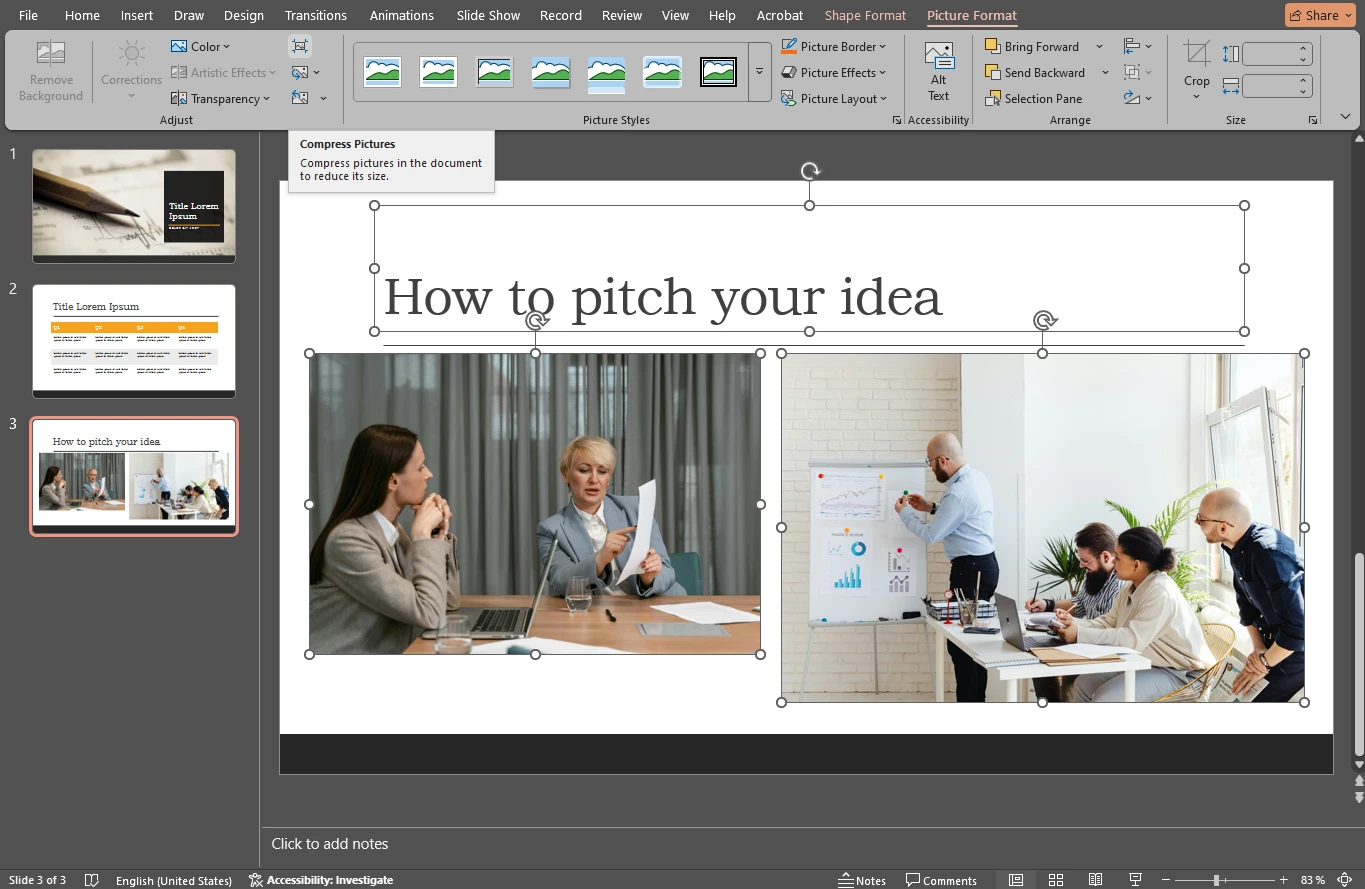
- 画像を選択します。複数の画像を圧縮する場合は、Shiftキーを押しながら各画像をクリックします。または、Ctrl/Cmd + Aショートカットですべての要素を選択できます。
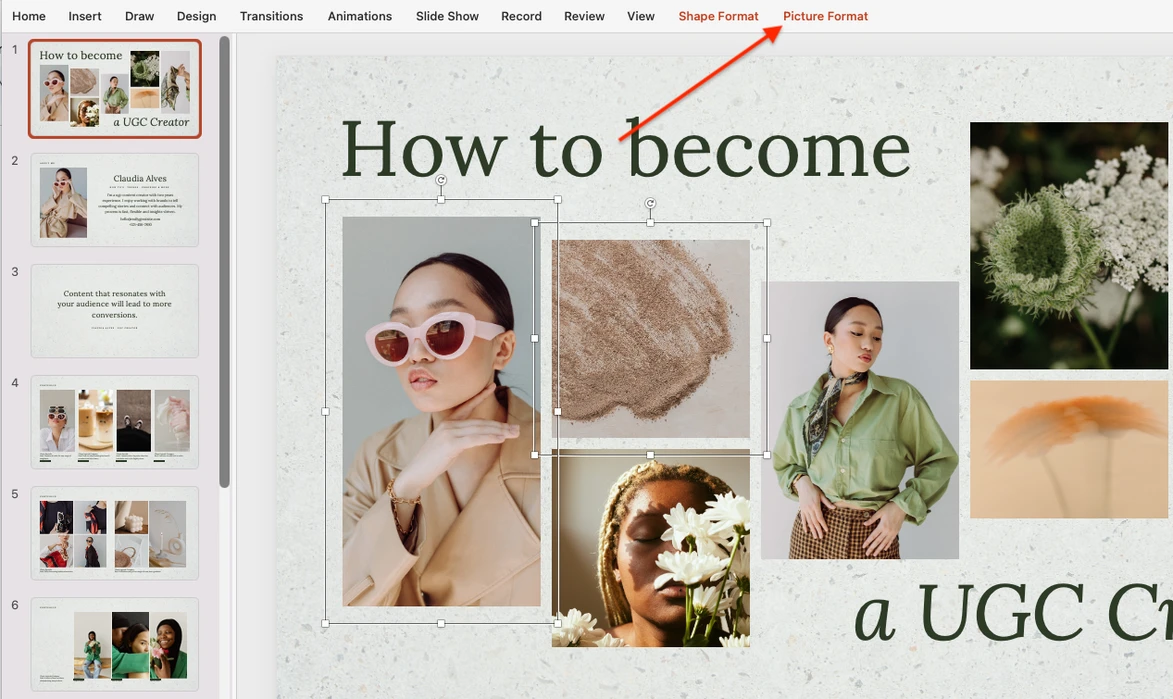
- Picture Format(図の書式設定)タブをクリックします。
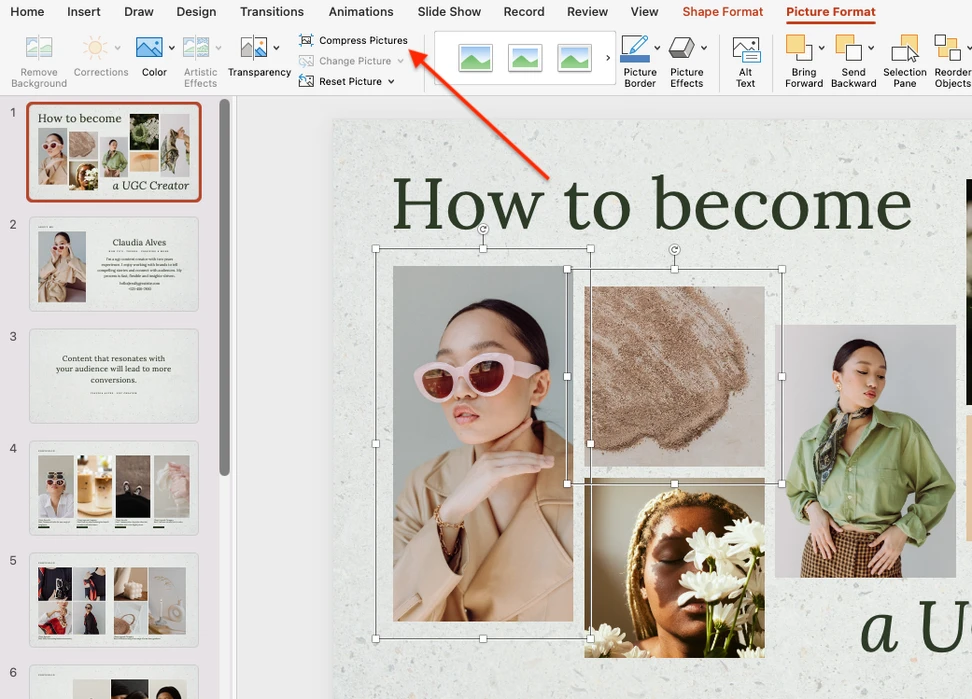
- Compress Pictures(図の圧縮)を見つけてクリックします。
- 設定を選択します。MacとWindowsでは若干異なる場合があります。
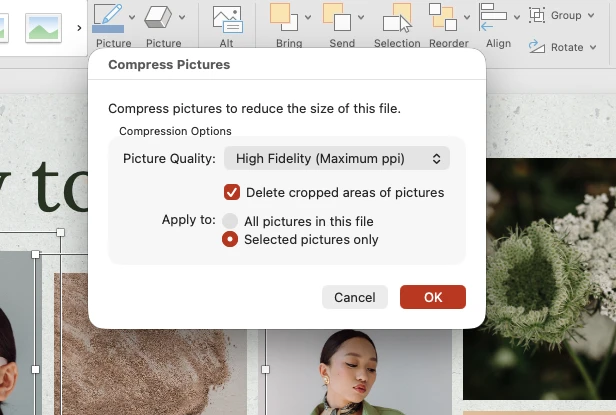
ここで、選択した画像のみを圧縮するか、プレゼンテーション内のすべての画像を圧縮するかを選べます。 最後にOKをクリックしてファイルサイズを削減します。
Macをお使いの場合、圧縮設定ウィンドウをより速く開く方法があります。File > Compress Pictures(ファイル > 図の圧縮)から直接アクセスできます。
Windowsでは、代替方法はやや分かりにくくなっています。File(ファイル)タブに移動し、下部にあるOptions(オプション)を見つけ、Advanced(詳細設定)をクリックして Image Size and Quality(画像のサイズと品質)セクションで解像度を変更します。この設定はプレゼンテーション内のすべての画像に適用されることに注意してください。 1枚の画像だけを圧縮したい場合は、上記の方法を使用してください。
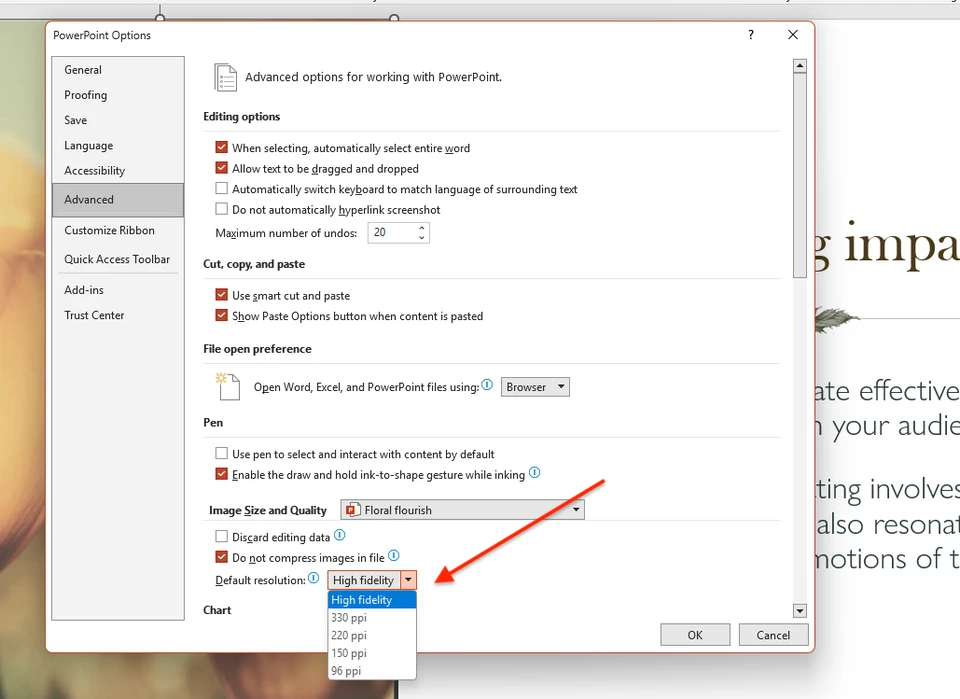
注意:図の圧縮機能は、WindowsおよびMac用PowerPointのデスクトップ版で利用できます。Web版のPowerPointでは、 これらの圧縮オプションが利用できない場合や制限されている場合があります。
PowerPointの圧縮設定の解説
ご覧のとおり、PowerPointで画像圧縮ツールを見つけるのは非常に簡単です。重要なのは、適切な画像品質を選択することです。PowerPointには 6つのオプションがあり、それぞれが目標出力解像度を決定します。
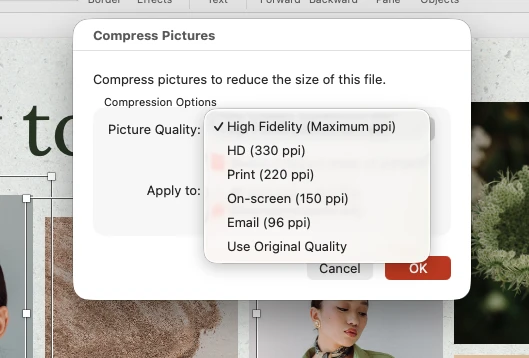
ルールはシンプルです:ppi値が低いほどファイルサイズは小さくなりますが、目に見える品質低下のリスクが高まります。ppi値が高いほど画像品質は良くなりますが、 ファイルサイズの削減効果は小さくなります。
現在、PowerPointはデフォルトの画像解像度としてHigh Fidelity(高品質)を使用しています。このモードは最小限の圧縮で非常に高い品質を維持し、高解像度ディスプレイでの表示に最適です。
もう1つの圧縮が控えめなオプションはUse Original Quality(元の品質を使用)です。これはPowerPointが画像の元の解像度と品質をそのまま保とうとすることを意味し、 低いプリセットにダウンサンプリングしません。実際には、低ppiオプションと比較してサイズの削減はほとんどありません。
High FidelityとUse Original Qualityが最適な場合:
- 大型の高解像度スクリーンで表示するプレゼンテーション
- 詳細なスクリーンショット、UIモックアップ、グラフ、テキストの多い画像を含むスライド
- 後でエクスポート、再利用、またはプロフェッショナルに印刷される可能性のあるプレゼンテーション
- ファイルサイズが大きな問題にならない状況
HD (330 ppi) は高品質な圧縮オプションです。PowerPointは高い視覚品質を維持しながら、画像を約330ピクセル/インチに 圧縮します。
HD (330 ppi)が最適な場合:
- 良質なモニターでフルスクリーン表示するプレゼンテーション
- 画像品質が重要なクライアント向けプレゼンテーション
- 良好な品質で印刷される可能性のあるプレゼンテーション
- ビジュアルポートフォリオ、マーケティング資料、製品プレゼンテーション
Print (220 ppi) は品質とサイズのバランスが取れたオプションです。220 ppiの解像度は通常、標準的な印刷と ほとんどのプロフェッショナルなプレゼンテーションに十分です。
Print (220 ppi)が最適な場合:
- デジタル共有と印刷の両方に使用される資料
- 品質がまだ重要な写真を含むプレゼンテーション
- 安全な中間点を求める一般的なビジネス用途
On-screen (150 ppi) はファイルサイズを大幅に削減する必要がある場合に適したオプションです。最適な場合:
- ノートパソコン、オフィスモニター、Zoom/Teamsの画面共有で表示するプレゼンテーション
- 社内向けプレゼンテーション
- 研修資料、ウェビナー、授業用プレゼンテーション
Email (96 ppi) は最も積極的な標準圧縮モードです。ファイルサイズを劇的に削減できますが、大きな画面では画像がぼやけたり ピクセル化して見える可能性があります。このオプションが最適な場合:
- メールで素早く送信できるほど小さくする必要があるプレゼンテーション
- 視覚品質よりもサイズが重要な写真の多い資料
- 素早い共有、下書き、レビュー版、アーカイブコピー
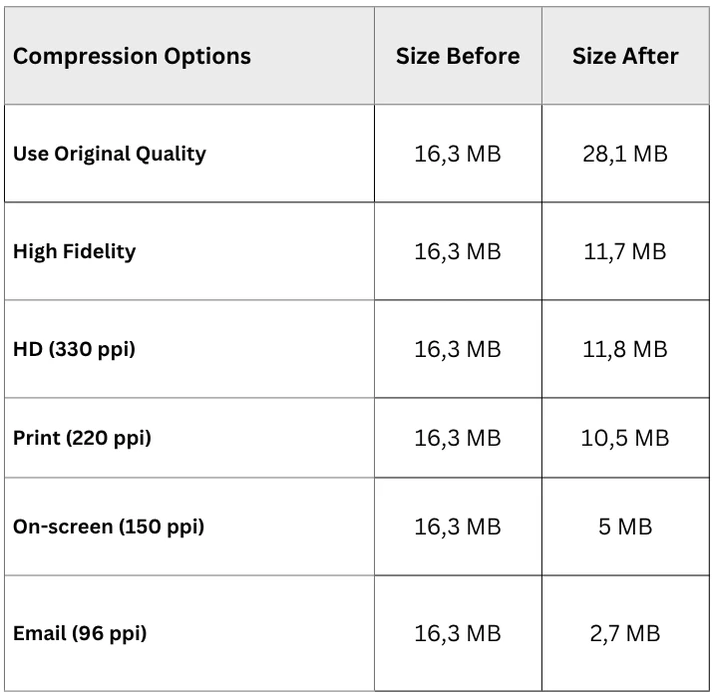
上記の方法で画像を圧縮した後のプレゼンテーションファイルサイズの比較です:
いくつかの重要な点に留意してください:
- Use Original Qualityを選択すると、プレゼンテーションファイルが実際に大きくなる場合があります。これはPowerPointが編集後に画像をより高い品質で保存し、編集データも保持する可能性があるためです。
- High FidelityとHDの結果の差が小さい場合、プレゼンテーション内の画像がすでに十分に最適化されていることを示している可能性があります。 この場合、High FidelityからHDへの切り替えはほとんど効果がなく、わずかなファイルサイズの差は単にファイルの再保存方法によるものかもしれません。
- ファイルサイズの最大の削減 — 多くの場合半分以上 — は通常、On-screenとEmailの圧縮オプションで達成されます。
PowerPointの画像圧縮設定には、ファイルサイズ削減に役立つもう1つのオプションがあることも注目に値します:Delete cropped areas of pictures(図のトリミング部分を削除する)。 デフォルトでは、PowerPointで画像をトリミングすると、トリミングされた部分はファイル内に保存されたままとなり、プレゼンテーションが大きくなり、 後で非表示部分を復元できるようになっています。
このオプションを有効にすると、PowerPointはトリミングで非表示になった画像部分を完全に削除します。その結果、プレゼンテーションのファイルサイズが小さくなります。
画像品質を落とさずにPowerPointファイルサイズを縮小する方法
画像をぼかしたりピクセル化させたりせずにPowerPointファイルサイズを縮小したい場合、最善のアプローチはプレゼンテーションに挿入する前に画像を最適化することです。
PowerPointに追加する前に画像を圧縮する
PowerPointの内蔵圧縮だけに頼るのではなく、事前に画像サイズを縮小しましょう。これにより最終的な品質をより細かく制御でき、プレゼンテーション ファイルのサイズを大幅に削減できます。複数の画像を一度に処理する必要がある場合は、一括画像圧縮ツールでこのステップを高速化できます。
スライドのサイズに合わせて画像をリサイズする
画像が5000 × 3000ピクセルであるのにスライド上では1920 × 1080以下で表示する場合、PowerPointに挿入する前にリサイズしましょう。 無料の画像リサイズツールを使用するか、品質を落とさずに画像をリサイズする方法のガイドを参考にしてください。 大きすぎる画像は画面表示の品質を向上させることなく、ファイルサイズを無駄に増やすだけです。
適切な画像形式を選択する
写真にはJPEGを使用しましょう — 効率的な圧縮と小さなファイルサイズを実現します。ロゴ、アイコン、スクリーンショット、透過背景のグラフィックにはPNGを使用しましょう — 鮮明なエッジや細かいディテールをより良く保持します。
挿入前に画像をトリミングする
可能な限り、オンライン画像トリミングツールを使って事前に画像の不要な部分を除去しましょう。PowerPointでも画像のトリミングは可能ですが、非表示のトリミング部分は 圧縮時に削除しない限りプレゼンテーションファイル内に残る場合があります。
挿入前に画像を適切に最適化しておけば、PowerPointは視覚品質をより効果的に保ちながら、プレゼンテーション全体のファイルサイズを小さく維持できます。
まとめ
PowerPointでの画像圧縮は、プレゼンテーションのファイルサイズを縮小し、スライドの保存、共有、発表を容易にする最もシンプルな方法の1つです。ほとんどの場合、PowerPointの内蔵圧縮ツールを使用し、プレゼンテーションの用途に合った解像度を選ぶのが最善のアプローチです。
ファイルサイズが最も重要な場合、On-screen(150 ppi)やEmail(96 ppi)などのオプションでプレゼンテーションのサイズを大幅に削減できます。画像品質が優先される場合は、PowerPointに挿入する前にリサイズ、トリミング、適切な形式での保存によって写真を最適化するのがベストです。
圧縮と画像の事前準備のバランスを適切に取ることで、ビジュアル素材がぼやけたり素人っぽく見えたりすることなく、PowerPointプレゼンテーションをコンパクトに保つことができます。