PowerPointに透かしを追加する方法
投稿者  Lina Thorne • 更新日 · 投稿先 ウォーターマークのヒント
PowerPointで透かしを追加するとは、通常、「下書き」や「社外秘」などのテキスト、会社のロゴ、またはその他の画像をスライドの背景に配置することを意味します。
注意点として、透かしを追加できるのはデスクトップ版アプリのみで、Microsoft 365の月額または年額サブスクリプションが必要です。Web版や無料トライアル版にはこの機能はありません。
PowerPointで透かしを追加する具体的な手順やツールは透かしの種類によって異なりますが、いずれの場合も以下のことが可能です:
- プレゼンテーション内のすべてのスライドに透かしを配置する
- 1枚のスライドにのみ透かしを挿入する
- 選択したスライドに透かしを挿入する
- 透かしを半透明にする
- 透かしをテキストの背面に配置する
以下で、これらのオプションについて詳しく説明します。
PowerPointにテキスト透かしを追加する方法
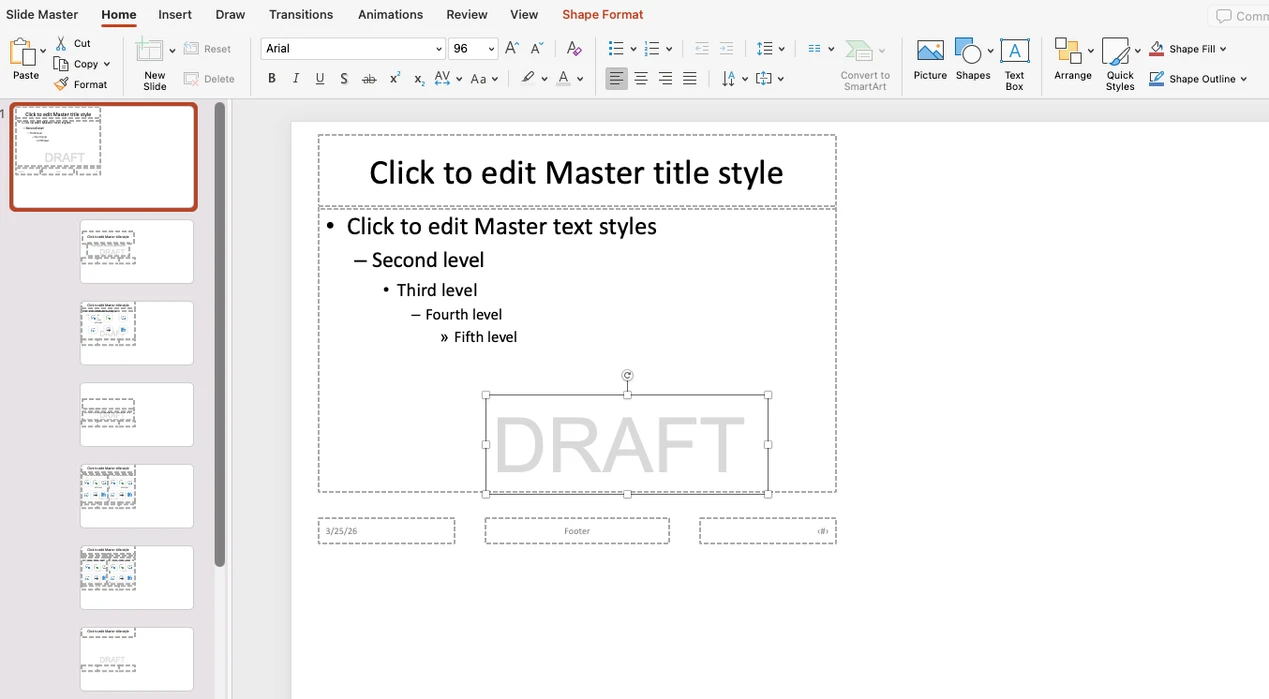
まずはテキスト透かしから始めましょう。PowerPointでは、「Draft」「Confidential」、会社名、その他のラベルをプレゼンテーションに付ける最も簡単な方法です。 すべてのスライドに透かしを表示させたい場合は、スライドマスターで追加するのが最適です。
テキスト透かしを挿入する手順
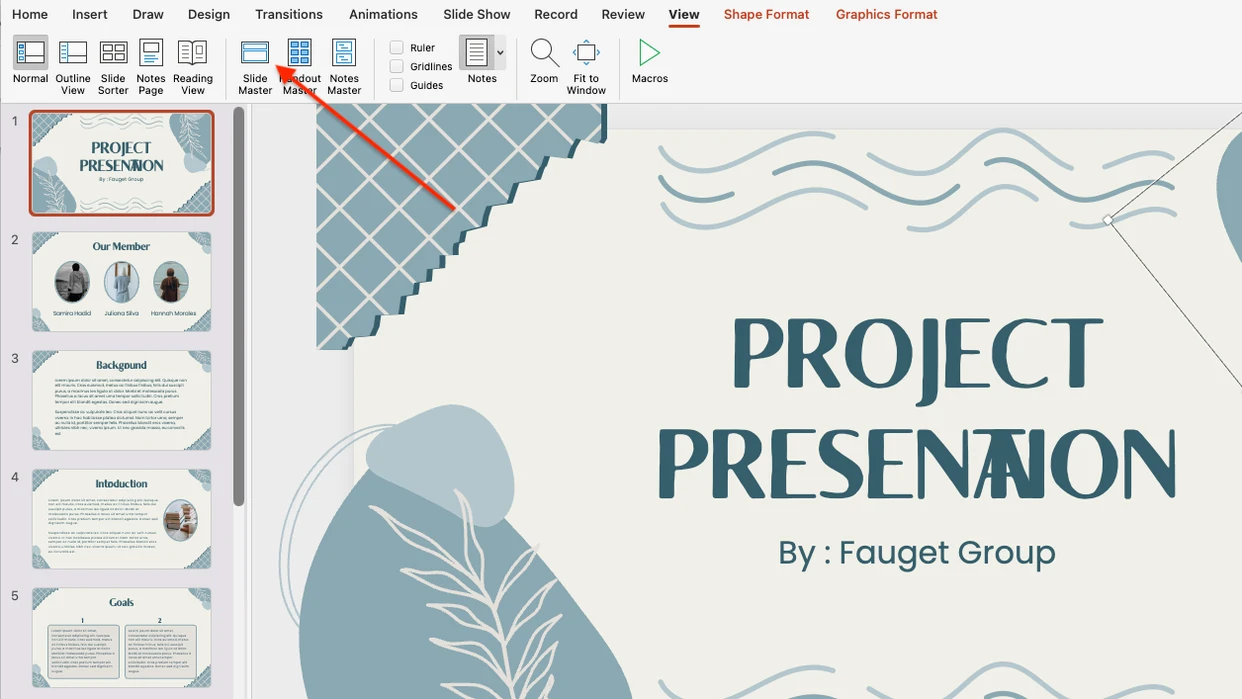
- プレゼンテーションを開き、View > Slide Masterに移動します。
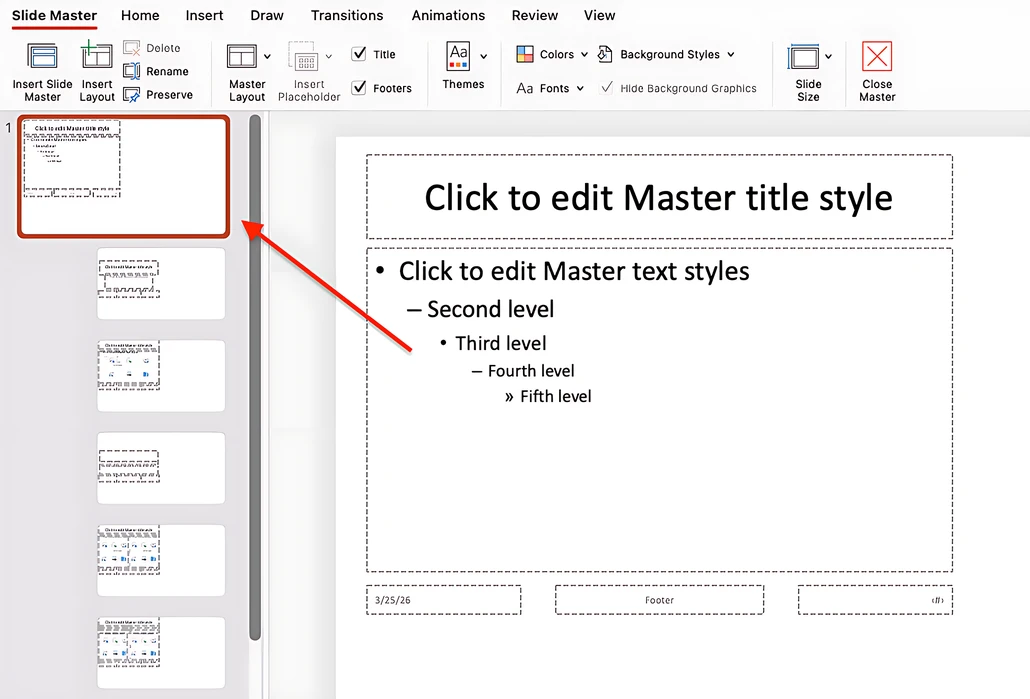
- 左側のサムネイルペインで一番上までスクロールし、最初のスライドを選択します。すべてのスライド(後から追加する新しいスライドも含む)に透かしを表示させるには、これが重要です。
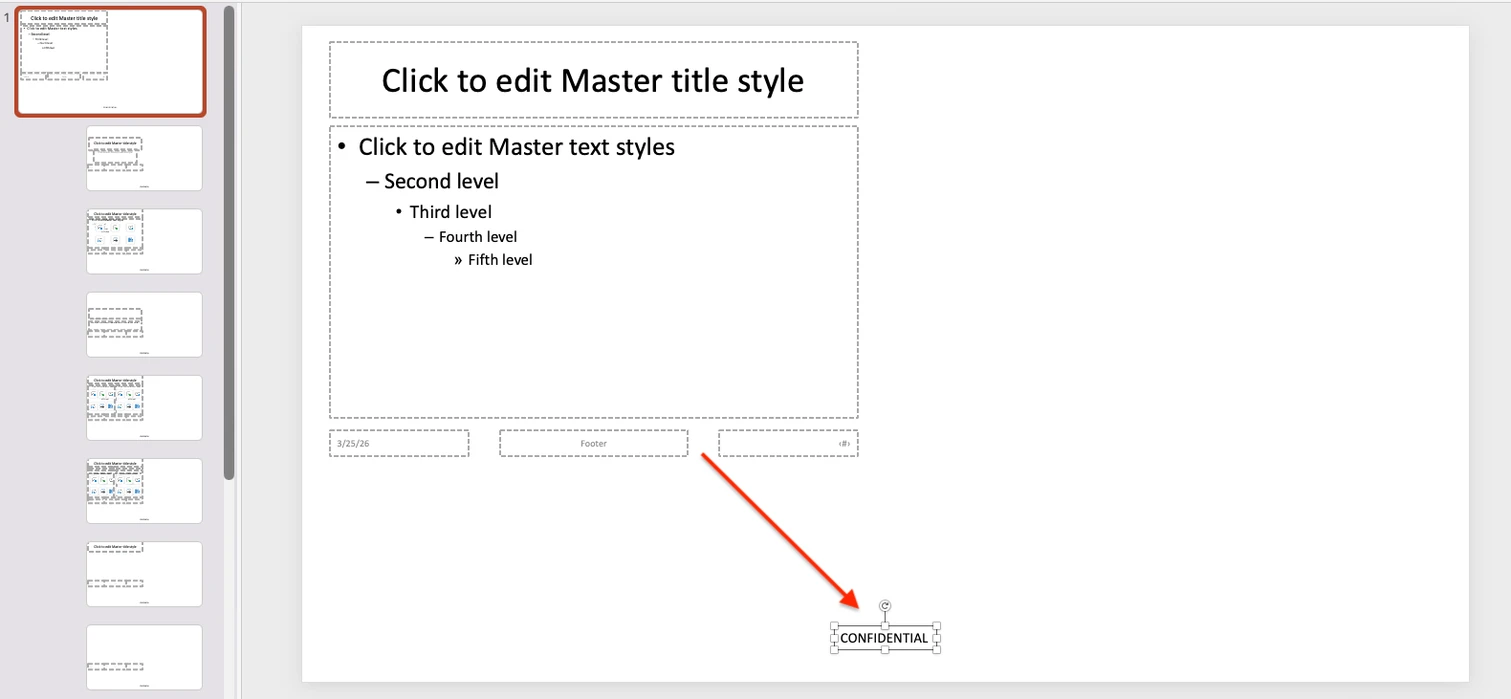
- Insert > Text Boxに移動します。
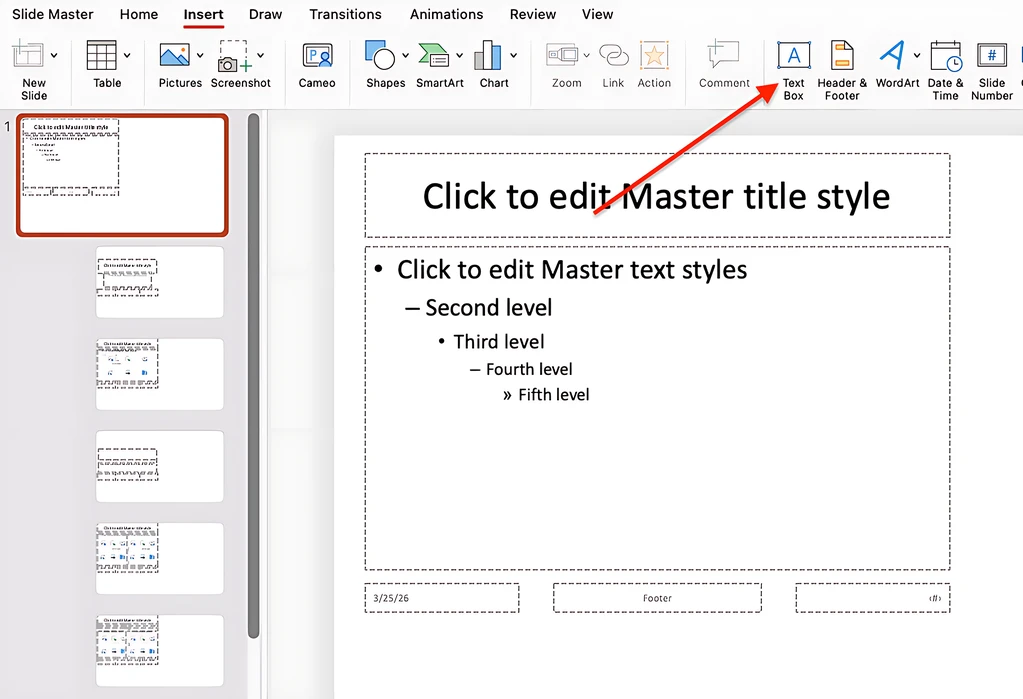
- スライド上にテキストボックスを描画し、透かしとして使用するテキストを入力します。
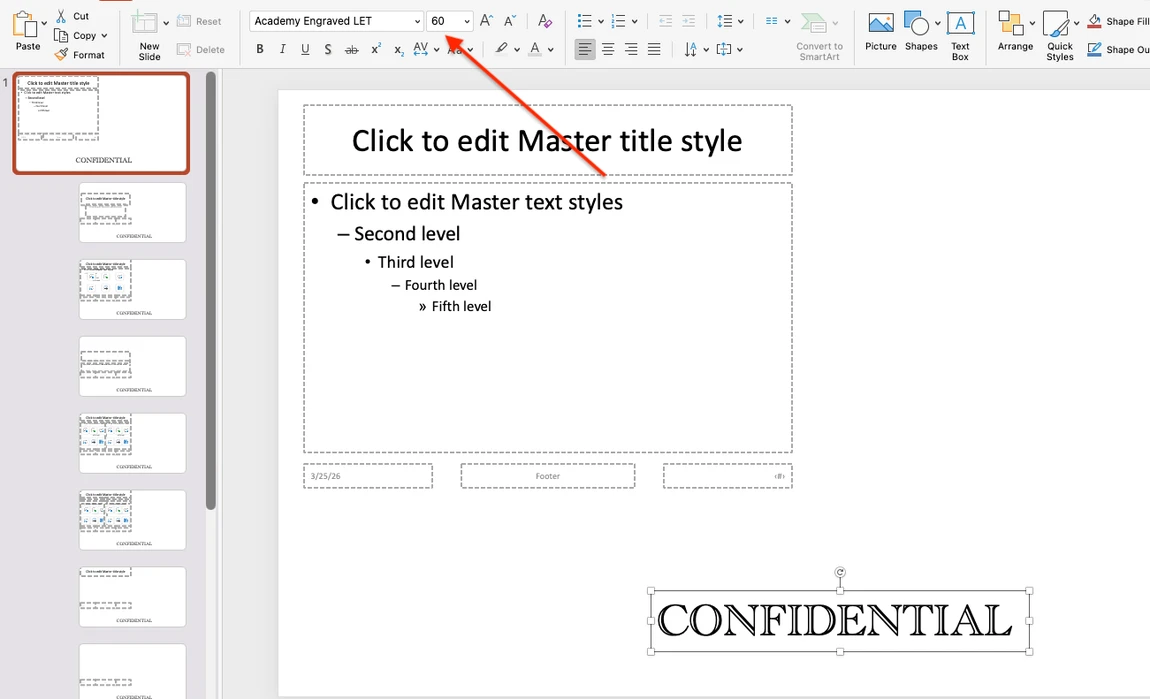
- フォントの種類やサイズを変更するには、Shape FormatからHomeに切り替えます。次に、フォントとフォントサイズのドロップダウンメニューを使って好みのオプションを選択します。
- 必要に応じてテキストボックスの位置を調整します。テキストボックスの端にカーソルを合わせ、十字矢印に変わったらドラッグして配置します。
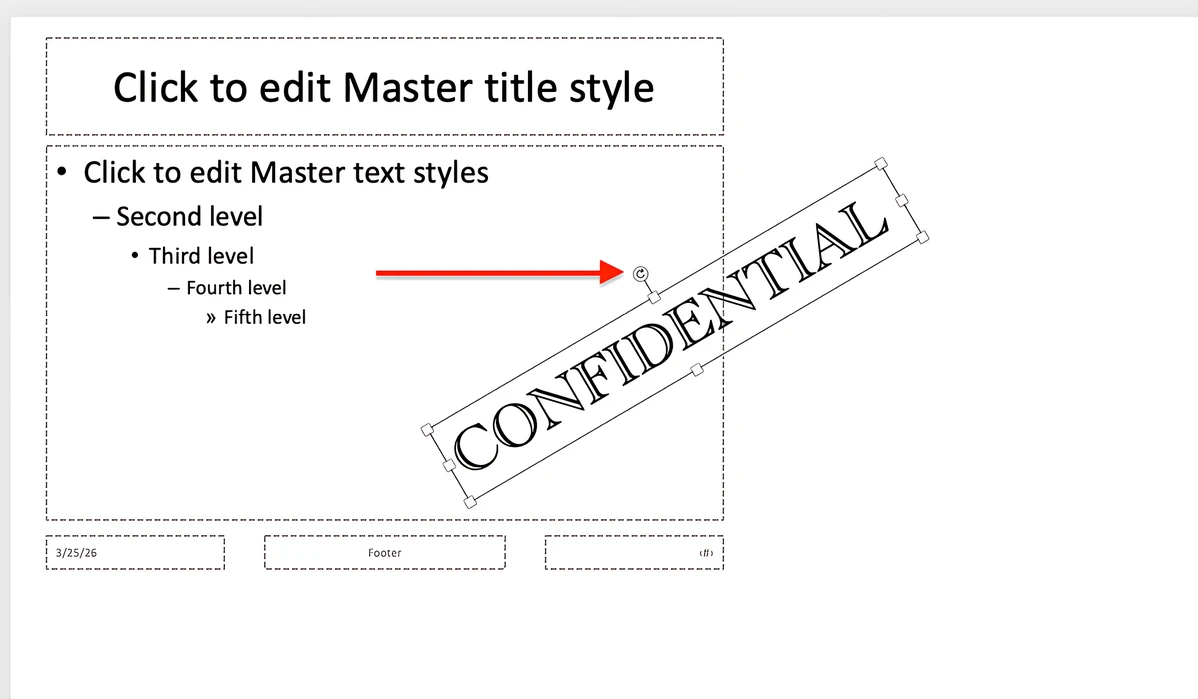
- テキストボックスの上部にある回転ハンドルを使って、透かしの角度を変更します。
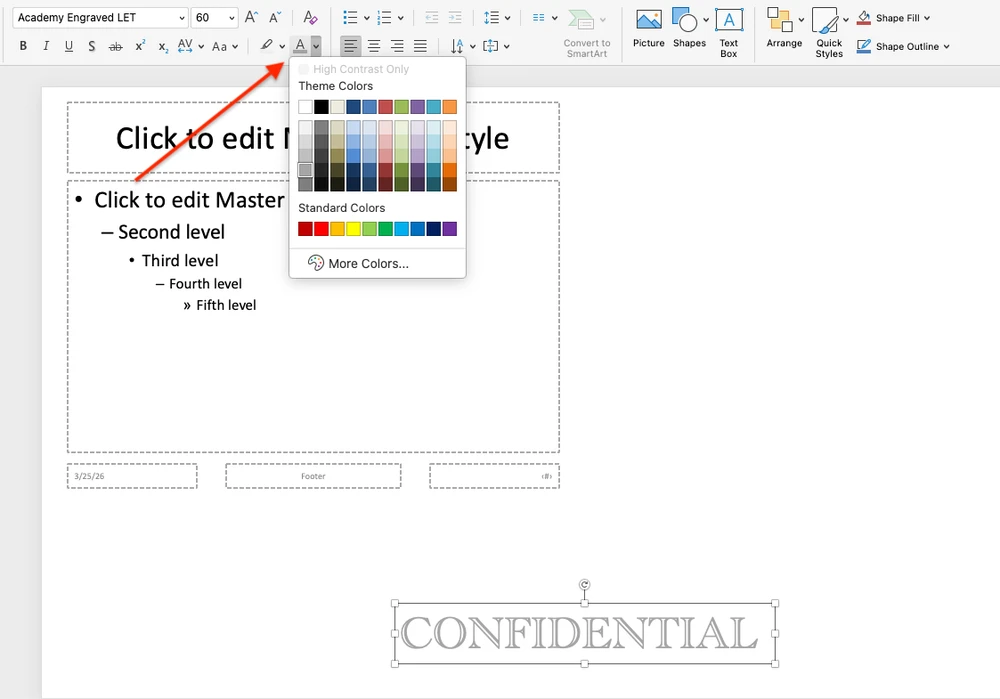
- 必要に応じてテキストの色を調整します。スライドの背景が白やその他の明るい色の場合は、淡い色調の方が適しています。
透かしをスライドコンテンツの背面に移動する方法
スライドにテキストを配置すると、最初はスライドコンテンツの上に表示されます。本物の透かしのように機能させるには、背面に移動する必要があります。
- テキストボックスを選択します。
- リボンのShape Formatを開きます。
- Send Backward > Send to Backをクリックします。
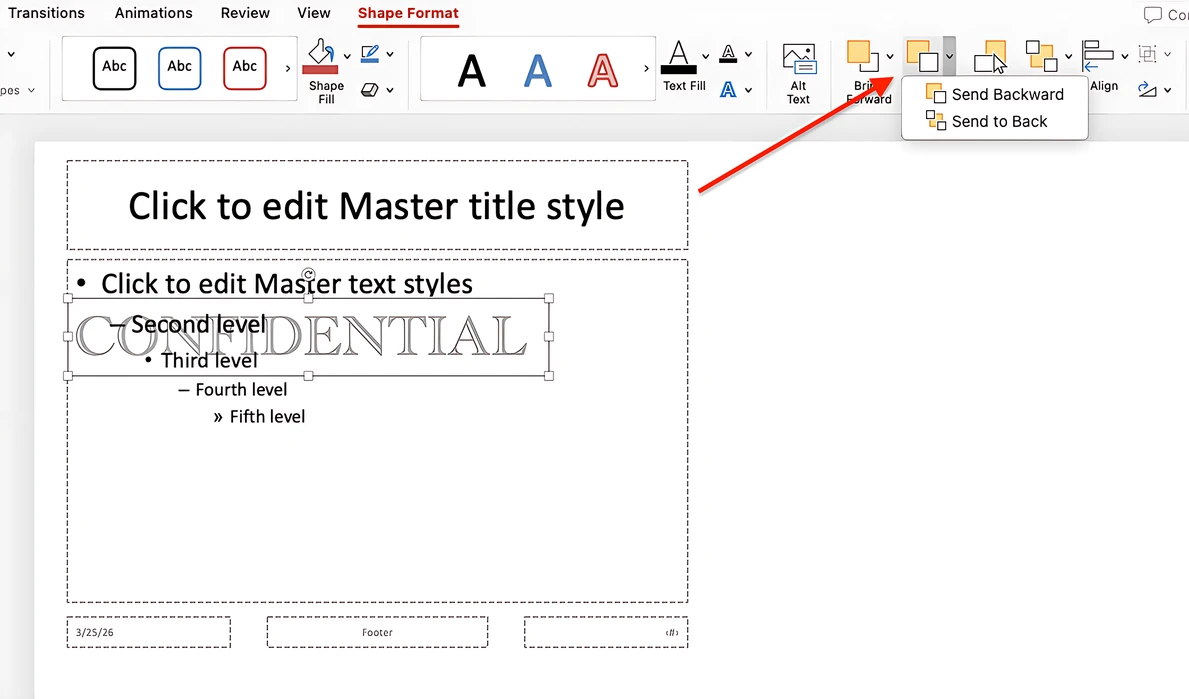 これで、PowerPointプレゼンテーションの透かしがコンテンツの上に重なるのではなく、背面に配置されます。
プレゼンテーション全体に透かしを適用する方法
透かしの見た目が完成したら、Slide Master > Close Masterに移動します。
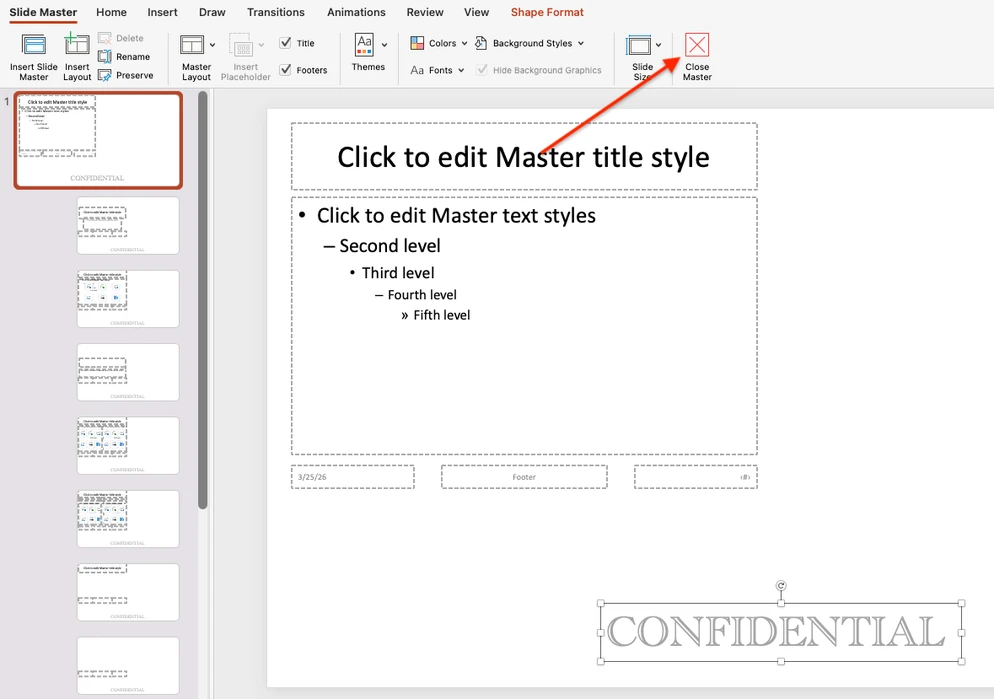
これで、プレゼンテーション内のすべてのスライドに透かしが表示されます。後から追加する新しいスライドにも自動的に透かしが含まれます。
同じ方法で、PowerPointに「Draft」透かしを作成することもできます。テキストボックスに「DRAFT」と入力し、フォントサイズ、角度、色を調整して、通常のスライドテキストではなく背景マークのように見えるようにします。「DRAFT」ラベルはPowerPointプレゼンテーションでよく使われますが、アプリにはこのタイプの透かし用の組み込みテンプレートが用意されていないため、毎回ゼロから作成する必要があります。
結果に満足できず透かしを削除したい場合は、透かしのテキストボックスをクリックして枠のハンドルが表示されたら、キーボードのDeleteキーを押します。
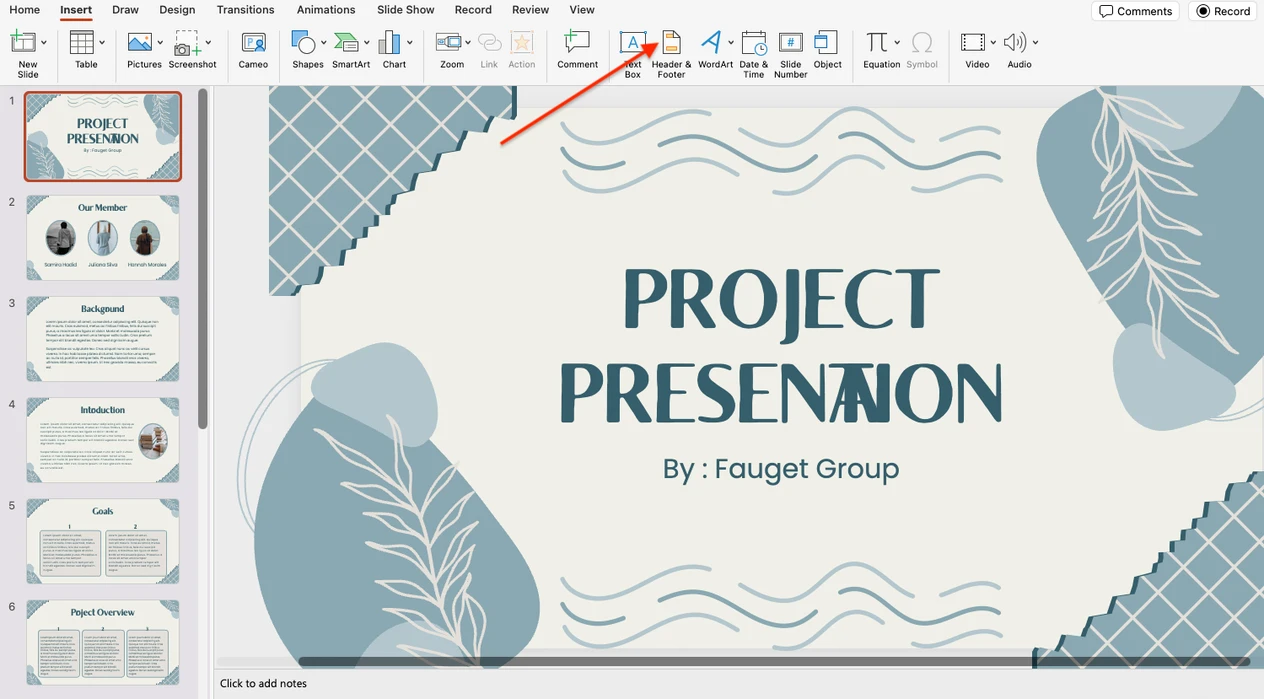
PowerPointプレゼンテーションのすべてのスライドにテキスト透かしを追加する別の方法として、Header & Footerツールを使う方法があります。ただし、この方法は必ずしも安定して動作するとは限りません。 また、テキストを追加した後、各スライドでサイズや位置を手動で調整する必要がある場合があり、あまり便利とは言えません。
この方法を試すには、以下の手順に従ってください:
- Insert > Header & Footerを選択します。
- Slideタブに移動し、Footerにチェックを入れ、テキストを入力します。
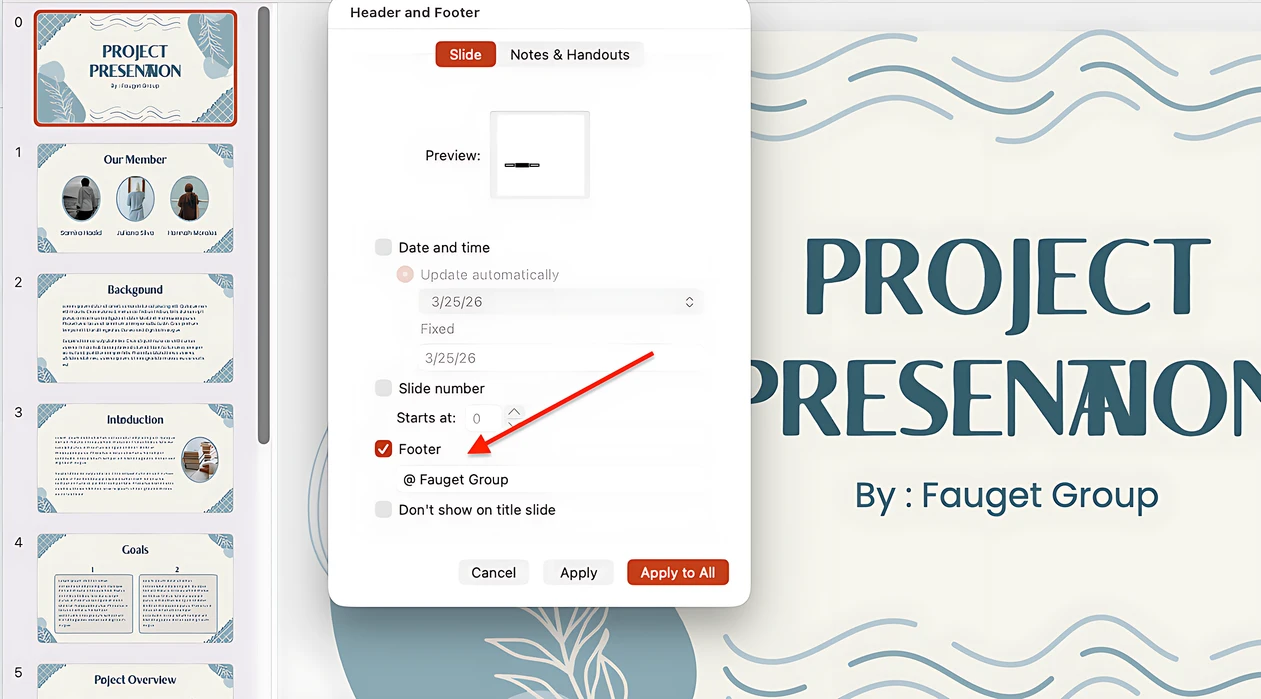
- Apply to Allをクリックします。テキスト透かしがプレゼンテーションのすべてのスライドに表示されます。
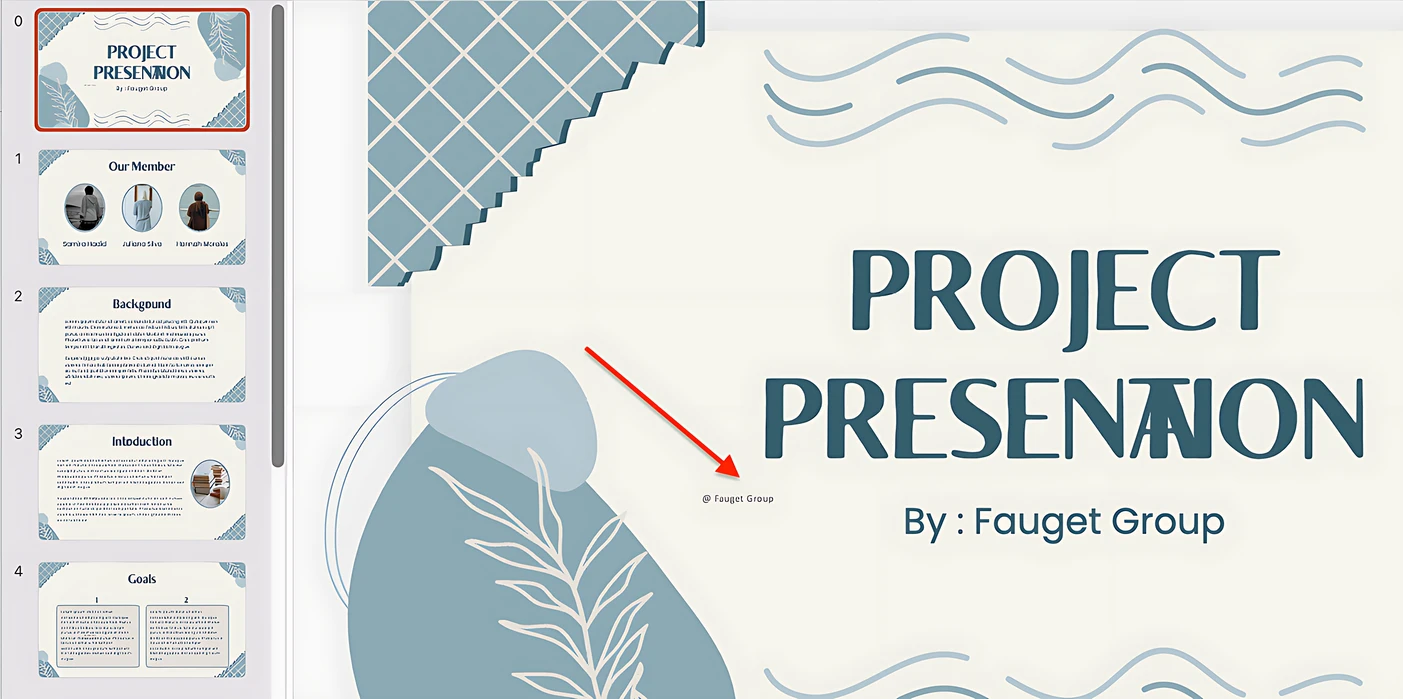
- Homeタブを使って、各スライドで透かしの移動やフォント・サイズの調整ができます。
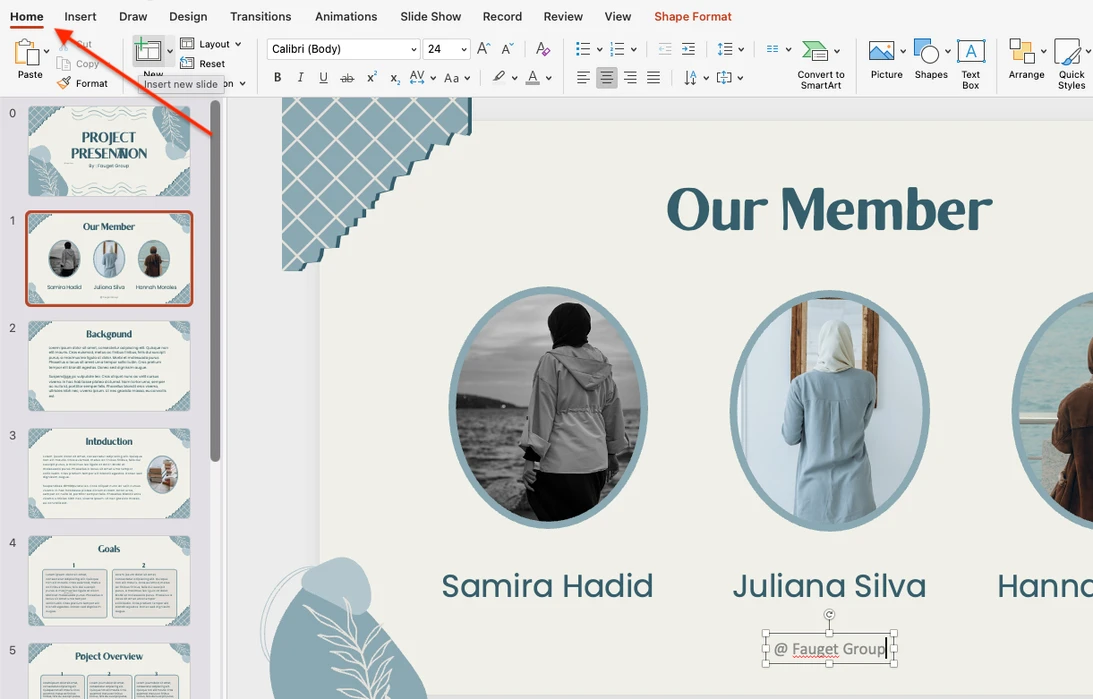
最後に、変更内容を含めてプレゼンテーションを保存するか、Header & Footerツールを再度開いて入力したテキストを削除することで、この透かしを削除できます。
PowerPointにロゴ透かしを追加する方法
スライドの背景にブランドロゴを透かしとして配置したい場合も、スライドマスターで行うことができます。
ロゴを透かしとして挿入する手順
- プレゼンテーションを開き、View > Slide Masterに移動します。
- 左側のサムネイルペインで最初のスライドを選択します。
- Insert > Picturesに移動し、ロゴファイルのアップロード元を選択します。
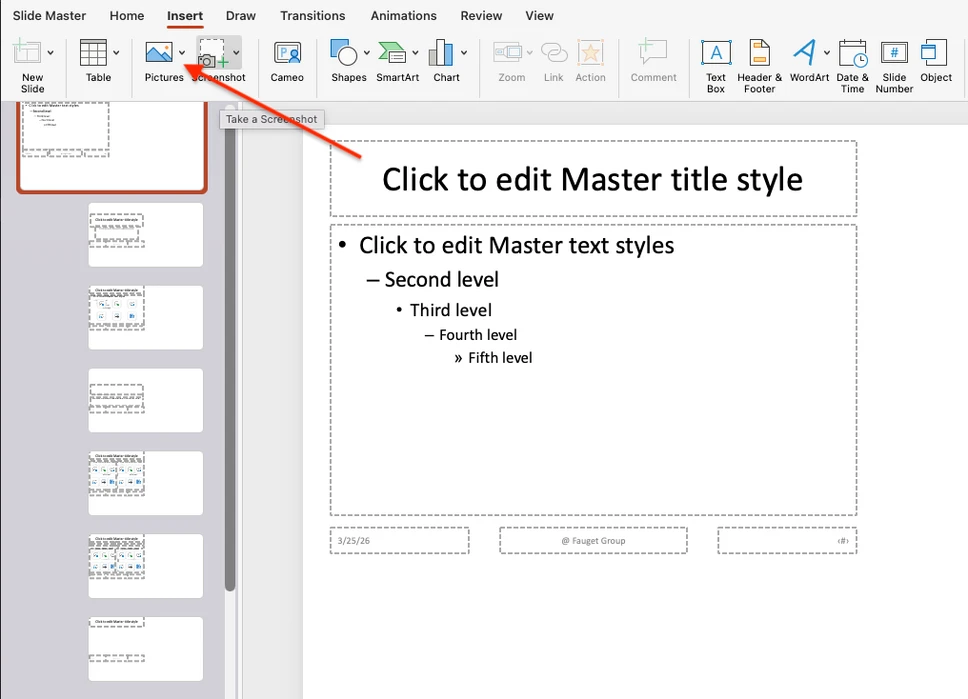
- 画像のサイズを変更するには、画像を選択して角のハンドルをドラッグします。スライド上の任意の位置に移動することもできます。
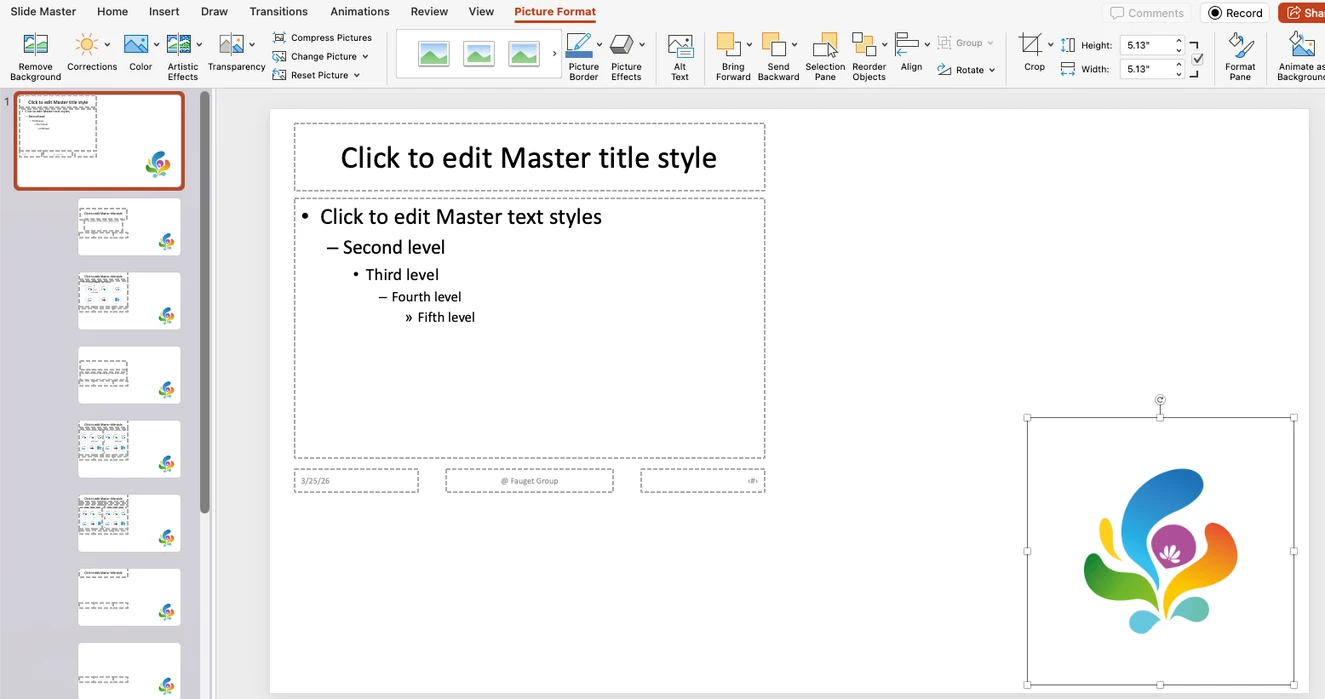
- 必要に応じて、画像を選択しSend Backwardをクリックして透かしをテキストの背面に配置します。
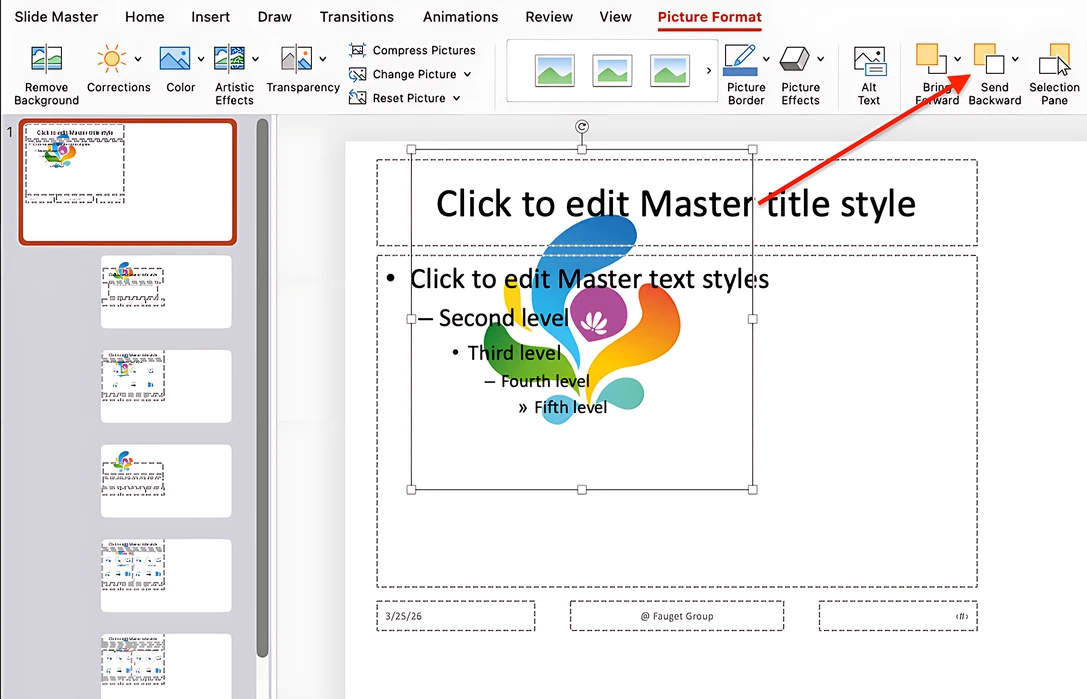
- Slide MasterタブのClose Master Viewをクリックして、すべてのスライドに透かしを適用します。
PowerPointで透かしを透明にする方法
テキストでもロゴでも、PowerPointの透かしは透明度を上げて、プレゼンテーションのコンテンツの邪魔にならないようにするのが最善です。
DRAFTやCONFIDENTIALの透かしを追加した場合:
- 透かし内のテキストを選択します。
- 右クリックしてFormat Text Effectsを選択します。
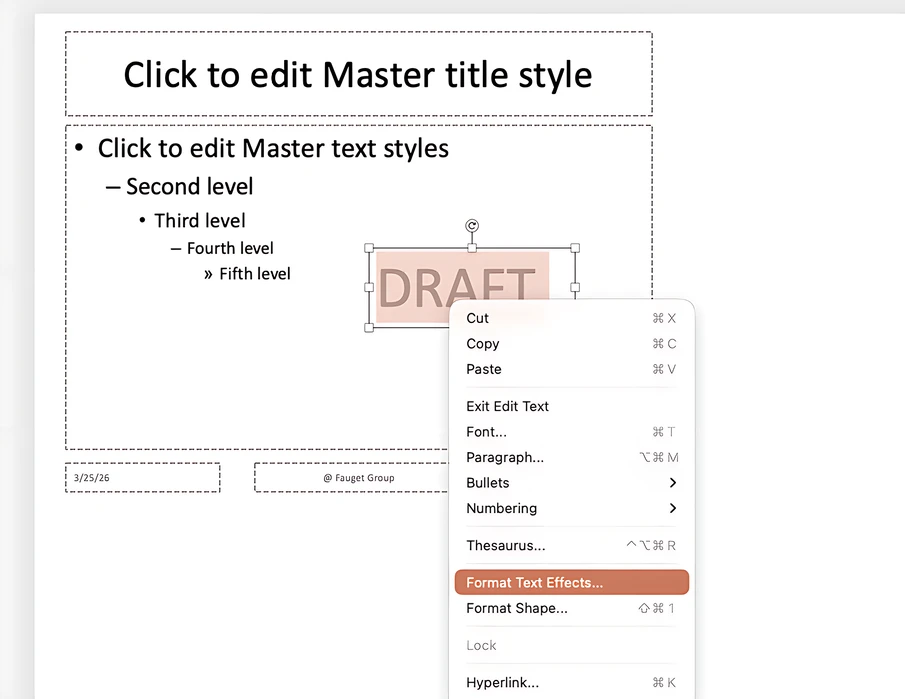
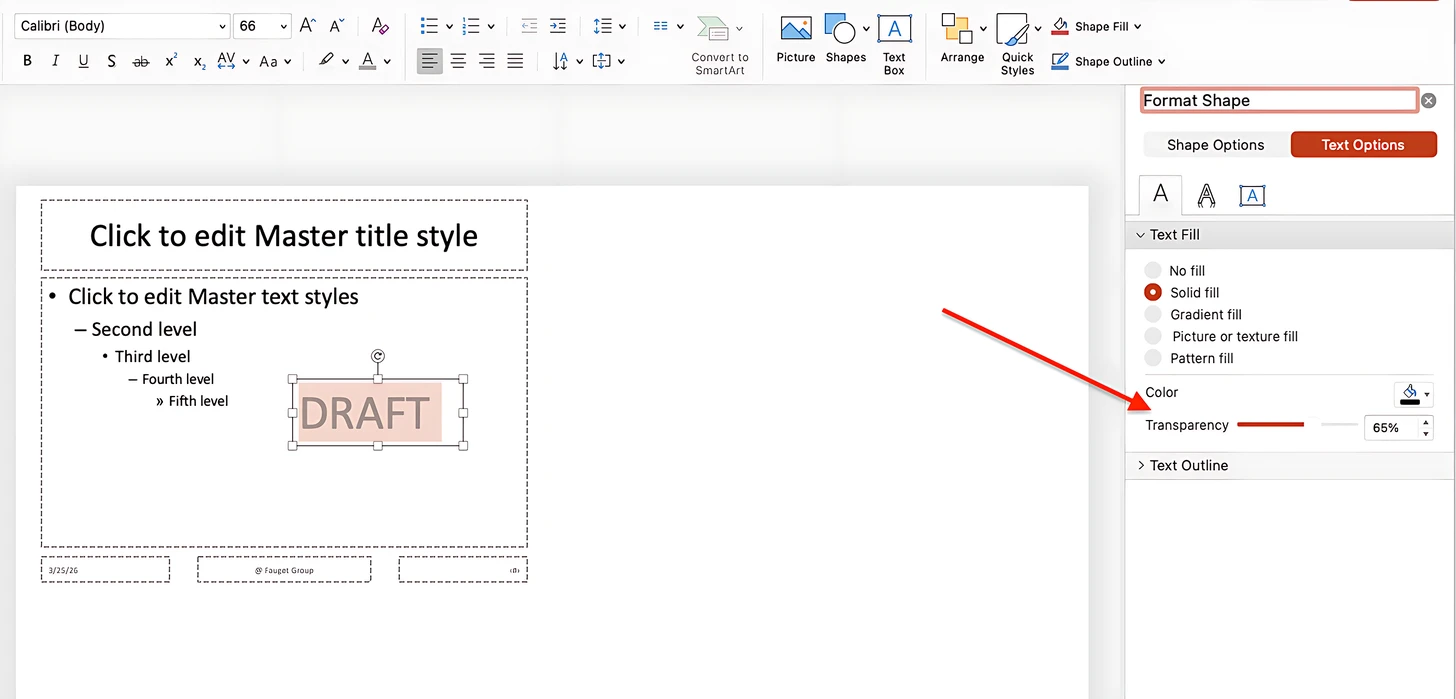
- 右側にテキスト書式設定ペインが開きます。
- Text Options > Text Fill > Transparencyに移動し、透明度を調整します。
ロゴや画像の透かしの場合:
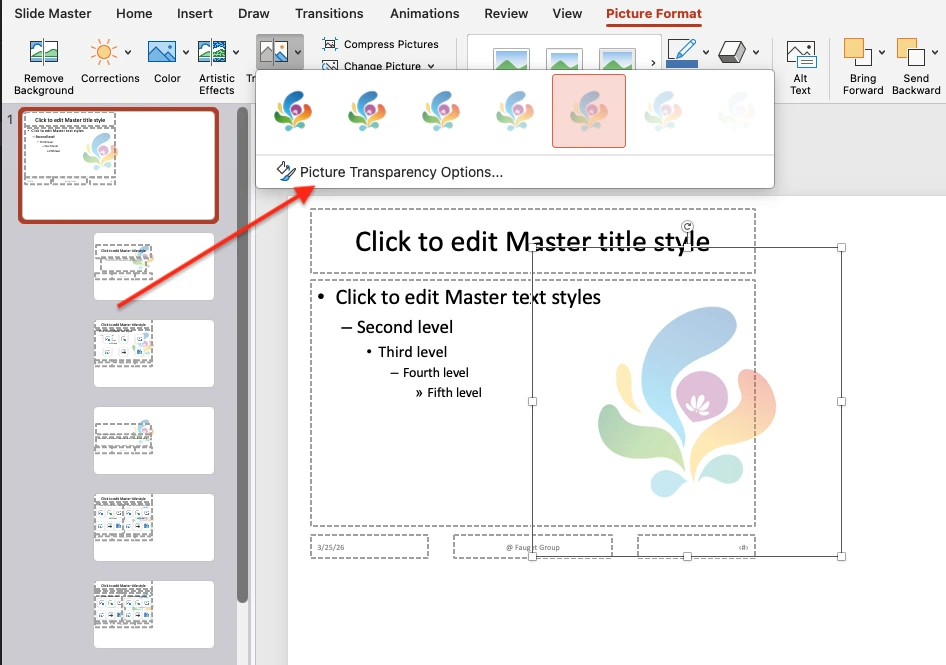
- 透かしを選択し、メニューからPicture Formatを選択します。
- 左側にあるTransparencyオプションを見つけます。
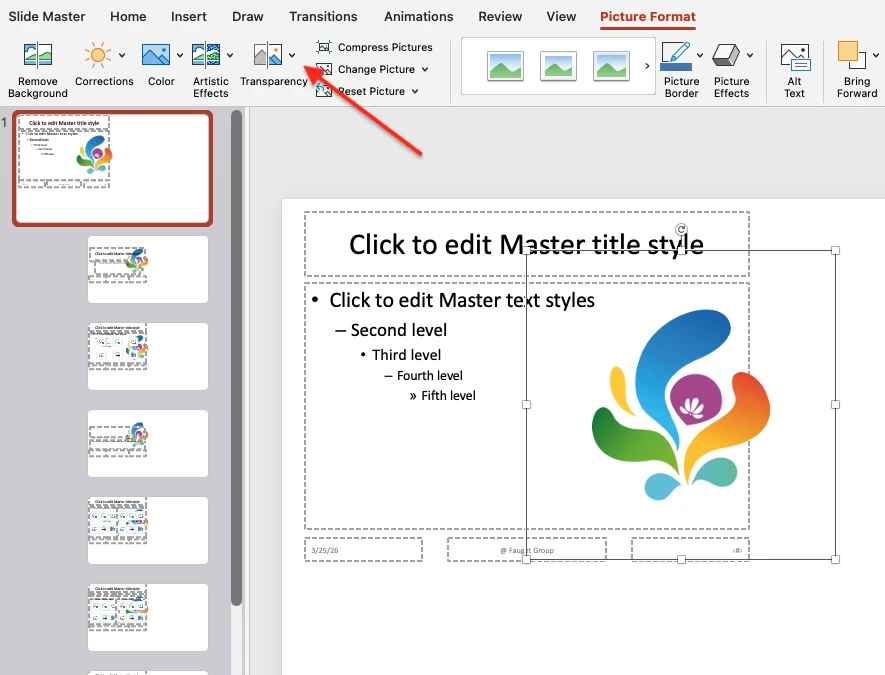
- プリセットオプションを選択するか、Picture Transparency Optionsをクリックして透明度を手動で調整します。
PowerPointで1枚のスライドに透かしを追加する方法
透かしはすべてのスライドに表示する必要はありません。PowerPointでは、スライドマスターで選択したスライドタイプにのみ適用することも可能です。
方法は以下の通りです:
- スライドマスターで透かしを右クリックしてコピーします。
- 最初のスライドから透かしをDeleteキーで削除します。
- サムネイルペインで、透かしを表示させたいスライドレイアウトを選択します。
- コピーした透かしをそのレイアウトに貼り付けます。
- 必要に応じて他のレイアウトでも繰り返します。
- 完了したら、スライドマスターを閉じます。
これで、選択したスライドタイプにのみ透かしが含まれ、PowerPointプレゼンテーションの残りの部分は変更されません。この方法では、各スライドで透かしのサイズ、位置、外観を個別に調整できます。
PowerPointプレゼンテーションに透かしを追加する最適な方法
Microsoft PowerPointには、1つまたは複数のスライドにさまざまな種類の透かしを追加するための組み込みツールがいくつかありますが、上記の方法にはいくつかの欠点があります。
主な欠点:
- インターフェースが複雑で、経験の少ないユーザーにとっては難しい場合があります。
- 透かしは実際のプレゼンテーション上ではなくプレビューモードで編集されることが多いため、最終結果が期待と異なる場合があります。
- 保護を強化するための透かしの繰り返し表示(タイル状配置)の組み込みオプションがありません。
- 組み込みの透かしテンプレートがありません。
- 誰でも簡単にプレゼンテーションを開いて、透かしを編集したり完全に削除したりできてしまいます。
完成済みのプレゼンテーションに透かしを挿入するだけであれば、PowerPoint内で行う必要はほとんどありません。代わりに、プレゼンテーションをPDFに変換し、WatermarklyのPDFに透かしを追加するツールにアップロードできます。インターフェースはよりシンプルで直感的であり、テキスト、ロゴ、画像を透かしとして追加し、すべてのページまたは選択したページに適用し、透明にしたり、テキストの背面に配置したりすることができます。
さらに、再利用可能な透かしテンプレート、タイル状透かし、プレゼンテーションのページ上で直接編集できるライブ編集機能など、追加のメリットもあります。
このツールの主なメリット:
- 無料で、オンラインで動作し、インストールや登録が不要です。
- 編集不可の透かしを作成でき、削除が困難になります。
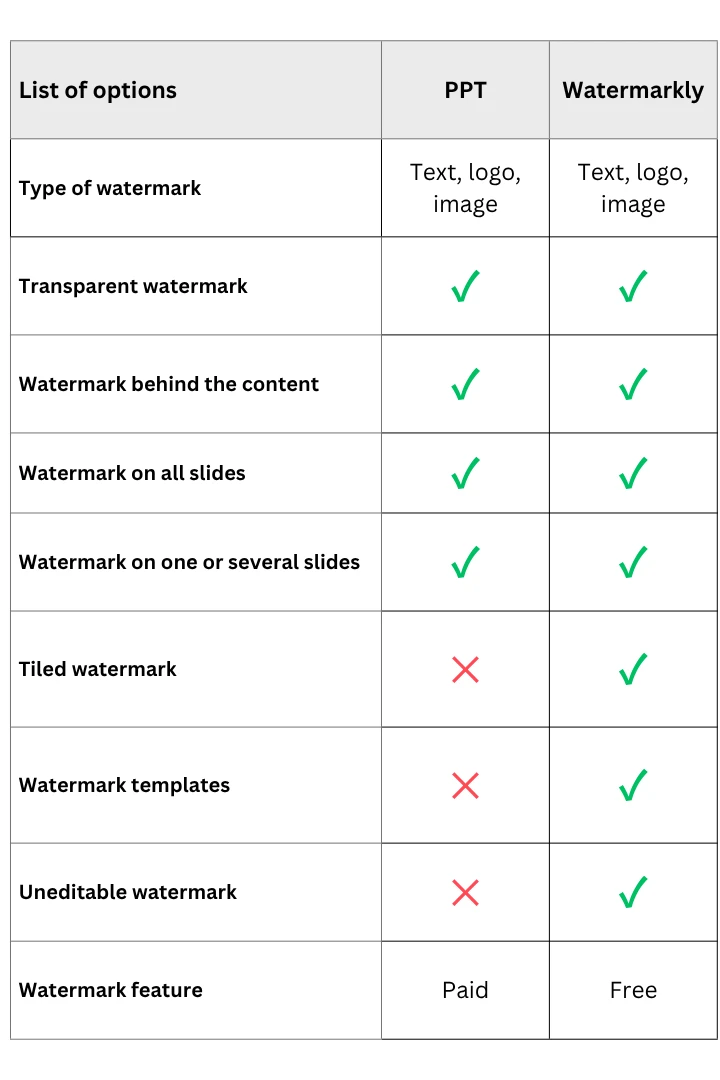
プレゼンテーションに透かしを追加する2つのアプリのメリットとデメリットの比較表です:
よくある質問
PowerPointにDraft透かしを追加するには?
PowerPointにDraft透かしを追加するには、View > Slide Masterを開き、Text Boxを挿入してDRAFTと入力し、フォント、サイズ、色を調整します。必要に応じて回転させます。 透明度を下げ、スライドコンテンツの背面に配置することを忘れずに行い、通常のテキスト要素ではなく透かしのように見えるようにしましょう。
PowerPointで画像に透かしを入れるには?
PowerPointで画像に透かしを入れるには、空白のスライドに画像を挿入し、Insert > WordArtを使ってテキスト透かしを追加します。テキストをカスタマイズし、Format Shapeで透明度を調整して、画像の上に配置します。見た目が良くなったら、画像と透かしの両方を選択してグループ化し、結果を画像として保存します。これにより、プレゼンテーションで再利用したりデバイスにエクスポートしたりできる、透かし入りの単一画像が得られます。
背景なしのロゴをPowerPointに挿入するには?
ロゴに単色の背景がある場合は、画像を取り込む前に背景を削除すると、スライド上で透かしがよりきれいに表示されます。背景削除ツールを使って背景を削除できます。 その後、スライドマスターで挿入し、必要に応じて透明度を調整し、背面に送ることでPowerPointの透かしとして表示されます。
スライドに背景画像を追加するには?
PowerPointのスライドに背景画像を追加するには、スライドマスターを開き、画像を挿入してスライドに合わせてサイズを変更し、Send to Backを使ってコンテンツの背面に配置します。必要に応じて透明度を下げ、スライドのテキストが読みやすいようにします。
まとめ
PowerPointでは、テキスト、ロゴ、画像のいずれを使用する場合でも、いくつかの方法で透かしを追加できます。組み込みツールを使えば、すべてのスライド、選択したスライド、または1つの画像に透かしを配置し、透明度や配置を調整することが可能です。
ただし、これらの方法にはある程度の制限があり、特により細かい制御やより強力な保護が必要な場合には、必ずしも便利とは言えません。
完成済みのプレゼンテーションに、きれいでプロフェッショナルな透かしを追加することが目的であれば、PDFに変換して専用の無料透かしツールを使う方が、より迅速で実用的な方法かもしれません。