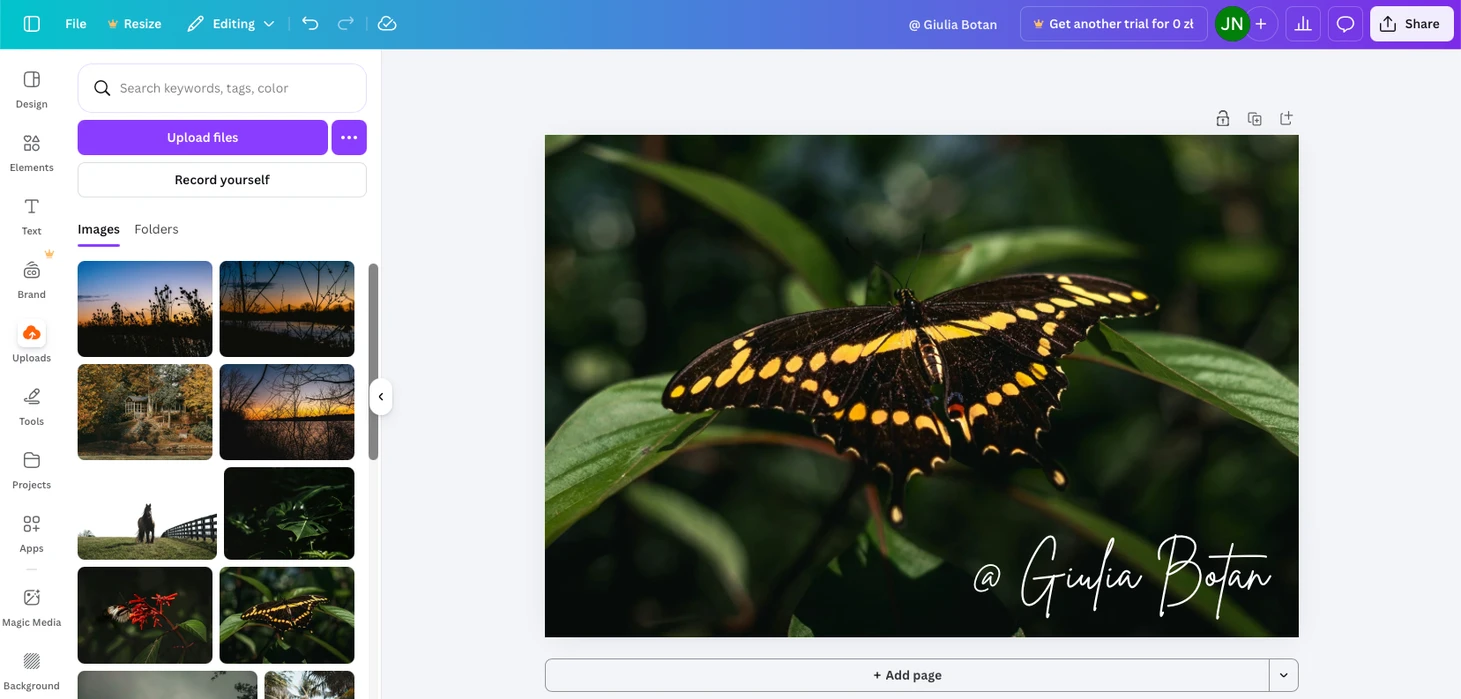
Canvaでウォーターマークを追加する方法(無料&Proアカウント)
投稿者  Lina Thorne • 更新日 · 投稿先 ウォーターマークのヒント
Canvaは、デザイン経験がなくてもプロフェッショナルなデザインを簡単に作成できるクラウドベースのグラフィックデザインプラットフォームです。SNS、プレゼンテーション、スライド、ポスターなどのビジュアルコンテンツ作成に特に役立つ、豊富なテンプレート、フォント、デザイン要素を提供しています。
Canvaは写真にウォーターマークを追加するためにも使用できます。以下では、無料アカウントとProアカウントの両方でCanvaにウォーターマークを追加する方法を説明します。このガイドでは、テキストやロゴのウォーターマークの作成、単一または複数の画像への適用、より強力な保護のためのタイル状ウォーターマークの作成について、ステップバイステップで解説します。
また、ウォーターマークツールとしてのCanvaの主な利点と制限についても説明し、Canvaが適している場合と専用のウォーターマークアプリの方が効率的な場合の判断に役立てていただけます。
Canvaで無料でウォーターマークを追加する方法
Canvaの無料版を使用していてProアカウントへのアップグレードを予定していない場合、写真にウォーターマークを追加する唯一の方法はテキストツールを使用することです。基本的には画像にテキストを追加し、サイズ、透明度、位置などを調整します。
ステップバイステップの手順:
- Canva.comにアクセスします。
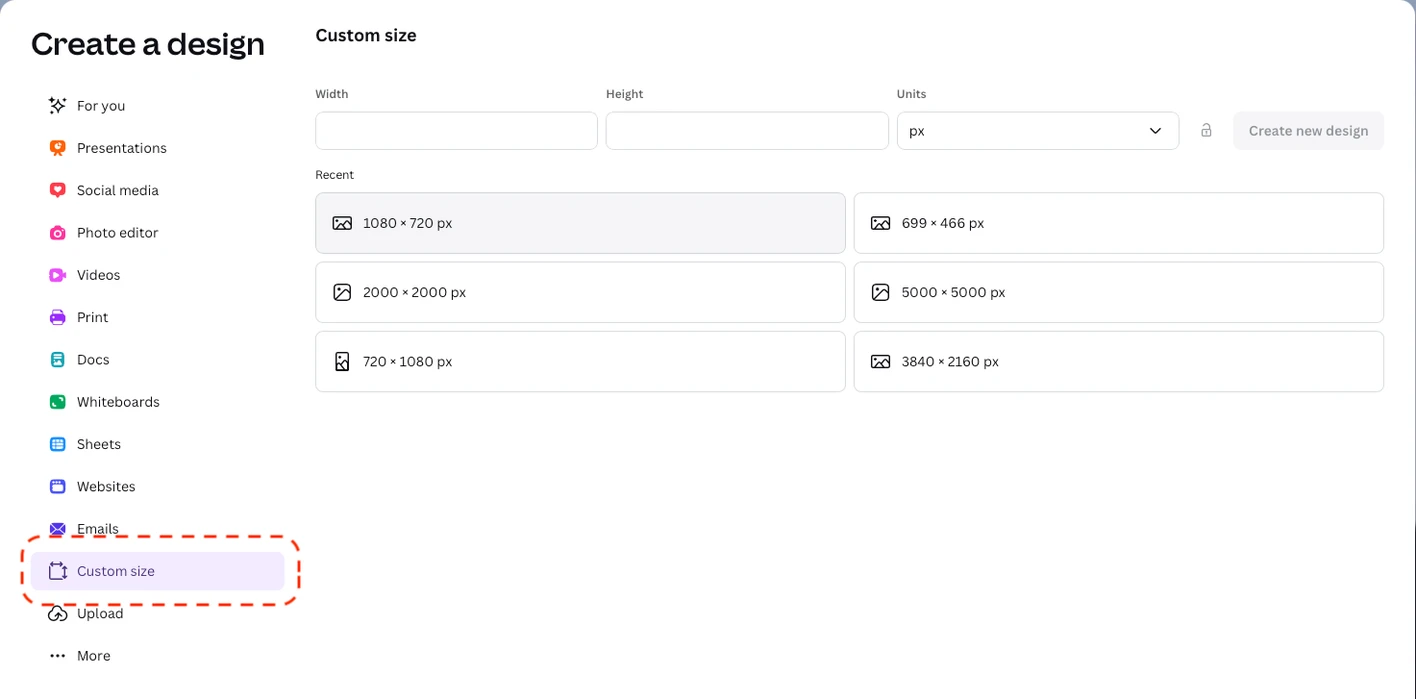
- デザインを作成をクリックし、必要な画像サイズを入力します。選択したサイズの空白キャンバスが表示されます。
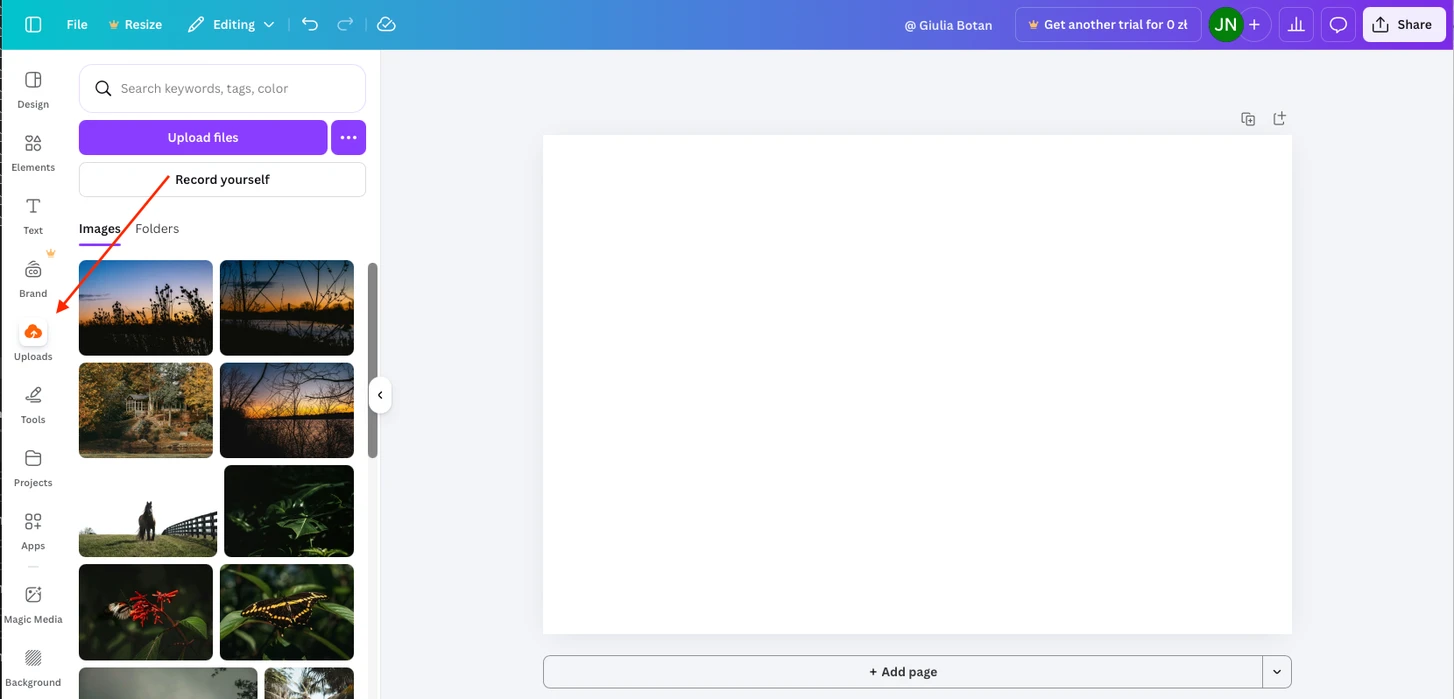
- アップロードに移動し、ウォーターマークを追加したい写真を選択します。画像がまだアップロードされていない場合は、ファイルをアップロードをクリックして追加します。
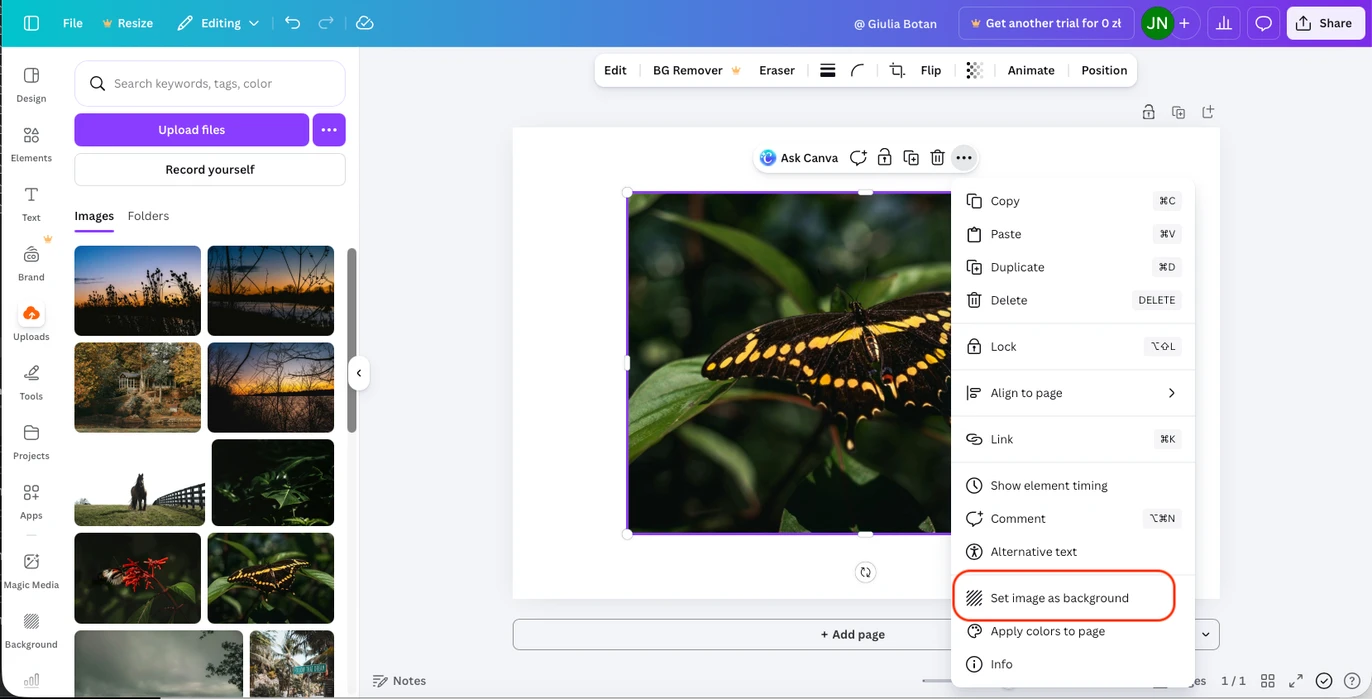
- 画像のサイズを変更してキャンバス全体を覆うようにします。手動で行うか、画像を背景として設定をクリックするだけです。
- ウォーターマークを追加します。テキストツールに移動し、テキストスタイルを選択して、名前やその他のテキストを入力します。
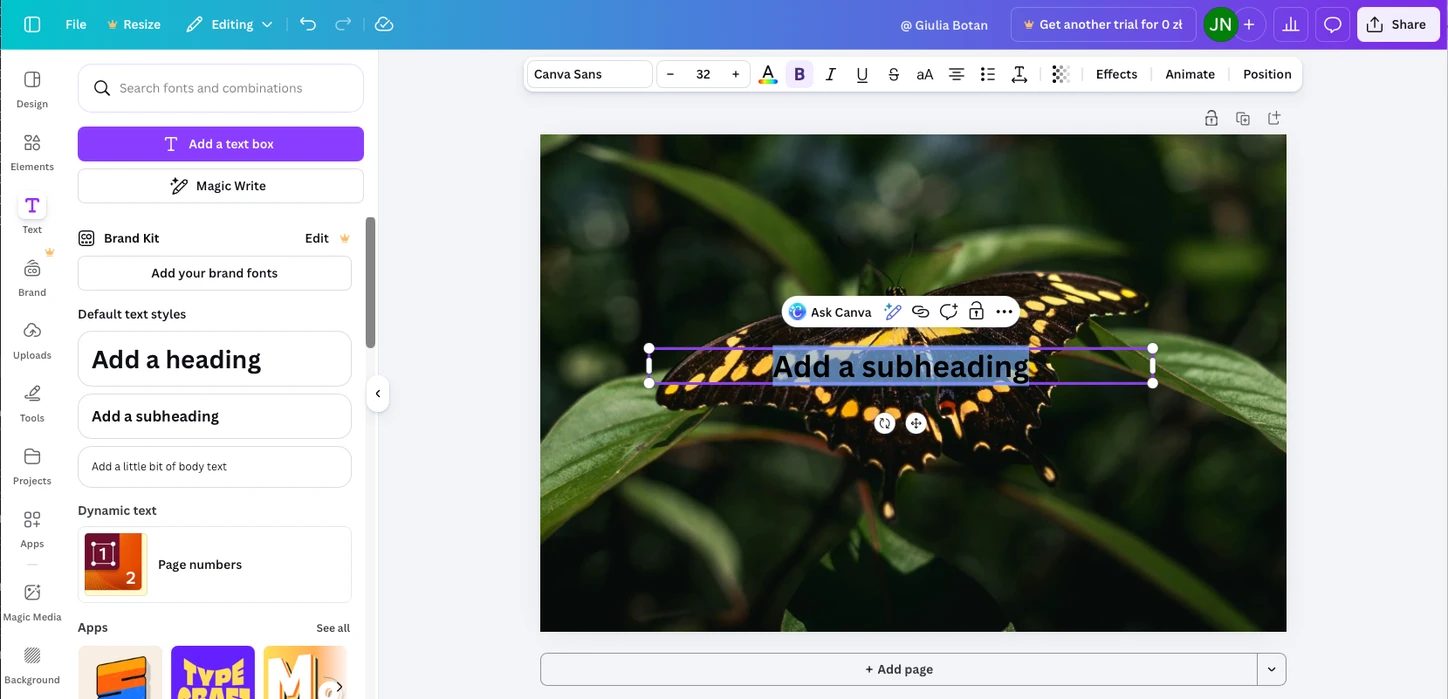
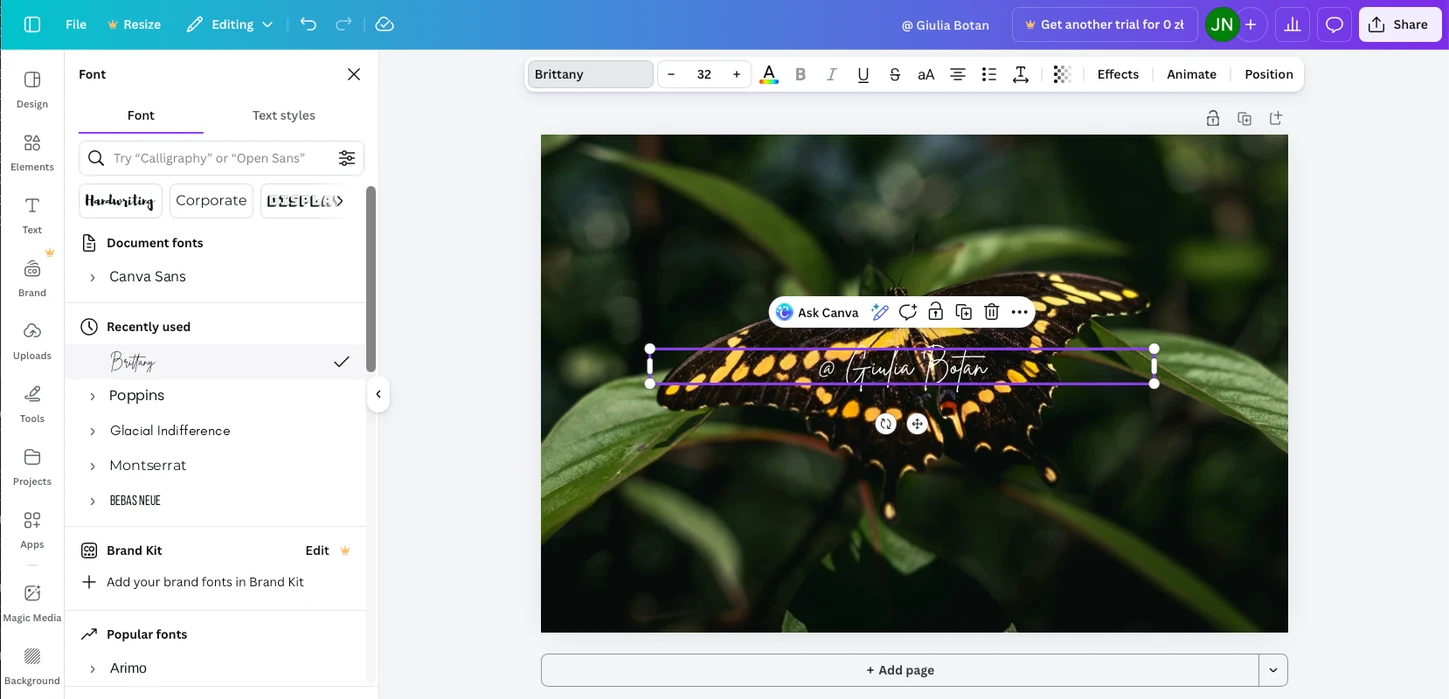
- フォントとサイズを調整します。
- 透明度のレベルを設定します。
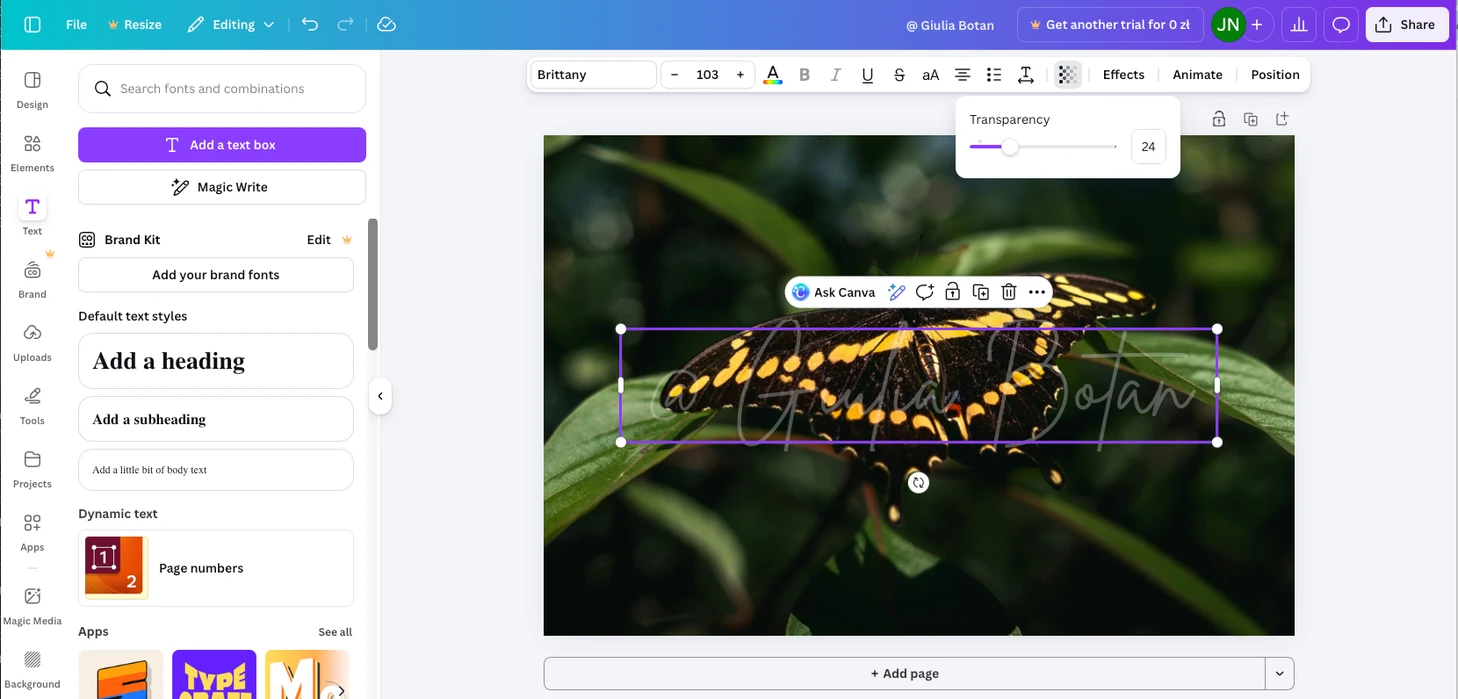
- ウォーターマークが画像全体を覆うか、一部だけにするかを決めます。
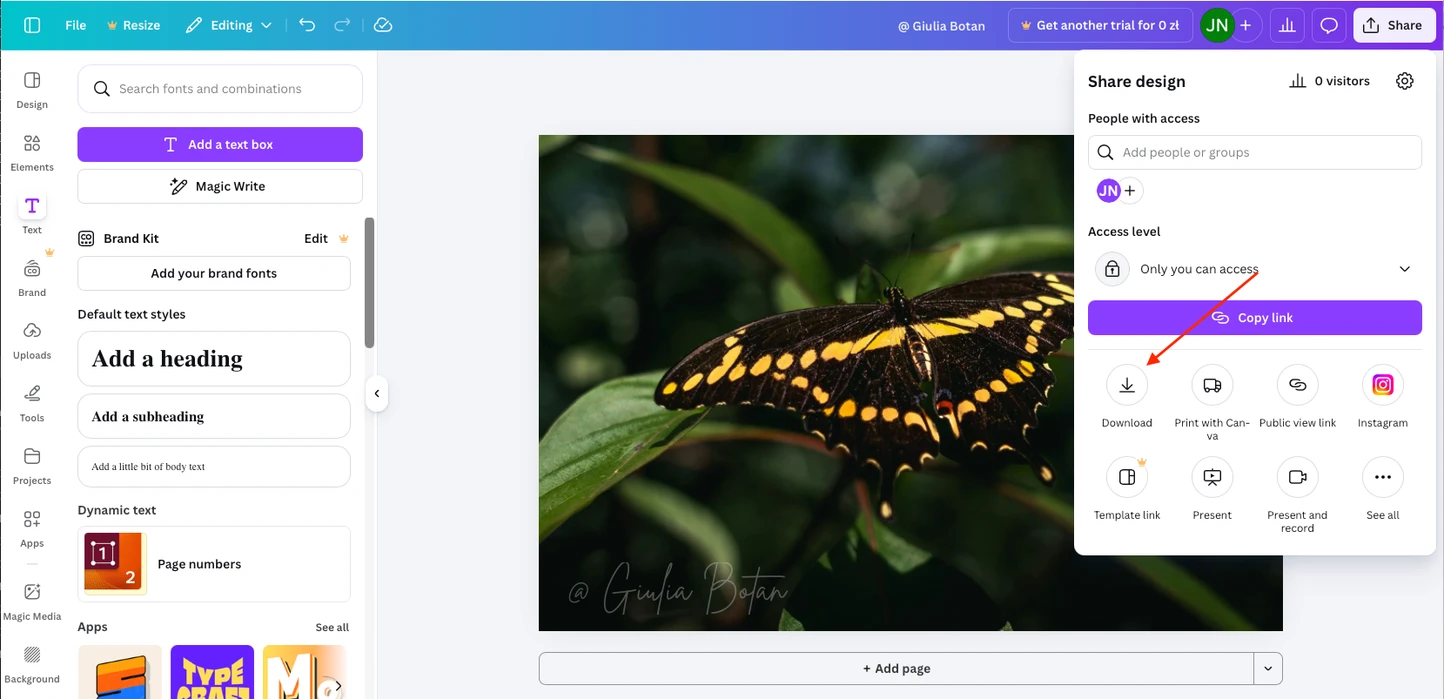
- 結果をダウンロードするには、共有 → ダウンロードに移動します。ウォーターマーク付きの写真がPNGファイルとして保存されます。
Canvaでタイル状ウォーターマークを作成する方法
ウォーターマークを画像全体に繰り返し配置したい場合:
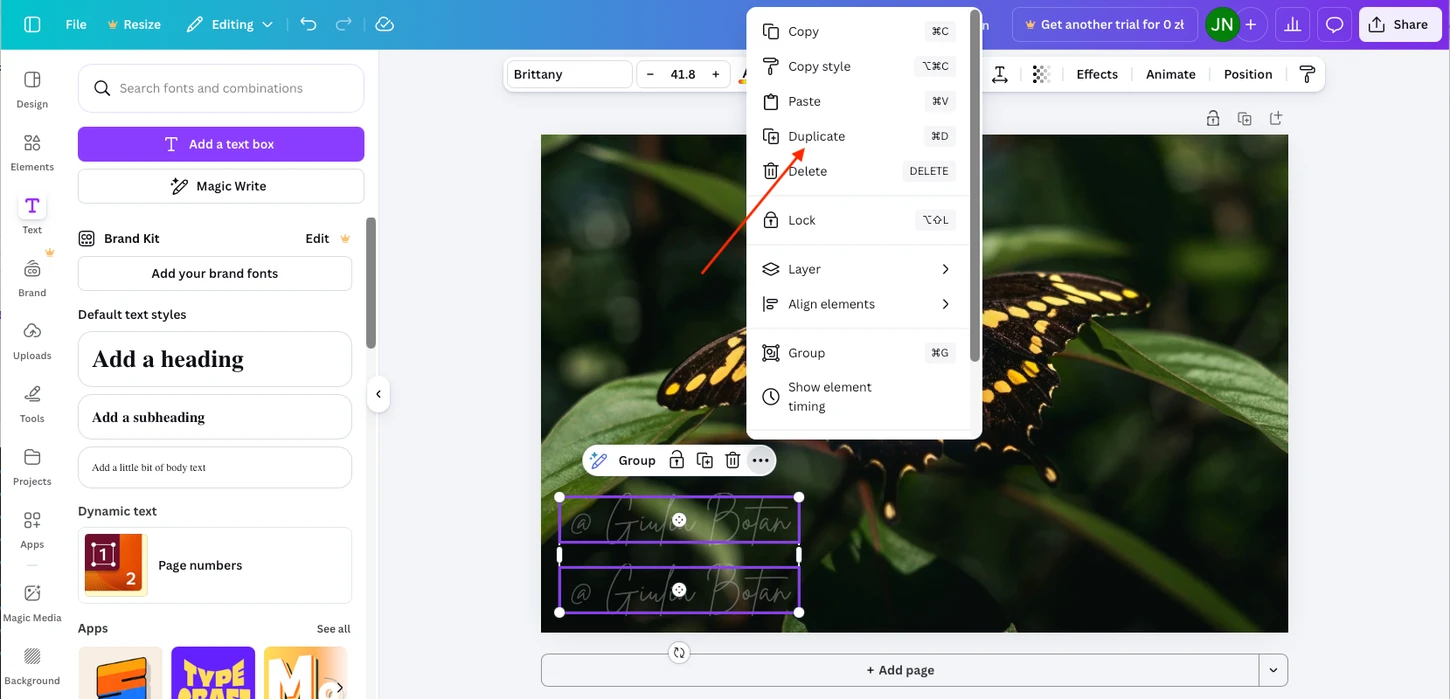
- 通常通りウォーターマークテキストを作成します。
- ウォーターマークを複数回複製します。
- 希望するカバー範囲になるまで、画像全体にコピーを均等に配置します。
Canvaで複数の写真にウォーターマークを追加する方法
Canvaの無料版は一括ウォーターマーク処理に対応していませんが、以下の方法で同じウォーターマークを複数の画像に適用できます:
- 1枚の写真にウォーターマークを追加したら、ページを複製をクリックします。
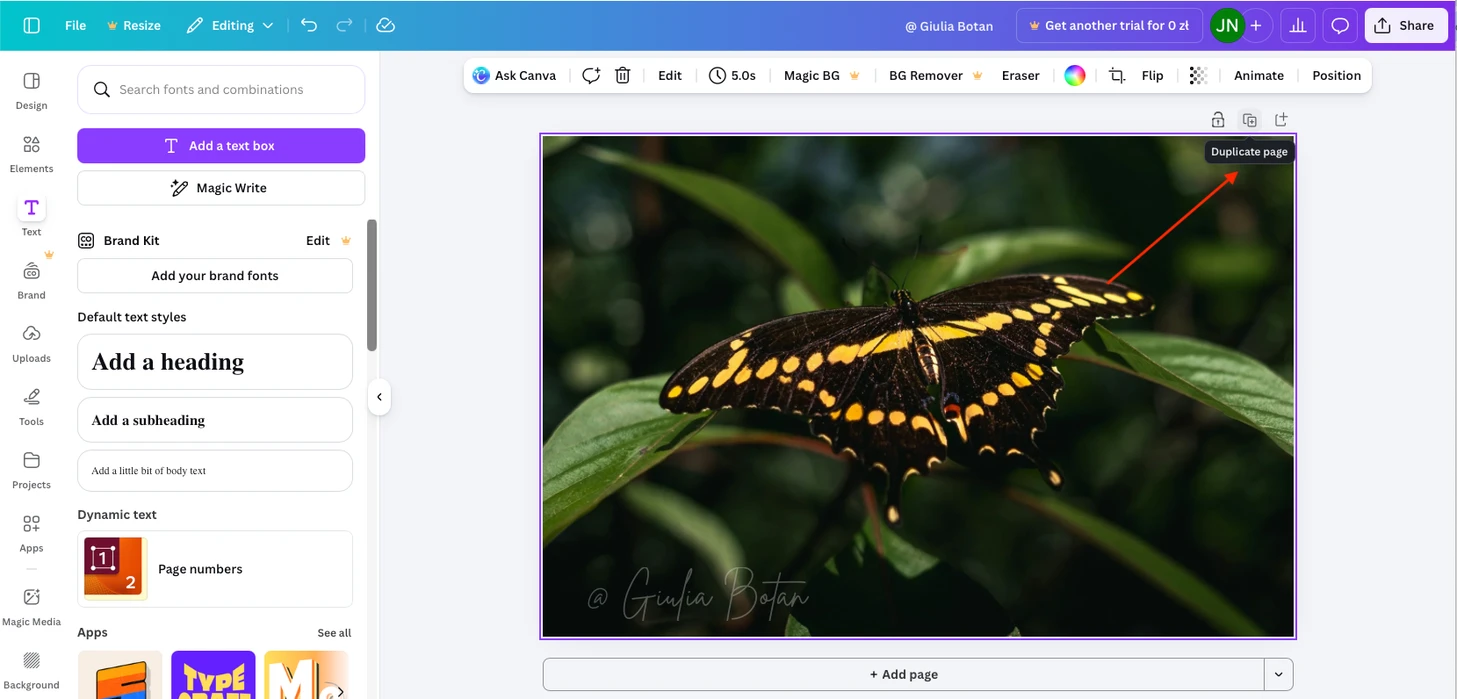
- 新しいページに移動し、前の画像を削除します。空白のキャンバスとウォーターマークが残ります。ウォーターマークテキストが白い場合、白い背景上では一時的に見えなくなることがあります。
- 空のページに新しい写真を追加し、キャンバスに合わせてサイズを変更します。画像を背景として設定をクリックすると、写真がウォーターマーク付きですぐに表示されます。
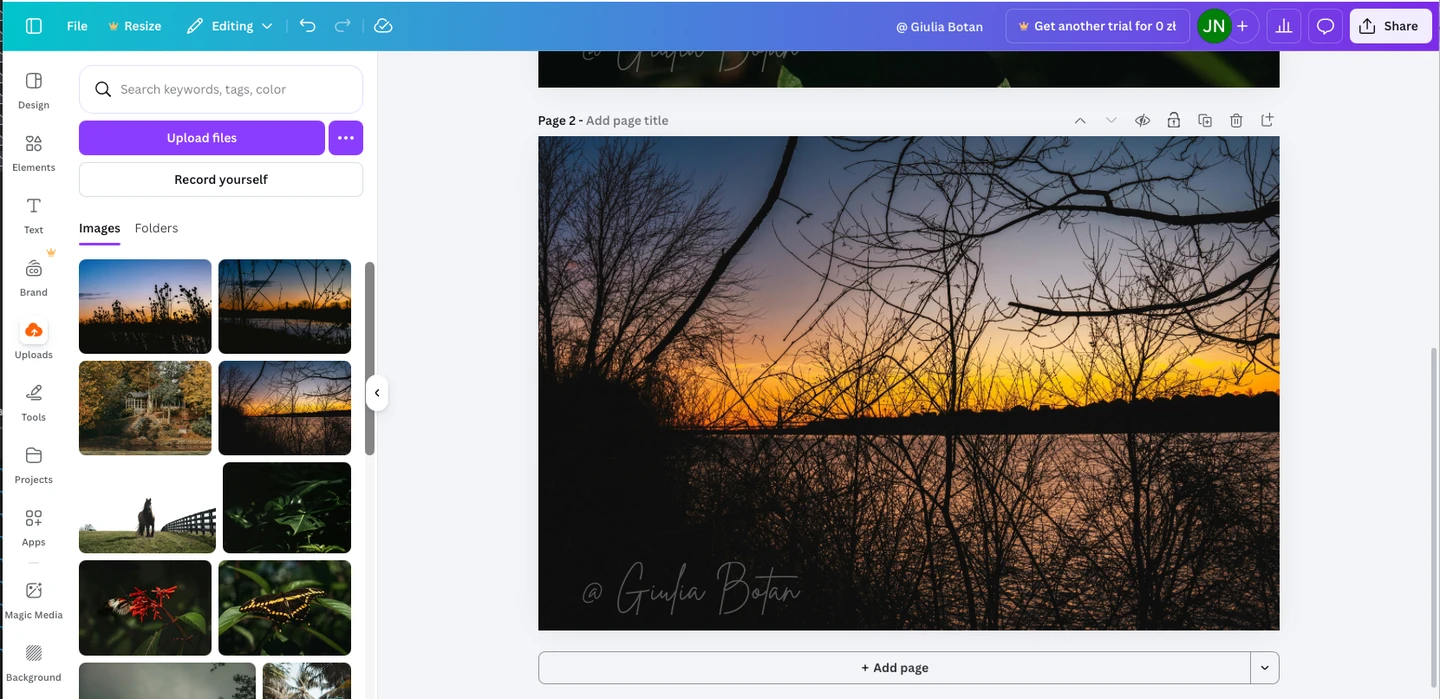
- 追加の写真ごとにこれらの手順を繰り返します。
重要:すべての写真は同じサイズと向きである必要があります。同じキャンバスに配置されるためです。ウォーターマークはすべての画像で同じように表示されます。
Canvaで無料でロゴウォーターマークを追加する方法
テキストの代わりにロゴを使用するには:
- ロゴをCanvaにアップロードします。透明な背景のPNGファイルであることを確認してください。
- アップロードからロゴを画像上にドラッグします。
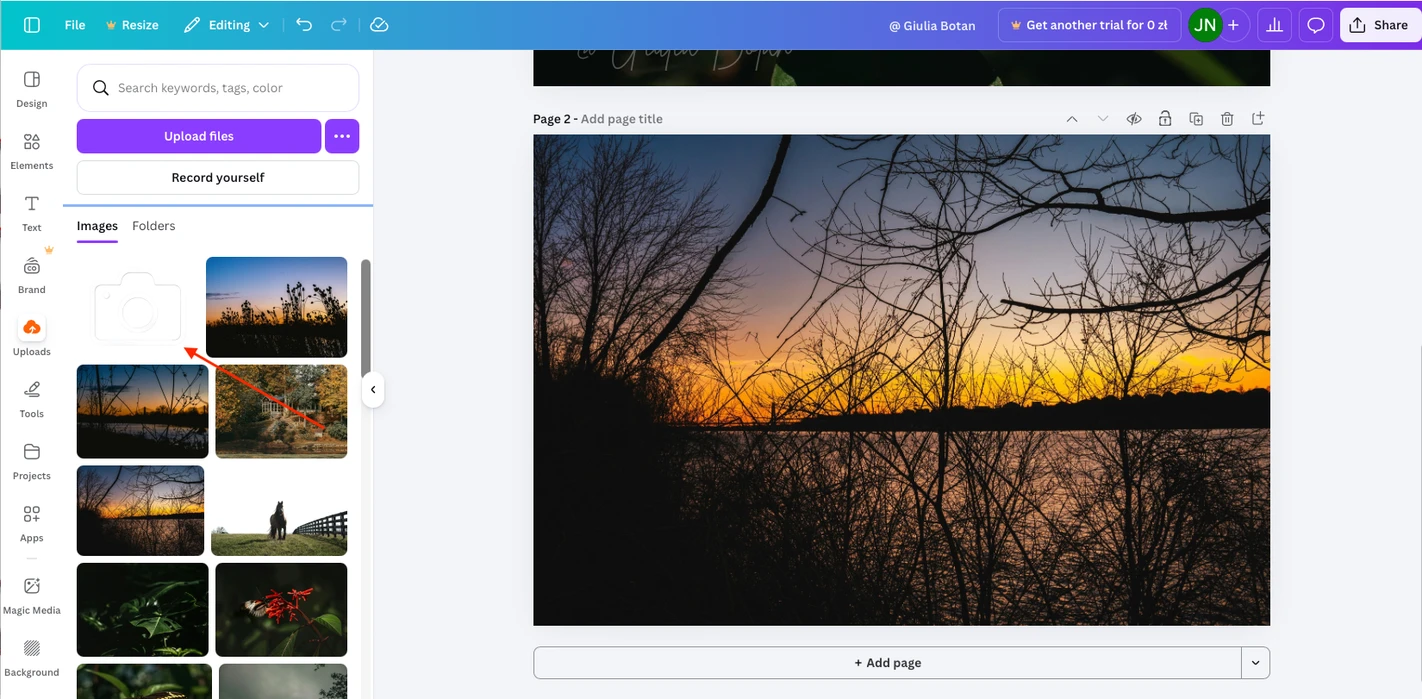
- サイズと配置を調整します。
- 不透明度を下げます。
- テキストウォーターマークと同様に、共有 → ダウンロードを使用して最終画像をダウンロードします。
Canva Proアカウントでウォーターマークを作成する方法
Canvaの有料版には、ウォーターマークの追加をより簡単、迅速、クリエイティブにする2つの大きなメリットがあります。
1. オリジナルのウォーターマークテンプレートをゼロから作成
Canva Proでは、豊富なロゴデザイン、署名スタイル、グラフィック要素のライブラリを使って、ゼロからウォーターマークをデザインできます。
たとえば、ロゴをウォーターマークとして使用したい場合は、次の手順に従います:
- Canva.comにアクセスし、「デザインを作成」をクリックして、利用可能なデザインタイプからロゴを選択します。
- デザインタブを開き、テンプレートを閲覧します。自分のスタイルに合ったロゴを選び、テキストを自分のものに置き換えます。
ロゴが完成したら保存します。Canva Proでは透明な背景でファイルをエクスポートできるため、どの写真にもロゴをウォーターマークとして簡単に追加できます。
さらに、Pro版には背景リムーバー機能が含まれています。ロゴに単色の背景がある場合、ワンクリックで削除できます。
2. ウォーターマークテンプレートの保存と再利用
Canva Proのもう一つの重要なメリットは、ウォーターマークテンプレートを作成し、透明な背景で保存し、必要なときにいつでもCanvaに再アップロードできることです。
つまり、毎回ウォーターマークを作り直したり手動で調整したりする必要がありません。新しい写真を追加し、保存済みのウォーターマークテンプレートの1つを上に配置するだけです。
この方法により作業効率が大幅に向上し、すべての画像で統一されたウォーターマークスタイルを維持できます。
ウォーターマーク用途としてのCanvaの主な長所と短所
まず長所から見ていきましょう。
Canvaでは無料で写真にウォーターマークを追加できます。1枚の画像だけを保護すればよく、シンプルなテキスト署名で十分であれば、Canvaは良い選択肢です。
有料版を利用できる場合は、オリジナルの署名やロゴをデザインしてウォーターマークとして使うなど、より創造的に活用できます。
ただし、Canvaの主な制限はスケーラビリティに関するものです。WatermarklyやVisual Watermarkなどのアプリとは異なり、Canvaは大量の写真の一括処理に対応していません。すでにウォーターマークテンプレートがあり、さまざまなフォーマット、サイズ、向きの数百枚の画像に適用する必要がある場合、Canvaでの作業はすぐに不便で時間がかかるものになります。
保護を強化するためのタイル状(繰り返し)ウォーターマークにも同様の制限があります。有料のCanvaアカウントでも、カスタムパターンは手動でしか作成・保存できません。専用のウォーターマークアプリであれば、ワンクリックでタイル状ウォーターマークを自動生成できます。
まとめ
Canvaは試してみる価値のあるウォーターマークツールの一つです。無料版は、シンプルなウォーターマークで数枚の写真を保護するだけであれば十分に機能します。ただし、一括処理、より強力なウォーターマーク保護、再利用可能なテンプレート、より高度な編集オプションが必要な場合は、他のオンラインツールを検討するか、Canvaのプレミアム版にアップグレードすることをお勧めします。
Canvaでの編集についてもっと詳しく
Canvaで画像のサイズを変更する方法
Canvaで円形に切り抜く方法