写真にウォーターマークを追加するならWatermarklyを選ぶ理由
当社の無料ウォーターマークアプリは非常に使いやすく、操作も簡単です。技術に詳しくない方でも、 わずか3クリックで写真にウォーターマークを作成できます。
画像を一括でウォーターマーク処理
Watermarklyの一括処理は非常に便利です。画像セット全体に一度にウォーターマークを追加できます。アプリは 以前使用したウォーターマークテンプレートを保存しているので、 次回はワンクリックですべての写真にウォーターマークを入れられます。プレビューセクションで各写真のウォーターマークの見え方を確認し、 必要に応じて調整することもできます。
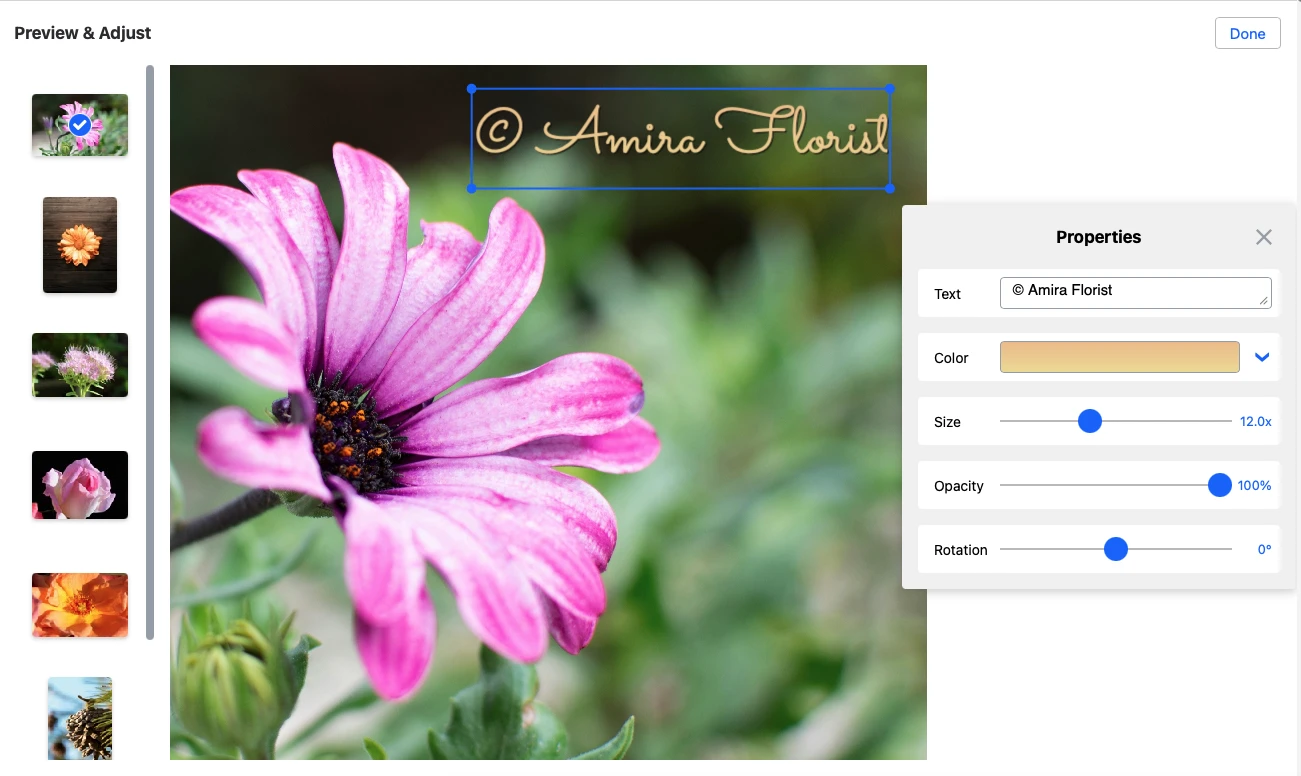
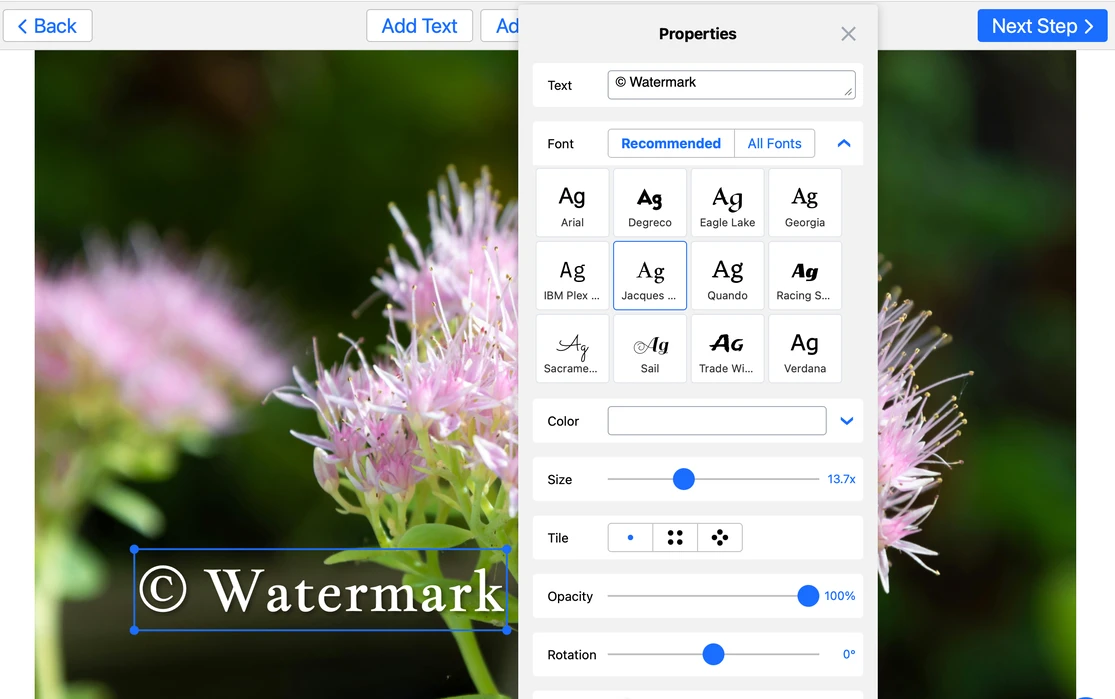
完全なカスタマイズ性 / テキストやロゴを追加
当社の無料ウォーターマークアプリでは、テキストとロゴを簡単に組み合わせてウォーターマークを作成し、ブランド名を追加したり、著作権記号 や画像番号を含めることができます。900以上のフォント、90の色とグラデーション、 影、背景、3D効果を含む36のビジュアルエフェクトから選んで、ゼロからウォーターマークを作成できます。
プライバシーと安全性
当アプリは安全な接続のみを使用します。写真をサーバーに保存したり、アクセスしたりすることはありません。社内の誰もお客様の ファイルを閲覧することはできません。 画像は常にお客様のものです。
自動・手動ウォーターマーク配置
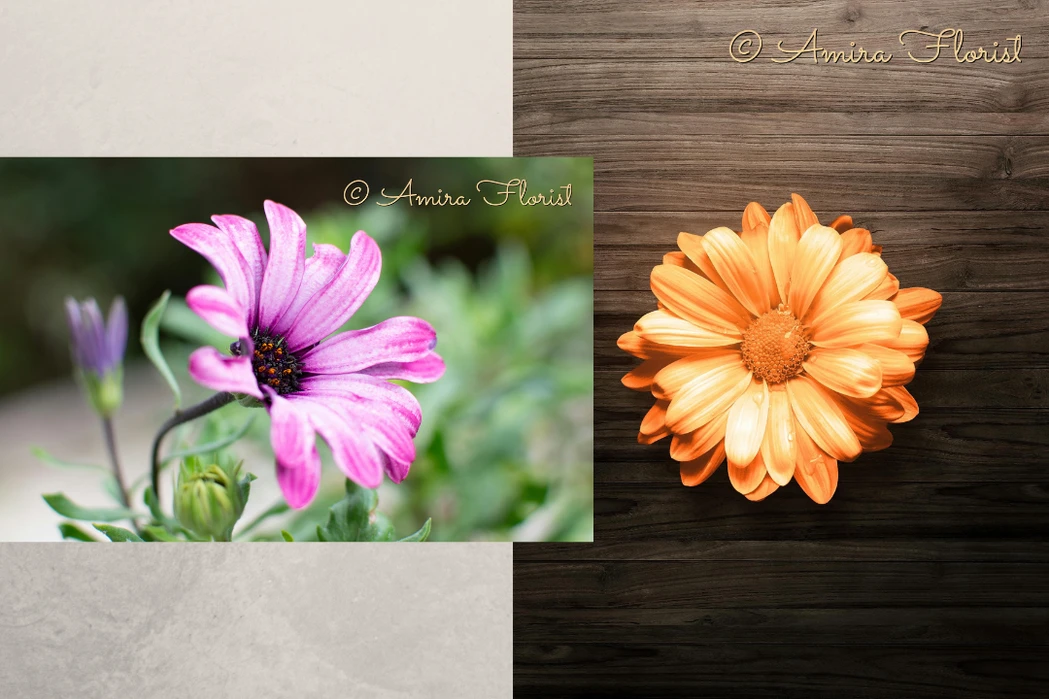
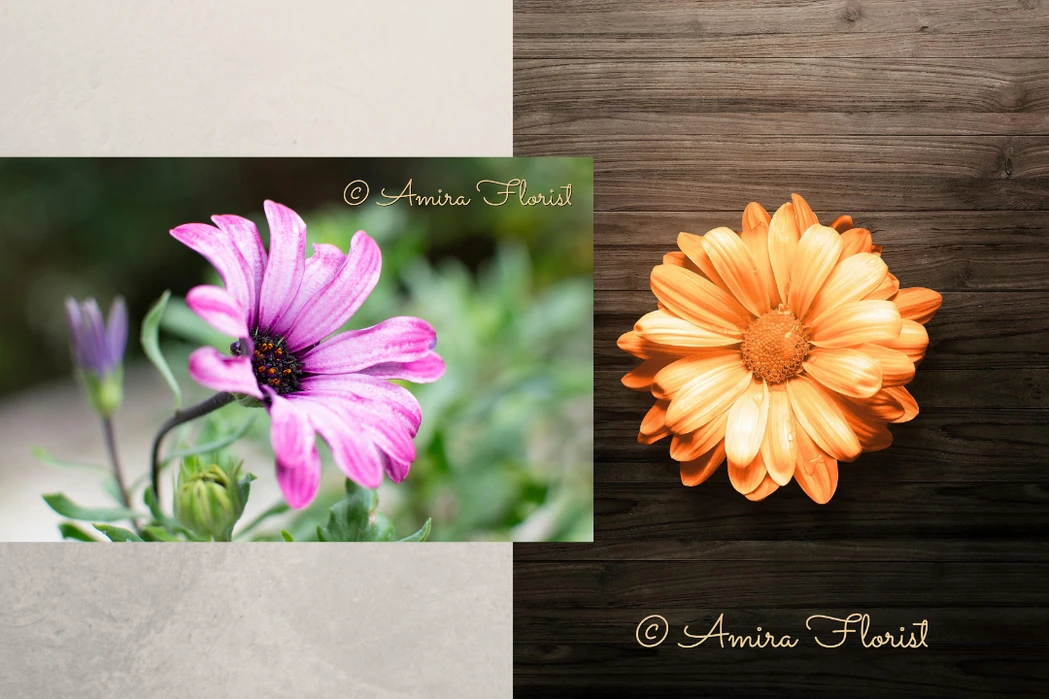
Watermarklyは画像の向きやサイズに応じてウォーターマークを自動的にスケーリングします。小さい写真には小さい ウォーターマーク、 大きい写真には大きいウォーターマークが配置されます。自動スケーリングオプションを無効にしたり、 一括処理内の各写真のウォーターマーク配置を変更したりすることもできます。
自動ウォーターマーク配置
手動ウォーターマーク配置
制限なしの高速処理
インターネット接続が遅い場合や、大量の 画像を一括処理する場合でも、アップロードとダウンロードは瞬時に完了します。「写真にウォーターマーク」ボタンをクリックすれば、無料プランでもすぐに処理が開始されます。
ウォーターマークテンプレートの同期
当社のウォーターマークツールは、ウォーターマークテンプレート(写真に配置するテキストやロゴ)を同期します。これにより、デスクトップ、ノートパソコン、モバイルなど、 どのデバイスでアプリを使用しても一貫したウォーターマークを作成できます。
大量処理用デスクトップアプリ
数千枚の写真にウォーターマークを入れる必要がありますか?WindowsとMac向けの別のデスクトップアプリ Visual Watermark もご用意しています。 最大50,000ファイルを並列処理できます。 ほとんどの作業には、上記のオンラインツールがブラウザで画像にウォーターマークを入れる最速の方法です。
無料で画像にウォーターマークを追加写真にウォーターマークを入れる方法
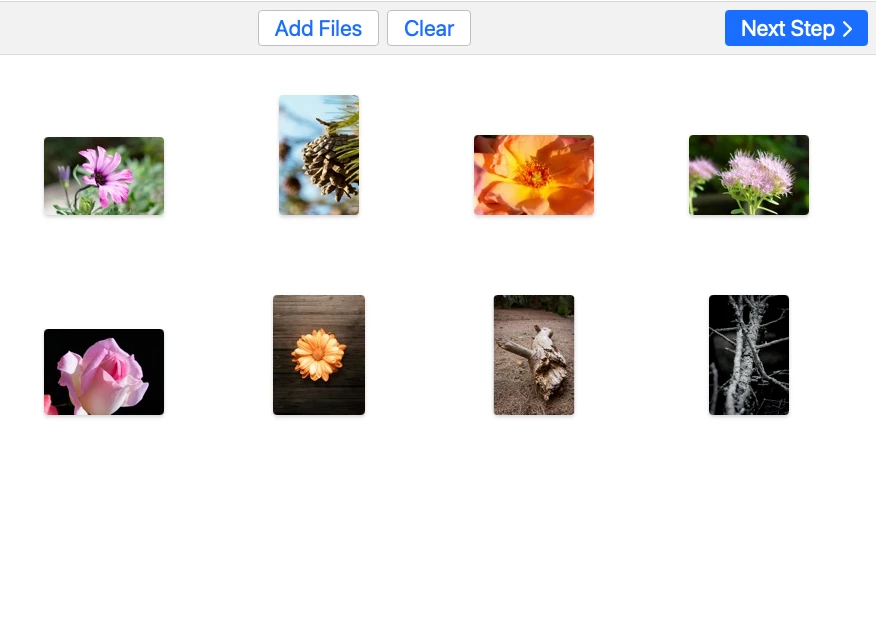
1. 画像をアップロード
ブラウザで1枚または複数の画像をアップロードします。デバイス、Googleドライブ、Googleフォト、Dropboxからファイルをインポートするか、 アプリにドラッグ&ドロップするだけです。必要に応じて、画像を追加したり、次に進む前にファイルを削除したりできます。
 無料で画像にウォーターマークを追加
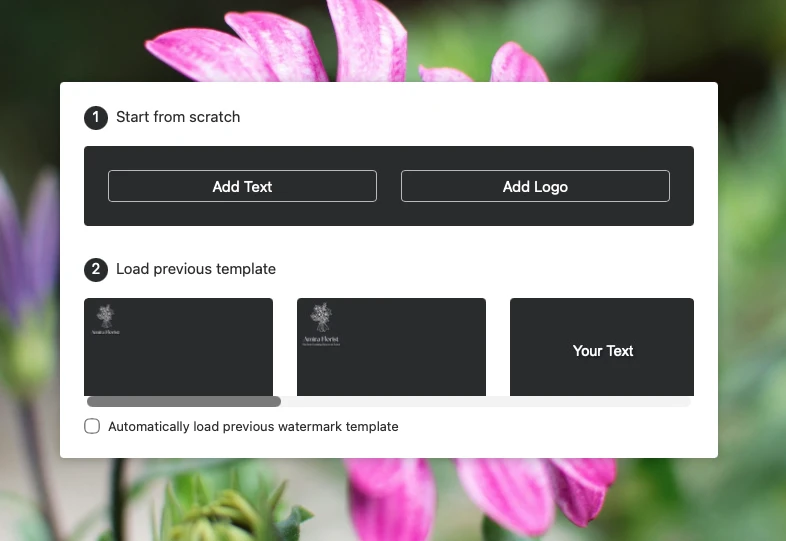
2. ウォーターマークの種類を選択
テキストウォーターマークまたはロゴのどちらを追加するかを選択します。どちらのオプションも、1枚の画像または複数の写真に一度に適用でき、 一括処理を簡単に行えます。
以前Watermarklyを使用したことがある場合は、新しいウォーターマークをゼロから作成する代わりに、保存済みのテンプレートを選択して時間を節約できます。
3. テキストウォーターマークを追加
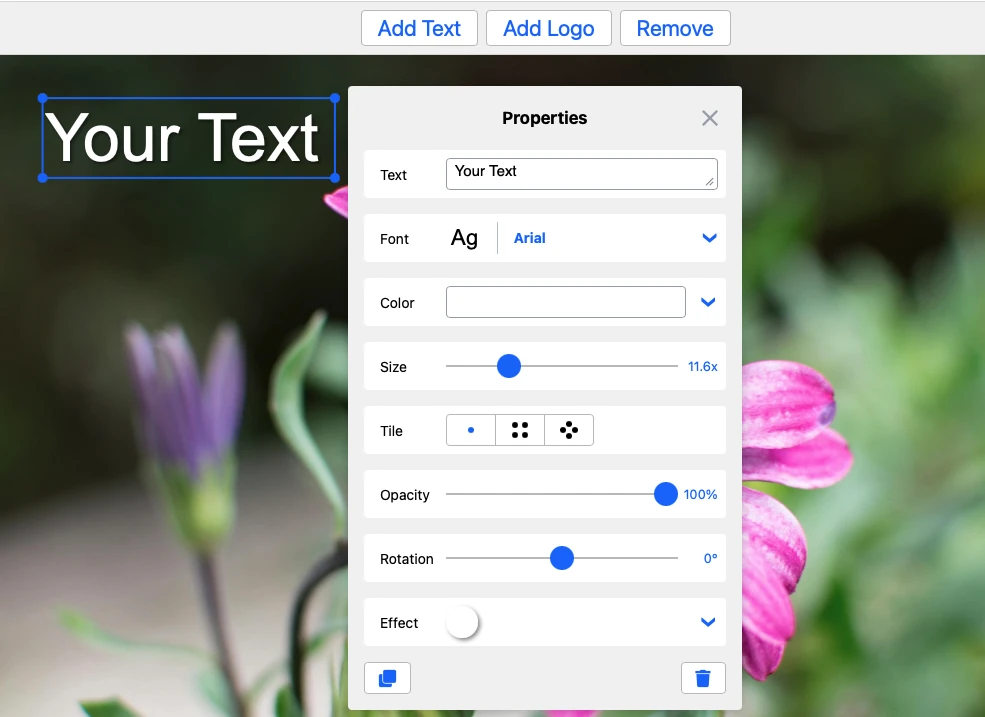
「テキストを追加」をクリックしてテキストウォーターマークを作成し、スタイルやブランドに合わせてカスタマイズします。
- 好きなテキストを入力し、900以上のフォントから選んで自分らしくカスタマイズします。
- 詳細情報を追加:著作権記号 © や 画像番号を追加して、ウォーターマークをより情報量豊かでプロフェッショナルにします。
- 見た目を調整:サイズ、色、透明度、角度を変更して、写真上でテキストがお好みの通りに表示されるようにします。
- ビジュアルエフェクトを適用:影、アウトライン、背景などを使用して、テキストウォーターマークをより目立たせ、洗練された仕上がりにします。
 無料で画像にウォーターマークを追加
4. ロゴウォーターマークを追加
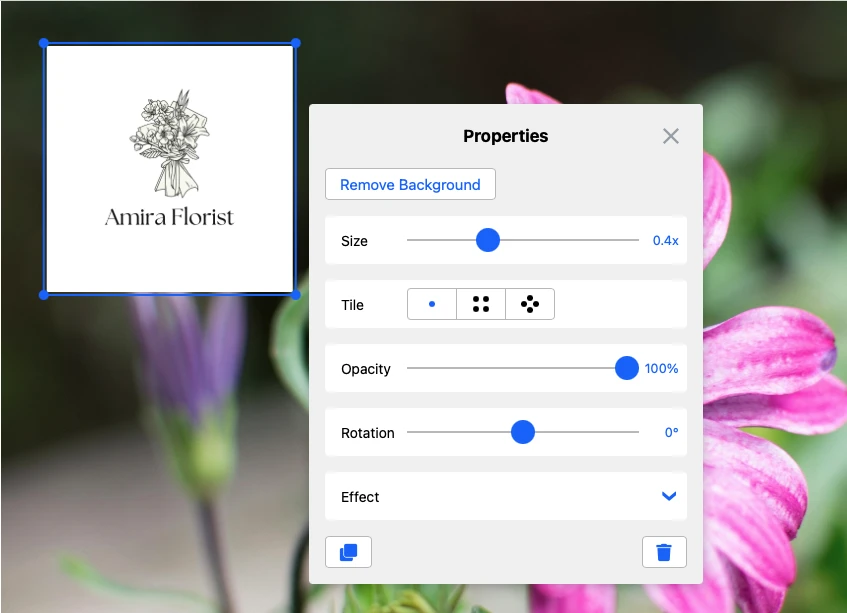
「ロゴを追加」をクリックして、ロゴをアップロードするか、Watermarkly内で直接作成します。
- 既存のロゴを使用:デバイス、Googleドライブ、Googleフォト、Dropboxからアップロードします。 ファイル形式の制限はなく、プロセスをより速く便利にします。
- 透過PNGがなくても大丈夫。「背景を削除」機能を使って、アプリ内で直接ロゴをクリーンアップし、プロフェッショナルなウォーターマークに仕上げます。
- ロゴがまだない場合は? Watermarklyの490以上の要素を含むギャラリーからアイコンを選んで、数秒でシンプルなエンブレムを作成できます。
- すべてをカスタマイズ — サイズ、配置、透明度、回転、エフェクトを調整して、用途に応じてウォーターマークを控えめにも目立たせることもできます。
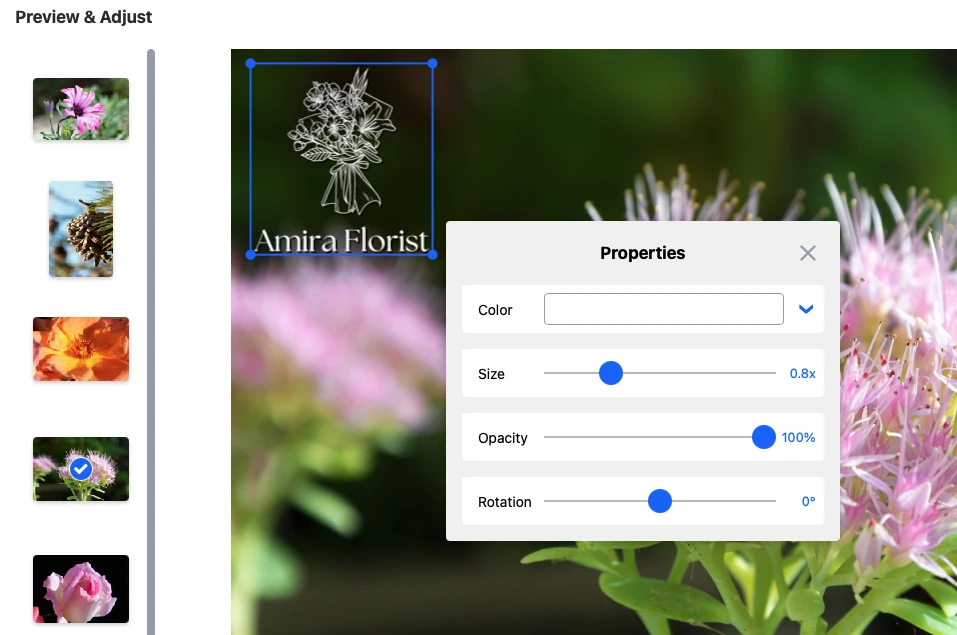
5. プレビューと調整
ウォーターマーク入りの画像をダウンロードする前に、プレビューセクションを開いて、一括処理の各写真でウォーターマークがどのように見えるか確認します。
- すべての画像で結果を確認し、一括処理全体で鮮明かつ一貫していることを確かめます。
- 最終調整を行う:必要に応じてサイズ、色、透明度、回転を調整します。
- 配置を微調整して、写真の最も重要な部分を隠さずにウォーターマークが目立つようにします。
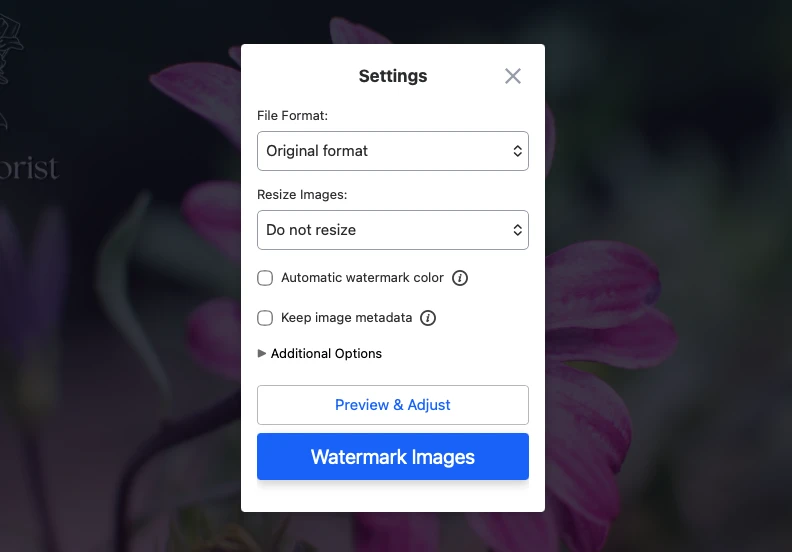
6. エクスポート設定を選択
結果を保存する前に、ウォーターマーク入り画像のエクスポート方法を選択します。
- 出力形式を選択:元の形式を維持するか、ファイルをJPEG、PNG、またはWEBPに変換します。
- 画像のリサイズやリネーム:すぐに公開・共有できるように準備します。
- スマートオプションを活用:画像の明るさに基づいたウォーターマーク色の自動調整などで処理を高速化します。
- 画像メタデータを保持:撮影場所、カメラモデル、解像度などの詳細情報を保存します。
- 詳細オプションを使用:すべての画像で同じウォーターマークサイズを維持したり、一括処理全体で配置を変えたりできます。 必要に応じて、画像内の顔をぼかすことや、ナンバープレートをぼかすこともできます。
 無料で画像にウォーターマークを追加
なぜ写真にウォーターマークを入れるべきなのか?
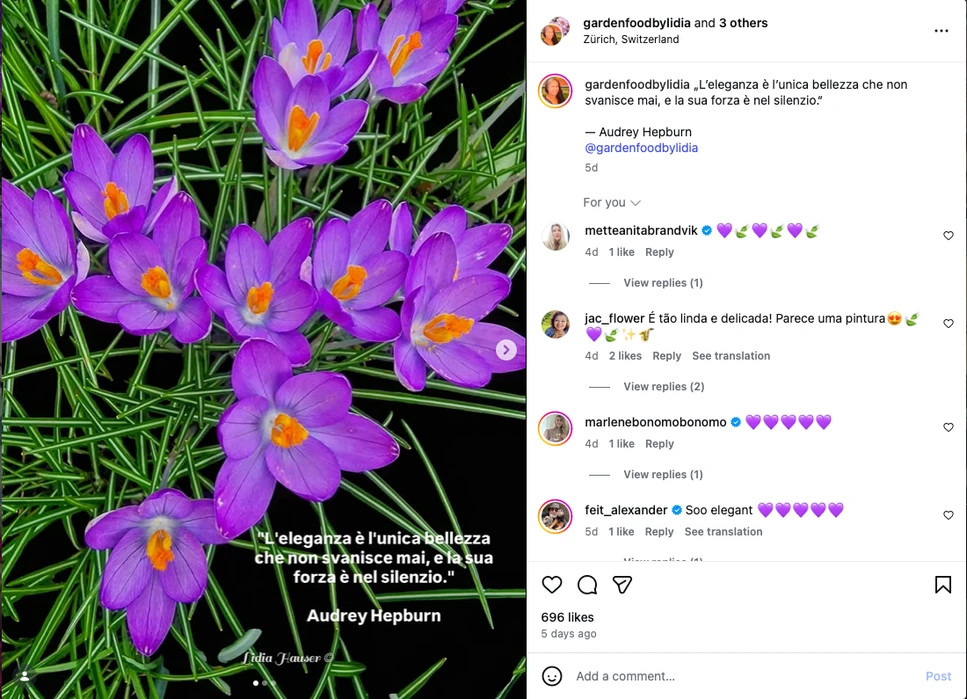
写真にウォーターマークを追加することで、無断使用から保護し、オリジナルの作成者が誰であるかを明確にできます。また、 画像がオンラインで共有される場所で名前、ロゴ、著作権マークを常に表示し、ブランディングを強化することもできます。
ウォーターマークで画像の盗用を完全に防ぐことはできませんが、気軽なコピーを抑止し、許可なく写真を再利用しにくくする効果があります。 写真家、デザイナー、オンラインショップ、コンテンツクリエイターにとって、オリジナル作品を保護しながらブランド認知度を高めるシンプルな方法です。
 無料で写真にウォーターマークを追加
ウォーターマークの作り方:役立つヒント
ウォーターマークは、画像を保護するのに十分な視認性がありつつも、写真を台無しにするほど目立ちすぎないのが理想的です。効果的なウォーターマークを作るための簡単なヒントを紹介します:
- ある程度の透明度を使用して、画像を覆いすぎずにウォーターマークが見えるようにします。
- 保護が目的なら角への配置を避ける:角のウォーターマークはトリミングで簡単に除去される場合があります。
- ディテールの多い部分に配置する:単色の背景よりも、きれいに除去しにくくなります。
- 写真の最も重要な部分に配置する:無断使用に対してより強力な保護が得られます。
- バランスを保つ — ウォーターマークが大きすぎると画像の邪魔になり、薄すぎると保護の役割を果たせません。

画像にウォーターマークを入れるメリットとデメリット
ウォーターマークアプリへの需要が高いのは、この機能が必要とされている証拠です。納得できます。
写真にウォーターマークを入れるメリット:
✓ 正しく適用すれば、ウォーターマークは覆われたり切り取られたりしません。 そのため無断コピーから保護できます。
✓ ウォーターマークは無料のマーケティングツールにもなります。例えば、写真家の作品はSNS上のさまざまなアカウントで共有されがちです。 ウォーターマークがあれば、誰が撮影した写真かが分かります。
✓ 企業ロゴをウォーターマークとして広告素材に使えば、ブランド認知を高められます。
一方、次の理由でウォーターマークを避ける人もいます:
✕ 場合によっては写真の美しさを損ねることがあり、特にプロの写真では顕著です。 ロゴや文字が雰囲気を壊すのではと心配する人もいます。
✕ ウォーターマークには法的効力はありません。盗用防止には役立ちますが、著作権の直接的な証拠にはなりません。 盗作で訴える場合は、より強い証拠が必要です。
FAQ:画像のウォーターマーク
ここでは、ウォーターマークアプリのユーザーからよく寄せられる質問にお答えします。
写真にウォーターマークを入れるには?
まず、数分で作業できる便利なアプリを見つける必要があります。Watermarklyは、写真にウォーターマークを入れるために デバイスへダウンロードする必要はありません。アプリを開いて写真をアップロードするだけです。ウォーターマークは2種類あります: テキストまたはロゴ。シンボルギャラリーでアイコンを選ぶこともできます。例えば、家のアイコンは不動産会社に適しています。 上にあるステップバイステップの手順を参考にしてください。
iOSで写真にウォーターマークを入れるには?
画像にすばやくユニークなウォーターマークを追加したい場合は、Appleデバイスのモバイルブラウザでサイトを開くか、App Storeから Watermarklyアプリをダウンロードできます。モバイル版はブラウザ版と同じインターフェースとツールを備えているため、この記事の手順に従ってください。
Androidでウォーターマークを作るには?
アプリはPlayストアからダウンロードできます。別の方法として、モバイルブラウザで当サイトを開くこともできます。インターフェースと機能は同じです。 端末のギャラリーやクラウドストレージから画像をアップロードし、次にテキストまたはロゴをウォーターマークとして追加します。 その後、エクスポート設定を指定して処理済みファイルをスマホにダウンロードしてください。すべてのウォーターマーク付きファイルをダウンロードできるだけの空き容量があるか確認しましょう。
コピー防止のためのウォーターマークの入れ方は?
Watermarklyを使えば、画像を盗用されたり自分の作品として扱われたりしないよう、簡単にウォーターマークを入れられます。 パソコンやスマホのブラウザでWatermarklyを開き、画像をアップロードしてテキスト/ロゴを追加してください。 配置のヒントも参考にして、ウォーターマークがきちんと機能し、削除やトリミングがされにくい状態にしましょう。
無料で使えるおすすめのウォーターマークアプリは?
Watermarklyは、無料でウォーターマークを追加できるシンプルなアプリです。テンプレートはシステムに保存されるため、次回サイトを訪れたときに 前回作成したウォーターマークを提案できます。
Instagramの写真にウォーターマークを入れるべき?
ウォーターマークを入れるかどうかはあなた次第です。もしあなたがプロの写真家であったり、独自の写真制作に多くの時間と費用を投じるブランドを運営している場合は、 盗用から守るために作品へウォーターマークを入れる方がよいでしょう。 ただし、ウォーターマークが写真の美しさを邪魔しないように注意してください。
ロゴ付きウォーターマークを画像に配置するベストな方法は?
目指す結果によって異なります。著作権を守りたい場合は、ロゴを削除またはトリミングできない位置に配置することをおすすめします。 ブランドを宣伝したい場合は、ロゴを大きく目立つようにしましょう。そうすることで期待通りの結果になります。
まとめ
写真にウォーターマークを入れることは、著作権侵害や盗用からファイルを守る有効な方法です。場合によっては、 企業の宣伝やブランド認知の向上にもつながります。オンラインで使えるシンプルで効率的なWatermarklyで、独自のウォーターマークを作成して追加できます。 使い方を覚えるのに時間はかからず、難しくありません。
これで写真にウォーターマークを追加する方法が分かりました。今すぐ始めましょう!数分で完了します。