ウェブおよびデスクトップアプリ
好きなだけ多くの写真にウォーターマークを入れられます。50,000枚でも!大容量の画像をインターネット経由でダウンロードするのを待つ必要はありません。コンピュータ上で直接写真を処理します。
Watermarklyはウェブおよびデスクトップアプリです。当社のウォーターマークソフトウェアVisual Watermarkを使用すれば、数千枚の写真をあっという間に保護できます。
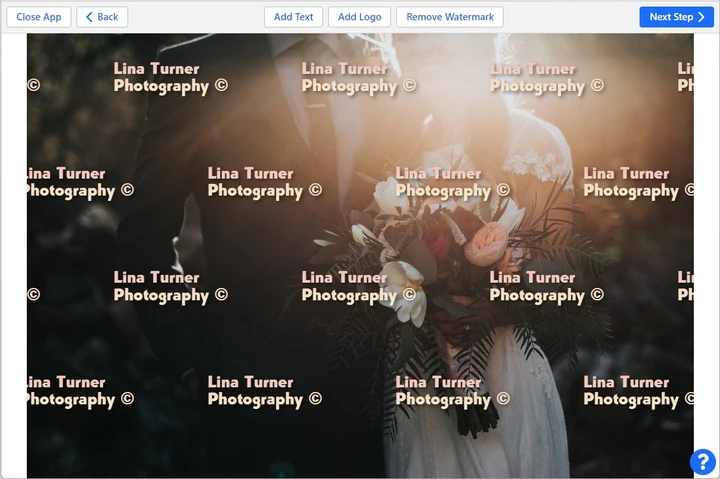
なぜ写真にウォーターマークを追加すべきなのか?
写真にウォーターマークを入れる理由はさまざまです:
- 盗難や偽造から機密情報を保護。
- ドキュメントの真正性と著作権の特定。
- ブランド認知度を高めるためのブランディング。
- 詐欺師や許可なく使用しようとする者から個人ファイルを保護。
- ドキュメントのステータス指定(例:「コピー」や「無効」)。これにより、職場でのワークフローが改善されます。
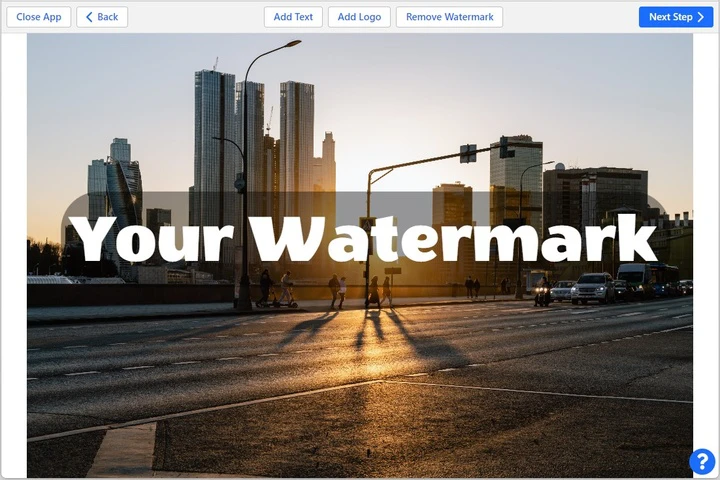
最高のパフォーマンス
サイズに関わらず、画像のアップロードとダウンロードは即座に行われます。コンピュータ上の写真を選択すれば、すぐに処理を開始できます。インターネット接続が遅い場合でも、アップロードとダウンロードはスムーズです。
ウォーターマーク処理のために順番待ちをお願いすることはありません。「写真をウォーターマーク処理」ボタンをクリックすれば、すぐに開始されます。無料プランでも同様です。
Watermarklyは一度に複数の写真を処理できます。写真のサイズが異なる場合、ウォーターマークのサイズは画像に合わせて自動的に調整されます。
数千枚の写真を処理する必要がある場合は、WindowsおよびMac用のデスクトップアプリがあります。写真を並列処理し、最大50,000枚の画像も簡単に処理できます。
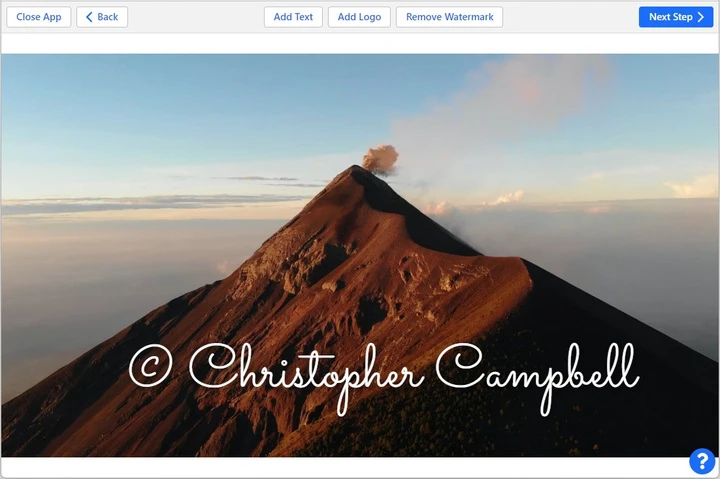
完全なカスタマイズ性
テキストとロゴを組み合わせることができます。控えめな保護のために半透明にしたり、写真全体に配置したり、すべてが可能です。想像力次第で自由にデザインできます。膨大なライブラリから962種類のフォントを使用できます。
以下のものを追加できます:
✓ ブランド名またはロゴ。
✓ 著作権記号。
✓ 繰り返しのウォーターマーク。
✓ 画像番号。
Watermarklyを使用して写真にウォーターマークを追加する方法
当社のウォーターマークアプリを使用すれば、どんな画像にも素早く作成して追加できます。登録不要でオンラインで利用可能です。アプリケーションにアクセスして開始するだけです。
ステップバイステップの説明 – Watermarklyでのウォーターマーク作成方法:
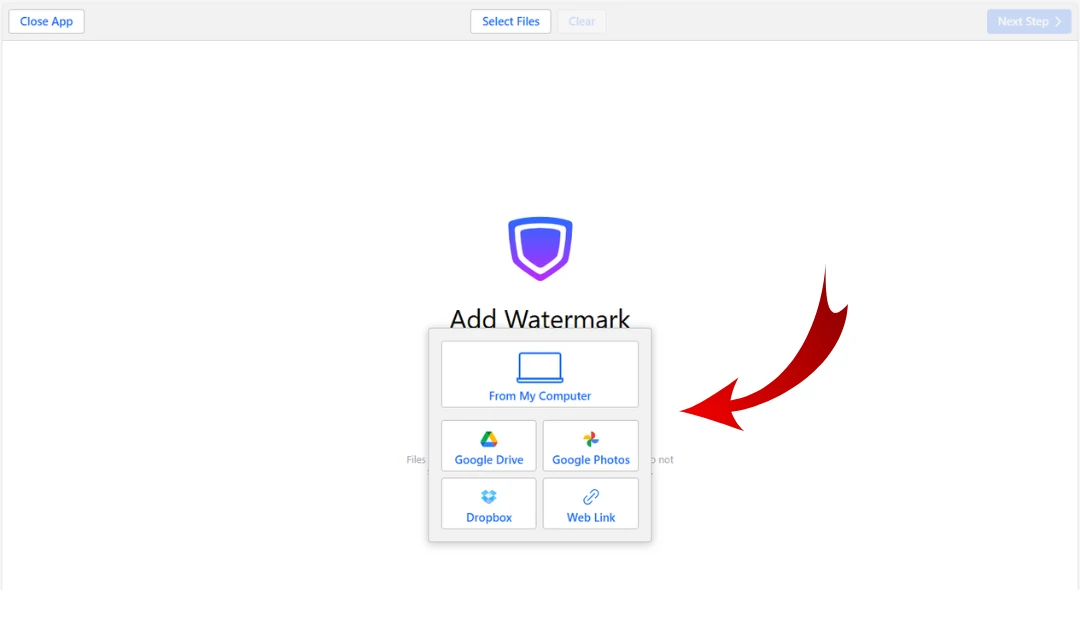
ステップ1 – 「画像を選択」ボタンを押す。コンピュータ、Googleドライブ、Googleフォト、Dropbox、またはウェブページからのインポートの5つのオプションが表示されます。クラウドストレージを選択した場合は、データへのアクセス許可が必要です。または、コンピュータのフォルダから編集ウィンドウに画像を直接ドラッグ&ドロップすることもできます。どちらの場合も、高速なアップロードが保証されます。
無料版のウォーターマークアプリでは、複数の写真を一括でアップロードして一度に処理できます。
ステップ2 – さらに写真を追加する必要がある場合は「ファイルを追加」をクリックします。アップロードしたすべての写真を削除したい場合は「クリア」をクリックします。写真をアップロードした後に不要なものがあることに気づいた場合は、その上にマウスカーソルを置いてゴミ箱アイコンをクリックします。
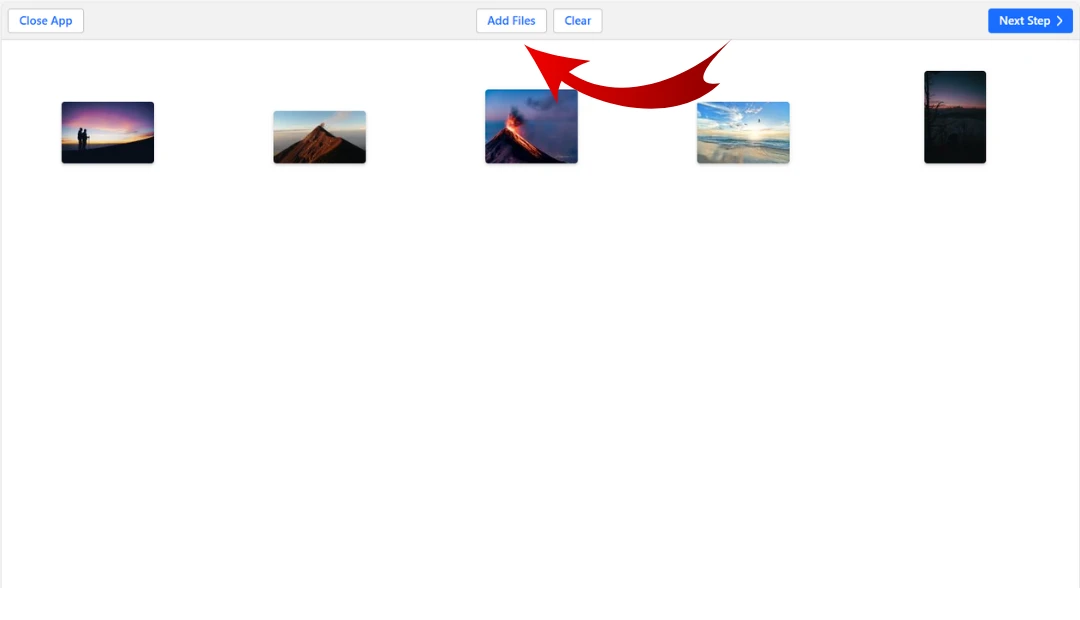
ステップ3 – すべてのファイルがアップロードされ、写真にウォーターマークを追加する準備ができたら「次のステップ」をクリックします。
ステップ4 – ウォーターマークの種類を選択:テキストまたはロゴ。初めてアプリを使用する場合は、ゼロから作成する必要があります。以前に使用したことがある場合は、以前に作成したテンプレートを選択するか、新しいテンプレートを作成するかを尋ねられます。
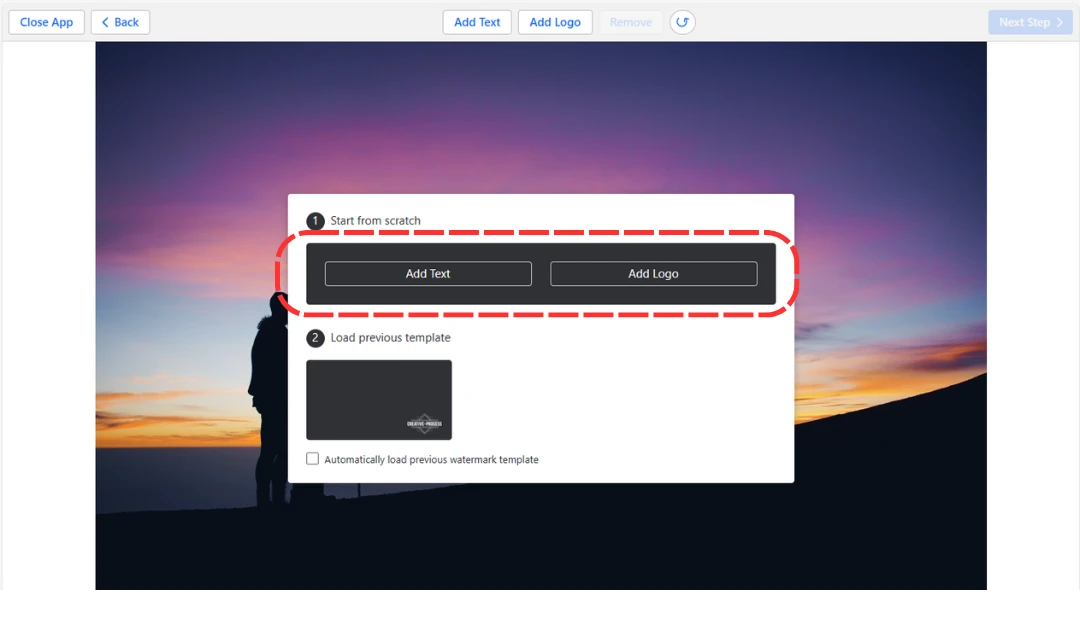
ステップ5 – ウォーターマークを作成する。
「テキストを追加」を選択した場合:
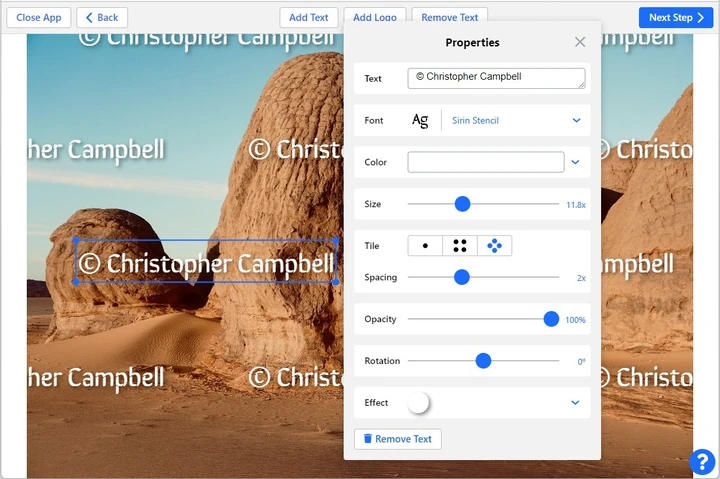
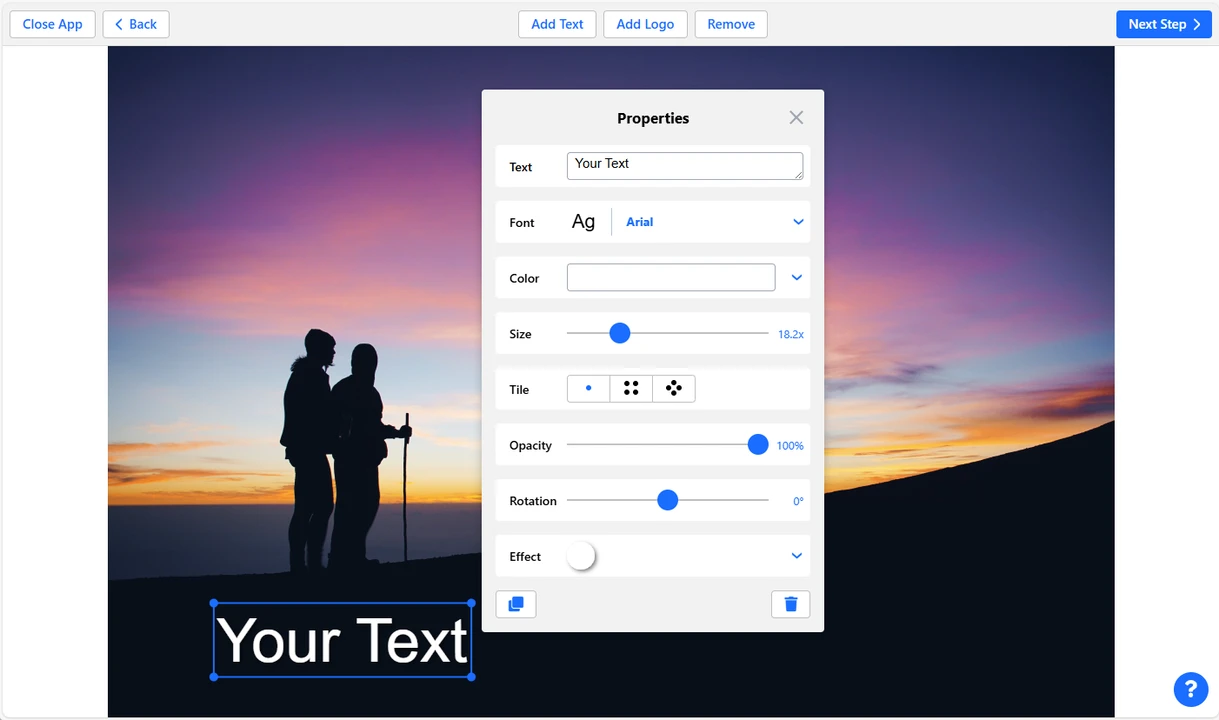
入力ボックスにテキストを入力します。ツールキットを活用してください:
- 必要に応じて、著作権記号 © や画像番号を追加。
- 900以上のフォントオプションから選択。
- お好みの色を選択。
- 適切なサイズを選択。
- テキストを画像内の別の場所にドラッグ。
- 透明度を指定。
- 回転角度を定義。
- 仕上げにさまざまなエフェクトの1つを追加。
「ロゴを追加」を選択した場合:
ロゴ付きのウォーターマークの作成方法:
- デバイス、Googleドライブ、フォト、またはDropboxからロゴファイルをアップロードします。また、Watermarklyギャラリーからアイコンを選択することもできます。100以上の要素が含まれており、そのうちの1つを新しいエンブレムにすることができます。
- 「背景を削除」をクリックして、ロゴから背景を削除します(透明な背景のPNGファイルを持っていない場合に非常に便利です)。
- ロゴのサイズ、画像上の位置、透明度、回転角度、エフェクトを指定します。
写真にウォーターマークを追加する際、テキストやロゴを好きな場所に移動したり、境界線の角にある青い点を使用してサイズを調整したりできます。
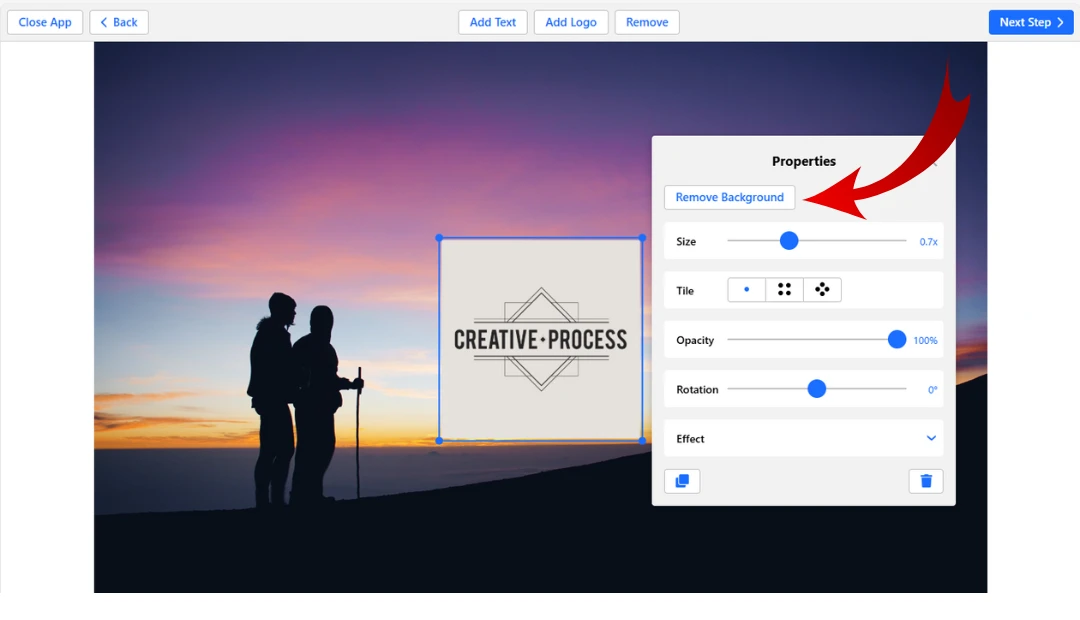
ステップ6 – 「次のステップ」をクリックして、エクスポート設定に進みます。
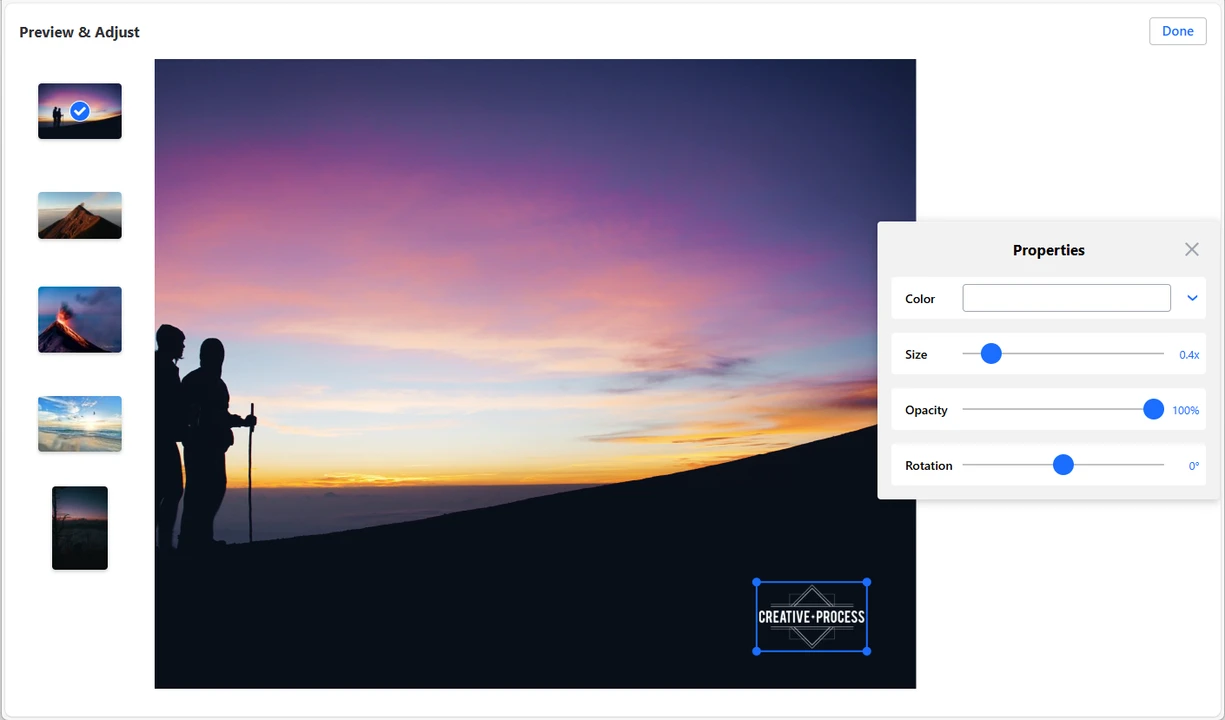
ステップ7 – 「ウォーターマークをプレビュー」をクリックします。この機能は、各画像上のウォーターマークの位置を確認するのに役立ちます。大量の画像を処理する場合に便利です。プレビューセクションで各写真のウォーターマークの位置を調整できます。
ステップ8 – ウォーターマーク処理後の写真のファイル形式を選択:オリジナル、JPEG、PNG、WEBP。必要に応じて画像のサイズを変更します。
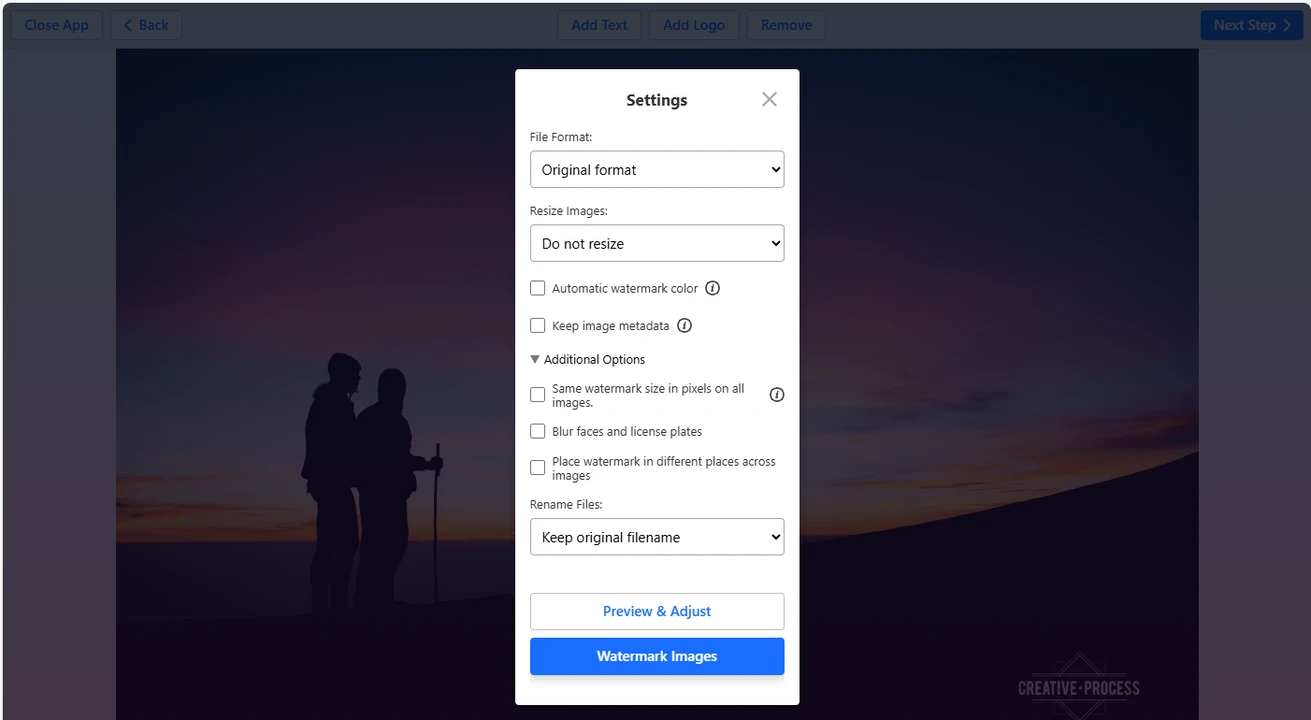
Watermarklyアプリは、デフォルトでウォーターマークのサイズを調整します。画像を保存する際、「すべての画像でウォーターマークのサイズをピクセル単位で同じにする」オプションを選択できます。この場合、ウォーターマークの自動スケーリングは無効になります。ウォーターマークのサイズは各写真で同じになります。
アプリの無料版を使用すると、ウォーターマークが入れられたコピーに「Protected with Watermarkly」という文字が表示されます。これらを削除するには、有料のフルバージョンをアクティベートする必要があります。詳細はこちらをご覧ください。
自動および手動のウォーターマーク位置調整
すべての画像をWatermarklyにアップロードすれば、アプリケーションが一度にすべての画像にウォーターマークを入れます。
Watermarklyは、画像の向きやサイズに応じてウォーターマークを自動的にスケーリングします。小さい写真には小さいウォーターマーク、大きい写真には大きいウォーターマークが配置されます。
必要に応じて自動スケーリングオプションを無効にしたり、一括処理内の各写真のウォーターマークの配置を変更したりできます。出力設定画面で「プレビュー」ボタンをクリックし、写真を切り替えて必要に応じてウォーターマークの位置を調整するだけです。
自動ウォーターマーク位置調整

手動ウォーターマーク位置調整

追加の編集ツール
Watermarklyは、編集に関して幅広いオプションを提供しています。当アプリでは、画像にウォーターマークを入れるだけでなく、以下も可能です:
✓ 写真を切り抜く:正方形、長方形、円形に切り抜くほか、独自のアスペクト比を設定したり、リストから既製のテンプレートを選択したりできます。
✓ 写真のサイズを変更する。
✓ 画像にテキストを入れる、または1枚の写真にロゴを追加する。
✓ 画像をJPGに変換する。
ウォーターマークを追加せずに、各ツールを個別に使用することもできます。
プライバシーと安全性
コンピュータに何もインストールする必要はありません。Watermarklyはウェブアプリケーションであり、ブラウザで動作するため、ソフトウェアのインストールは不要です。
未知のパブリッシャーのソフトウェアをコンピュータにインストールするリスクを冒さないでください。
当社は写真をサーバーに保存せず、アクセスすることもありません。社内の誰もお客様のファイルにアクセスすることはできません。画像は常にあなたのものです。
Watermarklyは安全な接続のみを確立します。
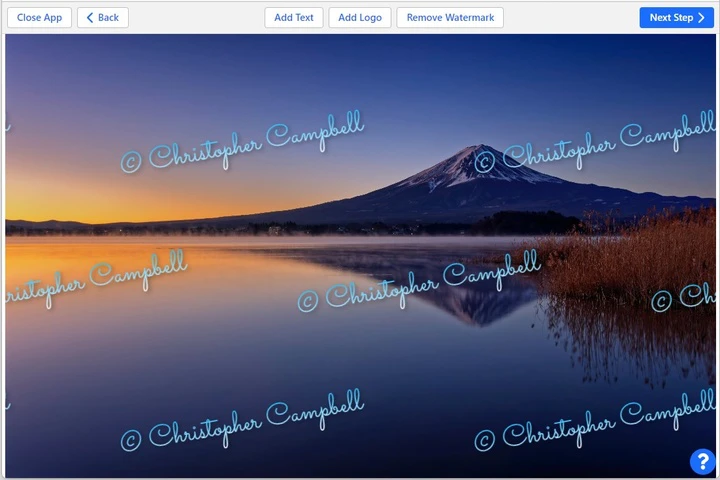
ウォーターマークテンプレートの同期
Watermarklyはテンプレートをクラウドにアップロードするため、所有しているすべてのコンピュータで使用できます。チームの全員がアクセスでき、誰が配置してもウォーターマークの一貫性を保つことができます。
当社はウォーターマークテンプレート(写真に配置するテキストやロゴ)のみを同期します。画像を保存することはなく、アクセスすることも決してありません。
画像は常にコンピュータ上にあり、当社のサーバーに転送されることはありません。
写真にウォーターマークを入れるメリットとデメリット
ウォーターマークアプリへの高い需要は、ユーザーがこの機能を必要としていることを示唆しています。当然のことです!ウォーターマーク処理にはいくつかの利点があります:
✓ (正しく適用されていれば)ウォーターマークを覆ったり切り取ったりすることはできません。そのため、無断コピーに対する保護が保証されます。
✓ ウォーターマークは無料のマーケティングツールとして使用できます。例えば、写真家の作品はSNSでさまざまなアカウントによって共有されることがよくあります。追加されたウォーターマークのおかげで、誰がその写真を撮ったのかを正確に知ることができます。
✓ ウォーターマークとしての会社ロゴを広告資料に使用することで、ブランド認知度を高めることができます。
しかし、以下のような理由でウォーターマークの使用を控える人もいます:
✕ ウォーターマークが画像の美観を損なうことがあります。これは特にプロの写真家の写真に当てはまります。ロゴやテキストが写真の雰囲気を壊し、人々を遠ざけてしまうことを恐れる人もいます。
✕ ウォーターマークには法的効力はありません。盗難からは保護しますが、著作権を直接証明するものではありません。作品の盗用で誰かを訴えたい場合は、より確実な証拠を探す必要があります。
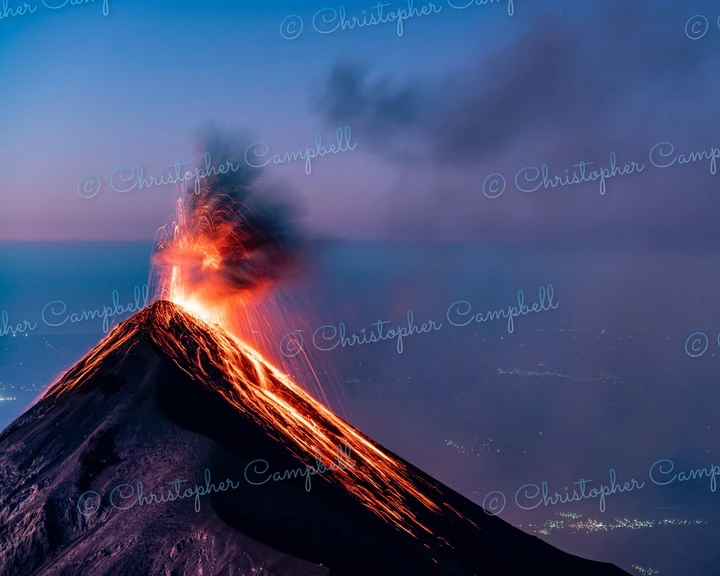
ウォーターマークの作成方法:役立つヒント
もう1つの欠点については触れていませんでした。ウォーターマークはどんなエディタでも消去できます。しかし!そうならないためにできることがあります。
間違いを避けるために、写真にウォーターマークを入れる前に当社のヒントを読むことをお勧めします。
- ウォーターマークを半透明にし、中央付近に配置します。これにより、消去するのが難しくなります。
- 簡単に切り取られてしまう可能性のある画像の隅に小さいウォーターマークを置かないでください。
- ロゴやテキストを単色の背景の上に置かないでください。そうしないと、簡単に消去されてしまいます。詳細が豊富な領域を選ぶのが良いでしょう。
- 写真の中で最も価値のあるオブジェクトの上にウォーターマークを配置します。この場合、誰もあなたの作品を自分のものとして偽ることはできません。
- ウォーターマークがすべての注意を引かないように注意してください。しかし、小さすぎたり目立たなすぎたりしないようにもしてください。
よくある質問:写真のウォーターマーク
ここでは、ウォーターマークアプリのユーザーからよく寄せられる質問への回答を紹介します。
写真にウォーターマークを追加するにはどうすればよいですか?
まず、数分でこれを行える便利なアプリケーションを見つける必要があります。当社のWatermarklyアプリは、写真にウォーターマークを追加するためにデバイスにダウンロードする必要はありません。アプリを開いて写真をアップロードするだけです。テキストまたはロゴの2つのオプションを提供しています。また、アイコンを選択できるシンボルギャラリーもあります。例えば、家のグラフィック画像は不動産会社に適しています。写真にウォーターマークを入れる方法のステップバイステップの手順は上記にあります。
iOSで写真にウォーターマークを入れるにはどうすればよいですか?
写真を処理し、保護のために独自のウォーターマークを素早く適用する必要がある場合は、Appleデバイスのモバイルブラウザでウェブサイトを起動するか、App Storeからモバイルウォーターマークアプリ(Watermarklyアプリ)をダウンロードできます。モバイル版のインターフェースはブラウザ版アプリと一致しているため、この記事で紹介した手順に従うことができます。ツールキットも全く同じです。
Androidでウォーターマークを作成するにはどうすればよいですか?
ウォーターマークアプリはPlayストアからダウンロードできます。また、モバイルブラウザで当社のウェブサイトを開くこともできます。インターフェースや機能に違いはありません。デバイスのギャラリーやクラウドストレージから画像をアップロードする必要があります。次のステップは、ウォーターマークとしてテキストまたはロゴを追加することです。その後、エクスポート設定を指定し、処理されたファイルを電話にダウンロードします。すべてのウォーターマーク付きファイルをダウンロードするのに十分な空き容量がデバイスにあるか確認してください。
写真のコピーを防ぐためにウォーターマークを作成するにはどうすればよいですか?
誰も盗んだり自分の作品として偽ったりできないように、画像に簡単にウォーターマークを入れることができます。コンピュータやスマートフォンのブラウザでWatermarklyアプリを開き、画像をアップロードしてテキスト/ロゴを追加します。ウォーターマークが意図した通りに機能し、誰も削除したり切り取ったりできないように、当社の配置のヒントを確認してください。
最高の無料ウォーターマークアプリは何ですか?
Watermarklyは、ウォーターマークを作成できるシンプルなアプリケーションです。テンプレートは当社のシステムに保存されます。次回サイトを訪れた際、前回作成したウォーターマークを提案します。無料版では、一度に最大10枚の写真をアップロードできます。さらに、ツールキットを使用して、ウォーターマークのサイズの変更、フォントや色の選択、透明度の調整などが可能です。
Instagramの写真にウォーターマークを入れるべきですか?
写真にウォーターマークを入れるかどうかは、完全にあなた次第です。あなたがプロの写真家であったり、独自の写真の作成に多大な労力と費用を投じているブランドの所有者である場合、盗難を防ぐために作品にウォーターマークを追加することをお勧めします。ただし、ウォーターマークが写真の美しさを損なわないように注意してください。
画像にロゴ付きのウォーターマークを配置する最良の方法は何ですか?
どのような結果を得たいかによって異なります。著作権を保護する必要がある場合は、削除したり切り取ったりできない場所にロゴを適用することをお勧めします。ウォーターマークでブランドを宣伝したい場合は、ロゴを大きく目立つようにしてください。そうすることで初めて、あなたの期待に応えることができます。
まとめ
写真にウォーターマークを追加することは、著作権侵害や盗難からファイルを保護するための優れた方法です。場合によっては、会社を宣伝し、ブランド認知度を高めることもできます。オンラインで動作するシンプルで効率的なWatermarklyアプリケーションで、独自のウォーターマークをデザインして追加できます。当アプリを使いこなすのに時間はかからず、困難もありません。
これで写真にウォーターマークを入れる方法が分かりました。今すぐ始めましょう!プロセスは数分で完了します。