Aggiungi una filigrana a più PDF
Lo strumento di Watermarkly per aggiungere filigrana a PDF ti permette di elaborare in una sola volta documenti multipagina, disegni, grafici ed e-book. Inoltre, la dimensione complessiva dei file non è un problema: può arrivare a diverse centinaia di megabyte.
Grazie a queste funzioni puoi velocizzare il lavoro e risparmiare molto tempo:
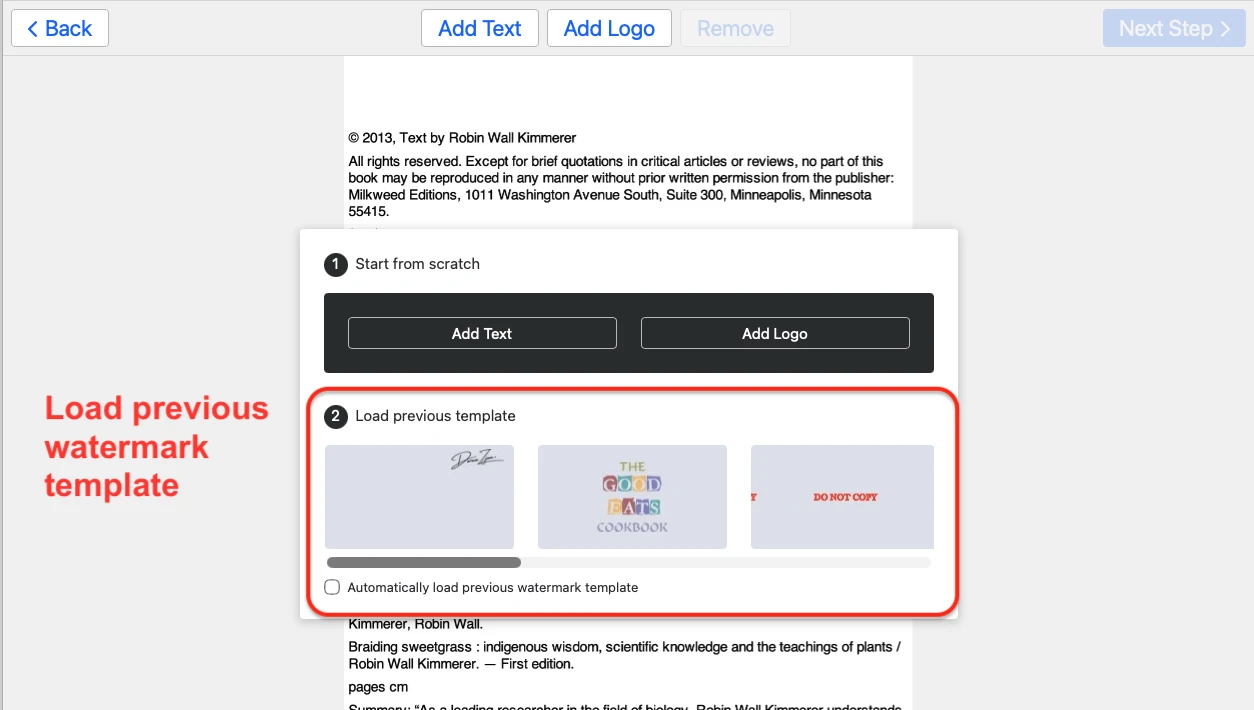
- I modelli di filigrana usati in precedenza vengono salvati automaticamente e possono essere riutilizzati.
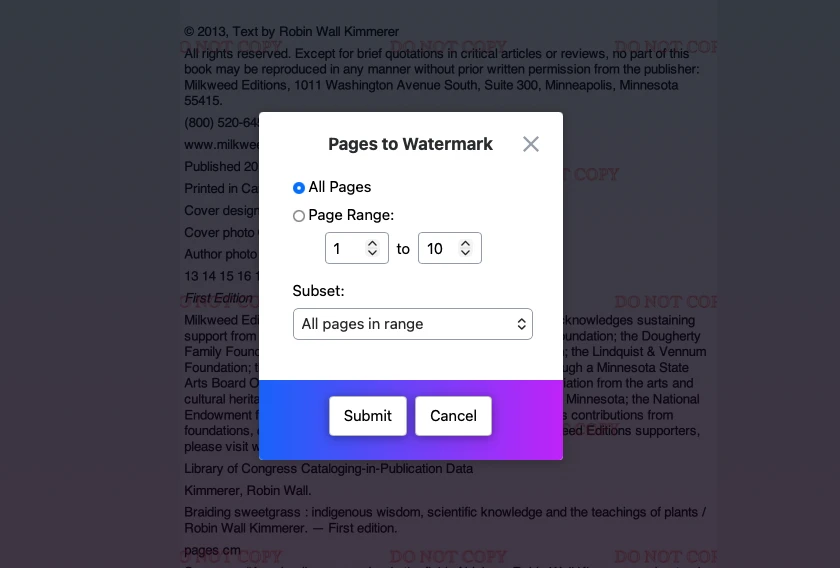
- Puoi selezionare pagine specifiche del documento a cui aggiungere la filigrana.
- La nostra app ridimensiona automaticamente la filigrana in base alle dimensioni della pagina PDF.
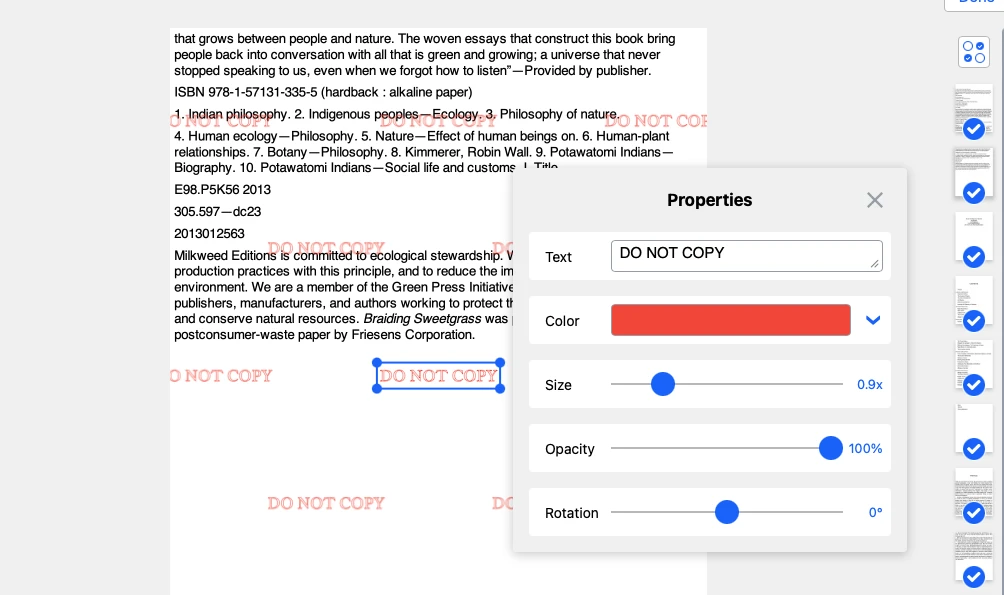
- Puoi visualizzare l'anteprima della filigrana su ogni pagina del PDF, oltre a spostarla e ridimensionarla manualmente pagina per pagina.
Aggiungi il logo del tuo brand a un PDF
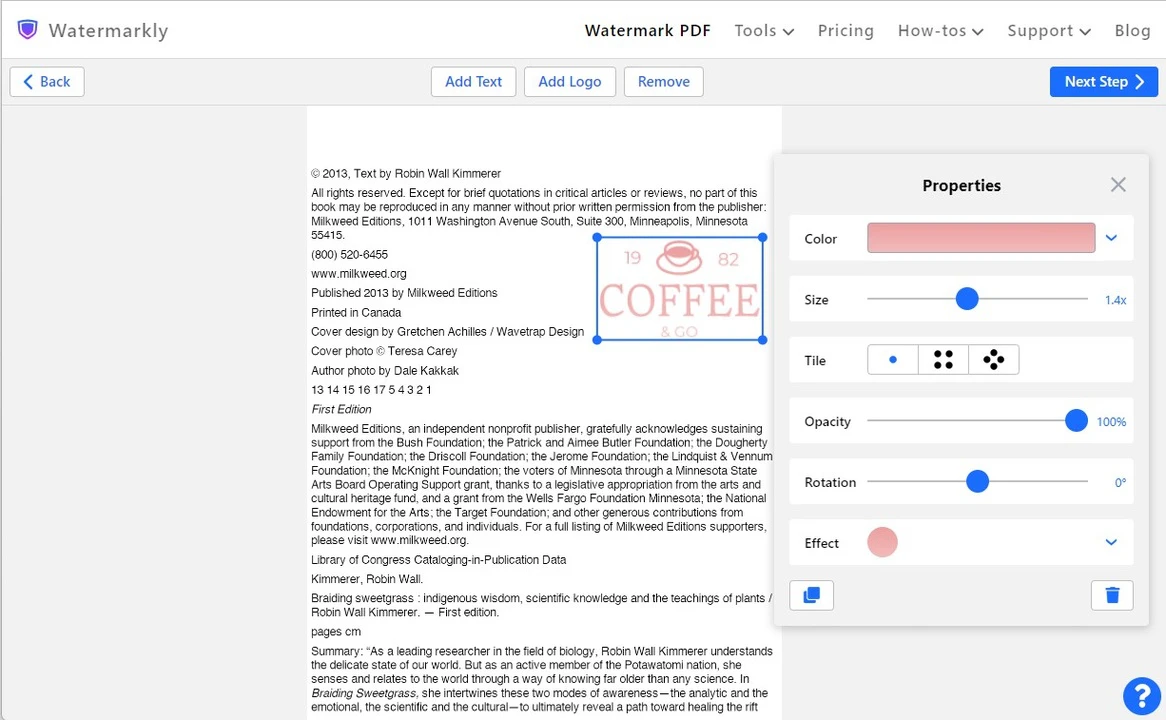
Vuoi usare il logo del tuo brand come filigrana su un PDF? La nostra applicazione online gratuita ti offre tutti gli strumenti necessari.
Puoi:
- caricare il file del tuo logo nei formati PNG, JPG/JPEG, SVG, BMP, WebP
- rimuovere uno sfondo monocromatico se necessario
- creare un logo da zero usando le icone della galleria dell'app
Personalizza la tua filigrana nel PDF
L'applicazione per aggiungere filigrana a PDF ti permette di creare la filigrana di cui hai bisogno.
Puoi:
- combinare testo e logo
- aggiungere il simbolo del copyright
- aggiungere i numeri di pagina
- aggiungere più filigrane a una singola pagina PDF
- ruotare la filigrana e posizionarla dove vuoi.
Come inserire filigrana in PDF con Watermarkly
Sei pronto per iniziare? Per prima cosa, apri lo strumento per aggiungere filigrana a PDF.
Aggiungere una filigrana ai file richiede solo pochi passaggi:
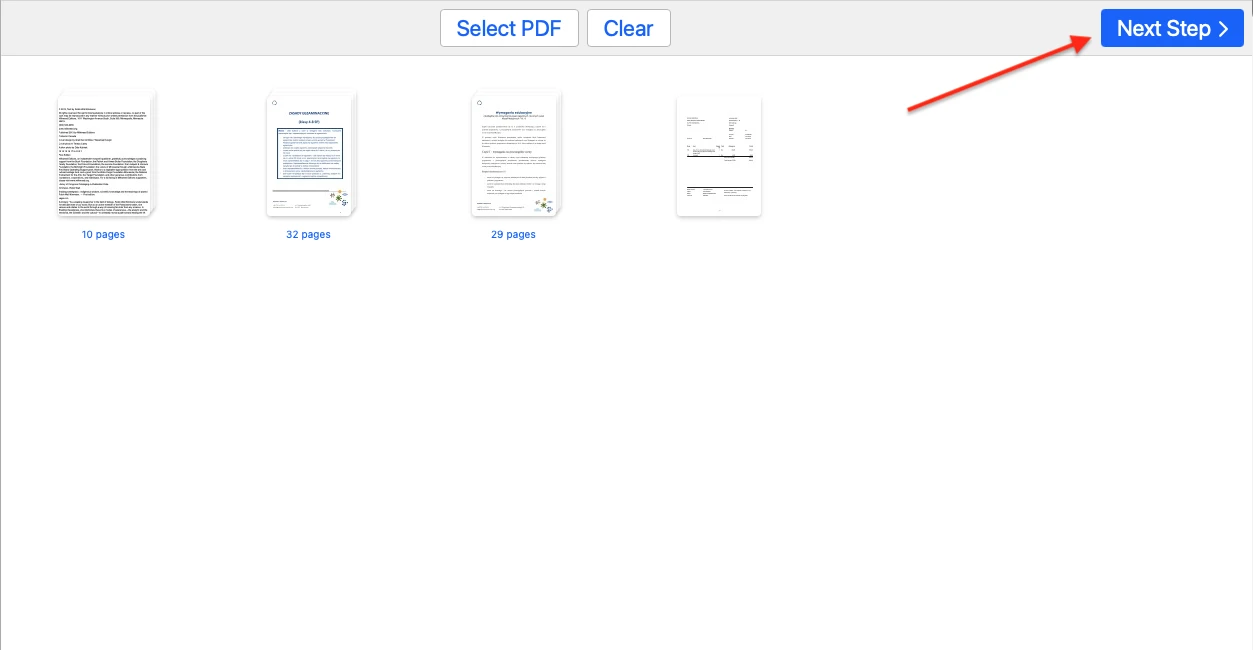
1. Carica i PDF a cui vuoi aggiungere la filigrana
Apri la cartella con i file sul computer e trascinali nell'app. Puoi anche cliccare su “Seleziona PDF” per caricare documenti dal tuo dispositivo oppure da uno dei servizi cloud disponibili: Google Photos, Google Drive o Dropbox.
Se scegli quest'ultima opzione, dovrai accedere al tuo account e autorizzare l'accesso ai file.
Clicca sul pulsante “Avanti” per passare alla modifica.
2. Crea una filigrana per il PDF
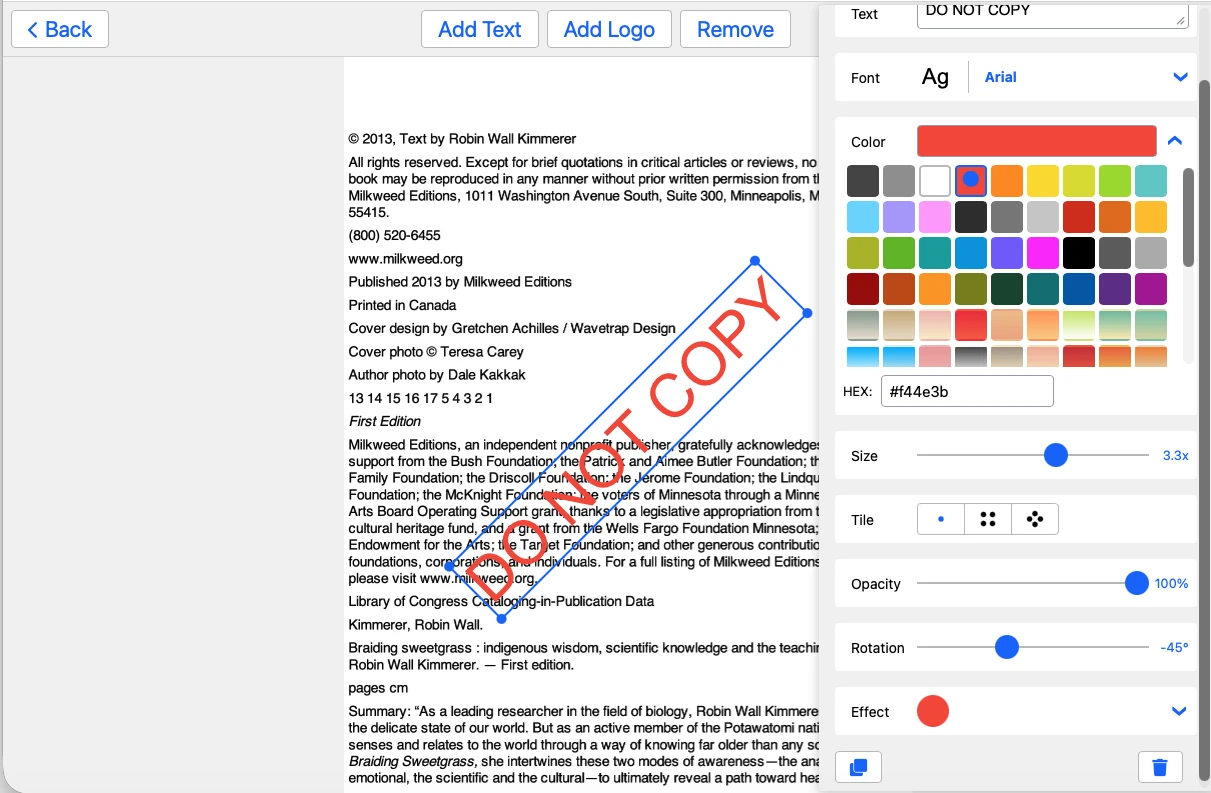
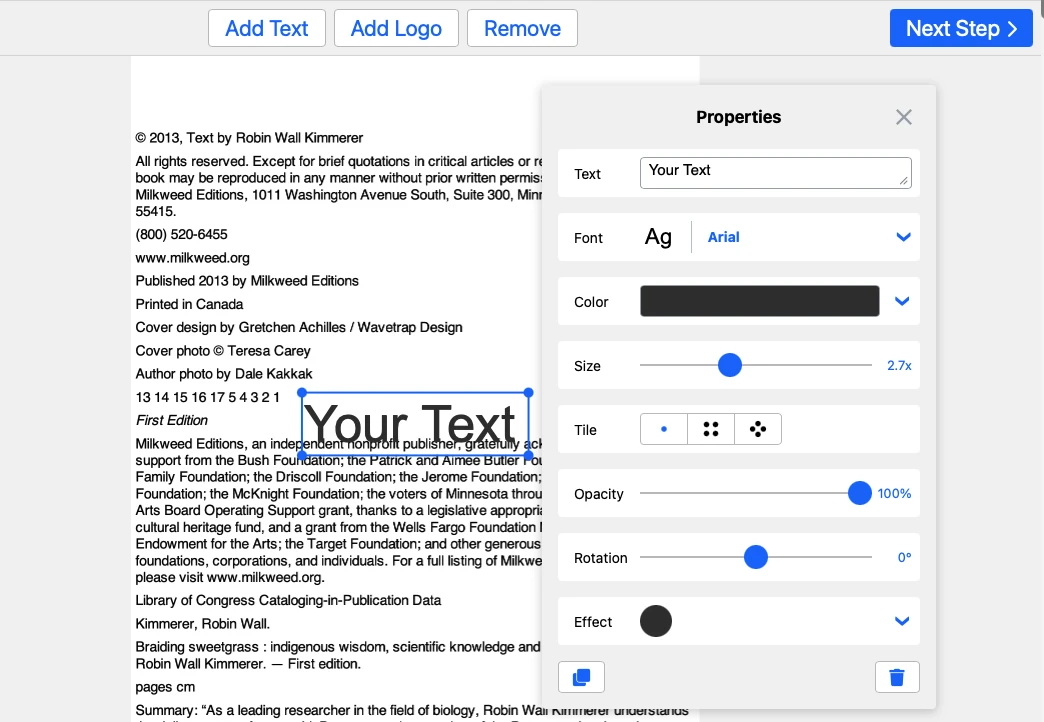
Clicca su “Aggiungere testo” oppure “Aggiungere logo” a seconda del tipo di filigrana che vuoi aggiungere al PDF.
Sfrutta al meglio gli strumenti disponibili nell'app per creare una filigrana PDF:
- trascina la filigrana nel punto che preferisci
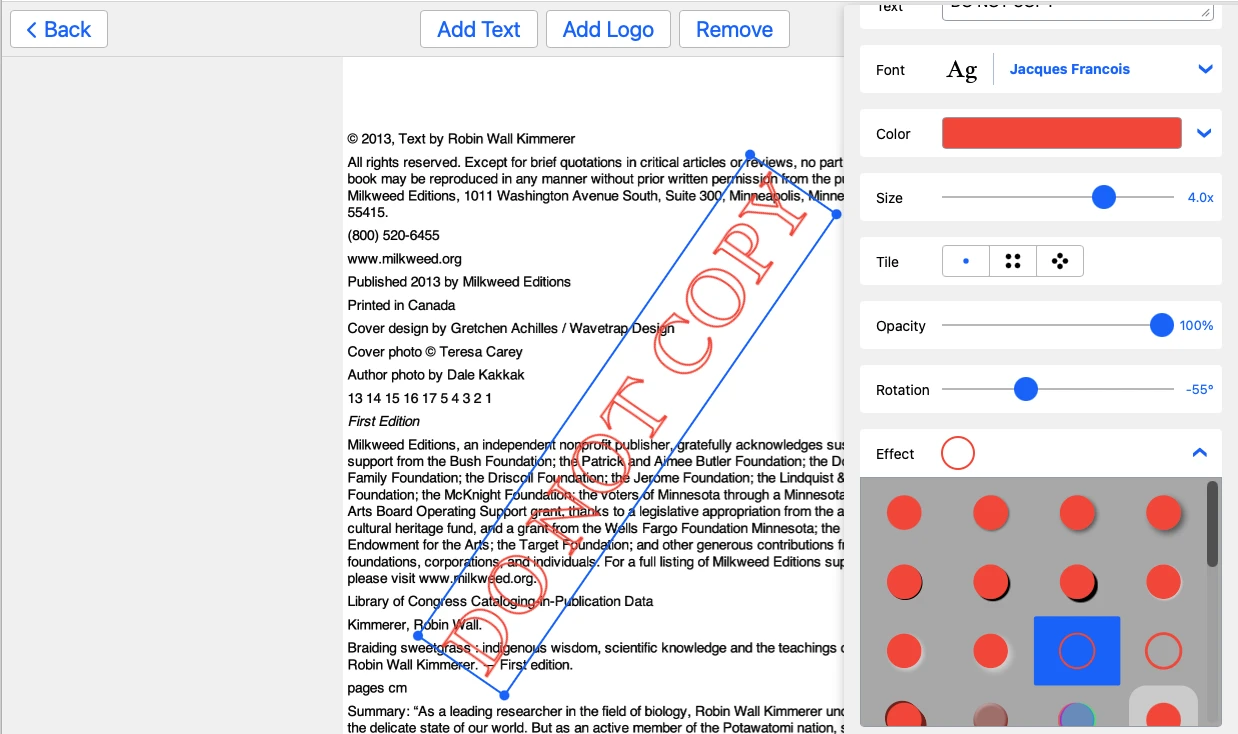
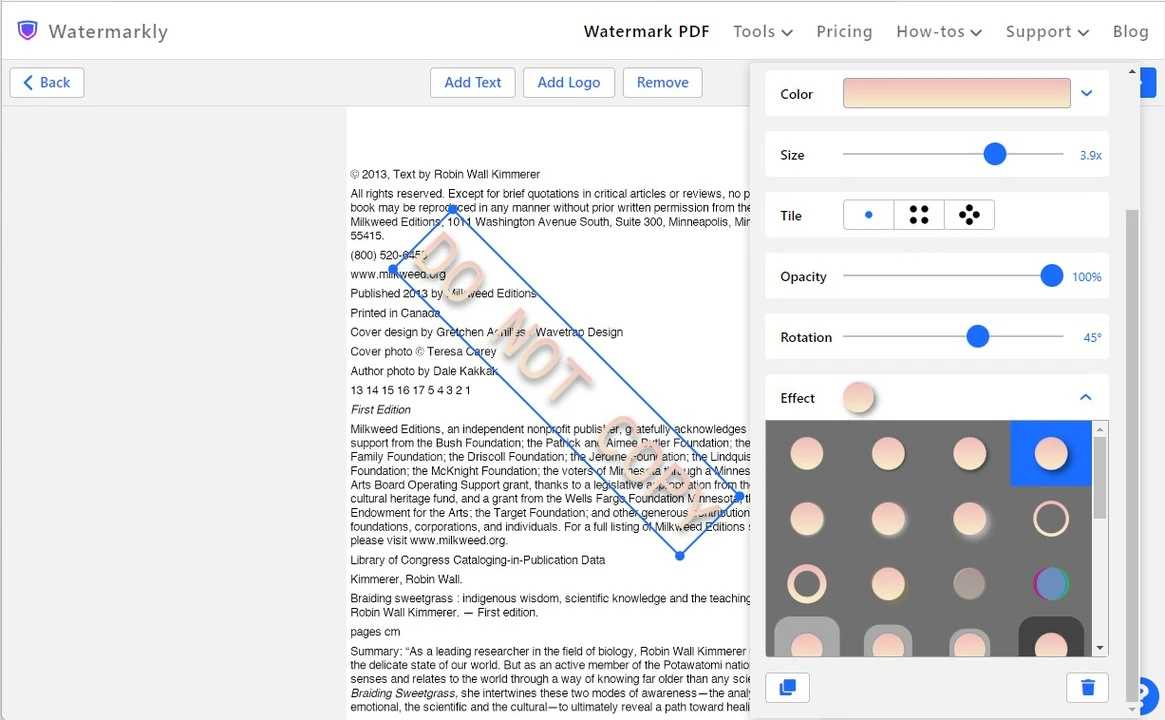
- scegli font e colore
- cambia la dimensione
- regola il livello di opacità
- aggiungi uno dei 30 effetti per rendere la filigrana più evidente.
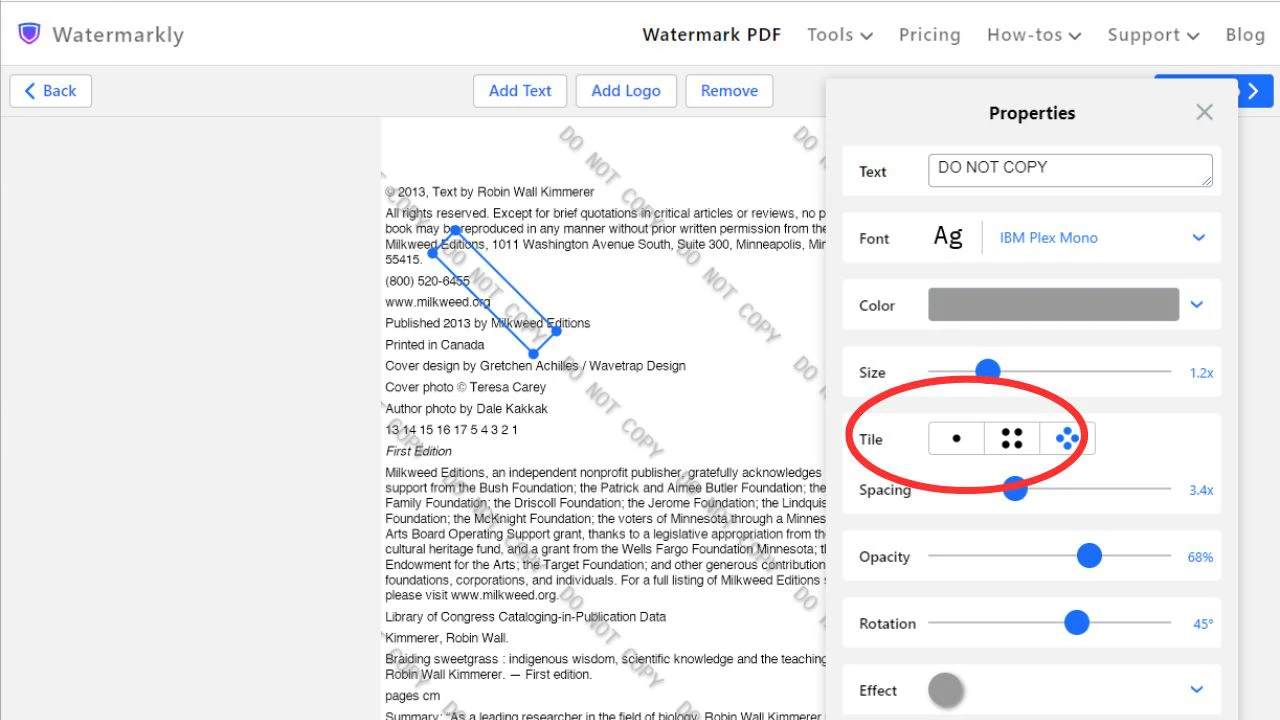
Usa l'opzione “Riempimento” se vuoi riempire l'intero documento con filigrane ripetute. Disponile in orizzontale, in verticale o in diagonale, ruotale con l'angolazione desiderata, regola la distanza tra una e l'altra e rendile quasi trasparenti così il testo resterà leggibile.
Usa l'opzione “Duplica” se vuoi aggiungere più di una filigrana con lo stesso stile.
Quando la filigrana è pronta, clicca su Avanti per passare alle Impostazioni di esportazione.
3. Visualizza l'anteprima della filigrana su ogni pagina del PDF
Nella sezione di modifica progetti la filigrana sulla prima pagina del documento PDF. Nella sezione “Anteprima e regolazione”, puoi invece visualizzare la filigrana su ogni pagina del documento. Se non ti piacciono posizione, dimensione, colore o trasparenza della filigrana su alcune pagine del PDF, puoi correggerle manualmente.
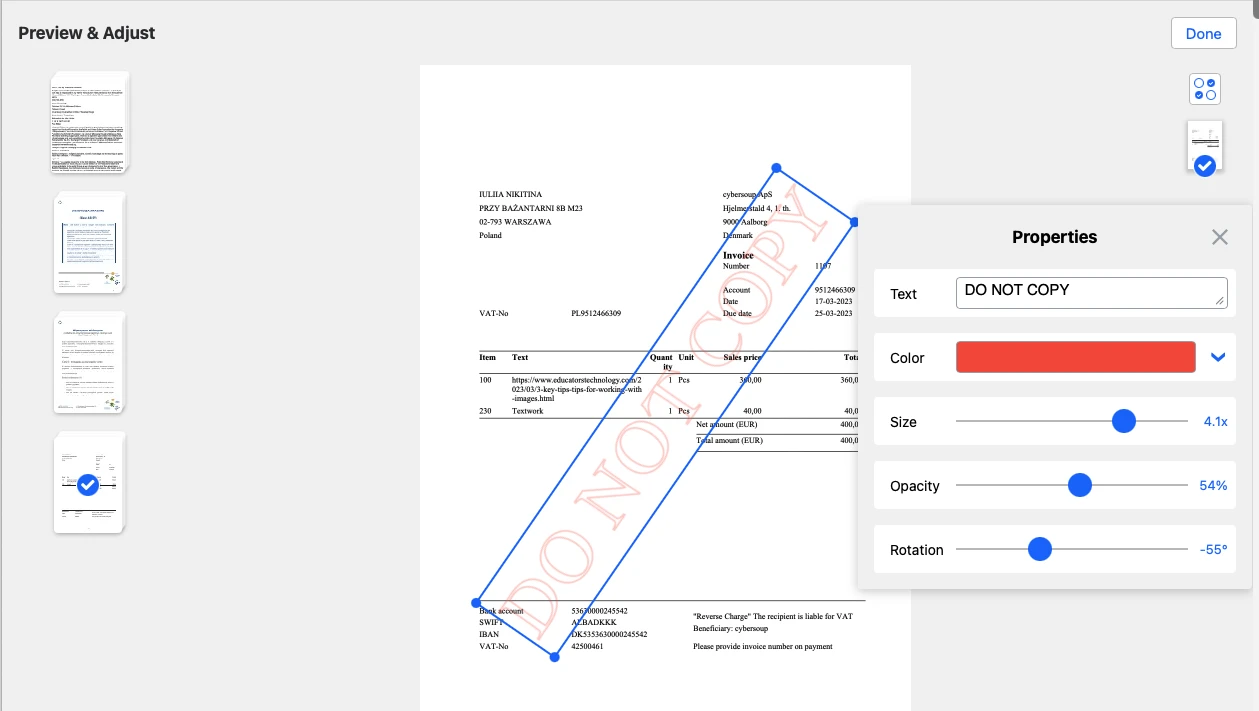
Se vuoi aggiungere la filigrana solo ad alcune pagine, vai nelle impostazioni “Intervallo di pagine” e seleziona l'opzione necessaria.
Quando hai finito, torna alle Impostazioni di esportazione.
4. Aggiungi la filigrana ai PDF e salva i file elaborati
Per prima cosa, seleziona tutte le opzioni desiderate nelle Impostazioni di esportazione. Dai un'occhiata anche alle impostazioni aggiuntive:
- Posiziona la filigrana dietro il contenuto del PDF
- Rinomina file
Attivale se necessario.
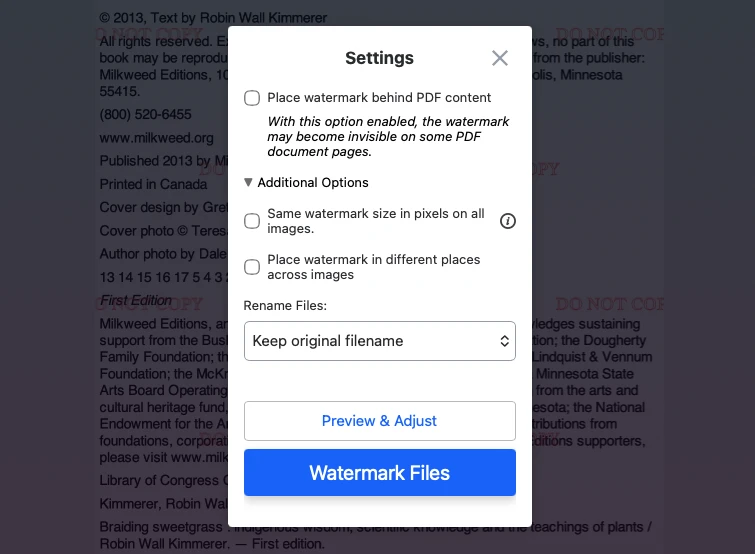
Poi, quando sei pronto per aggiungere una filigrana ai documenti PDF, clicca su Aggiungere watermark per avviare il processo.
Infine, salva i documenti con filigrana sul dispositivo o in uno spazio di archiviazione cloud.
Aggiungi filigrana a PDFCome creare una filigrana che protegga davvero i tuoi PDF
Ci sono alcuni metodi che possono rendere la rimozione della filigrana dai PDF più difficile e più lunga:
- Riempi l'intera pagina con filigrane ripetute usando la funzione Riempimento. Regola dimensione e spaziatura tra una filigrana e l'altra. Il contenuto del documento deve comunque restare leggibile, quindi conviene usare filigrane semi-trasparenti.
- Rendi la filigrana abbastanza grande da coprire la parte più importante del documento. Potrebbe essere necessario regolarne anche la trasparenza.
- Posiziona la filigrana dietro il testo. In questo modo verrà percepita come una parte integrata del documento, e non come un semplice elemento visivo sovrapposto.
FAQ
Cos'è una filigrana nei documenti PDF?
Una filigrana è un logo, un simbolo o un testo aggiunto a un file PDF. Può essere opaca o semi-trasparente. Una filigrana indica a chi appartiene il documento oppure comunica informazioni utili, come il numero di telefono o l'indirizzo del sito web. Il suo scopo principale è proteggere i documenti da copie o distribuzioni non autorizzate. In alcuni casi può anche aiutare a promuovere il tuo brand.
Come aggiungere una filigrana a un PDF gratis?
Puoi usare lo strumento di Watermarkly per aggiungere filigrana a PDF. Trattandosi di un'app online, non devi scaricare né installare nulla per iniziare. Non è nemmeno necessario registrarsi, perché non ci sono account. Basta aprire l'app e iniziare ad aggiungere filigrane ai file.
Ci sono limiti nell'app gratuita di Watermarkly?
La versione gratuita dell'app ti permette di aggiungere tutte le filigrane che vuoi e di elaborare tutti i documenti di cui hai bisogno. Non ci sono limiti nemmeno per la dimensione dei file. Tuttavia, nella versione gratuita viene aggiunto un piccolo logo Watermarkly in fondo alle pagine PDF.
I miei file PDF vengono caricati o salvati sui vostri server quando uso Watermarkly?
No, nessun altro può vedere o accedere ai tuoi documenti. Ogni file che carichi nella nostra applicazione per aggiungere filigrana a PDF viene elaborato direttamente sul tuo dispositivo. I PDF non vengono mai inviati né salvati sui nostri server.