Perfetto per l'elaborazione in serie
Watermarkly è progettato per l'elaborazione rapida in serie di file video, così puoi aggiungere la stessa filigrana a più video in un'unica operazione. È un'opzione comoda quando devi proteggere una serie di clip, applicare la stessa filigrana all'intero gruppo o risparmiare tempo su attività ripetitive.
Se hai già usato Watermarkly in precedenza, puoi scegliere un modello salvato invece di creare una nuova filigrana da zero. Questo rende più facile applicare lo stesso stile di filigrana a video e gruppi diversi.
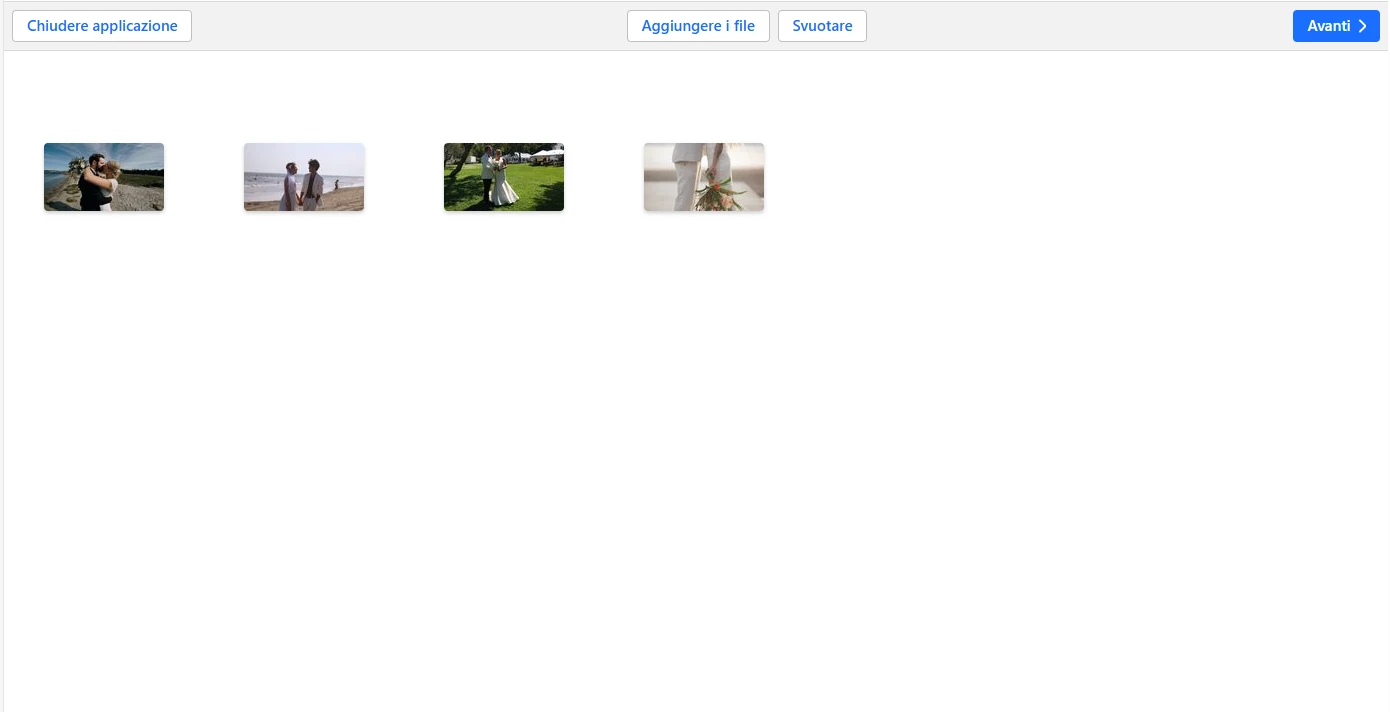
Funzioni aggiuntive per l'elaborazione in serie:
- Ridimensionamento automatico della filigrana video. Per impostazione predefinita, la dimensione della filigrana in pixel viene regolata automaticamente in base alle dimensioni di ciascun video. Se vuoi che la filigrana mantenga la stessa dimensione su tutti i video caricati, puoi disattivare questa opzione.
- Posizionamento differente della filigrana. Puoi anche posizionare la filigrana in modo diverso su ciascun video del gruppo. Quando questa opzione è attivata, l'app varia automaticamente la posizione della filigrana da un video all'altro.
Inoltre, puoi visualizzare in anteprima l'aspetto della filigrana prima di applicarla. Nella sezione Anteprima e regolazione puoi anche modificare manualmente la dimensione e la posizione della filigrana su ogni video del gruppo. Questo ti dà un maggiore controllo sul risultato finale, mantenendo l'elaborazione in serie rapida ed efficiente.
Hai bisogno di applicare la filigrana a file video di grandi dimensioni? Offriamo anche un'app desktop, Visual Watermark. Elabora file video pesanti più velocemente della versione web ed è altrettanto facile da usare.
Personalizza la filigrana del tuo video
Crea una filigrana perfetta per i tuoi video, che si tratti di una semplice etichetta di testo, di un logo brandizzato o di un motivo a tessere ripetute su tutto il fotogramma. Watermarkly ti offre strumenti flessibili per personalizzare l'aspetto e rendere la tua filigrana chiara, professionale e facilmente riconoscibile.
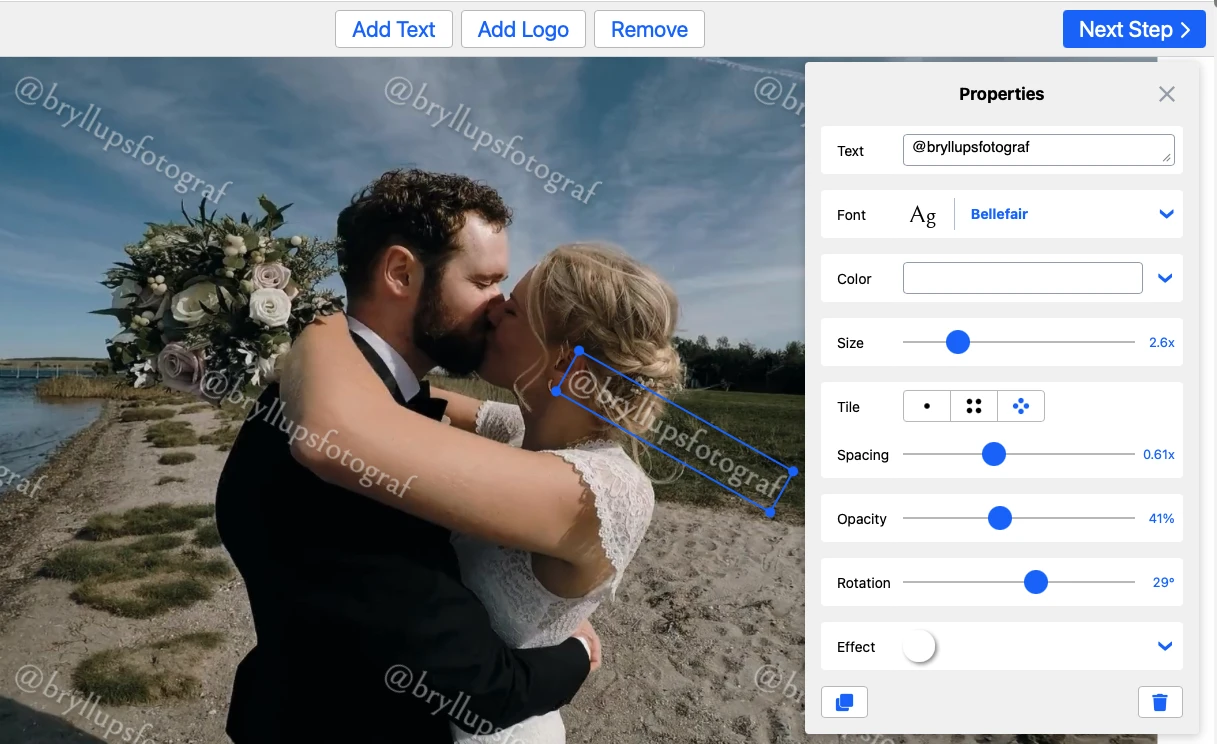
Ecco gli strumenti e le funzioni principali che ti danno il pieno controllo sull'aspetto della filigrana nei tuoi video.
Puoi:
- Caricare il tuo logo
- Creare una filigrana da zero
- Aggiungere il simbolo di copyright ©
- Usare numeri sequenziali
- Ripetere la filigrana su tutto il fotogramma
- Scegliere tra diversi stili di carattere
- Applicare effetti visivi.
Se vuoi che la filigrana resti visibile senza distrarre dal video, rendila semitrasparente. Puoi farlo facilmente con Watermarkly.
Elaborazione video privata e sicura
Con Watermarkly, i tuoi file video restano privati mentre utilizzi l'app. Vengono elaborati nel browser e non vengono caricati sui nostri server. Questo aiuta a mantenere i tuoi file al sicuro e sotto il tuo controllo durante l'intero processo di applicazione della filigrana.
L'unica cosa che memorizziamo sono i modelli di filigrana che crei. Vengono caricati sul nostro server cloud per consentirti di accedervi da dispositivi diversi. È così che funziona la sincronizzazione dei modelli.
C'è un altro vantaggio nell'usare Watermarkly online: non devi scaricare o installare nulla sul tuo dispositivo. Questo significa nessun software aggiuntivo che occupa spazio e nessun rischio legato all'installazione di programmi extra.
Come aggiungere una filigrana ai video con Watermarkly
1. Carica i tuoi video
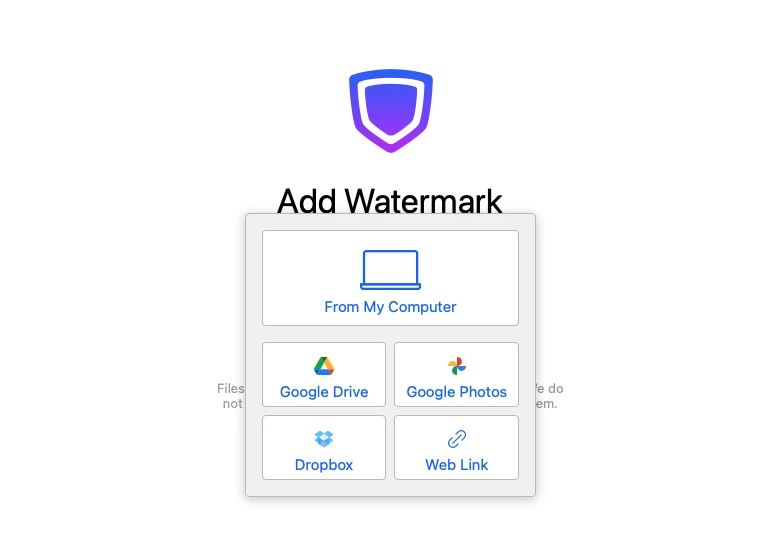
Carica uno o più file video direttamente nel browser. Puoi aggiungere video dal tuo dispositivo, importarli da un servizio cloud o incollare un link diretto. Questo rende facile iniziare a lavorare con un singolo clip o con un intero gruppo, a seconda delle tue esigenze.
2. Scegli il tipo di filigrana
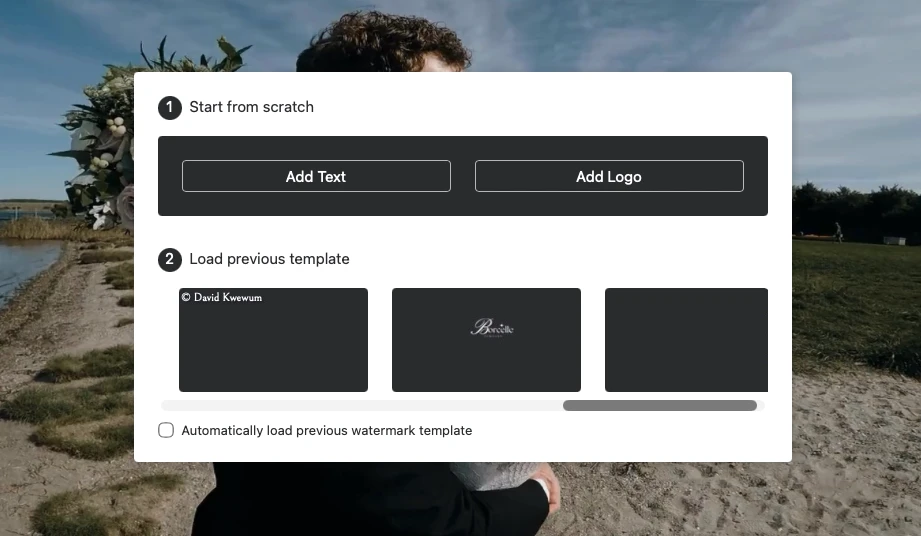
Decidi che tipo di filigrana vuoi aggiungere ai tuoi video. Puoi creare una filigrana di testo, caricare un logo o combinare entrambi in un unico design. Se non hai un file del logo, puoi creare una filigrana da zero combinando il testo con un'icona dalla galleria integrata di Watermarkly.
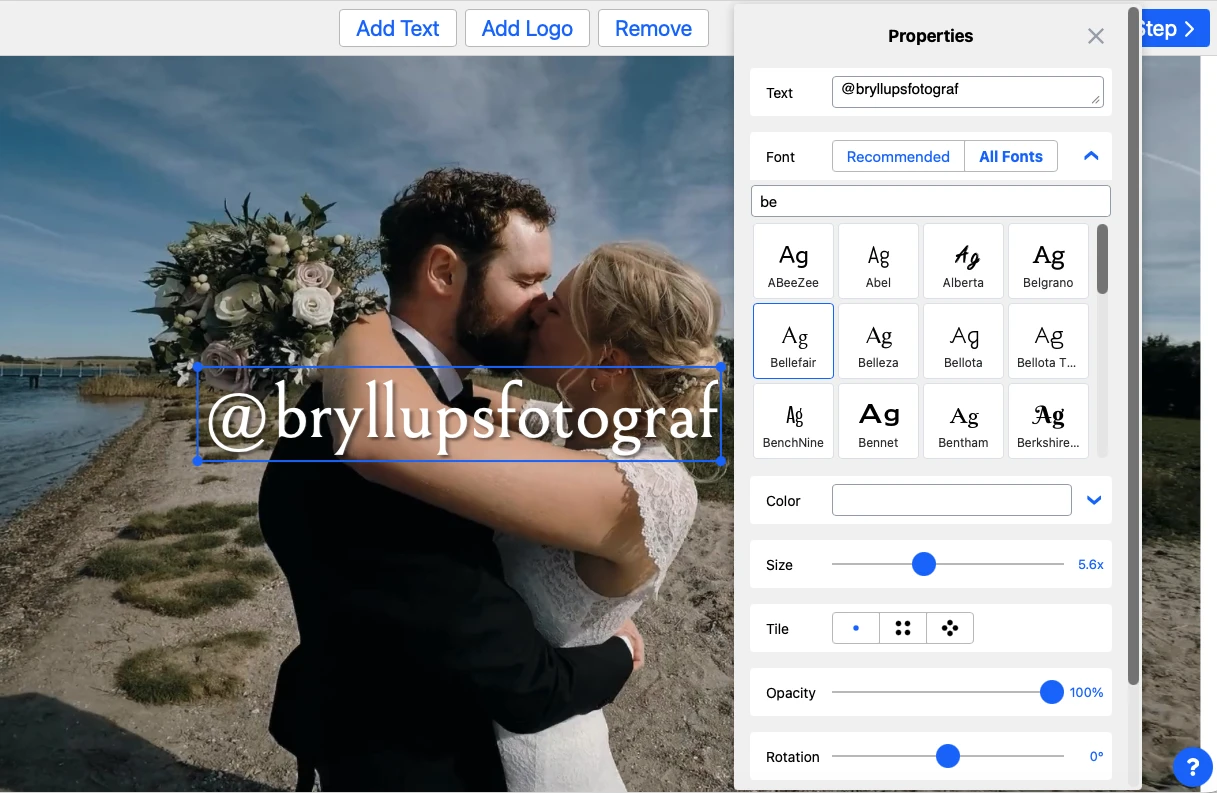
3. Configura la filigrana del video
Configura la filigrana in modo che resti chiara, coerente e professionale in ogni video. Puoi scegliere tra oltre 900 font, usare oltre 1000 icone, aggiungere il simbolo di copyright © o numeri sequenziali, e regolare dimensione, colore, trasparenza, angolazione ed effetti visivi. Se vuoi una protezione più forte, puoi anche ripetere la filigrana su tutto il fotogramma usando l'opzione Tessera.
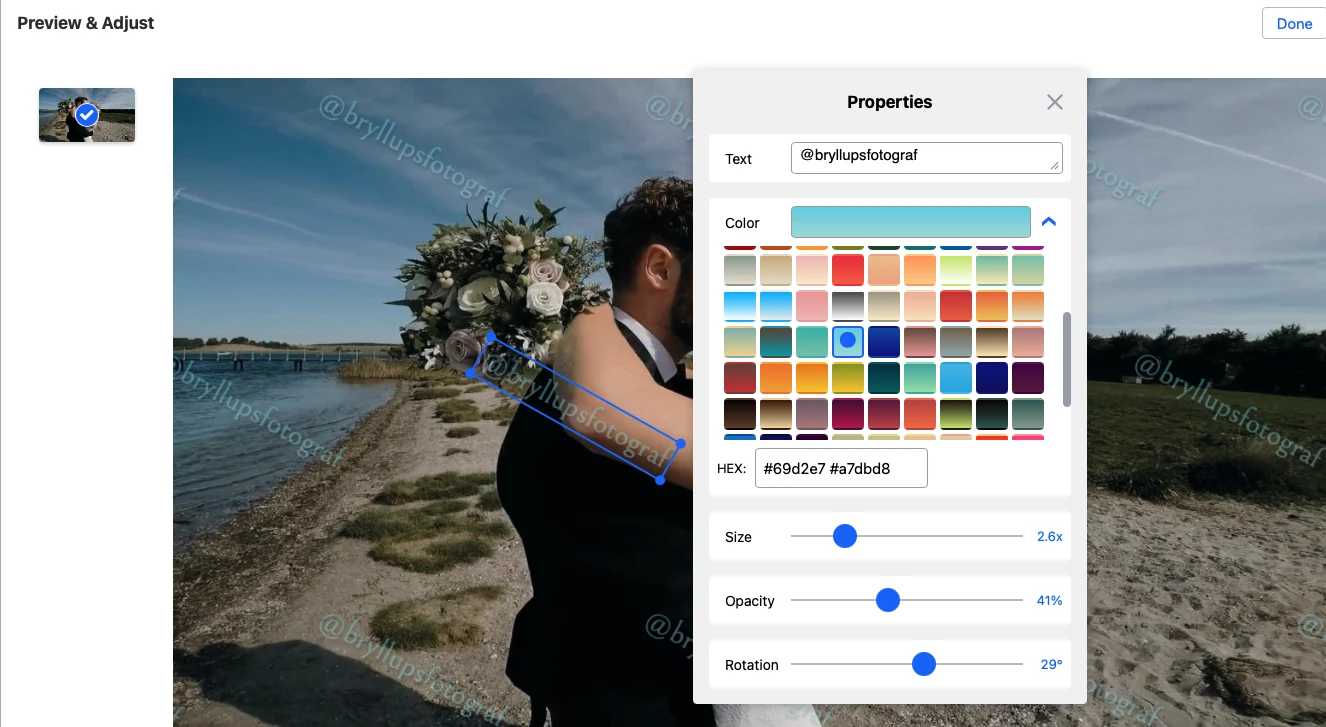
4. Anteprima e regolazione di ogni video
Prima di applicare la filigrana, apri la sezione Anteprima e regolazione per vedere come apparirà su ogni video del gruppo. Puoi regolare manualmente la dimensione e la posizione della filigrana per ciascun video, il che è particolarmente utile quando i tuoi clip hanno dimensioni o inquadrature diverse.
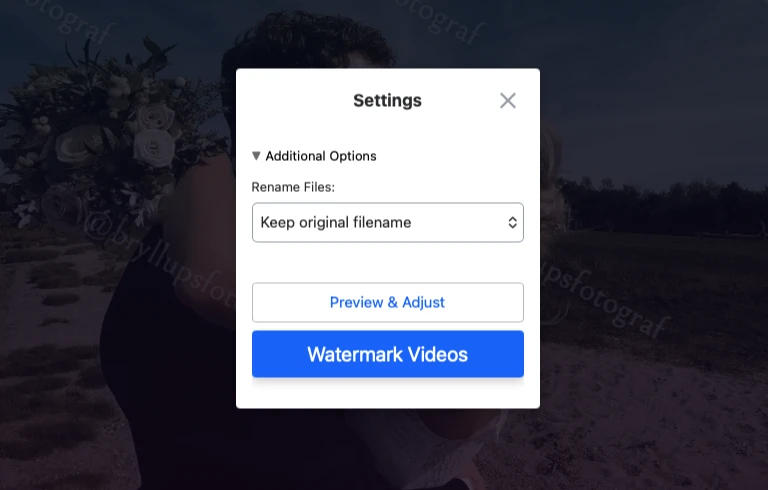
5. Esporta i tuoi video con filigrana
Quando tutto è come desideri, applica la filigrana ed esporta i tuoi video finiti. Watermarkly ti aiuta ad aggiungere la filigrana a più video contemporaneamente, così puoi risparmiare tempo e mantenere lo stesso design su ogni clip.
Perché usare Watermarkly per aggiungere filigrane ai video
Watermarkly rende facile aggiungere una filigrana ai video online, anche se stai lavorando con più file contemporaneamente. L'app è semplice da usare, funziona online senza software aggiuntivo e ti aiuta a proteggere i tuoi contenuti video senza rallentare il tuo flusso di lavoro.
- Supporta i formati video più comuni. Carica video in formato MKV, MOV, MP4 o AVI. Watermarkly è progettato per gestire i file video più utilizzati da creator e aziende.
- Ideale per l'elaborazione in serie. Puoi lavorare con decine di video contemporaneamente senza sacrificare la velocità, il che rende lo strumento particolarmente utile per flussi di lavoro ricorrenti e grandi quantità di contenuti.
- Filigrana con logo flessibile. Carica il tuo logo e usalo come filigrana sui tuoi video. Watermarkly supporta file JPEG, PNG, GIF, BMP e TIFF, così puoi lavorare con il formato che hai già a disposizione.
- Rimozione sfondo integrata. Se il file del tuo logo non ha uno sfondo trasparente, usa Rimuovi sfondo per ripulirlo direttamente nell'app e trasformarlo in una filigrana dall'aspetto più pulito.
- Gratuito e facile da usare. L'interfaccia è intuitiva, così puoi creare e applicare una filigrana ai video rapidamente, anche se lo fai per la prima volta.
FAQ
Qui troverai le risposte alle domande più frequenti sull'aggiunta di filigrane ai video.
Che cos'è una filigrana su un video?
Una filigrana è un'etichetta di testo, un logo, un simbolo o un elemento grafico aggiunto a un video per mostrare la proprietà, proteggere il contenuto da utilizzi non autorizzati o promuovere un marchio. Di solito è semitrasparente, in modo da restare visibile senza distrarre dal video stesso.
Come posso aggiungere la filigrana a più video contemporaneamente?
Carica tutti i video che vuoi modificare, crea o scegli la tua filigrana e applicala all'intero gruppo in un'unica operazione. Watermarkly è progettato per l'elaborazione in serie, così puoi aggiungere la filigrana a più file video più velocemente e mantenere un aspetto uniforme su tutti.
Posso aggiungere sia testo che logo allo stesso video?
Sì. Puoi combinare testo e logo per creare una filigrana che includa più elementi, come il nome del tuo brand, il logo, il simbolo di copyright o numeri sequenziali.
Quali formati video sono supportati?
Watermarkly supporta i formati video più comuni, tra cui MKV, MOV, MP4 e AVI. Questo rende facile lavorare con i tipi di file che creator e aziende usano ogni giorno.
I miei video vengono caricati o salvati sui vostri server?
I tuoi file video vengono elaborati nel browser e non vengono caricati sui server di Watermarkly. Solo i modelli di filigrana salvati vengono sincronizzati, così puoi riutilizzarli su dispositivi diversi.
Qual è il posto migliore per posizionare una filigrana su un video?
Il posizionamento migliore dipende dal tuo obiettivo. Se vuoi una protezione più forte, posiziona la filigrana su una parte importante o dettagliata del fotogramma. Se preferisci un aspetto più pulito, posizionala dove resta visibile senza distrarre dal contenuto principale.