7 consigli pratici per ridimensionare un'immagine senza perdita di qualità
Parliamo ora di come ridimensionare le immagini in modo da preservare una qualità soddisfacente.
1. Parti da un'immagine ad alta risoluzione
Può sembrare ovvio, ma la qualità della foto di cui vuoi cambiare le dimensioni dovrebbe essere la più alta possibile. Un'immagine ad alta risoluzione contiene una grande quantità di informazioni visive codificate nei suoi milioni di pixel.
Per ridurre le dimensioni di un'immagine, i pixel simili vengono essenzialmente uniti. Partire con più pixel significa che l'algoritmo ha una fonte più ricca da cui selezionare e mescolare. Il risultato è una versione ridimensionata più nitida.
Per ingrandire un'immagine, vengono creati nuovi pixel per riempire gli spazi vuoti. Se parti da un'immagine a bassa risoluzione (pochi pixel), il software ha pochissimi dati con cui lavorare. Deve indovinare come dovrebbero apparire i nuovi pixel, il che spesso porta a un risultato sfocato o pixelato.
Vale la pena notare che questo vale solo per le immagini raster, come JPEG/JPG, PNG, GIF, BMP e TIFF, poiché sono composte da un numero fisso di pixel. I file vettoriali come SVG sono costruiti usando equazioni matematiche, linee e curve. Per questo possono essere ridimensionati senza alcuna perdita di qualità e sono ideali per grafiche come loghi, icone o illustrazioni.
2. Non ignorare le proporzioni
Se possibile, mantieni le proporzioni originali. Altrimenti, la tua immagine potrebbe risultare stranamente allungata o distorta. I cerchi diventeranno ovali, i volti e altri oggetti appariranno allungati in modo innaturale.
Nella maggior parte degli strumenti online per il ridimensionamento, le proporzioni vengono mantenute automaticamente. Basta inserire un nuovo valore per la larghezza o l'altezza, e l'altro lato si adatta di conseguenza.
Alcuni editor di immagini, tuttavia, non lo fanno. Ad esempio, in Photoshop dovrai selezionare l'opzione «Mantieni proporzioni». Oppure, se usi lo strumento di ridimensionamento integrato su Mac, dovrai attivare l'opzione «Scala proporzionalmente».
Ma cosa succede se devi effettivamente modificare sia le dimensioni in pixel che le proporzioni?
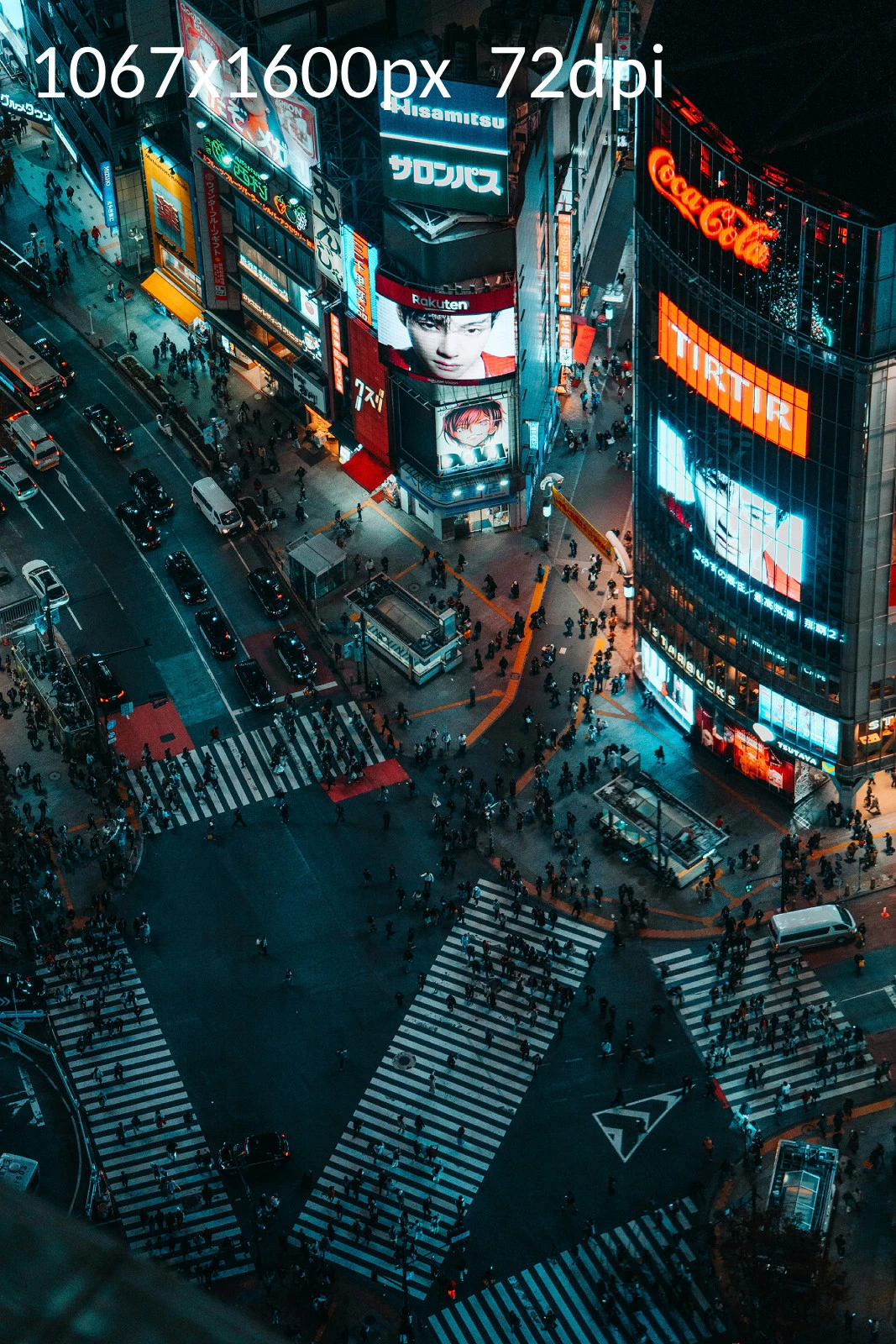
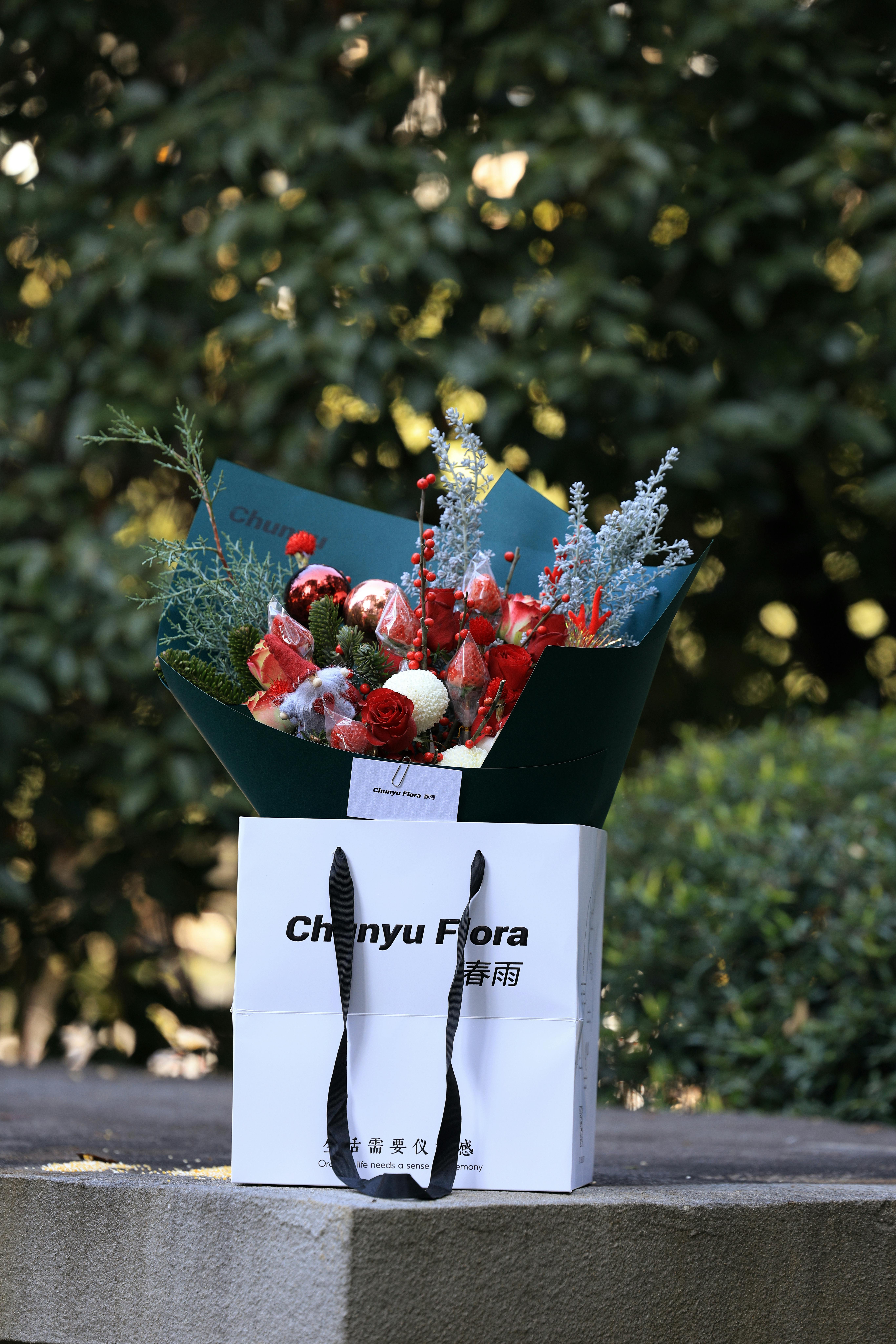
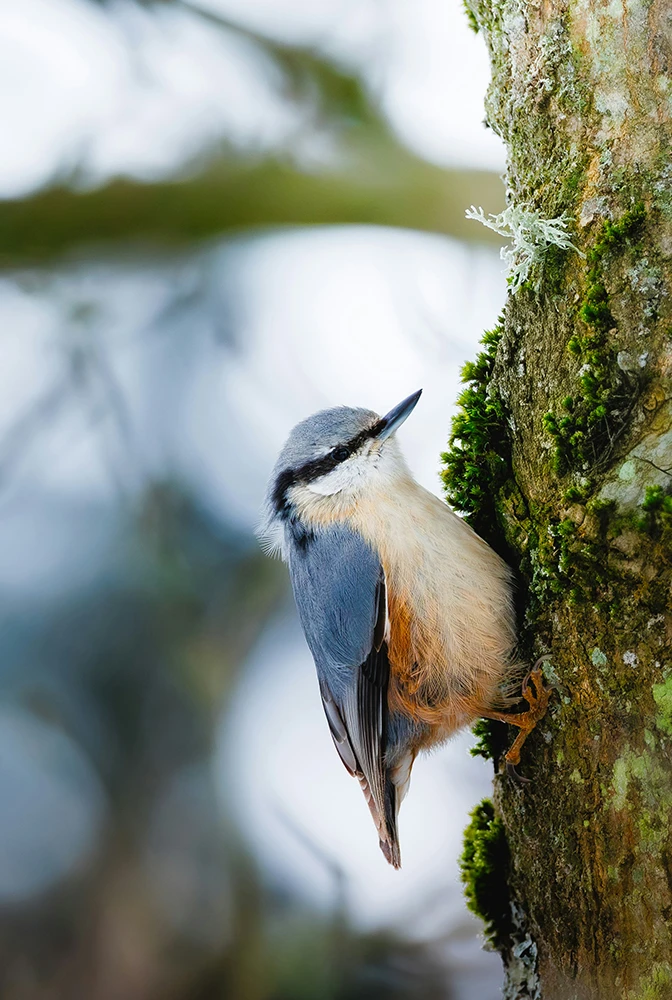
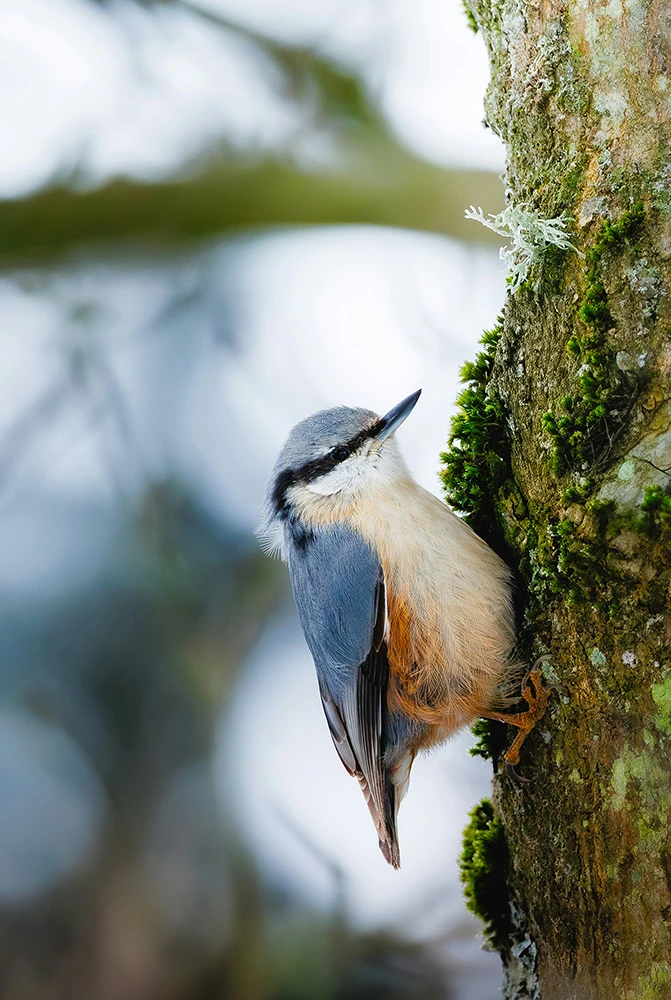
Supponiamo che la tua immagine sia di 6720 × 4480 pixel, ma il sito web dove devi pubblicarla richieda una dimensione di 720 × 720 px. Dovrai quindi ridurla drasticamente e cambiare le sue proporzioni – trasformare un rettangolo in un quadrato.
È possibile?
Sì! Ci sono tre opzioni tra cui scegliere:
Prima opzione: puoi ritagliare la foto.
Va da sé, ma è meglio usare uno strumento di ritaglio dedicato, che ti permette di impostare l'area di ritaglio e modificare le dimensioni dell'immagine.
Usiamo lo strumento di ritaglio di Watermarkly come esempio per mostrare come funziona.
Carica l'immagine nello strumento di ritaglio foto di Watermarkly.
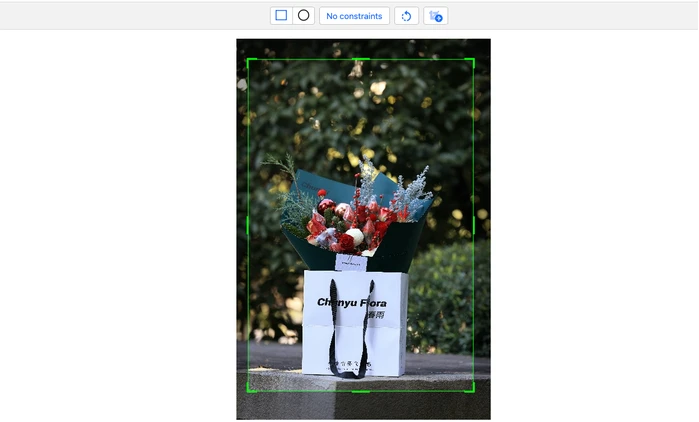
Apri il menu delle impostazioni. Inserisci le dimensioni dell'immagine desiderate e clicca su Applica.
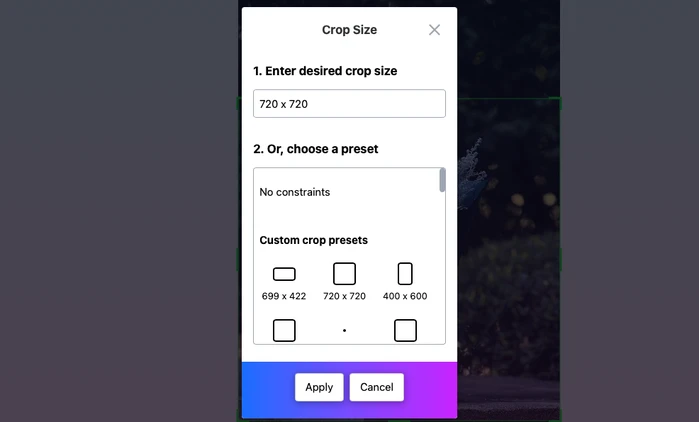
Regola la dimensione e la posizione dell'area di ritaglio a tuo piacimento.
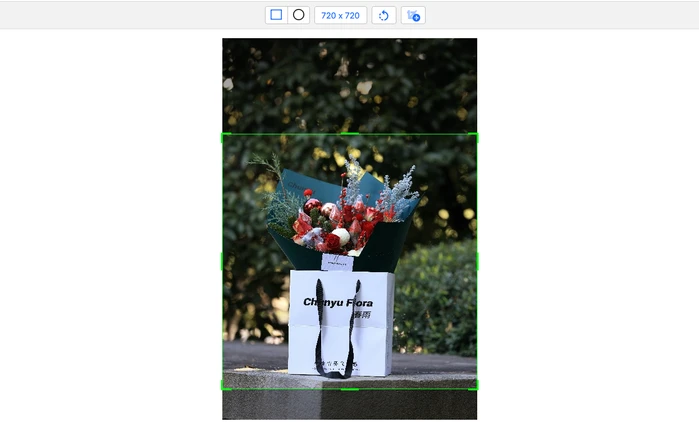
Clicca su Passo successivo > Ritaglia immagini.
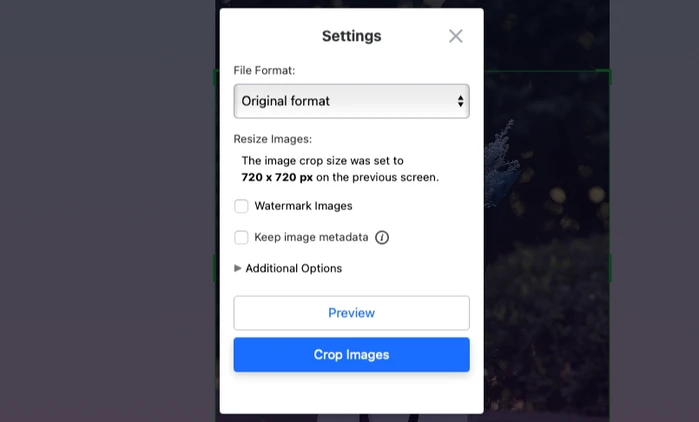
Una volta completata l'elaborazione, scarica l'immagine ritagliata e ridimensionata.
Apri l'immagine scaricata al 100% per verificare se la qualità dopo il ridimensionamento è soddisfacente.
Naturalmente, il ritaglio funziona meglio quando c'è abbastanza spazio intorno al soggetto principale. Ad esempio, nella fotografia di prodotto, quando tutta l'attenzione è concentrata su un singolo oggetto. Ma se hai un ritratto a figura intera e c'è poco spazio in basso o in alto, inevitabilmente taglierai le gambe o la testa della persona.
Per fortuna, il ritaglio non è l'unica opzione. Puoi optare per un altro metodo per cambiare le proporzioni e ridimensionare un'immagine senza perdere qualità.
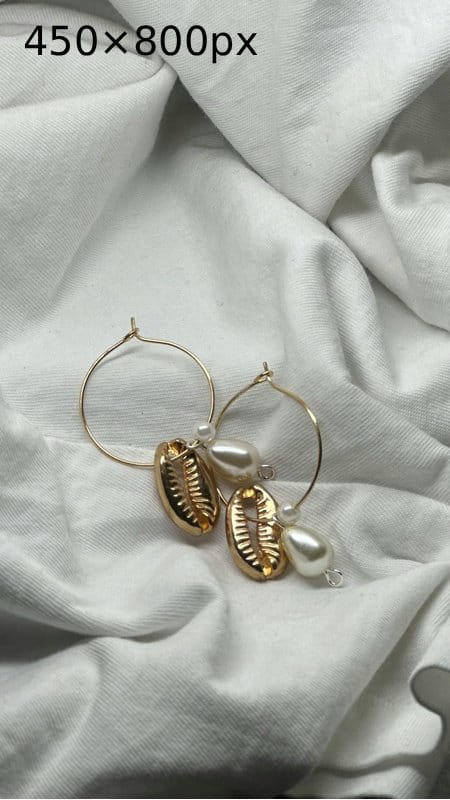
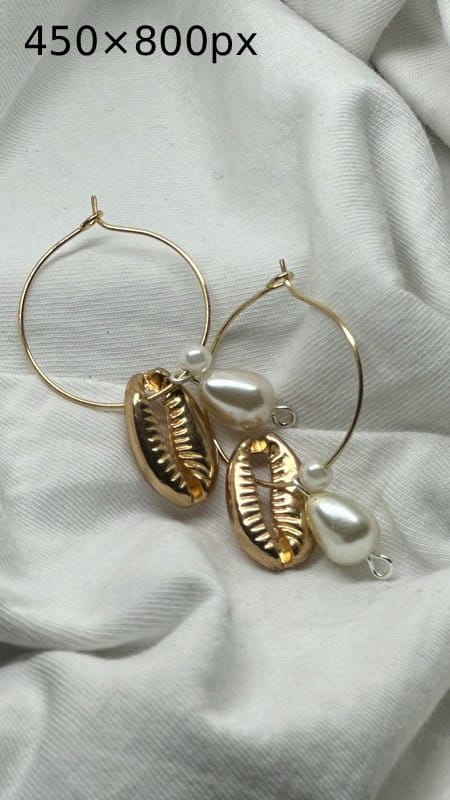
La seconda opzione è generare pixel intorno all'immagine per ottenere le dimensioni e le proporzioni richieste.
In questo caso, le dimensioni e le proporzioni dell'immagine verranno modificate senza eliminare alcuna parte dell'immagine originale.
Come?
Lo strumento di ridimensionamento prenderà i pixel dall'immagine originale, li sfocherà e li aggiungerà lungo i lati dell'immagine originale.
Questa opzione è disponibile anche in Watermarkly. Ecco cosa devi fare.
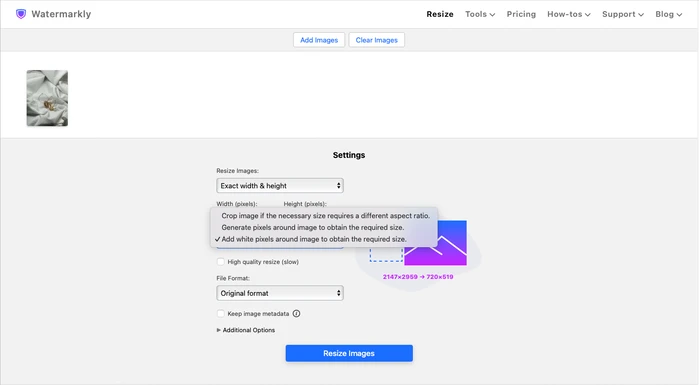
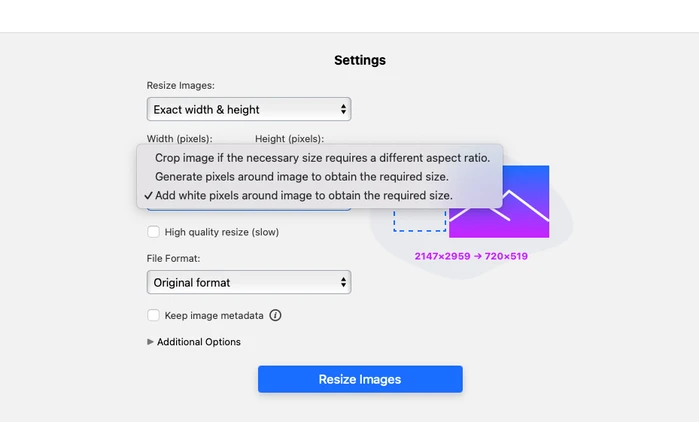
Carica la tua immagine nel ridimensionatore di foto di Watermarkly. Scegli l'opzione «Larghezza e altezza esatte». Inserisci le dimensioni in pixel e poi seleziona «Genera pixel intorno…».
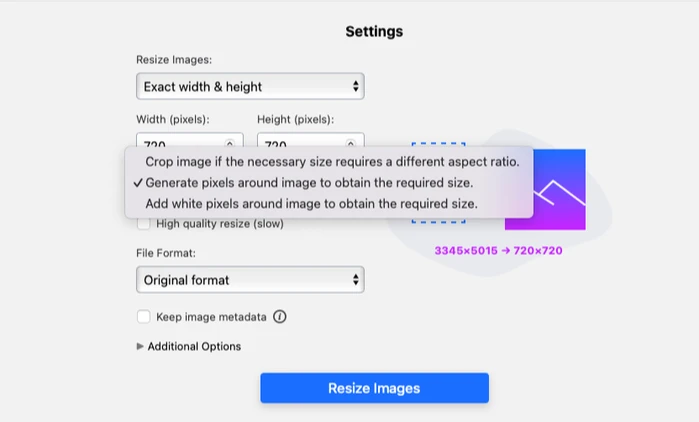
Clicca sul pulsante Ridimensiona immagine, poi scarica l'immagine ridimensionata.
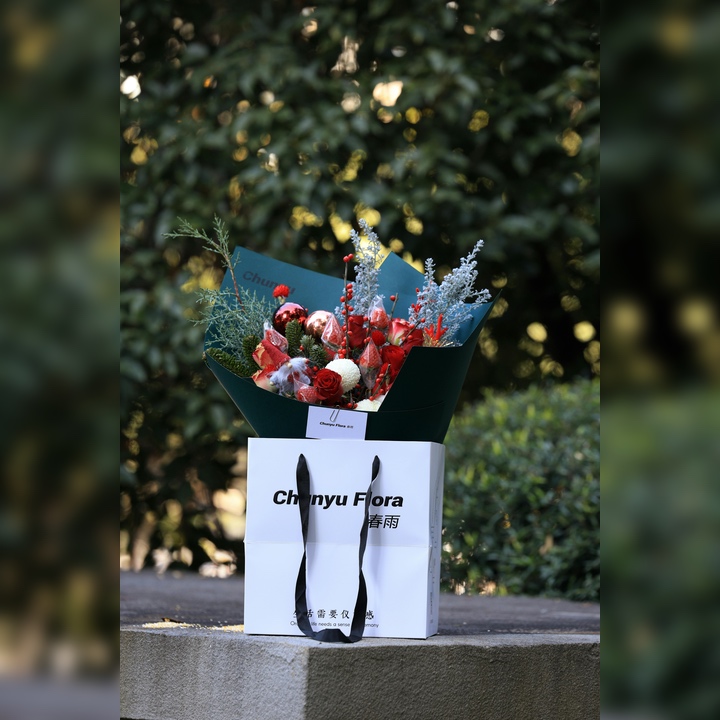
La parte centrale dell'immagine verrà ridimensionata senza alcuna perdita di qualità. Solo i bordi saranno sfocati – verticalmente o orizzontalmente – a seconda di come vengono modificate le proporzioni.
La terza opzione è aggiungere pixel bianchi intorno all'immagine quando si cambiano le proporzioni.
Questo metodo è simile al precedente. Ma invece di pixel generati, si aggiungono semplicemente margini bianchi intorno ai bordi.
Naturalmente, qui è molto più evidente che l'immagine originale è rimasta completamente intatta. A qualcuno piacerà, ad altri no. Tuttavia, consente di ridimensionare un'immagine senza perdere qualità e adattarla alle proporzioni necessarie.
Vuoi aggiungere margini bianchi?
Allora scegli «Larghezza e altezza esatte» nel ridimensionatore di foto di Watermarkly. Inserisci le dimensioni in pixel necessarie, poi seleziona l'opzione «Aggiungi pixel bianchi…».
Dopo il ridimensionamento, la tua immagine apparirà così:
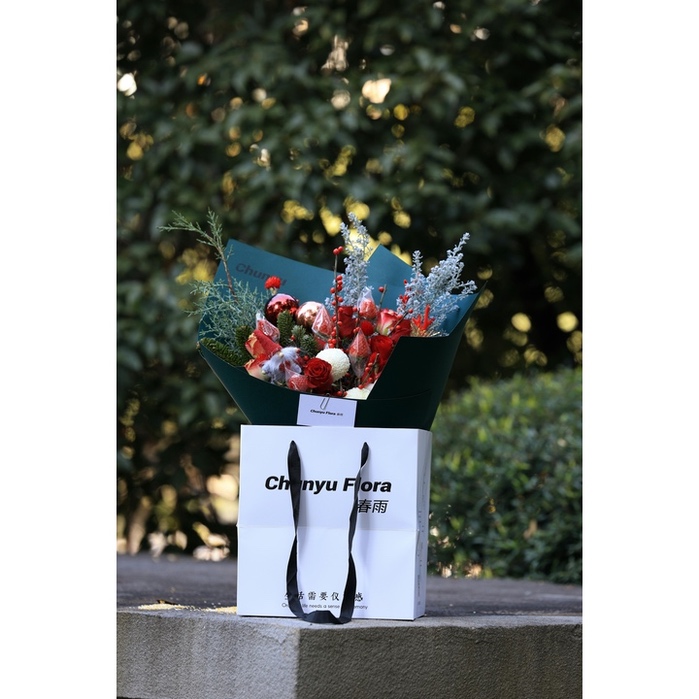
Come puoi vedere, le proporzioni di un'immagine sono molto importanti. Ma non è l'unica cosa a cui devi prestare attenzione.
3. Seleziona il metodo di interpolazione appropriato
L'interpolazione è un processo utilizzato per ridimensionare le immagini. Nell'ingrandimento, l'interpolazione crea nuovi pixel stimando il loro colore in base ai pixel circostanti. Nella riduzione, l'interpolazione determina quali pixel mantenere e come mescolarli in modo che l'immagine non perda troppi dettagli.
I metodi di interpolazione più comuni includono Vicino più prossimo, Bilineare, Bicubico e Lanczos.
Puoi scegliere uno dei tre metodi menzionati sopra – Vicino più prossimo, Bilineare o Bicubico – nelle impostazioni di «Ricampionamento» di molti editor di immagini. Troverai questa opzione in strumenti avanzati come Adobe Photoshop e in alternative gratuite popolari come Photopea.
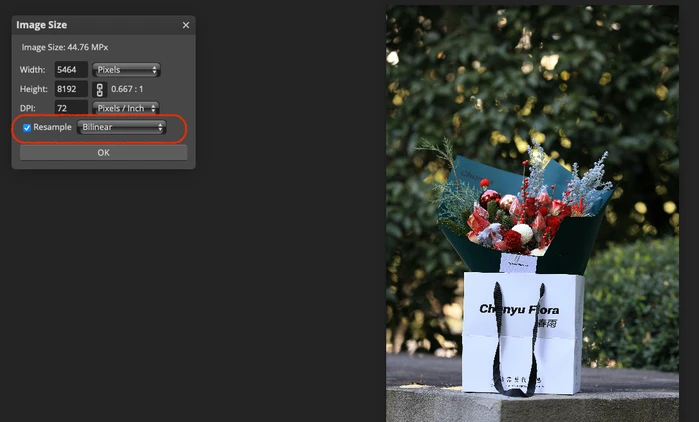
Se il tuo obiettivo è ridimensionare un'immagine con una perdita di qualità minima, scegli Bicubico:
- Utilizza le informazioni di 16 pixel circostanti invece di soli 4 (bilineare) o 1 (vicino più prossimo).
- Produce sfumature più morbide, bordi più nitidi e texture più realistiche.
- È lo standard nella fotografia e nell'editing professionale delle immagini.
Il metodo Vicino più prossimo è più veloce, ma può produrre immagini più pixelate perché copia semplicemente il pixel originale più vicino per riempire il nuovo spazio pixel senza alcuna attenuazione.
Il metodo Bilineare produce risultati più lisci rispetto al Vicino più prossimo, ma più sfocati rispetto al Bicubico.
Tuttavia, il vero vincitore nella competizione per il ridimensionamento senza perdita di qualità è il metodo Lanczos:
- Utilizza un filtro matematico più avanzato.
- È eccellente nel preservare i dettagli fini.
- Fornisce risultati nitidi, definiti e chiari.
Lanczos può essere particolarmente utile quando si riducono le dimensioni di immagini che contengono testo.
Lo svantaggio principale di questo metodo è che non tutte le app e gli editor di immagini lo supportano.
Ma sarai felice di sapere che questo è l'unico metodo di interpolazione utilizzato nel ridimensionatore di immagini gratuito di Watermarkly. Quindi non dovrai preoccupartene!
4. Modifica le dimensioni dell'immagine gradualmente
In generale, non è consigliabile modificare drasticamente le dimensioni dell'immagine – di oltre 2 volte.
Ma se è quello di cui hai bisogno, è meglio suddividere il processo di ridimensionamento in fasi per ottenere un'immagine senza perdita di qualità.
Perché?
Quando ridimensioni drasticamente un'immagine in un solo passaggio – ad esempio riducendola di 8× o ingrandendola di 8× – l'algoritmo deve svolgere molto lavoro e fare molte stime contemporaneamente. Di conseguenza, i dettagli fini, i bordi e le texture possono distorcersi o diventare sfocati.
Gli algoritmi di interpolazione preservano la qualità nel modo migliore quando scalano con fattori ridotti – generalmente non più del doppio o della metà della dimensione originale in un solo passaggio.
Ad esempio, ridimensionare in più passaggi (ad esempio, tre passaggi da 1,5× ciascuno) produrrà quasi sempre un'immagine finale migliore rispetto a un singolo ingrandimento drastico di 4×.
Alcuni utenti di Photoshop o GIMP preferiscono aumentare le dimensioni solo del 10–20% alla volta durante l'ingrandimento. Il processo richiede più tempo, ma l'immagine risultante è notevolmente più nitida.
Puoi anche trovare strumenti online che lo fanno automaticamente. Ad esempio, se ingrandisci un'immagine di oltre 2× in una volta nel ridimensionatore di Watermarkly, l'app ridimensionerà l'immagine in più passaggi.
5. Ingrandisci le immagini con strumenti AI
L'ingrandimento basato sull'AI è la scelta migliore quando devi rendere un'immagine MOLTO più grande. Ecco le principali ragioni:
- L'AI crea nuovi dettagli tenendo conto del contesto. I metodi di ridimensionamento tradizionali (come l'interpolazione bicubica) funzionano matematicamente mescolando e mediando i colori dei pixel esistenti. I modelli AI, addestrati su enormi dataset di milioni di immagini, possono sintetizzare in modo intelligente nuovi dettagli plausibili adatti al contesto.
- L'AI preserva meglio strutture e texture. Uno dei punti di forza dell'AI è la capacità di mantenere l'integrità strutturale durante l'ingrandimento. Eccelle nel preservare bordi netti, forme geometriche e texture fini realistiche – ad esempio singole ciocche di capelli o trame di tessuto.
- L'AI consente ingrandimenti più estremi. Mentre i metodi tradizionali producono spesso sfocature visibili o artefatti dopo un ingrandimento di ~2×, gli algoritmi AI possono ingrandire efficacemente le immagini di 4×, 6× o più. Per questo gli strumenti AI vengono usati per restaurare vecchie foto, rimasterizzare vecchi filmati, ingrandire texture nei videogiochi, ecc.
Tuttavia, l'ingrandimento AI non è perfetto. A volte può «allucinare» dettagli: generare texture errate o tratti facciali fini come ciglia o pori. Può persino alterare completamente l'aspetto di una persona o aggiungere elementi che non erano presenti nell'immagine originale.
Per un ingrandimento moderato (fino a 2×), prova Lanczos o Bicubico.
Per un ingrandimento significativo (oltre 2×), scegli l'ingrandimento basato sull'AI.
6. Concentrati sul soggetto principale
Supponiamo che tu voglia rimpicciolire un'immagine e non ci siano dimensioni in pixel specifiche da rispettare. In questo caso, potrebbe essere meglio ritagliare l'immagine senza ridimensionarla. Ad esempio, hai scattato delle foto di prodotto e c'è molto spazio bianco intorno al soggetto principale. Oppure forse ci sono elementi di distrazione sullo sfondo.
Ritaglia la tua immagine!
Elimina tutto quello spazio in eccesso e le distrazioni. Il risultato sarà un'immagine nitida di dimensioni ridotte in cui tutta l'attenzione è concentrata sul soggetto principale.
È importante notare che in alcuni casi il ritaglio può produrre immagini più nitide e chiare rispetto alla semplice modifica delle dimensioni in pixel. Ecco un esempio evidente.
Il ritaglio è anche molto utile quando si pubblicano screenshot, poiché rende il testo più facile da leggere.
7. Lascia il ridimensionamento come ultimo passaggio dell'elaborazione
Per ottenere la massima qualità possibile nella versione ridotta finale, si consiglia di lasciare il ridimensionamento alla fine del processo di editing. In altre parole, se devi fare di più che ridimensionare un'immagine – ad esempio aggiungere testo a una foto, scrivere il tuo nome con il simbolo di copyright o inserire un logo come filigrana – è meglio applicare questi elementi all'originale ad alta risoluzione.
Perché?
I bordi netti del testo o dei loghi contengono dettagli ad alta frequenza. Se aggiungi testo a un'immagine a bassa risoluzione, risulterà sfocato. Vedrai bordi imprecisi e spessori di tratto irregolari, più spessi o più sottili del previsto.
Ma quando aggiungi una filigrana o un logo a un'immagine ad alta risoluzione, può essere ridotta efficacemente. I bordi netti e i dettagli sottili come le forme complesse verranno preservati bene.
Il tuo flusso di lavoro dovrebbe essere il seguente:
- Parti dalla risoluzione più alta disponibile.
- Esegui tutte le modifiche: correzione del colore, ritocco della pelle, aggiungi testo, grafiche o una filigrana, ecc.
- Salva la versione modificata ad alta risoluzione.
- Ridimensiona l'immagine modificata.
- Esporta la copia ridimensionata.
Esattamente. È meglio salvare prima l'immagine ad alta risoluzione con tutte le modifiche, poi cambiarne le dimensioni e salvare la versione ridimensionata come copia.
In questo modo, potrai sempre tornare al file master di alta qualità, se necessario.