Sfocare parte di un'immagine online

Sfoca una parte di un'immagine online in pochi secondi. Se devi nascondere testo, un oggetto o qualsiasi altra zona specifica di una foto, puoi farlo facilmente con il nostro strumento gratuito. Carica l'immagine, aggiungi la sfocatura sulla parte da coprire e scarica subito il risultato.

Watermarkly - Sfocare volti

Sfocare immagini online

Cosa rende diverso lo strumento di sfocatura di Watermarkly

Molti strumenti online possono aggiungere una sfocatura a una foto, ma non tutti sono pensati per nascondere una zona precisa in modo rapido, accurato e privato. Watermarkly serve proprio a questo: coprire una parte specifica dell'immagine senza rendere complicata la modifica.

Uno strumento semplice per la sfocatura selettiva

Watermarkly non ti riempie di funzioni di editing inutili. L'app ha un obiettivo chiaro: aiutarti a sfocare solo la parte dell'immagine che vuoi nascondere. Non servono esperienza di fotoritocco né software di grafica complessi.

L'interfaccia include il pulsante Aggiungi sfocatura e pochi controlli per regolare l'area sfocata quando serve. Inoltre, se vuoi nascondere volti o targhe, l'app li sfoca automaticamente appena carichi le foto. A quel punto devi solo scaricare il risultato finito.

come sfocare parte di una foto

Comodo per lavorare con più immagini

Se hai diversi file con informazioni sensibili da nascondere, non devi modificare ogni immagine una per una. Lo strumento Sfocatura di Watermarkly è adatto anche all'elaborazione in batch. Aggiungi tutte le immagini insieme, sfoca la zona necessaria in ciascuna direttamente nell'app, poi scarica l'intero gruppo sul dispositivo o in uno dei tuoi servizi cloud.

Le tue immagini restano private

Non devi preoccuparti di sicurezza e privacy. Tutte le immagini caricate vengono elaborate direttamente nel browser e non sono inviate a server di terze parti. Nessun altro può accedervi. Non devi registrarti né fornire dati personali per sfocare parte di un'immagine gratis.

Sfocatura facile su qualsiasi dispositivo

Lo strumento di sfocatura di Watermarkly funziona nel browser su desktop e dispositivi mobili. Puoi usarlo su Windows, Mac, Android o iOS senza installare programmi sul computer.

Sfocare immagini online

Come sfocare una parte di un'immagine con Watermarkly

Per prima cosa scegli lo strumento Sfocare parte di un'immagine tra le app gratuite di Watermarkly per modificare foto, poi segui questi passaggi:

Passaggio 1. Carica i file

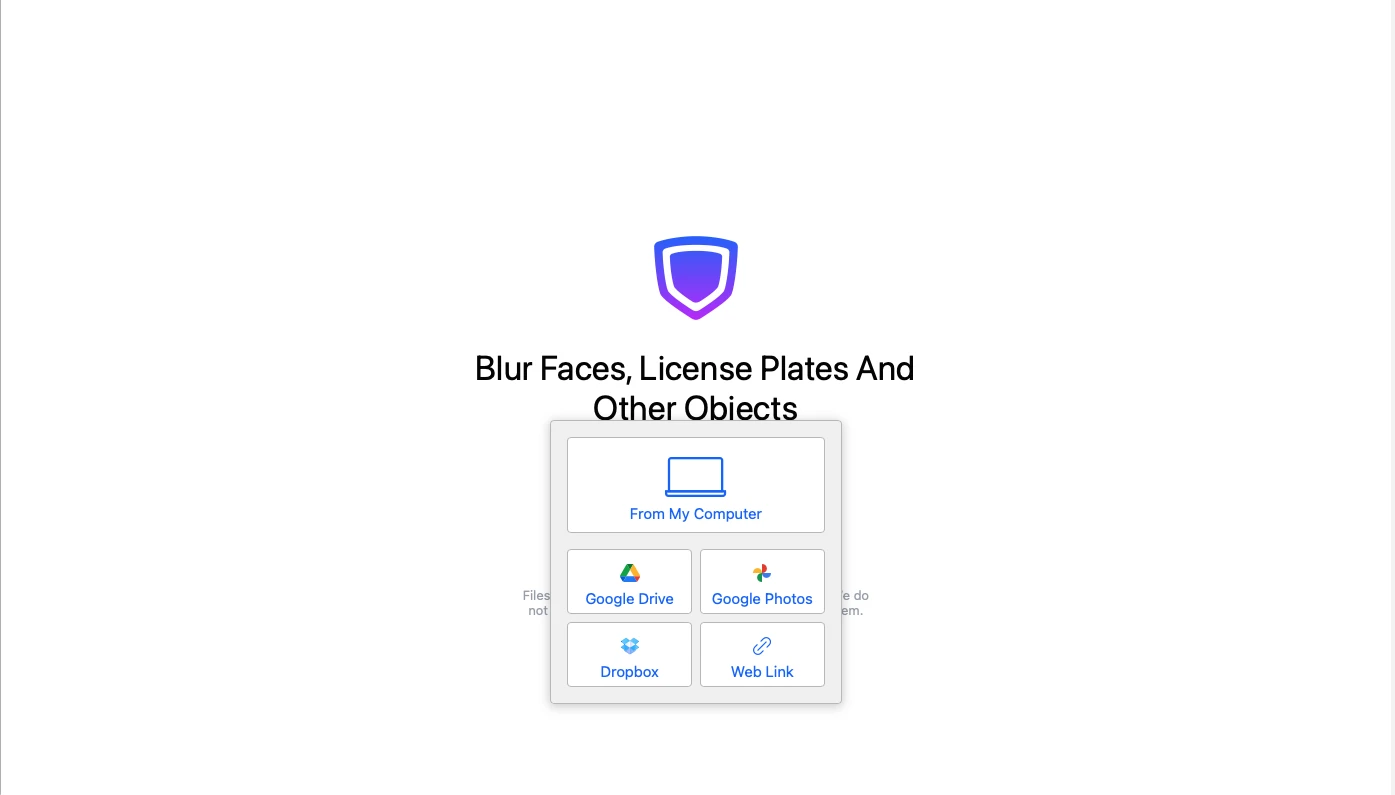
Dopo aver aperto l'app, scegli da dove caricare le immagini. Puoi aggiungerle da qualsiasi dispositivo con browser: laptop, computer desktop, smartphone o tablet. Puoi anche importarle da uno dei servizi cloud supportati o copiare e incollare un link web.

come sfocare parte di un'immagine

Passaggio 2. Aggiungi la sfocatura all'area selezionata

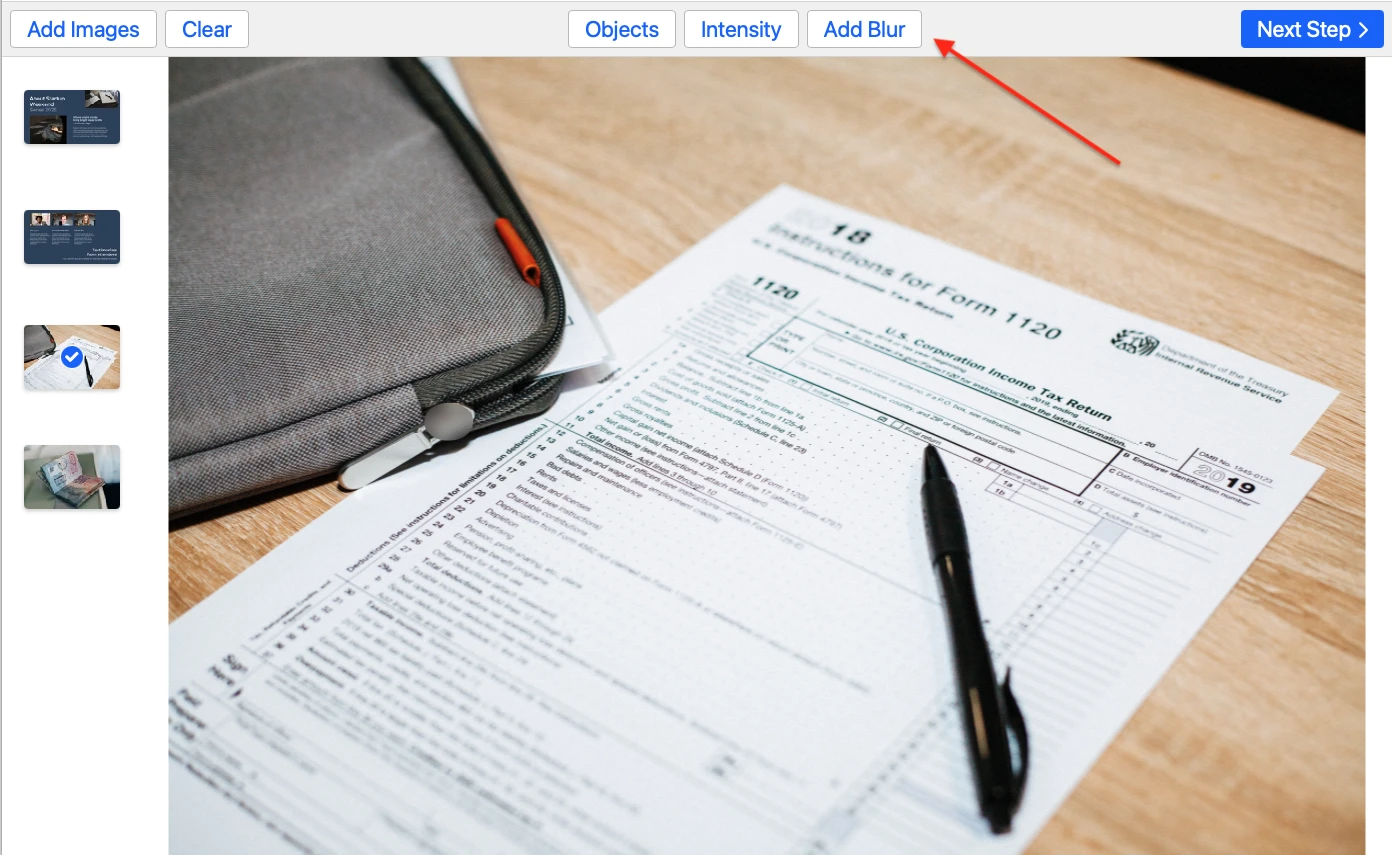
Fai clic sul pulsante Aggiungi sfocatura. Sull'immagine apparirà un'area sfocata. Spostala sulla parte da nascondere: per esempio testo, un oggetto, un dettaglio in uno screenshot o qualsiasi altra zona specifica. Se necessario, puoi aggiungere più aree di sfocatura sulla stessa immagine.

sfocare parte di un'immagine

Passaggio 3. Regola l'area sfocata

L'app ti permette di perfezionare l'area sfocata quando serve.

Puoi:

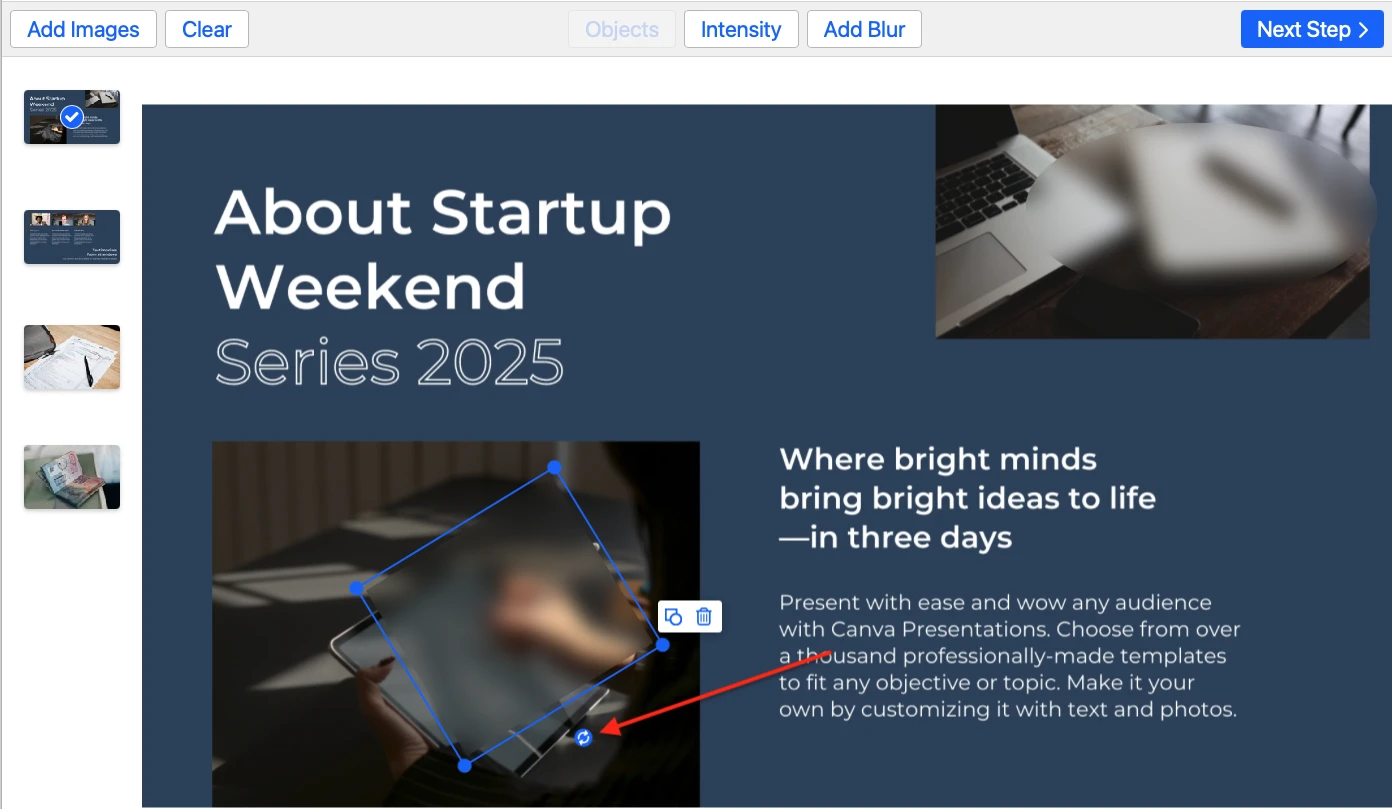
  • Scegliere la forma. Quando una nuova area sfocata appare sulla foto, per impostazione predefinita è rettangolare. Puoi però trasformarla facilmente in un ovale. Per farlo, fai clic sull'area sfocata, trova il piccolo pulsante con l'icona del quadrato e del cerchio e usalo per cambiare forma. come sfocare qualcosa in una foto
  • Regolare dimensioni e posizione. Puoi trasformare un rettangolo in un quadrato o un ovale in un cerchio modificando le dimensioni dell'area sfocata. Quando l'area è selezionata, trascina gli angoli blu per cambiare forma. Così puoi anche ingrandire o ridurre la sfocatura. Per spostarla, fai clic all'interno dell'area e trascinala in un'altra posizione.
  • Scegliere l'intensità. Prova diversi livelli di sfocatura. Fai clic su Intensità per aprire il cursore e regolarlo finché non trovi il risultato più adatto. Un'intensità dell'8% crea di solito una sfocatura leggera. Il 25% dà un effetto più marcato, ma ancora abbastanza discreto. Se devi nascondere il più possibile un testo o un oggetto, aumenta il livello al 50% o oltre. sfocare parte immagine
  • Ruotare la sfocatura. Lo strumento di Watermarkly permette di ruotare l'area sfocata fino a 360 gradi. Seleziona la sfocatura, fai clic sulle frecce e ruota l'area. Questa funzione ti aiuta a coprire una parte dell'immagine con precisione, anche quando è inclinata. come sfocare parte immagine

Passaggio 4. Specifica le impostazioni (facoltativo)

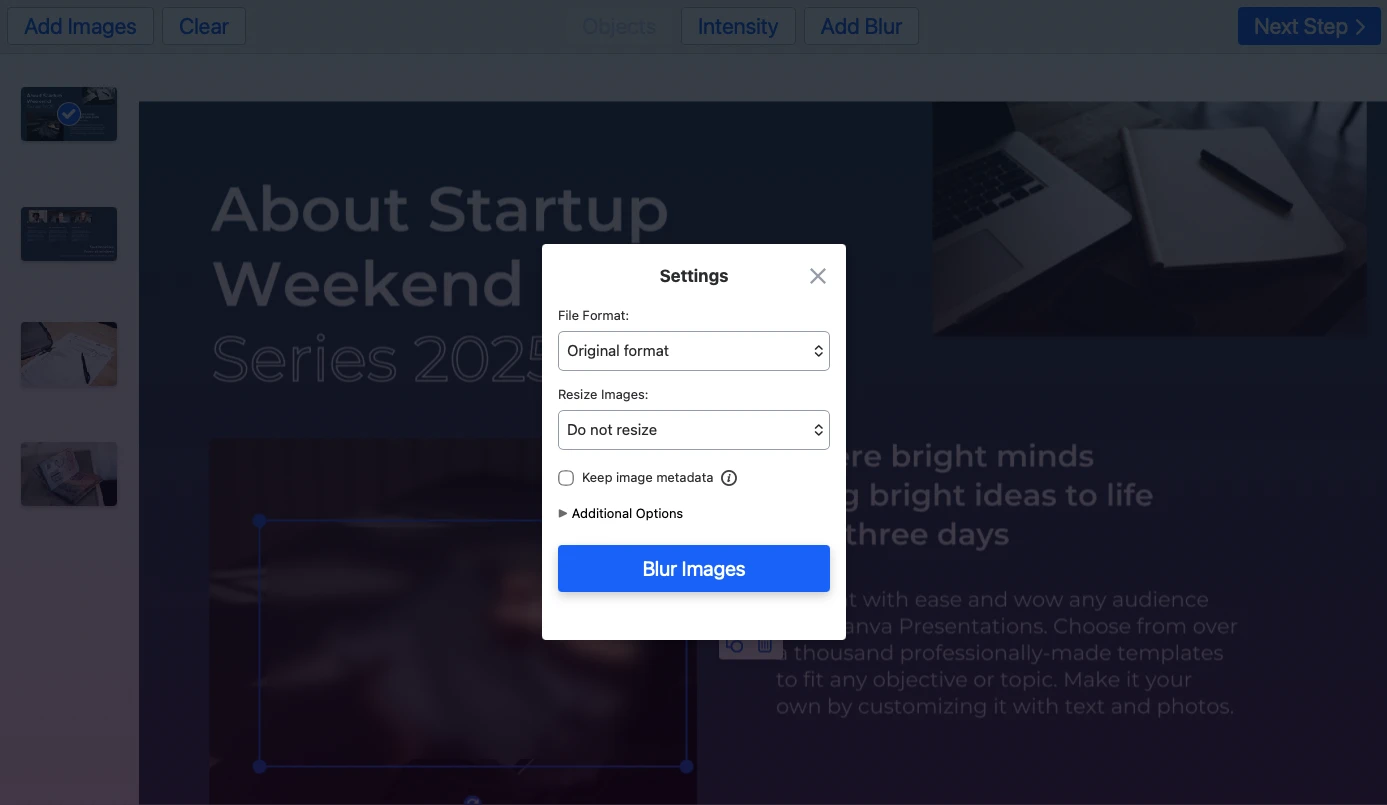
Se ti basta sfocare una parte specifica dell'immagine, fai clic su Avanti, poi su Sfocare le immagini nella finestra delle impostazioni.

Prima dell'elaborazione puoi anche:

come sfocare un oggetto in una foto

Passaggio 5. Scarica i file elaborati

Scegli Scarica tutto se vuoi salvare le immagini sfocate come file ZIP sul dispositivo.

Fai clic su ogni foto singolarmente se vuoi salvare le immagini una alla volta nella cartella Download.

Scegli Google Photos o Dropbox se conservi le immagini nel cloud. Assicurati che i pop-up non siano bloccati nelle impostazioni del browser, altrimenti potrebbe verificarsi un errore durante il download dei file.

come sfocare una parte di una foto Sfocare immagini online

Quando può servire sfocare parte di un'immagine

Sfocare parte di un'immagine è utile quando devi condividere una foto, ma vuoi tenere sotto controllo alcuni dettagli. Aiuta a proteggere informazioni private, a guidare l'attenzione nel punto giusto e a rendere le immagini più sicure da pubblicare o inviare.

Condividere immagini in modo più sicuro

Non devi rinunciare a pubblicare una foto utile, uno screenshot, un documento o un esempio visivo solo perché un dettaglio deve restare privato. La sfocatura ti consente di nascondere le informazioni che non devono essere visibili, lasciando il resto dell'immagine chiaro e comprensibile. Così decidi tu cosa mostrare.

Mantenere un risultato pulito e naturale

Una sfocatura aggiunta con cura può proteggere dettagli sensibili senza rovinare l'aspetto dell'immagine. Può coprire nomi, messaggi, indirizzi, numeri o altre informazioni private in modo discreto, senza distrarre dallo scopo, dallo stile o dal messaggio della foto.

Guidare l'attenzione di chi guarda

La sfocatura può anche ridurre il rumore visivo. Se in un'immagine ci sono troppi dettagli, puoi sfocare le parti non necessarie e far risaltare meglio l'area importante. È utile quando vuoi concentrare l'attenzione su un oggetto, una sezione di uno screenshot o un dettaglio specifico.

Preparare immagini per il lavoro

La sfocatura selettiva è particolarmente utile nei documenti e nelle comunicazioni professionali. Prima di condividere screenshot, report, fatture, contratti, presentazioni o documenti interni, puoi nascondere dati personali, informazioni finanziarie, dati dei clienti o note private mostrando comunque il contesto importante.

Sfocare immagini online

FAQ

Come sfocare parte di una foto gratis?

Vai su Watermarkly.com e scegli lo strumento Sfocare parte di un'immagine. È un'app online gratuita per sfocare facilmente diverse parti di una foto. Funziona su qualsiasi dispositivo, supporta l'elaborazione in batch e mantiene i file al sicuro. Il suo vantaggio principale è la semplicità: puoi usarla anche senza esperienza tecnica.

Posso sfocare il testo in un'immagine con Watermarkly?

Sì. La nostra app è ideale per questo: la sfocatura semitrasparente permette di nascondere qualsiasi testo in un documento o in uno screenshot in modo ordinato e discreto. Il resto dell'immagine resta leggibile, mentre le informazioni riservate sono protette.

Posso sfocare oggetti in una foto con questa app?

Sì. Indipendentemente da dimensioni e forma degli oggetti, puoi nasconderli facilmente con la sfocatura. L'app offre tutto ciò che serve: puoi aggiungere più aree sfocate a una singola foto, regolare forma e intensità, e ruotare l'area per coprire meglio il dettaglio.

Come sfocare un'intera immagine con Watermarkly?

Carica l'immagine nell'app di sfocatura. Fai clic su Aggiungi sfocatura, poi seleziona la nuova area per visualizzare la cornice blu. Trascina la cornice finché copre tutta la foto. Sposta il cursore dell'intensità per trovare il giusto equilibrio tra effetto sfocato e visibilità dell'immagine. Quando il risultato ti soddisfa, fai clic su Avanti > Sfocare le immagini e salva la foto finale.

Come sfocare una parte di un'immagine da smartphone?

Se hai un dispositivo iOS, scarica Watermarkly Blur dall'App Store. È un'app gratuita che ti permette di sfocare fino a 10 foto al giorno.

Se hai un dispositivo Android, puoi usare anche lo strumento di sfocatura di Watermarkly: basta aprire la versione per browser. Vai sul nostro sito, scegli lo strumento per sfocare immagini online e inizia. L'app nel browser ha un aspetto e un funzionamento simili a quelli dell'app iOS.

Ci sono limiti per sfocare parte di un'immagine gratis in Watermarkly?

Con la versione gratuita dell'app puoi sfocare fino a 10 foto alla volta. Alle immagini modificate verrà aggiunta anche una filigrana con il logo Watermarkly.