Perché scegliere il nostro strumento per ritagliare PNG?
- Ritaglio PNG gratuito: ritaglia fino a 10 immagini PNG al giorno gratis, senza limiti di dimensione dei file, senza filigrane sui file elaborati e senza obbligo di accesso.
- Funziona su ogni dispositivo: lo strumento è ottimizzato per smartphone, tablet e computer. Puoi ritagliare PNG online quando vuoi, ovunque ti trovi.
- Risultati rapidi: caricamenti e download avvengono senza attese inutili. Apri lo strumento e inizia subito.
- Privato e sicuro: la tua privacy è importante. Trattiamo i file in modo riservato e non conserviamo i tuoi PNG sui nostri server.
- Trasparenza preservata: se il tuo PNG ha uno sfondo trasparente, resterà trasparente anche dopo il ritaglio.
- Qualità originale mantenuta: i pixel all'interno dell'area selezionata non vengono modificati, quindi il file resta nitido e pulito.
- Nessun originale sovrascritto: lo strumento per ritagliare PNG crea una copia elaborata e lascia intatti i file PNG originali.
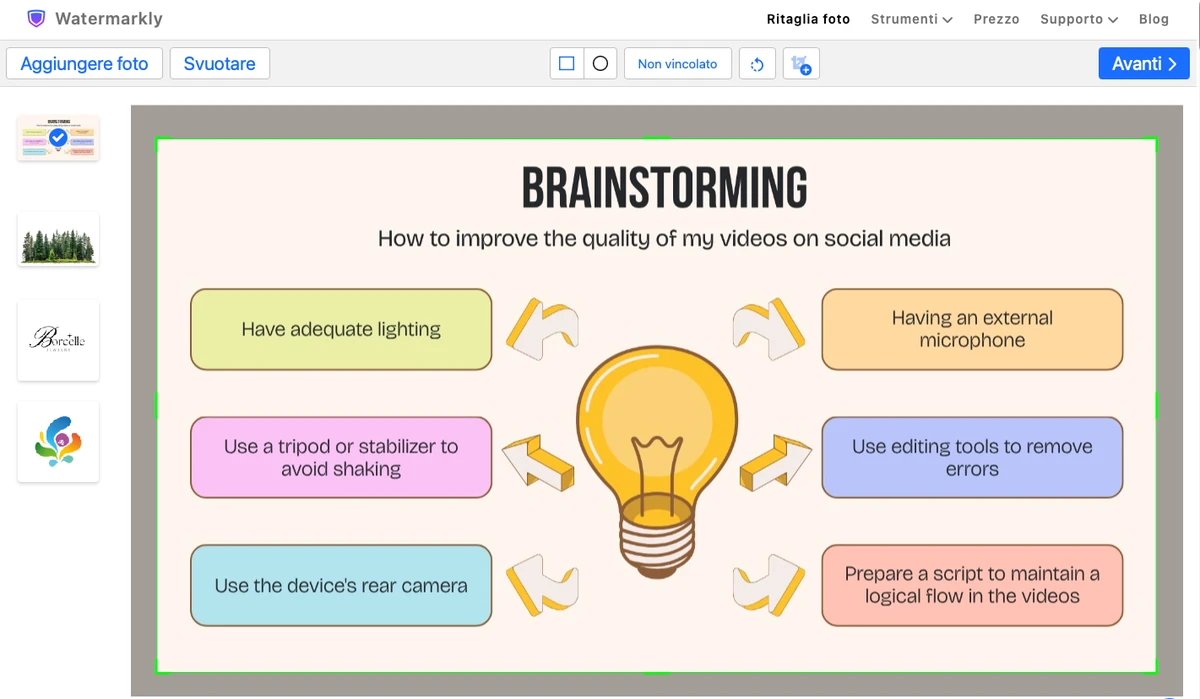
Come ritagliare PNG online
Passaggio 1. Apri lo strumento per ritagliare PNG
Torna all'inizio di questa pagina e fai clic sul pulsante per aprire lo strumento per ritagliare PNG.
Passaggio 2. Carica i tuoi file PNG
Scegli il metodo più comodo per te:
- Trascina e rilascia le immagini direttamente nella finestra dell'app.
- Fai clic su "Seleziona i file" e scegli i PNG dal tuo dispositivo.
- Importa i file da un archivio cloud o tramite URL.
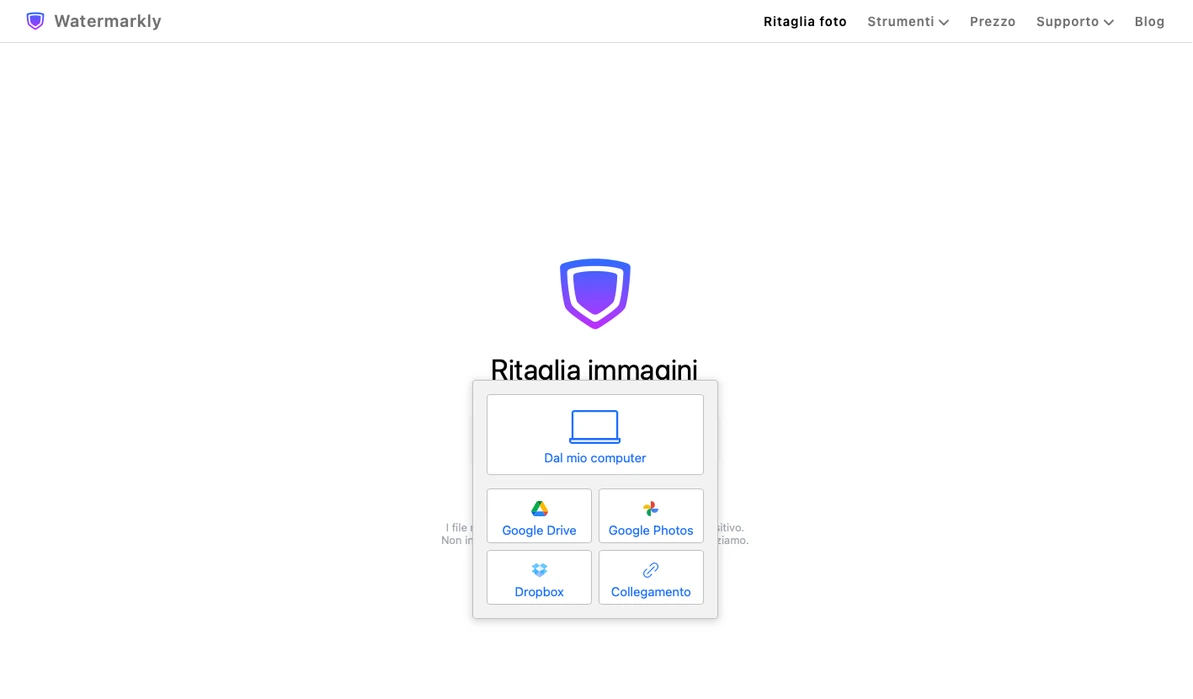
Nota: puoi caricare una sola immagine oppure elaborare più PNG in una sola volta.
Passaggio 3. Seleziona l'area di ritaglio
Regola la cornice trascinandone i bordi finché non racchiude esattamente la parte che vuoi mantenere. Tutto ciò che resta fuori dalla cornice verrà rimosso.
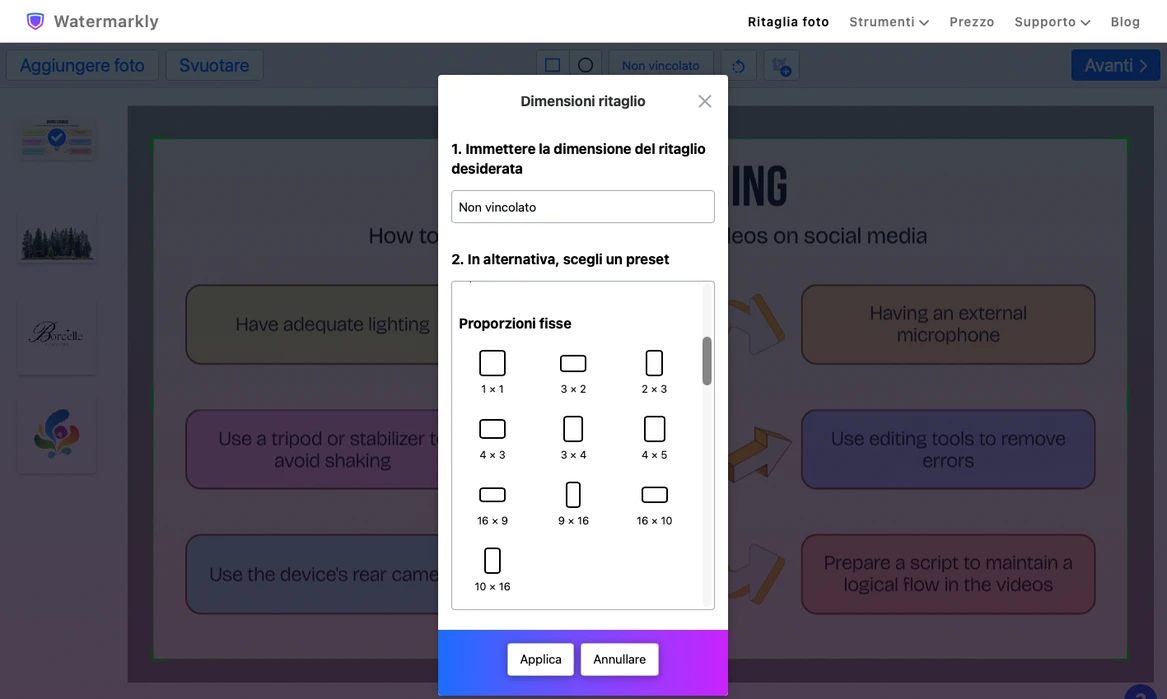
Passaggio 4. Imposta dimensioni o proporzioni
- Ritaglio libero: regola manualmente la cornice per eliminare lo spazio superfluo intorno alla grafica PNG.
- Dimensioni precise: scegli proporzioni predefinite oppure inserisci le dimensioni esatte in pixel.
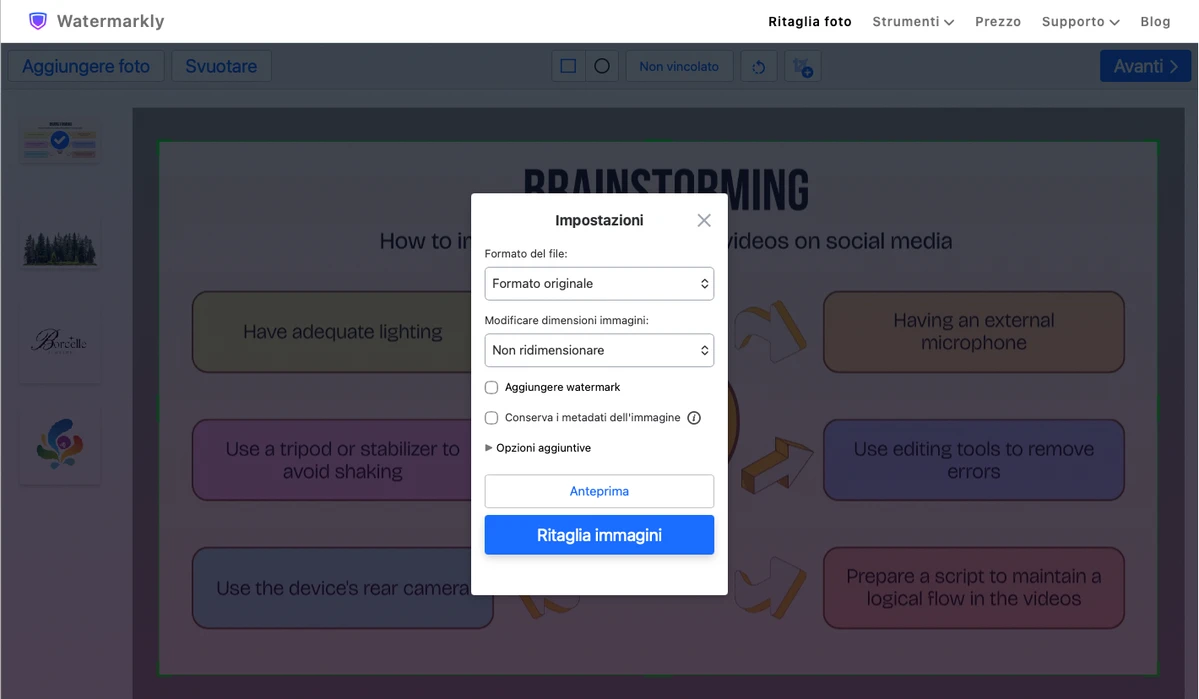
Passaggio 5. Esporta e salva
Fai clic su "Avanti", controlla le impostazioni di esportazione e poi fai clic su "Ritaglia immagini". Potrai salvare i PNG ritagliati sul tuo dispositivo o nel cloud.
Suggerimento: se l'immagine originale ha uno sfondo trasparente, mantieni PNG come formato di output per conservare la trasparenza.
Funzioni dello strumento per ritagliare PNG
Ritaglia PNG a dimensioni precise in pixel
Ti serve un'icona 512 x 512, un logo quadrato o un banner di dimensioni fisse? Inserisci larghezza e altezza, poi posiziona l'area di ritaglio in modo che la parte più importante del PNG resti nella cornice.
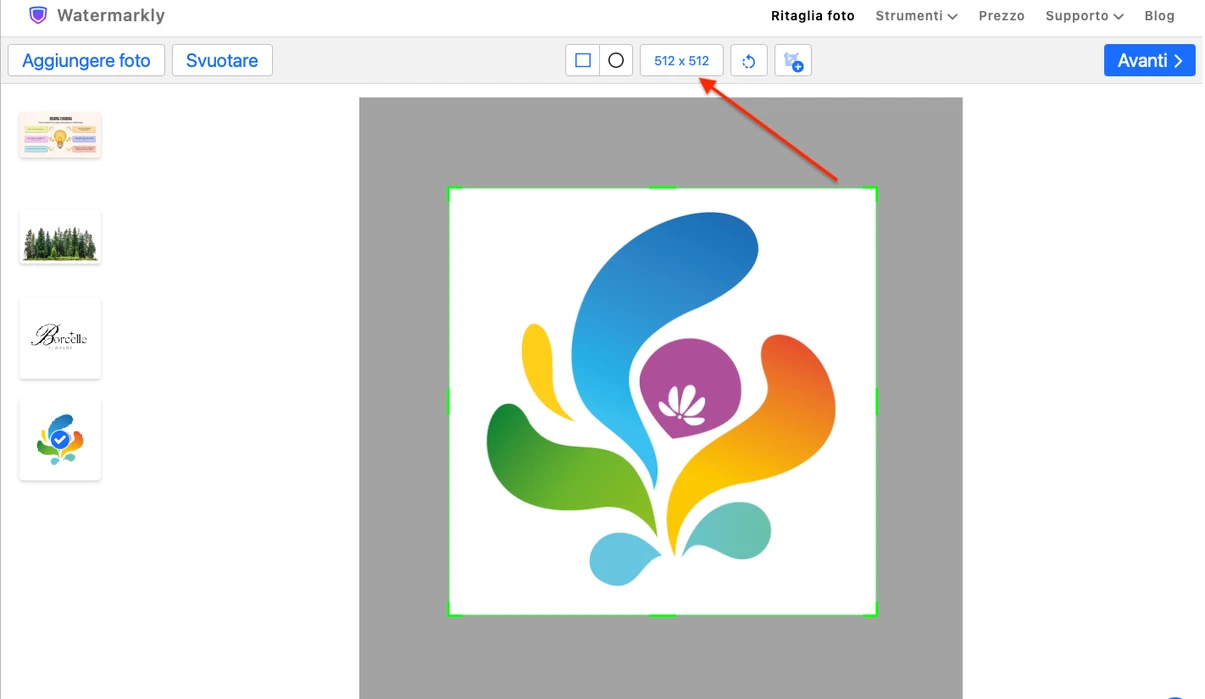
È utile quando prepari file PNG per icone di app, favicon, negozi online, immagini di prodotto, immagini profilo, presentazioni, documenti o sezioni di siti web con dimensioni precise.
Usa proporzioni e modelli per i social media
Lo strumento Watermarkly per ritagliare PNG include proporzioni comuni come 1:1, 4:5, 16:9, 9:16, 3:2 e 2:1. Puoi anche scegliere modelli per piattaforme popolari come Instagram, Facebook, YouTube, LinkedIn e X.
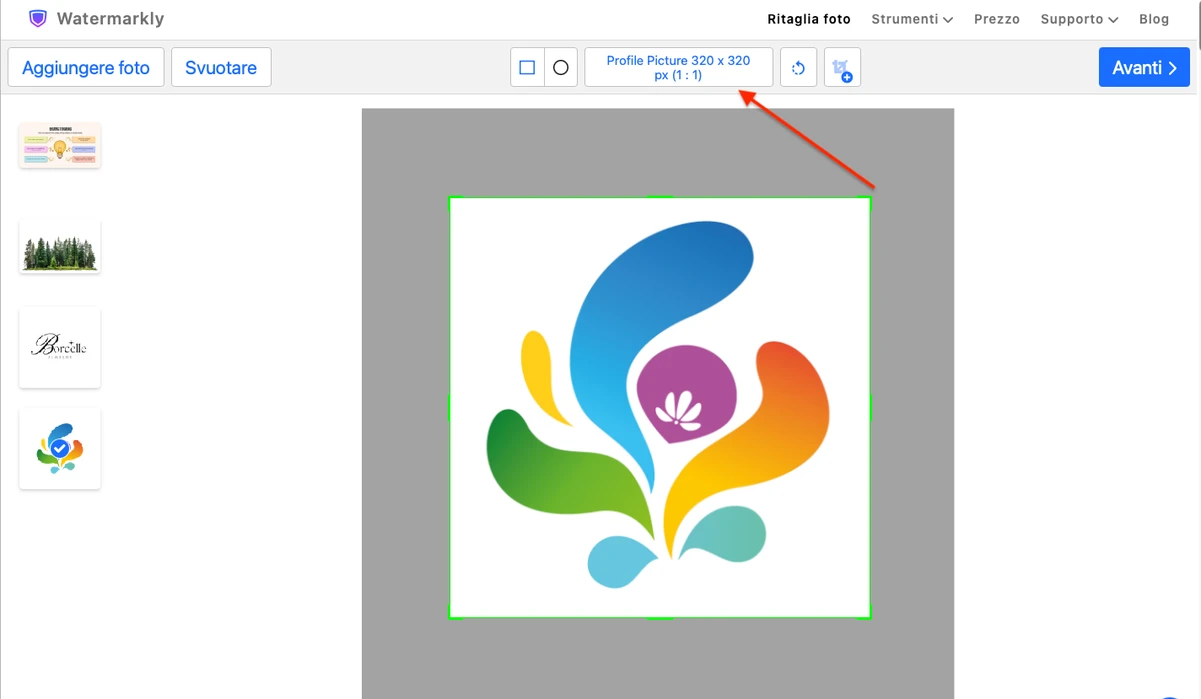
Usa questi modelli quando un PNG deve adattarsi a un post, una miniatura, un'immagine profilo, una copertina, un banner o un formato pubblicitario. Dopo aver scelto un modello, puoi comunque spostare l'area di ritaglio per mantenere visibile la parte più importante dell'immagine.
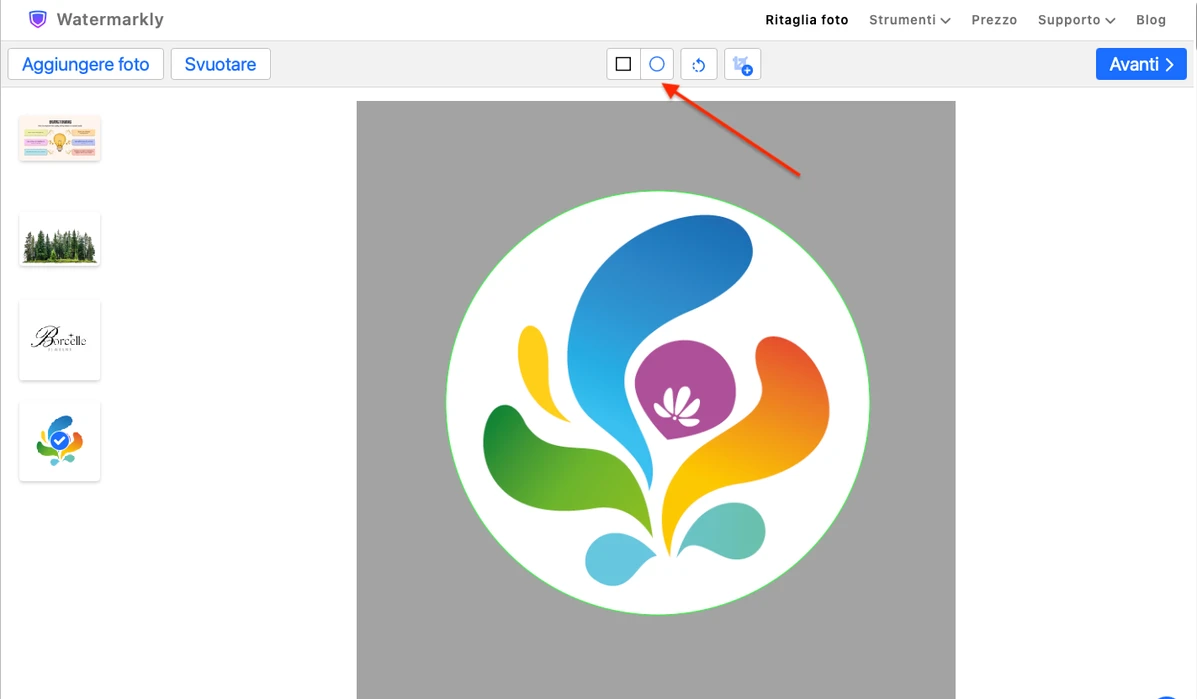
Crea immagini PNG rotonde
Usa l'opzione di ritaglio in cerchio per creare avatar, immagini profilo, badge e grafiche decorative rotonde da file PNG. Prima dell'esportazione puoi regolare dimensione e posizione del cerchio.
Riutilizza le impostazioni di ritaglio recenti
Se ritagli spesso file PNG alle stesse dimensioni o con le stesse proporzioni, lo strumento Watermarkly ti fa risparmiare tempo mostrando le impostazioni usate di recente. È pratico quando prepari spesso grafiche PNG con dimensioni uniformi.
Per esempio, puoi riutilizzare un ritaglio quadrato 1:1 per le icone, una dimensione fissa per i banner del sito o dimensioni personalizzate in pixel per PNG di prodotto. Seleziona un modello salvato, regola l'area di ritaglio se necessario ed esporta il nuovo PNG ritagliato senza dover impostare di nuovo le stesse dimensioni.
Quando può servire ritagliare un PNG
Può essere utile ritagliare un PNG quando c'è troppo spazio vuoto o trasparente intorno al soggetto principale. Succede spesso con loghi, icone, sticker, immagini di prodotto scontornate ed elementi grafici scaricati. Il ritaglio rimuove l'area superflua e rende più facile usare la parte visibile dell'immagine.
Il ritaglio PNG è utile anche quando prepari grafiche per siti web, negozi online, presentazioni, documenti, interfacce di app e social media. Puoi ritagliare un'immagine in formato quadrato, cerchio, banner, miniatura o dimensione personalizzata in base all'uso previsto.
Se lavori con screenshot, diagrammi, mockup UI o infografiche, il ritaglio aiuta a mantenere solo la parte rilevante. Il PNG finale risulta più pulito, più ordinato e più facile da leggere.
Come rimuovere lo spazio trasparente in eccesso da un PNG
Alcuni file PNG contengono molto margine trasparente intorno all'oggetto visibile. L'immagine può sembrare corretta quando viene aperta da sola, ma una volta inserita in un layout, documento, sito web o presentazione, l'oggetto può apparire troppo piccolo o mal allineato.
Per risolvere il problema, carica il PNG nello strumento Watermarkly per ritagliare PNG e avvicina i bordi del ritaglio all'oggetto visibile. Puoi ritagliare manualmente, senza vincoli fissi, oppure inserire dimensioni esatte se la dimensione finale dell'area è importante.
Dopo il ritaglio, scarica la copia elaborata. L'oggetto visibile occuperà più spazio nell'immagine, mentre la parte trasparente inutile intorno verrà rimossa.
Domande frequenti
Come posso ritagliare un PNG online?
Apri lo strumento Watermarkly per ritagliare PNG, carica il file PNG, regola l'area di ritaglio, scegli se necessario dimensioni o proporzioni, poi esporta la copia ritagliata. Lo strumento funziona direttamente nel browser, quindi non devi installare nulla.
Posso ritagliare un PNG con sfondo trasparente?
Sì. Puoi caricare in Watermarkly un PNG con sfondo trasparente e ritagliarlo. Se vuoi mantenere lo sfondo trasparente, conserva PNG come formato di output durante l'esportazione.
Posso ritagliare un PNG a una dimensione esatta?
Sì. Lo strumento Watermarkly per ritagliare PNG ti permette di inserire dimensioni precise in pixel oppure di scegliere proporzioni fisse. È utile quando ti serve un PNG per un sito web, un'icona di app, un post social, un'immagine di prodotto, una presentazione o un documento.
Posso ritagliare più file PNG in una sola volta?
Sì. Puoi caricare più immagini PNG e ritagliarle in un'unica operazione. Puoi applicare impostazioni simili oppure regolare l'area di ritaglio per ogni immagine separatamente.
Il ritaglio modifica il mio file PNG originale?
No. Watermarkly crea copie ritagliate. I file PNG originali restano invariati, così puoi riutilizzarli in seguito.
Posso ritagliare un PNG dal telefono?
Sì. Lo strumento Watermarkly per ritagliare PNG funziona nei browser mobili su iPhone, iPad e dispositivi Android. Carica il PNG, regola l'area di ritaglio con il dito e salva l'immagine ritagliata sul dispositivo o nel cloud.
Lo strumento Watermarkly per ritagliare PNG è gratuito?
Sì. Puoi ritagliare immagini PNG gratis con Watermarkly. Alcune opzioni avanzate possono richiedere una licenza a pagamento, ma il ritaglio PNG di base è disponibile online senza installare software.