Come ritagliare GIF online
Con Watermarkly bastano pochi passaggi per ritagliare GIF animate. Carica i file, seleziona l'area di ritaglio, controlla l'anteprima e scarica le GIF modificate.
- Apri lo strumento per ritagliare GIF di Watermarkly in alto in questa pagina.
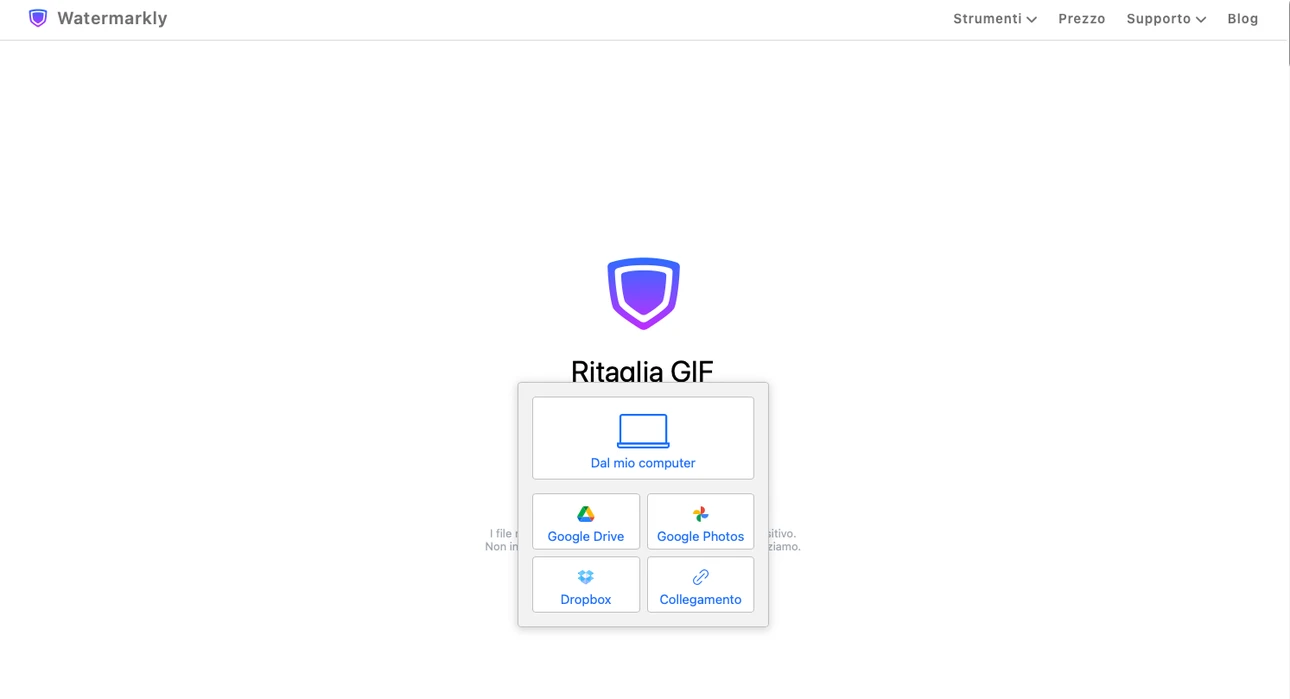
- Fai clic sul pulsante Selezionare immagini oppure trascina i file nell'area di caricamento. Puoi caricare GIF dal tuo dispositivo, che sia computer, portatile, smartphone o tablet, oppure importarle da Google Drive, Google Foto o Dropbox.
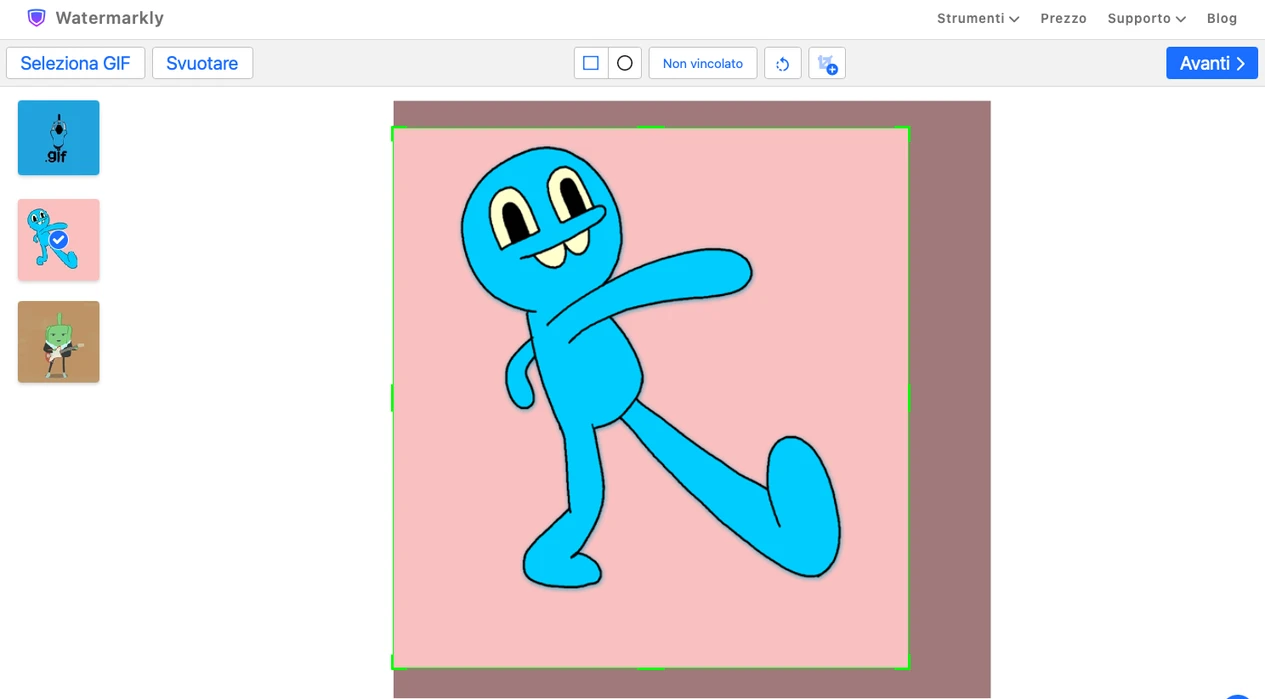
- Regola l'area di ritaglio. Scegli una forma, poi sposta il riquadro nel punto giusto e ridimensionalo secondo le tue esigenze. Puoi anche selezionare un modello già pronto per impostare più velocemente le proporzioni corrette.
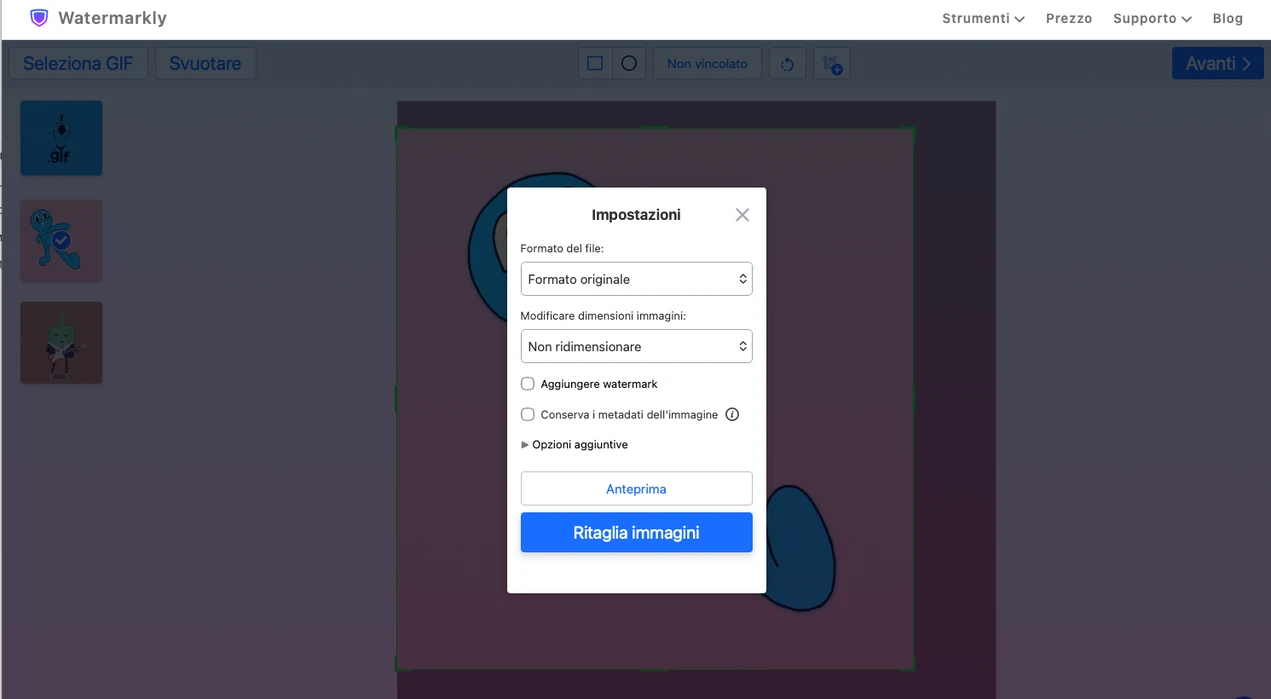
- Apri le impostazioni di esportazione e guarda l'anteprima. Controlla come appariranno le GIF ritagliate prima di avviare l'elaborazione.
- Avvia il ritaglio. Quando lo strumento di ritaglio GIF ha finito, scarica le GIF ritagliate sul dispositivo o salvale in un archivio cloud.
I modelli di ritaglio sono utili quando prepari GIF per siti web, messaggistica, immagini del profilo e social media. Scegliere le proporzioni giuste prima della pubblicazione aiuta a evitare compressioni indesiderate, inquadrature scomode o perdita di qualità dopo il caricamento.
La GIF originale resta invariata
Watermarkly crea una copia ritagliata della GIF invece di modificare il file originale. Se vuoi provare un ritaglio diverso, puoi caricare di nuovo l'originale e regolare l'area tutte le volte che serve. La GIF originale sul tuo dispositivo non verrà toccata.
Perché scegliere il nostro strumento per ritagliare GIF?
Mantiene la GIF animata
Lo strumento di Watermarkly conserva l'animazione mentre modifichi ed esporti il file. Puoi regolare l'area di ritaglio e verificare come gli elementi in movimento rientrano nell'inquadratura prima di esportare la GIF finale.
Ritaglia GIF direttamente nel browser
Non devi scaricare né installare nulla. Il nostro editor online per GIF funziona direttamente nel browser, quindi puoi modificare GIF animate dalla stessa pagina senza software aggiuntivo.
Elaborazione sicura e privata dei file
I tuoi file e i tuoi dati personali sono al sicuro. Non conserviamo le GIF sui nostri server e nessun altro può accedervi. L'elaborazione è sicura e la versione ritagliata viene creata solo per essere scaricata da te.
Strumenti semplici per un ritaglio preciso
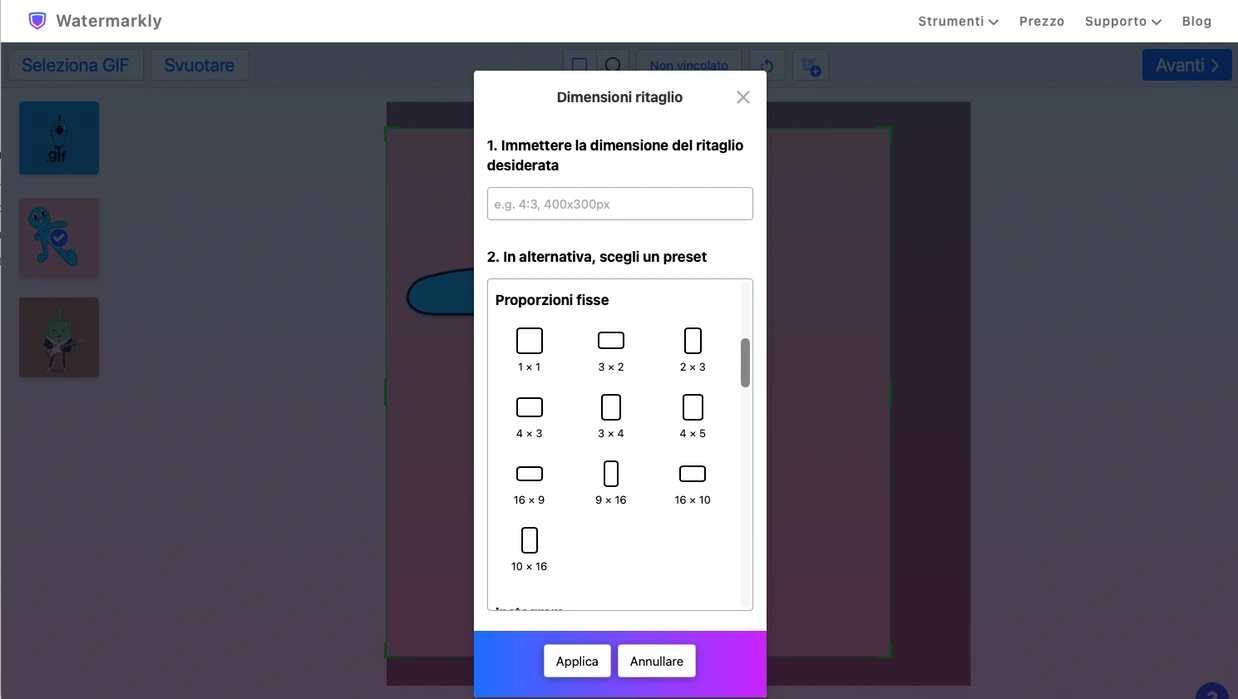
Non serve esperienza con l'editing di immagini per ritagliare una GIF con Watermarkly. L'interfaccia è chiara e facile da usare: trascina il riquadro di ritaglio, scegli proporzioni già pronte oppure inserisci dimensioni esatte in pixel se ti serve una misura specifica.
Cronologia dei ritagli recenti
Se il ritaglio delle GIF fa parte del tuo lavoro abituale, Watermarkly ti aiuta a risparmiare tempo. Lo strumento conserva la cronologia delle impostazioni usate di recente, così non devi impostare l'area da zero ogni volta. È particolarmente comodo quando lavori con più file o ripeti le stesse dimensioni.
Ritaglio GIF gratuito
Puoi ritagliare fino a 10 file al giorno gratis. Non serve registrarsi, non vengono aggiunte filigrane e Watermarkly non impone limiti di dimensione per le GIF caricate. L'interfaccia è pulita e senza pubblicità invadenti, così puoi concentrarti sul ritaglio delle GIF in modo rapido e preciso.
Quando conviene ritagliare una GIF?
Ritagliare una GIF è utile quando vuoi eliminare bordi indesiderati, bande nere, spazio vuoto o elementi che distraggono attorno al soggetto principale. Ti aiuta a concentrare l'attenzione sulla parte più importante dell'animazione senza dover ricreare la GIF da zero.
Puoi anche ritagliare GIF per prepararle a immagini del profilo, messaggi, siti web, email e post sui social.
Per esempio, potresti aver bisogno di:
- una GIF quadrata per un post nel feed,
- un ritaglio verticale per le storie,
- un ritaglio orizzontale per un banner sul sito,
- oppure un ritaglio rotondo per un avatar.
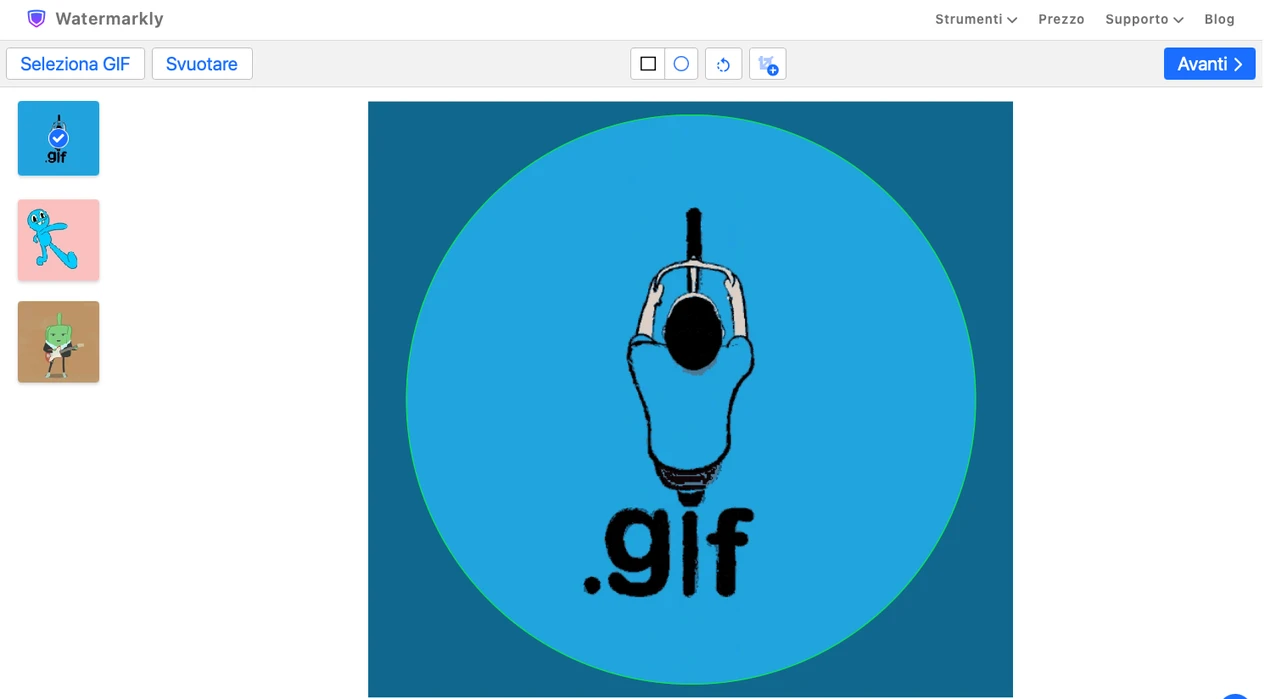
Scegliere l'inquadratura giusta prima della pubblicazione rende la GIF più pulita e impedisce che elementi importanti in movimento vengano tagliati in seguito.
Cosa controllare prima di scaricare una GIF ritagliata
Prima di esportare la GIF ritagliata, guarda l'animazione dall'inizio alla fine. Un'area che sembra perfetta nel primo fotogramma potrebbe tagliare oggetti in movimento, testo, volti, mani o altri dettagli importanti più avanti nell'animazione.
Se la GIF contiene movimenti rapidi, lascia un po' di spazio in più attorno al soggetto principale. È importante soprattutto quando vuoi ritagliare una GIF in forma rotonda o prepararla per una piccola immagine del profilo, dove i bordi dell'inquadratura si notano di più.
Controlla anche che le proporzioni scelte corrispondano al luogo in cui pubblicherai la GIF, così il file finale non verrà compresso, deformato o ritagliato di nuovo dopo il caricamento.
FAQ
Come posso ritagliare una GIF online?
Apri lo strumento per ritagliare GIF di Watermarkly, carica la GIF, seleziona l'area di ritaglio, controlla l'anteprima e scarica il file modificato. Puoi ritagliare GIF direttamente nel browser da computer, tablet o smartphone.
La GIF resterà animata dopo il ritaglio?
Sì. Watermarkly conserva l'animazione mentre modifichi, visualizzi l'anteprima ed esporti la GIF. Il file ritagliato resterà animato anche dopo il download.
Posso ritagliare più GIF contemporaneamente?
Sì. Watermarkly supporta il ritaglio in batch, quindi puoi caricare ed elaborare più GIF animate in una sola volta. Puoi regolare l'area di ritaglio per ogni file oppure applicare impostazioni simili a più file per velocizzare il processo.
Posso ritagliare una GIF in forma rotonda?
Sì. Puoi scegliere il ritaglio circolare per creare una GIF rotonda per immagini del profilo, avatar, sticker, messaggistica o social media. Guarda l'anteprima dell'animazione prima del download per assicurarti che il soggetto in movimento resti dentro il cerchio.
Posso impostare una dimensione o proporzioni precise?
Sì. Puoi scegliere proporzioni già pronte o inserire dimensioni esatte in pixel se ti serve una GIF di una misura specifica. È utile quando prepari GIF per siti web, post sui social, immagini del profilo o altre piattaforme con requisiti di dimensione fissi.
Posso ritagliare GIF su uno smartphone?
Lo strumento per ritagliare GIF di Watermarkly funziona anche su smartphone. Puoi caricare GIF dalla galleria del telefono, ritagliarle nel browser e salvare i file modificati sul dispositivo. Su iPhone, le GIF scaricate di solito vengono salvate nella cartella File.
Le GIF caricate vengono salvate sui server di Watermarkly?
No. Watermarkly non salva le tue GIF sui propri server e non dà a nessuno accesso ai tuoi file. I file vengono elaborati in modo sicuro e le copie ritagliate vengono create solo per essere scaricate da te.