Come comprimere GIF online con Watermarkly
- Apri lo strumento di Watermarkly per comprimere GIF.
- Aggiungi i file GIF che vuoi comprimere. Importali da una cartella locale, trascinali nell’app oppure caricali da un archivio cloud. È particolarmente comodo se i file sono già online o se vuoi risparmiare spazio sul computer o sul telefono.
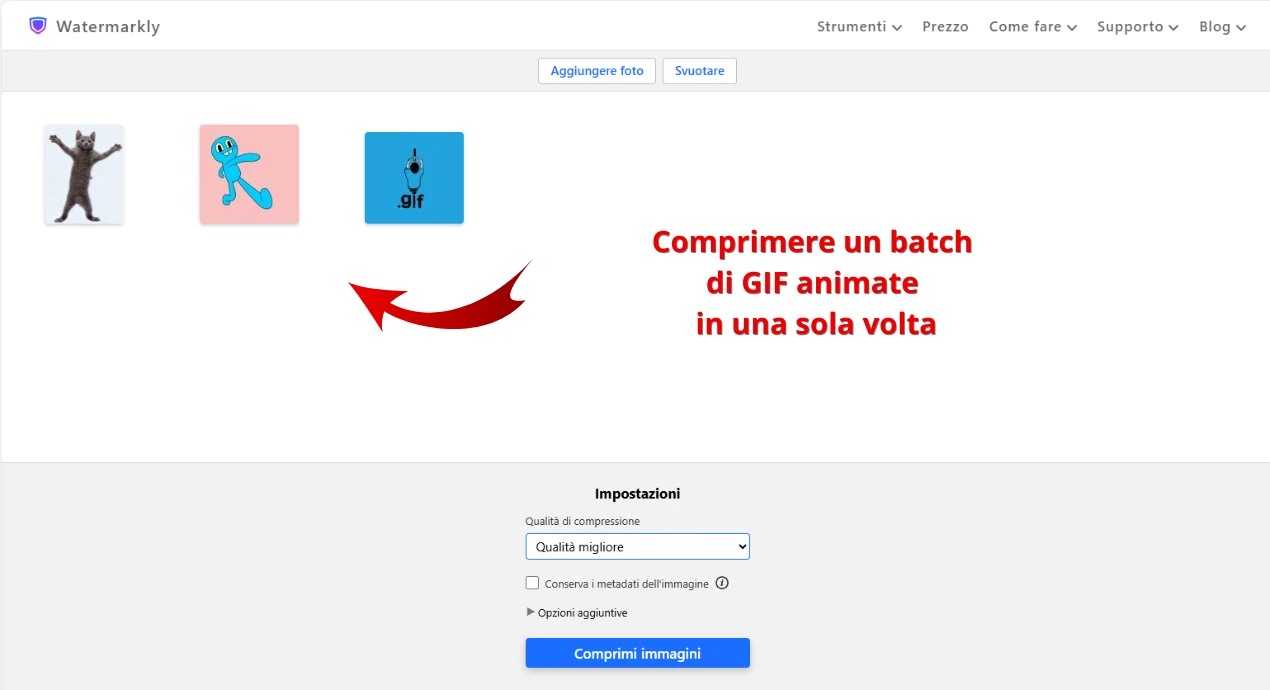
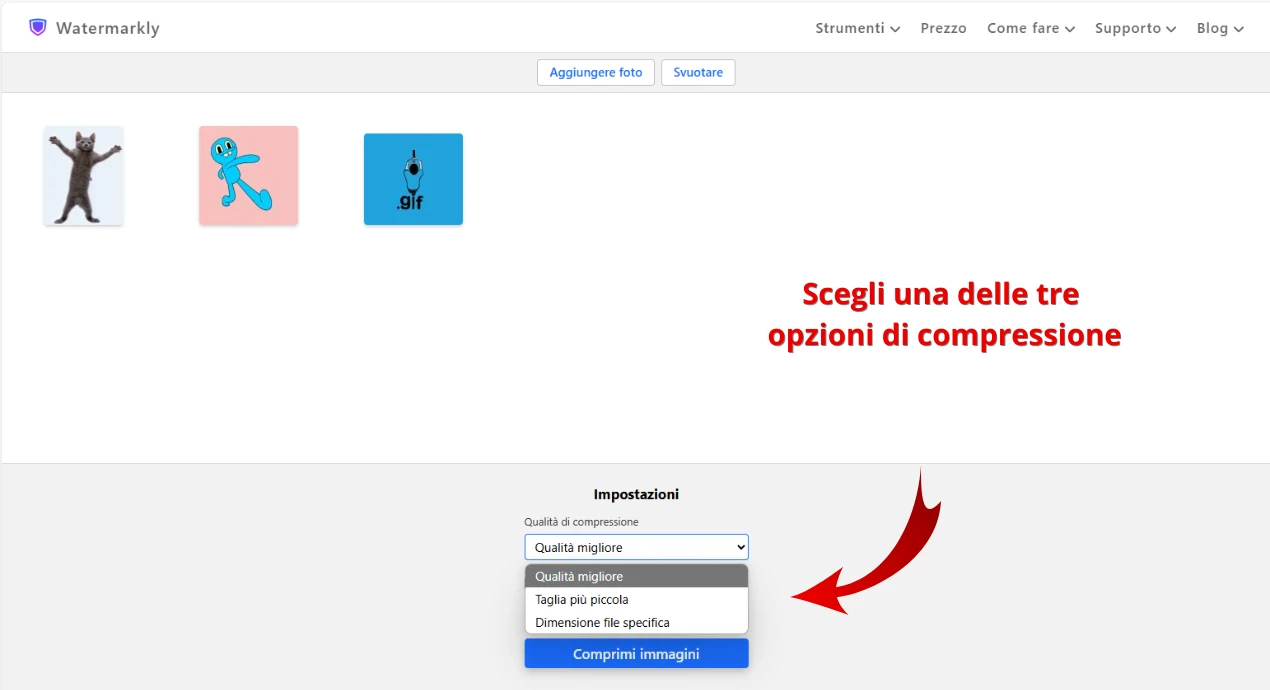
- Scegli l’opzione di compressione più adatta al tuo obiettivo:
- Qualità migliore - comprimi GIF con una perdita di qualità minima.
- Taglia più piccola - ridurre dimensioni GIF in modo più deciso.
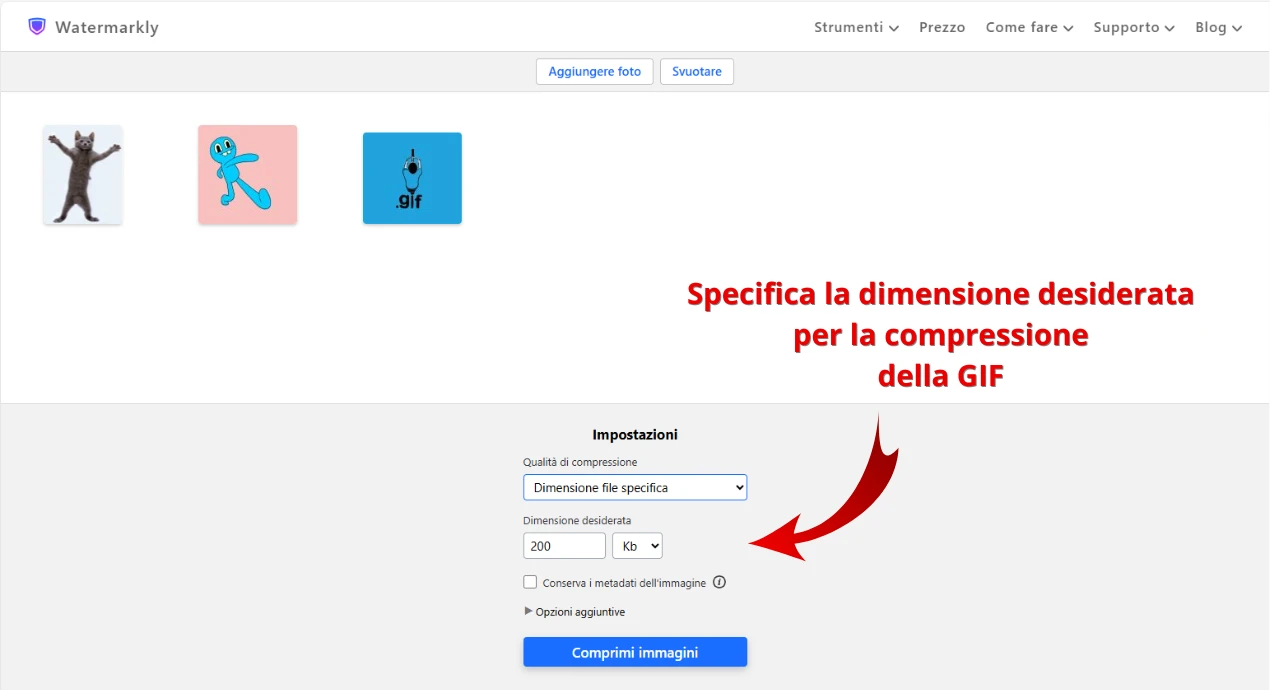
- Dimensione file specifica - imposta una dimensione massima e lo strumento ridurrà le GIF in modo che i file finali non superino quel limite.
- Scegli se usare Rinomina file e Conserva i metadati dell'immagine.
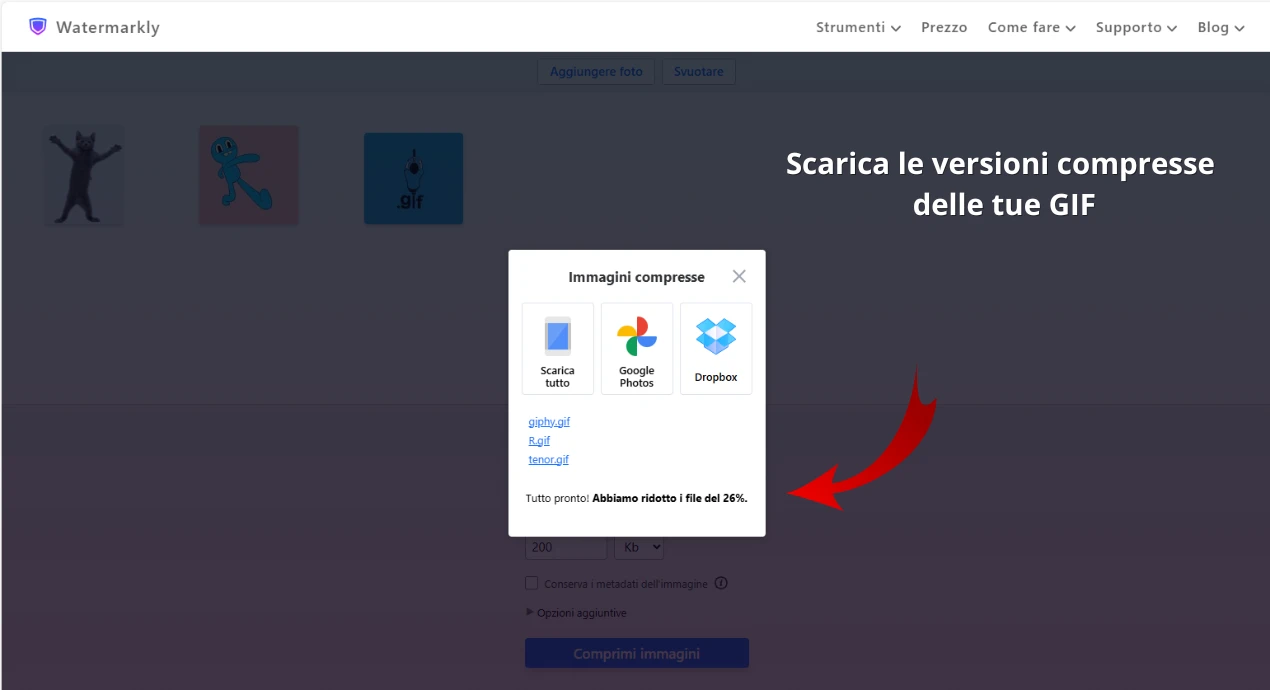
- Fai clic su Comprimi immagini. Di solito il processo richiede solo pochi secondi. Al termine della compressione, vedrai di quanto ogni GIF è stata ridotta in percentuale e in KB.
- Scarica i risultati. Puoi salvare le GIF più leggere sul dispositivo oppure esportarle direttamente in un archivio cloud.
Perché usare il nostro strumento per comprimere GIF
Compressione GIF in batch
Non è necessario ridurre una GIF alla volta. Con Watermarkly puoi caricare più GIF insieme e comprimerle in un’unica operazione. Lo strumento è gratuito, non aggiunge filigrane ai file finali e ti permette di elaborare le GIF rapidamente, senza passaggi inutili.
Gratis, online e sicuro
Lo strumento di Watermarkly per ridurre le dimensioni delle GIF funziona direttamente nel browser, quindi non devi scaricare o installare software. Puoi usarlo su qualsiasi dispositivo e sistema operativo, che tu stia lavorando da computer, tablet o telefono.
I tuoi file restano privati. Non carichiamo le GIF né altri dati sui nostri server, quindi terze parti non autorizzate non possono accedere ai tuoi file.
Semplice per qualsiasi utente
Non devi regolare manualmente impostazioni tecniche, come scegliere il numero di colori, decidere quali fotogrammi eliminare o impostare una percentuale di compressione con perdita. Tutto viene fatto automaticamente, così puoi ridurre dimensioni GIF facilmente anche senza esperienza tecnica.
Ti basta scegliere una delle tre opzioni di compressione e confrontare i risultati per trovare il miglior equilibrio tra dimensione del file e qualità visiva.
Più strumenti per ottimizzare GIF in un solo posto
Se la GIF compressa è ancora troppo grande, o se la qualità è cambiata più del previsto, puoi provare altri modi per ridurre dimensioni GIF. Per esempio, ridimensionare un GIF o ritagliare aree inutili spesso rende il file più piccolo con una perdita di qualità meno visibile.
Watermarkly ti offre più strumenti per ottimizzare GIF in un solo posto, tra cui Ridimensiona GIF e Ritaglia GIF, senza costi aggiuntivi.
Come funziona il nostro strumento per comprimere GIF
Lo strumento per comprimere GIF di Watermarkly usa l’ottimizzazione Gifsicle per ridurre automaticamente le dimensioni delle GIF. Combina una ricodifica LZW efficiente, l’ottimizzazione delle differenze tra fotogrammi, l’ottimizzazione della trasparenza, la riduzione della tabella colori, la rimozione dei metadati e una compressione con perdita opzionale. Non devi regolare queste impostazioni a mano: lo strumento applica per te i metodi di ottimizzazione più adatti.
Ricodificare i dati GIF in modo più efficiente
I file GIF usano la compressione LZW per memorizzare i dati dei pixel. Alcuni GIF non sono codificati nel modo più efficiente possibile, soprattutto se sono stati esportati da registratori dello schermo, strumenti di design o convertitori video. Il nostro strumento ricodifica i dati LZW, così lo stesso contenuto visivo può spesso essere salvato con meno byte.
Salvare solo le parti dei fotogrammi che cambiano
Le GIF animate contengono spesso aree ripetute da un fotogramma all’altro. Invece di salvare ogni fotogramma come immagine completa, lo strumento può rilevare l’area modificata più piccola e salvare solo quella parte. I pixel invariati vengono riutilizzati dal fotogramma precedente.
A livelli di ottimizzazione più forti, l’ottimizzazione della trasparenza può contrassegnare come trasparenti i pixel corrispondenti all’interno dell’area modificata. Questo non rende la GIF visivamente trasparente. Permette semplicemente al file di riutilizzare pixel già presenti, aiutando la compressione LZW a funzionare in modo più efficiente.
Ridurre i colori ed eliminare i dati extra
Le GIF possono contenere fino a 256 colori, ma molti file ne usano meno. Lo strumento può ridurre la tabella colori e mantenere solo i colori necessari alla GIF. Può anche rimuovere metadati non essenziali, come commenti o dati applicativi extra, che aumentano le dimensioni del file senza modificare l’animazione.
Nota: lo strumento per comprimere GIF di Watermarkly non modifica le dimensioni in pixel delle GIF e non riduce il numero di fotogrammi. Riduce le dimensioni delle GIF usando i metodi di ottimizzazione descritti sopra.
Come comprimere GIF con una perdita di qualità minima
La compressione GIF non causa sempre una perdita di qualità visibile. Alcune ottimizzazioni possono ridurre le dimensioni del file eliminando dati inutili, migliorando il modo in cui i fotogrammi sono salvati o ricodificando la GIF in modo più efficiente. In questi casi, la GIF compressa può apparire quasi identica all’originale.
Tuttavia, più vuoi ridurre le dimensioni del file, più è probabile che compaiano cambiamenti visivi. Se un GIF è già ottimizzato, uno strumento potrebbe ridurlo solo leggermente senza influire sulla qualità. Per rendere il file molto più piccolo, potrebbe essere necessario semplificare colori, pixel o dati dei fotogrammi, con possibili leggeri dithering, rumore, dettagli più morbidi o piccole variazioni di colore.
Per ottenere il miglior equilibrio tra dimensioni della GIF e qualità:
- Inizia con una compressione leggera. Usa prima l’opzione meno aggressiva, poi confronta il risultato con l’originale prima di provare una compressione più forte.
- Evita di impostare un limite troppo basso. Ridurre un GIF da 10 MB a 5 MB è molto più semplice che portarlo a 500 KB. Una dimensione obiettivo molto piccola richiede di solito un compromesso più evidente sulla qualità.
- Ridimensiona o ritaglia la GIF se è ancora troppo grande. Una GIF leggermente più piccola spesso appare migliore di una GIF a dimensione piena compressa in modo troppo aggressivo. Ritagliare aree vuote o inutili riduce anche la quantità di dati in ogni fotogramma.
- Accorcia l’animazione quando possibile. Eliminare momenti inutili o fotogrammi ripetuti può ridurre le dimensioni del GIF senza cambiare la qualità dei fotogrammi rimanenti.
- Usa la GIF originale. Ricomprimere più volte lo stesso file può rendere gli artefatti più visibili. Per il risultato più pulito, riparti dal file originale quando possibile.
Le GIF semplici con sfondi statici, testo, registrazioni dell’interfaccia, sticker e pochi colori di solito si comprimono con una perdita di qualità meno visibile. Le GIF simili a video, le animazioni dettagliate, i gradienti e i filmati rumorosi sono più difficili da ridurre molto senza influire sull’immagine.
Limiti e consigli per le dimensioni delle GIF
Usa la compressione quando il tuo GIF deve rispettare un limite di piattaforma o caricarsi più velocemente:
- Post su X / Twitter - le GIF animate possono arrivare fino a 15 MB, quindi conviene comprimere le GIF più grandi prima di pubblicarle.
- Messaggi Discord - gli account gratuiti supportano caricamenti fino a 10 MB, mentre Nitro consente file più grandi, fino a 500 MB.
- Emoji personalizzate Slack - le emoji GIF dovrebbero essere leggere: Slack consiglia immagini quadrate sotto 128 KB, e le GIF animate possono includere fino a 50 fotogrammi.
- Allegati email - Gmail consente allegati fino a 25 MB, ma mantenere le GIF intorno a 1-2 MB è più pratico per invio e download rapidi.
- Pagine web - le GIF grandi possono rallentare il caricamento, soprattutto su mobile. Per il web, punta a GIF leggere sotto 1-2 MB quando possibile.
- Condivisione da mobile - in messaggistica, social media o link cloud, le GIF più piccole si caricano, mostrano l’anteprima e si scaricano più rapidamente. Se la GIF è pensata soprattutto per la visualizzazione su telefono, spesso basta una larghezza di circa 320-480 px.
Domande frequenti
La compressione GIF riduce la qualità visiva?
Dipende da quanto vuoi ridurre le dimensioni della GIF. Un’ottimizzazione leggera spesso rende il file più piccolo con poche o nessuna modifica visibile. Una compressione più forte può influire su colori, dettagli o fluidità, soprattutto se hai bisogno di un file molto più piccolo.
Per il risultato migliore, inizia con un’opzione di compressione meno aggressiva, confronta la GIF compressa con l’originale e aumenta la compressione solo se il file è ancora troppo grande.
Posso comprimere più file GIF contemporaneamente?
Sì. Carica tutti i file GIF che vuoi comprimere, scegli una delle opzioni disponibili e avvia il processo. Una volta completata la compressione, puoi scaricare i file elaborati oppure esportarli direttamente in un archivio cloud.
Posso comprimere un GIF fino a una dimensione specifica?
Puoi impostare una dimensione massima e Watermarkly comprimerà la GIF in modo che il file finale resti sotto quel limite. È utile quando la GIF deve restare sotto una certa dimensione, ad esempio 100 KB, 200 KB, 1 MB o 5 MB.
La mia GIF resterà animata dopo la compressione?
Sì. Watermarkly comprime le GIF animate senza trasformarle in immagini statiche. Animazione, tempi e numero di fotogrammi vengono mantenuti.
Posso comprimere un file GIF sullo smartphone?
Sì. Puoi comprimere GIF su smartphone, tablet o computer. Lo strumento funziona nel browser, quindi non devi installare software. Ti servono solo il file GIF e una connessione internet stabile.
Lo strumento per comprimere GIF di Watermarkly è gratuito?
Sì. Puoi comprimere file GIF gratis, senza registrazione, pubblicità o filigrane.
I miei file GIF sono al sicuro?
Sì. I tuoi file restano privati mentre li comprimi. Lo strumento per comprimere GIF di Watermarkly non rende i tuoi GIF disponibili a terze parti.