
Come sfocare i volti su iPhone: strumento Foto integrato e app gratuita
da  Lina Thorne • Aggiornato · Inserito in categoria Modifica foto
Sfocare i volti su iPhone è più semplice di un tempo. Se hai un dispositivo supportato, Apple offre ora uno strumento integrato chiamato Clean Up nell’app Foto. Può aiutarti a nascondere o sfocare un volto in una foto, e quando passi il pennello sul viso di una persona, il risultato può apparire sfocato con un effetto pixelato.
Se il tuo iPhone non supporta questa funzione, se la tua versione di iOS è troppo vecchia oppure se Clean Up non è disponibile nella tua lingua o regione, puoi comunque usare soluzioni integrate più datate oppure un’app di terze parti.
In questa guida ti mostreremo entrambe le opzioni: il nuovo metodo integrato in Foto e modi alternativi per nascondere i volti quando Clean Up non è disponibile o non ti offre abbastanza controllo.
Si possono sfocare i volti su iPhone senza un’app di terze parti?
Sì, ma solo su iPhone supportati.
Clean Up fa parte di Apple Intelligence, quindi non funziona su tutti i dispositivi. Al momento è disponibile su iPhone 15 Pro, iPhone 15 Pro Max, su tutti i modelli di iPhone 16 e sugli iPhone più recenti supportati che eseguono iOS 18.1 o versioni successive.
Per gli utenti nell’Unione Europea, Apple Intelligence è disponibile sugli iPhone supportati con iOS 18.4 o versioni successive. La disponibilità può dipendere anche dalla lingua e dalla regione.
Se il tuo dispositivo non supporta Apple Intelligence, puoi comunque nascondere i volti usando metodi integrati più vecchi come Markup, forme o emoji. Queste opzioni sono meno avanzate, ma possono comunque aiutarti a proteggere l’identità di una persona in una foto.
Come sfocare un volto in una foto su iPhone con lo strumento Clean Up
Se hai un iPhone supportato, puoi usare lo strumento Clean Up integrato nell’app Foto per nascondere o sfocare un volto in una foto.
Ecco come fare:
- Apri l’app Foto.
- Seleziona la foto che vuoi modificare.
- Tocca Modifica, poi scegli Clean Up.
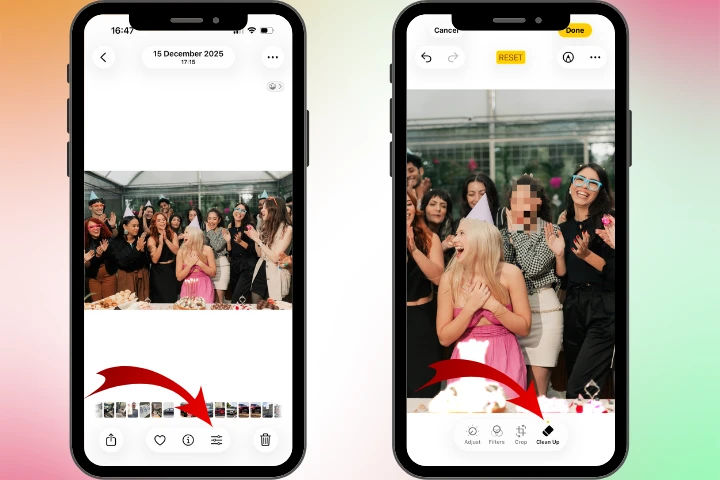
- Passa il pennello sul volto che vuoi nascondere. È meglio ingrandire prima l’immagine, così puoi coprire solo l’area del volto con maggiore precisione. Se selezioni per sbaglio troppo spazio attorno al viso, lo strumento potrebbe rimuovere più del previsto, a volte persino l’intera testa. Se succede, usa Ripristina oppure tocca la freccia indietro nell’angolo in alto a sinistra per annullare la modifica.
- Tocca Fine quando hai terminato.
Una volta che il volto è stato sfocato o pixelato con Clean Up, nei dettagli della foto comparirà la nota Modificato con Clean Up.
A cosa serve bene Clean Up
Clean Up funziona meglio per modifiche rapide e semplici. È un’opzione integrata comoda se vuoi sfocare un volto su iPhone senza scaricare un’altra app, fare una modifica fotografica occasionale oppure aggiungere un livello base di privacy a un’immagine.
Limiti di Clean Up
Clean Up è utile, ma ha anche alcuni limiti. Funziona solo sugli iPhone supportati e dipende da Apple Intelligence. Inoltre potrebbe non essere disponibile in alcune lingue o regioni. Il risultato, poi, non è sempre preciso o uniforme come quello che puoi ottenere con uno strumento di sfocatura dedicato. Se devi modificare più immagini oppure vuoi un flusso di lavoro più ripetibile, un’app di terze parti può restare la scelta migliore.
Cosa fare se Clean Up non è disponibile
Se Clean Up non è disponibile, hai comunque diversi modi per nascondere o sfocare un volto in una foto su iPhone.
1. Usa Markup
Una delle opzioni integrate più semplici è Markup. Apri la foto nell’app Foto, tocca Modifica, poi usa gli strumenti di Markup per disegnare sopra un volto con una penna, un pennarello o un evidenziatore.
Questo metodo è veloce e funziona su molti iPhone, ma non crea un vero effetto sfocato. Al suo posto, copre semplicemente il volto con un tratto colorato. Può comunque essere utile quando il tuo obiettivo principale è la privacy di base e non un risultato rifinito.
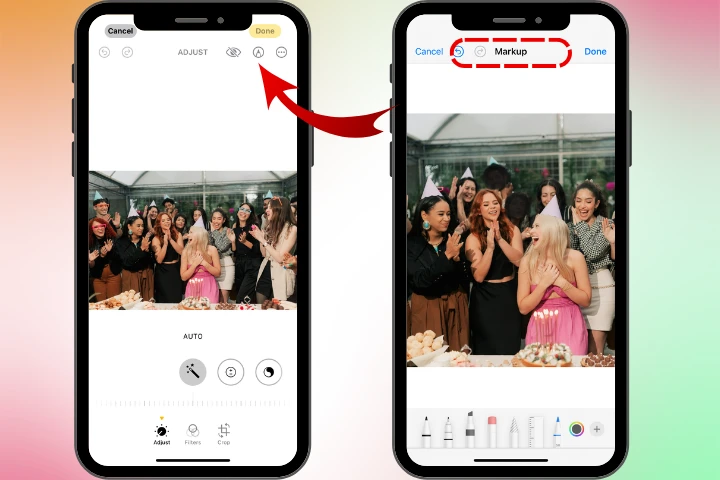
Markup è gratuito e già integrato nell’iPhone, quindi è facile da usare in qualsiasi momento. Puoi persino scegliere un colore già presente nella foto per rendere la modifica meno evidente. Detto questo, i tratti del pennarello di solito appaiono più grezzi e più visibili di una sfocatura o di un effetto pixelato.
2. Copri il volto con una forma
Un altro metodo integrato è inserire una forma semplice e piena sopra il volto. In Markup puoi aggiungere un cerchio, un quadrato o un’altra forma e posizionarla sull’area che vuoi nascondere.
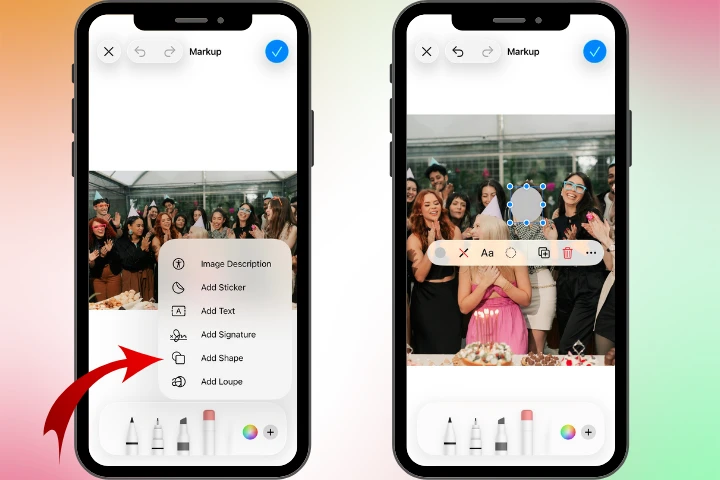
Questa opzione di solito appare più ordinata del disegno a mano, soprattutto se vuoi bloccare un volto in modo rapido e pulito. Tuttavia, proprio come Markup, non crea una sfocatura naturale o un effetto pixelato.
3. Nascondi il volto con un’emoji
Se vuoi qualcosa di più informale, puoi usare un’emoji adesiva per coprire un volto. È una soluzione comune per i post sui social media, i meme o la condivisione informale di foto.
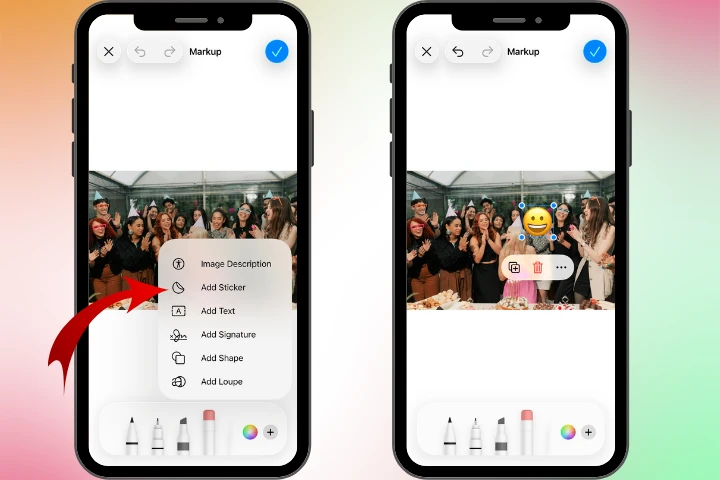
È veloce e semplice, ma offre anche il risultato meno professionale. Per le immagini di un blog, i contenuti di lavoro o qualsiasi cosa richieda uno stile visivo più pulito, di solito non è la scelta migliore.
4. Usa un’app di terze parti
Se vuoi più controllo, un’app di terze parti è spesso la migliore alternativa. Questo vale soprattutto se ti serve un effetto sfocato più naturale, una modifica più precisa o il supporto per iPhone più vecchi che non offrono Clean Up.
A differenza delle opzioni integrate dell’iPhone elencate sopra, incluso Clean Up, un’app dedicata come Watermarkly Blur Face può elaborare più foto contemporaneamente, rendendo il tuo flusso di lavoro molto più rapido e semplice. Nella maggior parte dei casi, inoltre, non dovrai fare molto manualmente. L’app può rilevare automaticamente i volti in una foto e sfocarli subito. Se vuoi nascondere solo alcuni volti, puoi rimuovere facilmente la sfocatura dai singoli oggetti. Puoi anche regolare l’intensità della sfocatura e persino ruotare l’area sfocata quando serve.

Usa un’app di terze parti se hai bisogno di:
- un controllo più preciso sull’area sfocata;
- uno stile di sfocatura coerente su più immagini;
- una soluzione che funzioni su iPhone più vecchi;
- un risultato prevedibile per i volti nelle foto e nelle immagini;
- una modifica più rapida per attività ripetitive.
Quindi quale opzione dovresti scegliere?
Come vedi, il metodo migliore dipende dal tuo iPhone e dal tipo di risultato che vuoi ottenere. Se hai un dispositivo supportato e ti serve solo una modifica veloce, Clean Up può bastare. Sugli iPhone più vecchi, soluzioni più tradizionali come Markup, forme o emoji possono comunque essere utili per nascondere i volti. Ma se vuoi sfocare più volti in più foto, un’app dedicata sarà di solito la scelta migliore.
Considerazioni finali
Sfocare i volti su iPhone è più semplice di un tempo perché Apple offre ora lo strumento Clean Up in Foto sui dispositivi supportati. Ma non è ancora disponibile per tutti. La compatibilità dipende dal modello di iPhone, dalla versione di iOS e dalla lingua o regione. Ecco perché le soluzioni integrate più vecchie e le app di terze parti restano utili.