Strumenti integrati di iPhone per sfocare i volti
Prima di iniziare, c’è un aspetto importante da conoscere. L’editor di foto integrato dell’iPhone non offre un’opzione per applicare una vera e propria sfocatura. Tuttavia, consente di coprire i volti utilizzando diversi elementi grafici, ad esempio tratti di pennarello. I volti possono essere nascosti in modo discreto e non invasivo, oppure con soluzioni più creative e divertenti.
Esistono tre strumenti che ti permettono di nascondere i volti nelle foto del tuo iPhone.
Strumento Annota
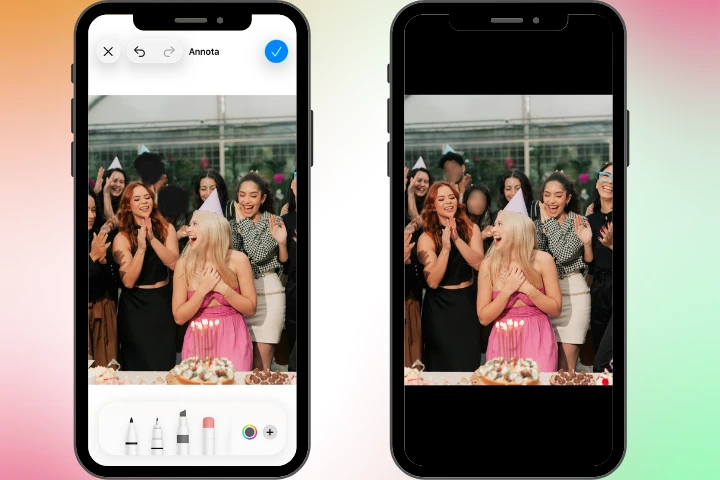
Annota è uno strumento pratico incluso nell’app Foto di iPhone. Consente di disegnare linee di diverso spessore direttamente sulle immagini. Per coprire i volti senza compromettere l’aspetto generale della foto, è consigliabile utilizzare il pennarello di Annota scegliendo colore, livello di trasparenza e spessore più adatti.
Segui questi passaggi per nascondere i volti su iPhone utilizzando il pennarello di Annota:
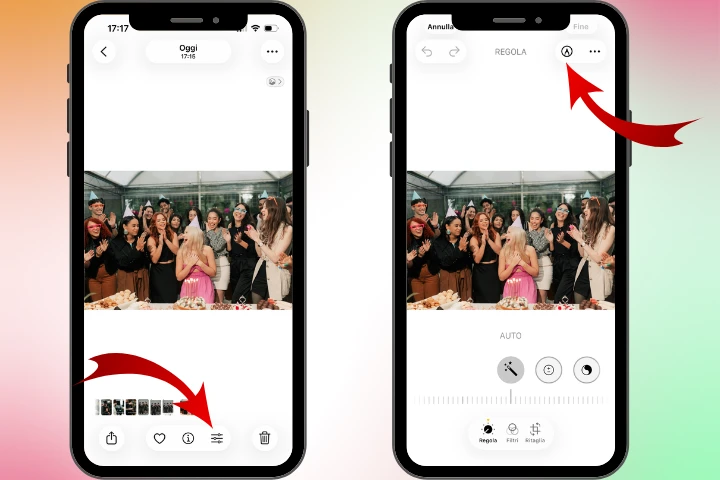
- Apri la foto nell’app Foto di iPhone.
- Tocca Modifica in alto a destra.
- Tocca l’icona della penna per aprire lo strumento Annota.
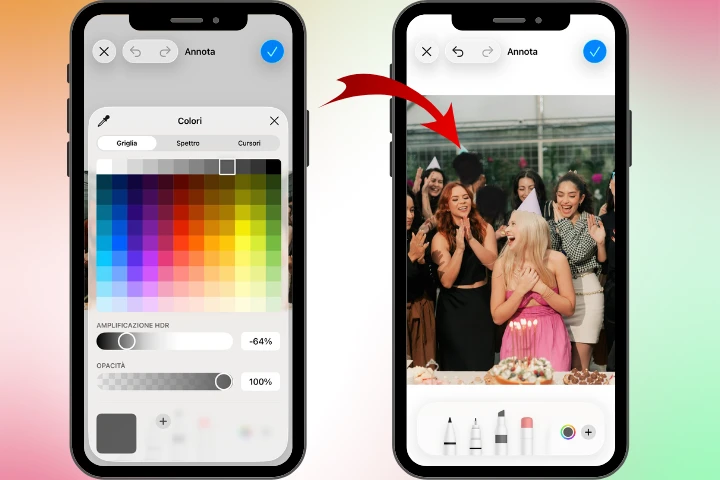
- Seleziona il pennarello dal menu in basso e imposta lo spessore desiderato.

- Scegli il colore e il livello di opacità.
- Traccia alcune linee sui volti che desideri nascondere.
Vantaggi principali:
- È gratuito e disponibile immediatamente.
- Puoi scegliere un colore già presente nella foto, rendendo la copertura più discreta.
Svantaggi principali:
- Le pennellate possono risultare imprecise e poco professionali, poiché il disegno avviene con le dita.
- Se ci sono molti volti da coprire, il processo può richiedere molto tempo.
- È possibile modificare una sola foto alla volta.
Aggiungere forme
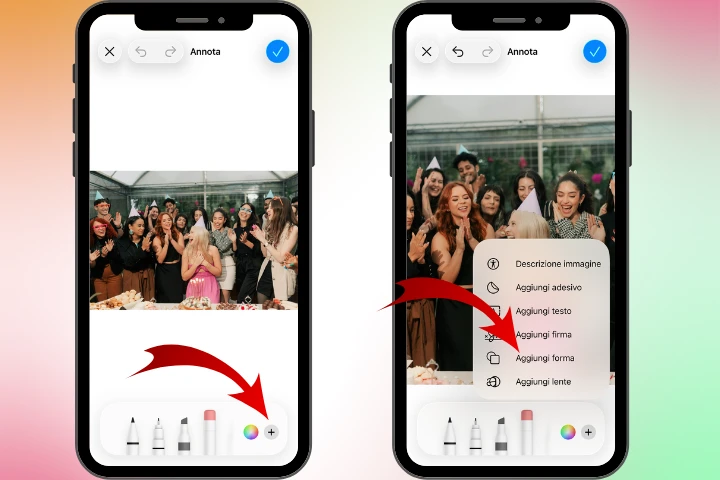
Un’alternativa consiste nell’utilizzare le forme di Annota. Se preferisci coprire i volti con elementi più definiti anziché con tratti di pennarello, questo strumento è più adatto. Nella sezione Annota, tocca il simbolo “+” nell’angolo in basso a destra e scegli una delle forme disponibili.
Il cerchio è particolarmente indicato per coprire un volto. Posiziona la forma sopra il volto, quindi trascina i bordi per trasformarla in un ovale e modificarne le dimensioni. Infine, riempila con il colore desiderato.
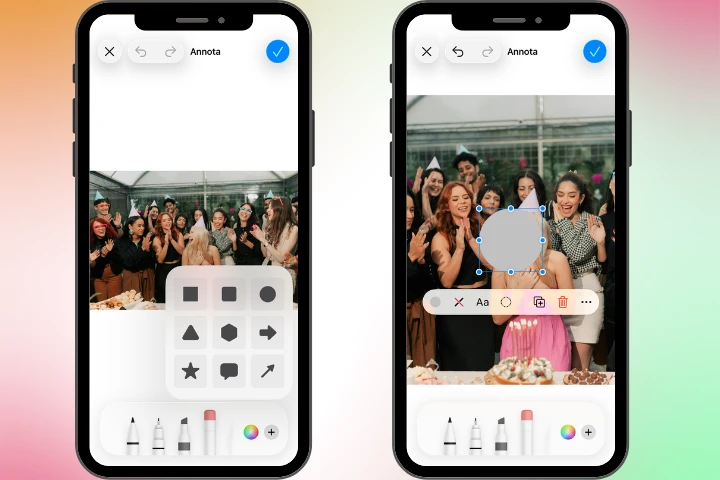
Se devi nascondere più volti, puoi duplicare la forma già creata.
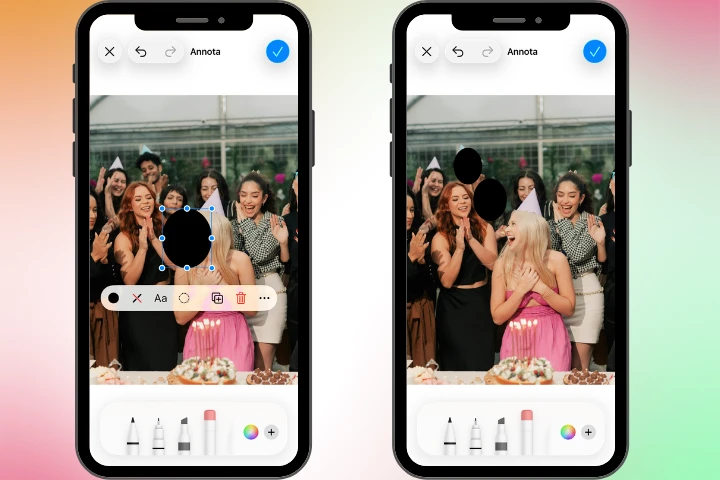
In alcuni casi, questo metodo risulta ordinato e visivamente pulito. Tuttavia, anche in questo caso non è possibile modificare più foto contemporaneamente.
Coprire i volti con le emoji
Se il tuo obiettivo è semplicemente nascondere i volti e non ti dispiace un risultato più vistoso, puoi utilizzare le emoji. È una soluzione semplice e anche piuttosto divertente.
Procedi in questo modo:
- Apri lo strumento Annota.
- Tocca il pulsante “+” e seleziona Testo.
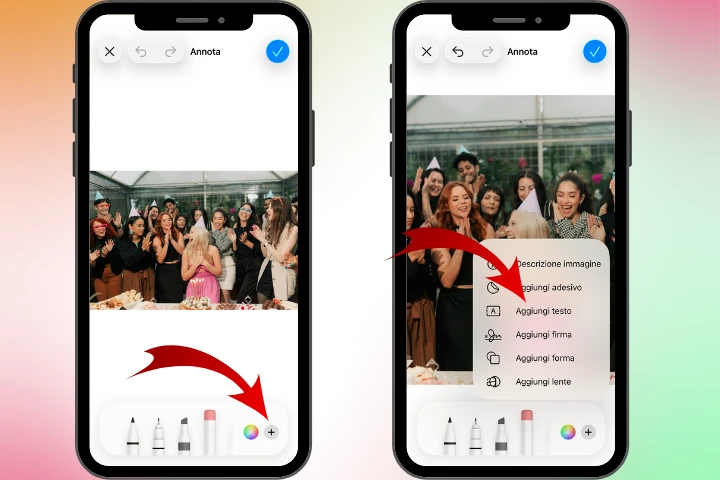
- Tocca due volte la casella di testo ed elimina il testo predefinito.
- Apri la tastiera emoji del tuo iPhone e scegli quella che preferisci.
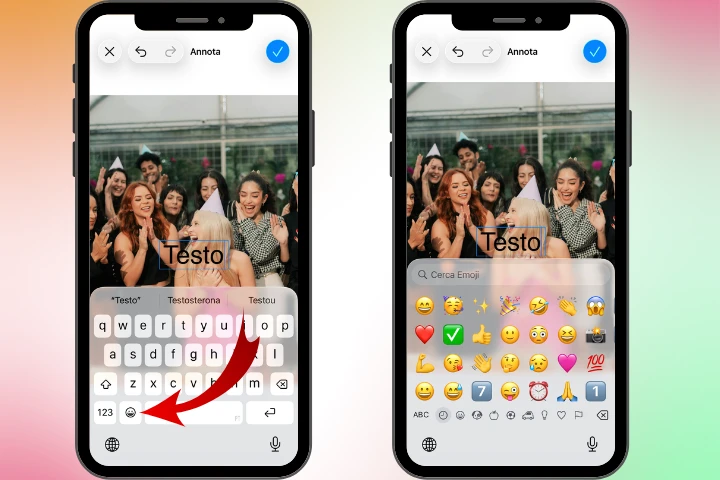
- Regola le dimensioni dell’emoji tramite il menu di modifica del testo e i bordi della casella.
- Posiziona l’emoji sopra il volto.
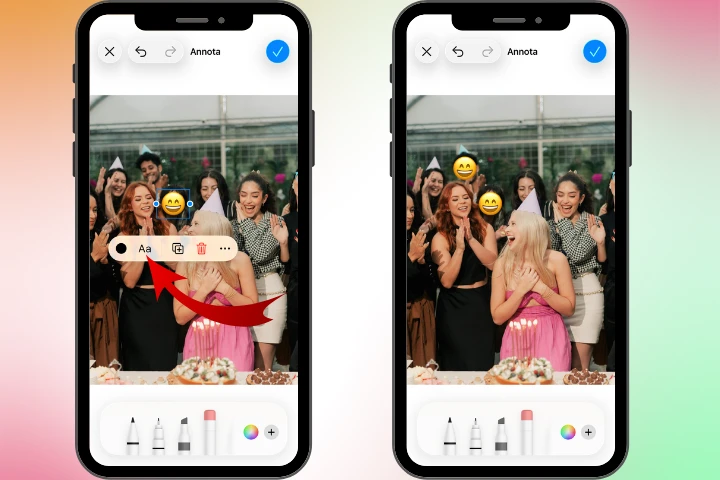
Questo metodo è quello che attira maggiormente l’attenzione. È ideale per condividere foto personali con amici e familiari, ma meno adatto per contenuti destinati a un profilo aziendale.
Come già accennato, nessuno degli strumenti integrati di iPhone consente di applicare una sfocatura reale ai volti. Il loro scopo principale è nascondere determinati elementi senza distrarre dall’immagine nel suo complesso. Vediamo quindi come ottenere una vera sfocatura dei volti su iPhone utilizzando Watermarkly, uno strumento di terze parti gratuito.
Sfoca volti gratis Sfoca volti gratis