Oggi la fotocamera dell’iPhone è uno strumento eccellente e molto pratico per ottenere scatti di alta qualità. Poiché lo smartphone è sempre a portata di mano, consente di catturare momenti inaspettati e ispiranti della vita quotidiana. L’iPhone viene spesso utilizzato non solo per la fotografia amatoriale, ma anche come dispositivo professionale per la creazione di contenuti fotografici e video.
UUn ulteriore vantaggio per l’utente è la possibilità di elaborare le immagini in modo rapido e gratuito direttamente sul telefono, grazie agli editor integrati.
Parliamo di ritaglio, rotazione, applicazione di filtri e molto altro ancora.
In questo articolo analizzeremo più da vicino come ritagliare una foto su iPhone utilizzando l’editor integrato e strumenti di terze parti. Esamineremo le principali differenze, i vantaggi e gli svantaggi di ciascuna opzione e vedremo quando è preferibile utilizzare l’una o l’altra.
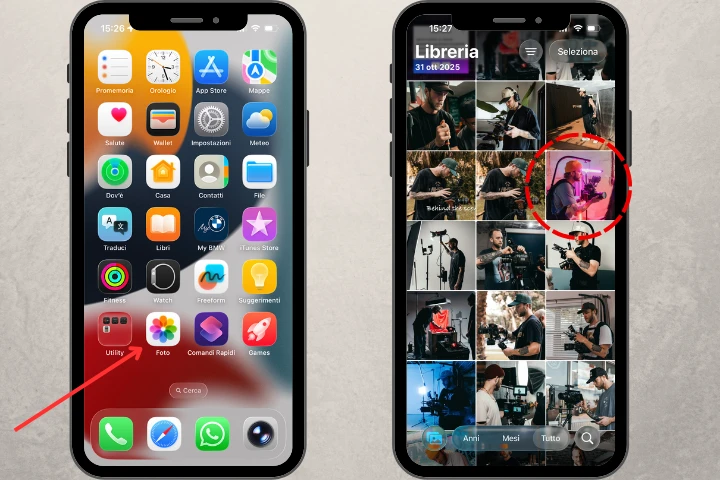
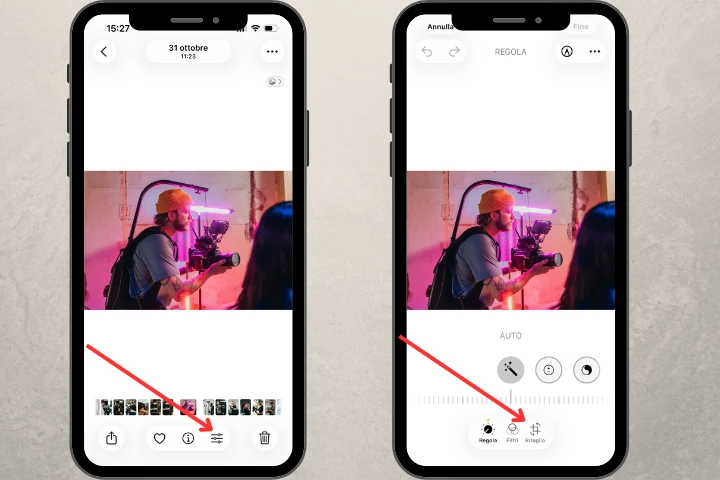
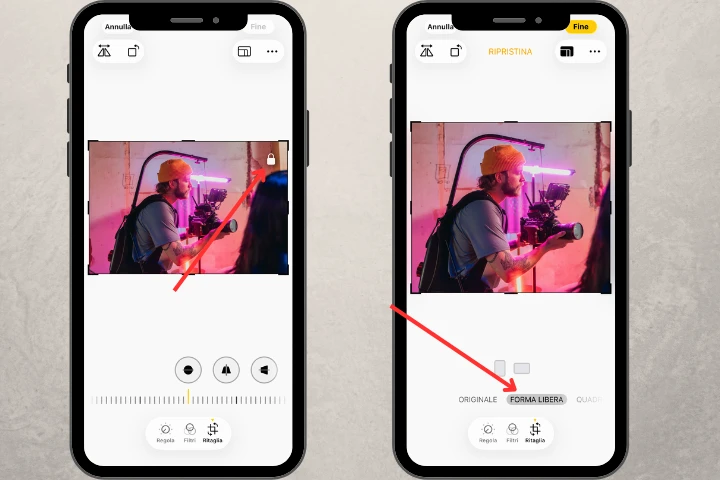
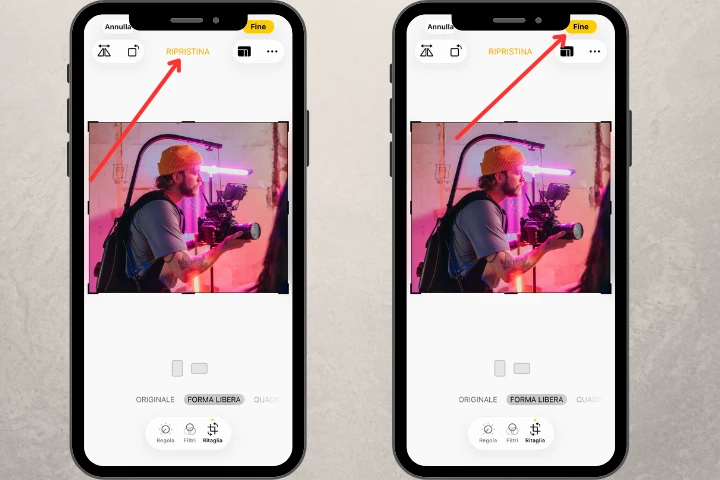
Ritaglia foto gratisSe desideri ritagliare manualmente una foto sul tuo iPhone, segui questi semplici passaggi:


Il file modificato verrà salvato nella galleria Foto, sostituendo l’immagine originale. Anche dopo il ritaglio, puoi sempre ripristinare la foto alle dimensioni originali selezionando “Modifica > Ripristina > Ripristina originale”.
Come puoi vedere, la procedura è molto semplice. Se hai bisogno di ritagliare rapidamente una foto, l’editor integrato dell’iPhone è la soluzione ideale.
Ritaglia foto gratisVale anche la pena precisare che l’iPhone consente non solo di ritagliare le foto manualmente con un rapporto larghezza/altezza libero, ma anche di applicare proporzioni di ritaglio fisse.
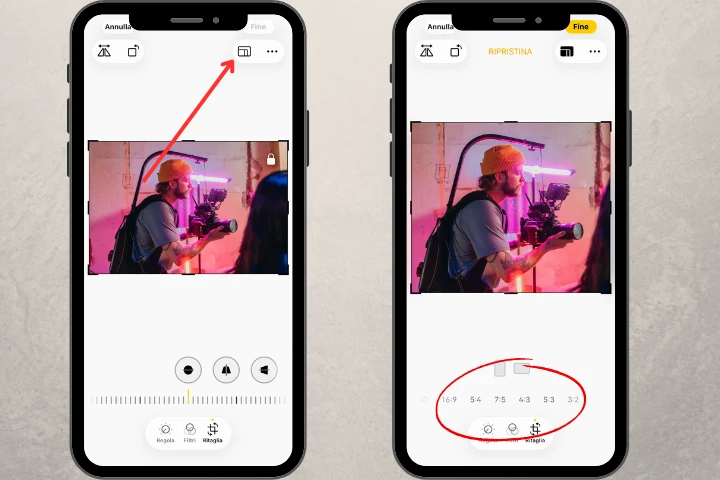
L’editor integrato offre le seguenti proporzioni:
Per ritagliare un’immagine su iPhone utilizzando proporzioni fisse, tocca il pulsante «Proporzioni» dopo aver selezionato l’icona «Ritaglia». Si trova nell’angolo in alto a destra dello schermo. Scorri tra le opzioni e scegli quella più adatta alle tue esigenze.
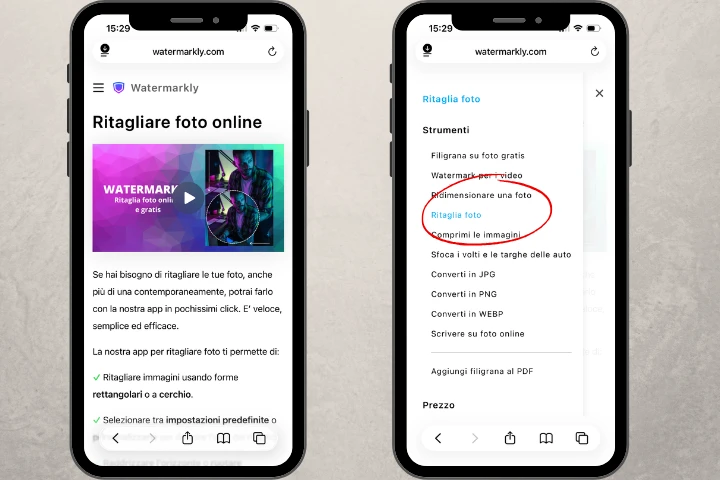
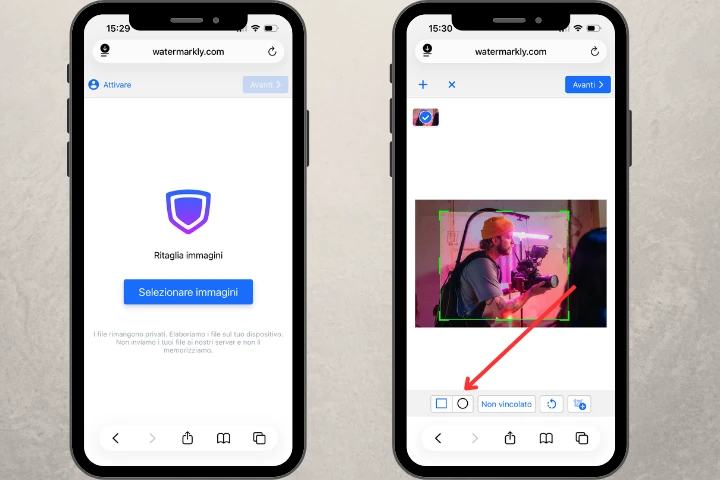
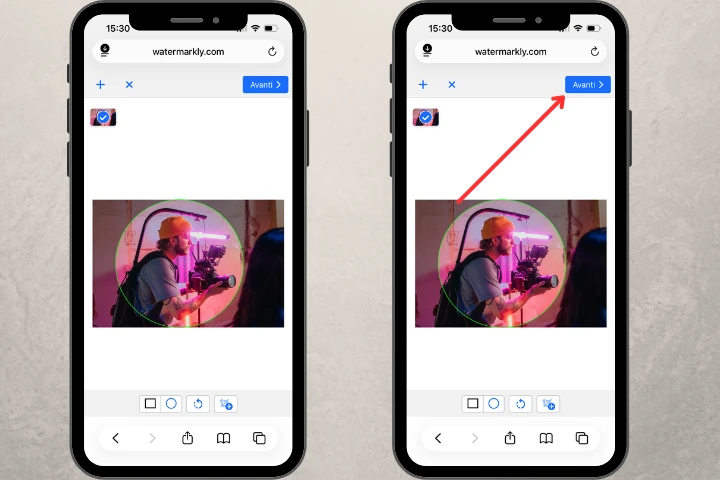
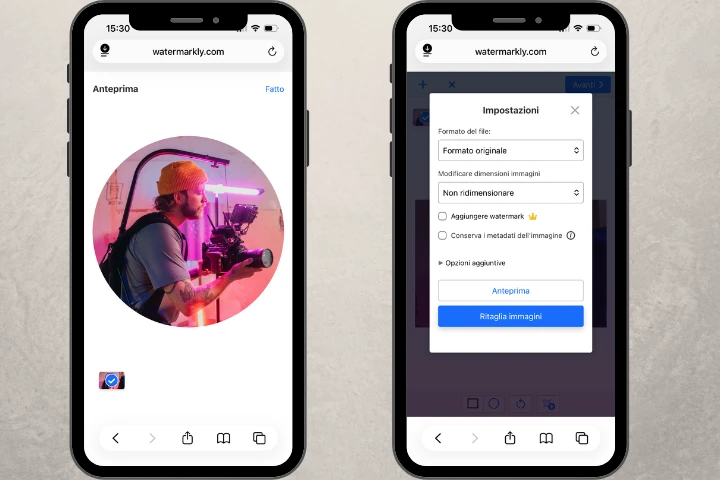
Ritaglia foto gratisSe desideri ritagliare un’immagine in forma circolare, l’editor integrato dell’iPhone non è sufficiente. In questo caso, puoi utilizzare un ritagliatore di foto online come Watermarkly. Lo strumento funziona direttamente nel browser, su qualsiasi dispositivo, e offre un’ampia gamma di opzioni di ritaglio, inclusa quella circolare.


L’immagine verrà salvata in File > Download. La foto originale resterà intatta.
Ritaglia foto gratisCiascuna soluzione presenta punti di forza e punti di debolezza che vale la pena considerare.
La principale differenza tra Watermarkly e l’editor integrato dell’iPhone è che con Watermarkly puoi elaborare più foto contemporaneamente, anziché una sola.
Di conseguenza, se hai a che fare con un gran numero di immagini, l’app di ritaglio foto online può farti risparmiare molto tempo. Inoltre, con questo strumento puoi caricare foto sia dalla galleria sia da servizi di archiviazione cloud.
Come già accennato, Watermarkly va oltre il semplice ritaglio e offre anche un’opzione aggiuntiva di ritaglio circolare. Questo apre nuove possibilità per l’editing fotografico.
In entrambe le app puoi modificare liberamente l’area di ritaglio o scegliere tra proporzioni predefinite. Tieni però presente che Watermarkly offre una gamma più ampia di modelli, tra cui 9 rapporti standard e oltre 10 proporzioni ottimizzate per i social media. Inoltre, è possibile personalizzare i parametri di ritaglio in pixel o in base al rapporto di aspetto.
Se utilizzi regolarmente il ritagliatore online, le tue impostazioni di ritaglio verranno salvate e non dovrai ricominciare da capo ogni volta.
C’è però un aspetto da considerare.
Watermarkly non dispone di un’app mobile dedicata al ritaglio, il che può risultare leggermente scomodo. Una volta completata la modifica, le immagini elaborate non vengono salvate nella galleria standard, ma nella cartella Download, il che può rendere la ricerca meno immediata.
Tieni presente che l’app può essere utilizzata gratuitamente, ma consente di ritagliare fino a 10 immagini al giorno. Per elaborare un numero maggiore di file, è necessario acquistare la versione a pagamento.
Il servizio online è particolarmente utile quando il ritaglio delle foto fa parte della tua routine e hai bisogno di una soluzione con funzionalità aggiuntive. Offre gli strumenti necessari per ritagliare le immagini in modo professionale.
Ritaglia foto gratisCome ritagliare una foto su iPad?
Anche l’iPad dispone di un editor di foto integrato, che consente di ritagliare un’immagine seguendo i passaggi descritti in precedenza. In alternativa, è possibile ritagliare una foto utilizzando l’app online Watermarkly. I pro e i contro di entrambe le soluzioni sono stati illustrati in precedenza in questo articolo.
Come ritagliare una foto su iPhone gratis?
Puoi utilizzare l’editor integrato, che consente di ritagliare le foto gratuitamente. Tuttavia, ogni immagine deve essere elaborata singolarmente. L’iPhone offre la possibilità di ritagliare le immagini manualmente o utilizzando proporzioni predefinite.
Come ritagliare una foto su iPhone in modo personalizzato?
Dipende dai parametri di ritaglio di cui hai bisogno. Se devi apportare solo piccole modifiche utilizzando ritagli rettangolari o quadrati, le funzionalità dell’editor integrato saranno più che sufficienti. Tuttavia, se desideri creare un ritaglio circolare o hai bisogno di opzioni più avanzate per dimensioni o proporzioni, un’applicazione online come Watermarkly rappresenta una scelta migliore.
Ritaglia foto gratisCome aggiungere una filigrana alle foto su iPhone