Perché Instagram rovina la qualità di foto e video e come risolvere
da  Lina Thorne • Aggiornato · Inserito in categoria Modifica foto
Hai dedicato tempo a scattare quella splendida foto e a modificarla fino alla perfezione. La carichi su Instagram con entusiasmo, poi controlli il post… e sembra un po’ sfocato e pixelato. Cosa è successo?
Vedi, ogni giorno centinaia di migliaia di persone caricano contenuti visivi su Instagram. Tutto questo deve essere salvato sui loro server, mostrato su tantissimi dispositivi diversi, caricato rapidamente e consumare meno banda. Per raggiungere questi obiettivi, Instagram elabora i tuoi contenuti in modi diversi dopo il caricamento. E questo ha un certo effetto sulla qualità delle immagini e dei video.
Questo non significa che tu non possa fare nulla. Puoi. Devi solo fare qualche passaggio in più per preparare i contenuti alla pubblicazione online. In questa guida ti spiegheremo esattamente come farlo e quali impostazioni usare quando esporti i tuoi contenuti visivi.
Perché Instagram rovina la qualità?
Vediamo più da vicino cosa rovina davvero la qualità dei tuoi contenuti visivi.
1. Compressione e ricodifica automatica
Con oltre 3 miliardi di utenti attivi, la quantità di dati visivi caricati ogni minuto è enorme. Se tutti caricassero file non compressi e ad altissima risoluzione direttamente dalle loro fotocamere e dai loro smartphone top di gamma, la piattaforma probabilmente collasserebbe. Non ci sarebbe spazio sufficiente sui server per salvare tutti i dati, i tempi di caricamento sarebbero esasperatamente lenti e gli utenti brucerebbero il traffico dati mobile in pochi giorni, se non ore.
La compressione aiuta a risolvere questi problemi. Quando un file viene compresso, le informazioni ridondanti vengono rimosse e la dimensione del file diminuisce. Instagram usa una compressione con perdita, cioè scarta in modo permanente i dati considerati “meno importanti” per la percezione umana. Gli algoritmi analizzano la tua immagine o il tuo video ed eliminano sottili variazioni di colore, dettagli fini e texture complesse. Ridurre la dimensione del file è una buona cosa, ma la compressione può portare a sfocatura, pixelizzazione e banding cromatico.
La piattaforma ricodifica anche i tuoi contenuti visivi. Questo significa che i contenuti vengono elaborati e convertiti nei formati proprietari di Instagram per la visualizzazione sulla piattaforma. Serve a ottimizzare le prestazioni, garantire la compatibilità tra dispositivi e creare più versioni di un video per diverse larghezze di banda.
2. Risoluzione o formato sbagliati
Instagram ha requisiti di dimensione specifici. Per esempio, il lato più corto deve essere a 1080 px sia per immagini sia per video. Quando carichi un file con dimensioni diverse, Instagram lo ridimensiona automaticamente, e questo influisce negativamente anche sulla qualità.
Se provi a caricare un formato non supportato da Instagram, la piattaforma o non riuscirà a caricare il file oppure lo converirà automaticamente in JPEG. Anche questa seconda opzione può causare perdita di qualità, perché il convertitore di Instagram non è particolarmente efficace.
3. Modifica nell’app
Questo è probabilmente l’errore più grande che fanno gli utenti. Quando importi un video e poi aggiungi testo, sticker, filtri o persino solo tagli i clip nell’editor Reels o Stories di Instagram, l’app non si limita ad aggiungere questi elementi sopra al video. Rende e ricomprime tutto il video da capo.
Esatto, i tuoi contenuti vengono compressi durante il caricamento e poi, se usi l’editor integrato, vengono compressi di nuovo, spesso con un bitrate più basso (la quantità di dati elaborati al secondo), cosa che porta a una qualità decisamente peggiore. Quindi non aggiungere nulla dentro Instagram se vuoi la migliore qualità.
4. L’opzione “Upload at Highest Quality” non è attiva
Molti utenti pensano che questa impostazione sia attiva di default. Non lo è. Quando è disattivata, Instagram può applicare un livello di compressione più alto per risparmiare dati durante il caricamento, anche se il dispositivo è connesso al Wi-Fi.
5. La connessione internet conta
Assicurati che la modalità “Use Less Data” sia disattivata. Inoltre, non è una buona idea caricare contenuti quando la connessione è scarsa o debole. Altrimenti, Instagram potrebbe scegliere una versione a risoluzione o bitrate inferiori.
Un’altra cosa da tenere a mente è che, se la tua connessione è debole, Instagram può mostrare i tuoi contenuti e anche gli altri contenuti a una risoluzione o bitrate più bassi. Quindi, se tutto su Instagram sembra sfocato, controlla prima la connessione internet.
6. Profilo o spazio colore sbagliati
La tua foto o il tuo video esportati potrebbero usare un profilo o uno spazio colore che Instagram non supporta. Per esempio, materiale log, wide gamut o high dynamic-range. Se carichi questo tipo di contenuti, le luci potrebbero risultare bruciate o i colori apparire spenti.
7. Basso engagement o poche visualizzazioni
Può sorprendere, ma anche il comportamento di Instagram dopo il caricamento può influire sulla qualità finale. Nell’ottobre 2024, The Verge ha riportato che Adam Mosseri, responsabile di Instagram, ha affermato che la qualità video di Stories e Reels può essere ridotta o aumentata in base a quante visualizzazioni o interazioni riceve il clip:
Nell’ottobre 2024 The Verge ha riportato che Adam Mosseri ha detto che, se un clip non viene guardato per molto tempo, Instagram lo sposta a una qualità più bassa. Ha anche osservato che i creator più popolari tendono ad avere i video dall’aspetto migliore.
Quindi, anche se hai già ridimensionato e compresso il video, la sua qualità può diminuire se non è abbastanza popolare.
Cosa puoi fare per evitare la perdita di qualità?
È importante dirlo subito: zero perdita di qualità è impossibile. Il tuo obiettivo è evitare una perdita visibile di qualità. In altre parole, devi fare in modo che immagini e video abbiano un bell’aspetto e risultino relativamente nitidi su Instagram.
1. La qualità deve essere eccellente già prima della modifica:
- Scatta nella massima qualità possibile. Usa sempre la massima risoluzione e il frame rate più alto che la tua fotocamera o il tuo telefono offrono. È più facile ridimensionare un’immagine o un video di alta qualità che provare a migliorare un file scarso.
- Stabilizza le riprese. Un video mosso è più difficile da comprimere in modo pulito. Usa un gimbal o la stabilizzazione integrata del telefono per ottenere movimenti più fluidi. Alcuni editor video, ad esempio Adobe Premiere Pro e CapCut per desktop, permettono di stabilizzare digitalmente le riprese, ma questa opzione non sempre funziona.
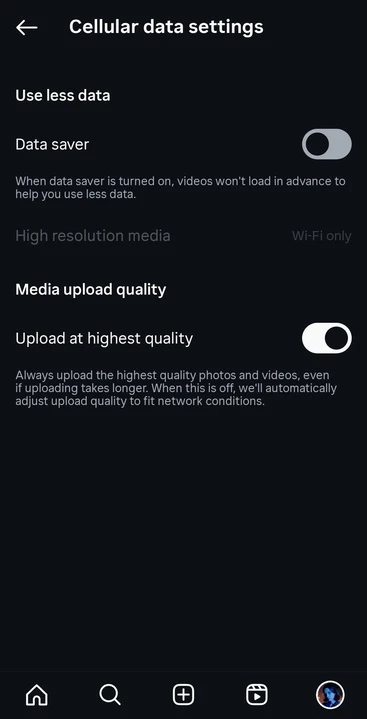
2. Attiva l’opzione “Upload at Highest Quality”.
Ecco come fare:
- Apri l’app Instagram sul telefono.
- Vai al tuo profilo.
- Tocca il menu a tre linee in alto a destra per aprire le impostazioni.
- Cerca Mobile data use o Data usage and media quality. Tocca quella voce.
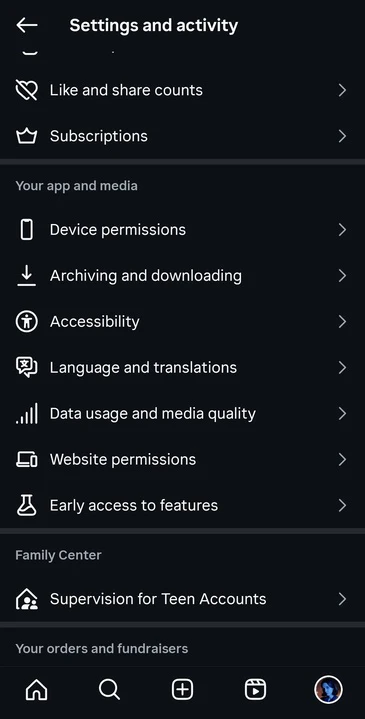
- Attiva Upload at highest quality oppure imposta Media quality su High. Assicurati che Use Less Data (Data Saver) sia disattivato.
- Riavvia l’app.
Tieni presente che il testo dell’interfaccia di Instagram varia a seconda della versione.
Inoltre, ricorda che è meglio caricare i contenuti quando sei connesso al Wi-Fi e la connessione è stabile.
3. Evita di usare l’editor interno di Instagram.
- Per le foto, usa app come Adobe Lightroom Mobile, VSCO o Snapseed per la correzione del colore e le regolazioni. Se lavori da desktop, usa software di editing come Adobe Lightroom, Photoshop o GIMP. Puoi aggiungere testo o grafica in app online come Canva o Watermarkly.
- Per i video, usa editor video mobile come CapCut, InShot, VN o Adobe Premiere Rush. Per chi usa il desktop, Adobe Premiere Pro, Final Cut Pro o DaVinci Resolve sono gli standard del settore. Se vuoi aggiungere testo al video, fallo nell’app di editing video. Il testo deve essere incorporato nel video.
Questi strumenti professionali ti permetteranno di ottenere il massimo dai tuoi contenuti visivi. Inoltre, consentono di impostare i parametri di esportazione, ed è esattamente ciò che ti serve.
Ecco un consiglio
Se non vuoi fare molta modifica al video, ma devi aggiungere testo o sovrapporre un’immagine, puoi farlo facilmente nella app mobile Watermarkly disponibile per iOS e Android.
- Apri l’app e importa i tuoi video.
- Tocca Add Text se vuoi aggiungere testo. Se vuoi sovrapporre un’immagine, tocca Add Logo e poi carica l’immagine.
- Personalizza testo o immagine come preferisci. Riposiziona e ridimensiona se necessario.
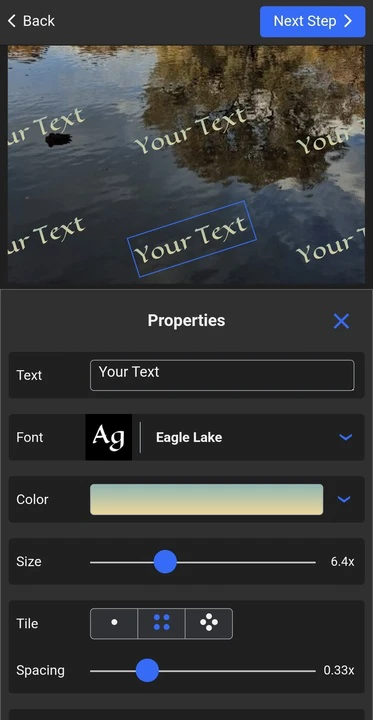
- Fai clic su Next e specifica le impostazioni di esportazione. Poi avvia il processo di watermarking.
Quando l’app avrà terminato l’elaborazione dei file, questi verranno salvati nella galleria come copie, che potrai poi caricare su Instagram.
4. Ottimizza i contenuti per Instagram
Dovrai caricare un file ottimizzato per l’ecosistema Instagram. Se lo fai, la piattaforma avrà poco lavoro da fare e quindi rovinerà molto meno la qualità.
Puoi controllare le specifiche della tua foto o del tuo video nelle proprietà del file sullo smartphone o sul desktop.
Specifiche foto:
- Risoluzione: 1080 pixel di larghezza. Indipendentemente dal rapporto d’aspetto scelto. Alcuni utenti hanno testato il lato corto a 1440 px. I risultati variano, quindi puoi provare entrambe le opzioni e vedere quale funziona meglio per te.
- Rapporto d’aspetto: 4:5 (verticale), 1:1 (quadrato) o 1.91:1 (orizzontale) per i post. 9:16 è per le Stories.
- Formato file: JPEG salvato con qualità “High” o “Maximum” (circa 80-95%).
- Profilo colore: sRGB.
Specifiche video:
- Risoluzione: 1080p (1920x1080 pixel). Non pubblicare mai video in 4k! Verranno compressi pesantemente.
- Formato file: MP4.
- Codec: H.264 è universalmente accettato.
- Frame rate: 30 fps.
- Spazio colore: Rec.709.
- Audio: AAC 48kHz ~256 kbps.
- Bitrate: 6-12 Mbps VBR (bitrate variabile). Molti consigliano circa 15 Mbps come equilibrio ideale tra qualità e dimensione gestibile del file. Ma è meglio sperimentare con bitrate diversi e vedere quale funziona meglio.
È ovvio, ma tutte le modifiche dovrebbero essere fatte su una copia del file finale. In altre parole, fai tutta la color correction, il montaggio, il ritocco e salva il file ad alta risoluzione. Poi, quando devi ottimizzare i contenuti per Instagram, crea una copia o salva la versione modificata come copia.
Ecco un consiglio
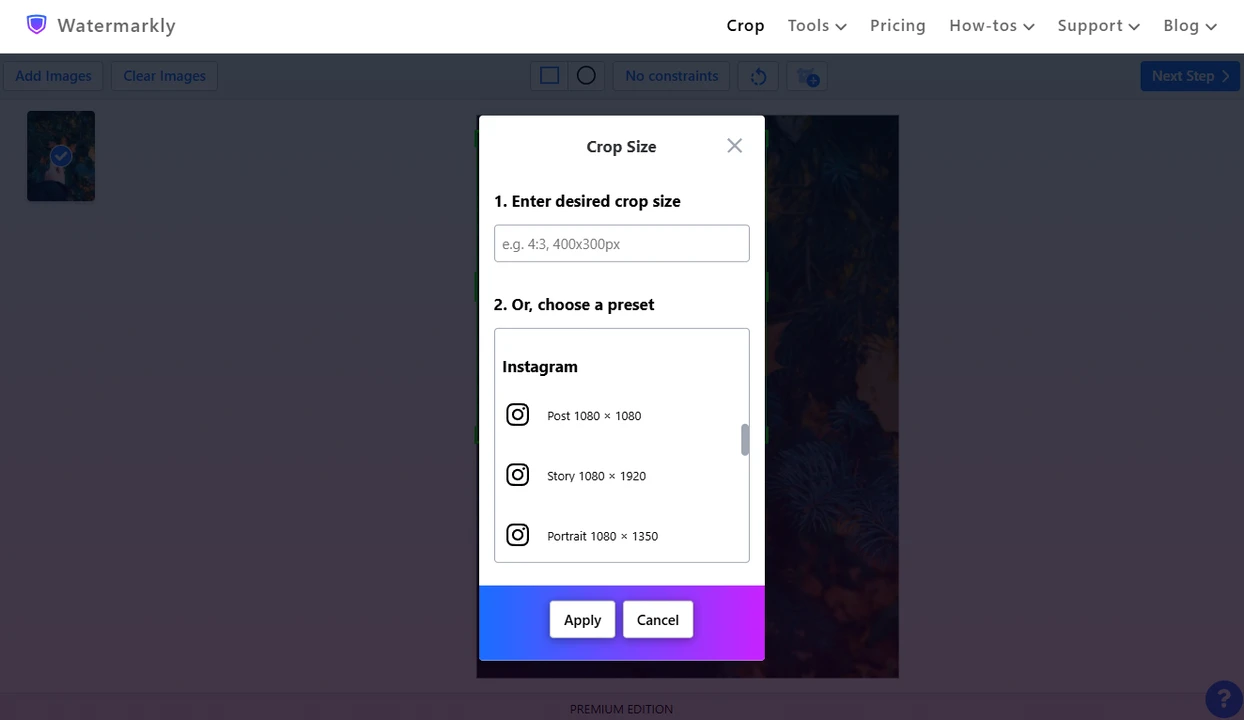
Watermarkly rende il ridimensionamento delle immagini super rapido e semplice perché offre preset di ritaglio pensati appositamente per Instagram. Significa che in pochi clic le tue immagini avranno le giuste dimensioni in pixel e il giusto rapporto d’aspetto.
Ecco cosa devi fare:
- Apri il ritaglio immagini online di Watermarkly e carica le tue immagini.
- Apri il menu dei preset di ritaglio cliccando su No Constraints, poi scorri verso il basso e scegli uno dei preset per Instagram.
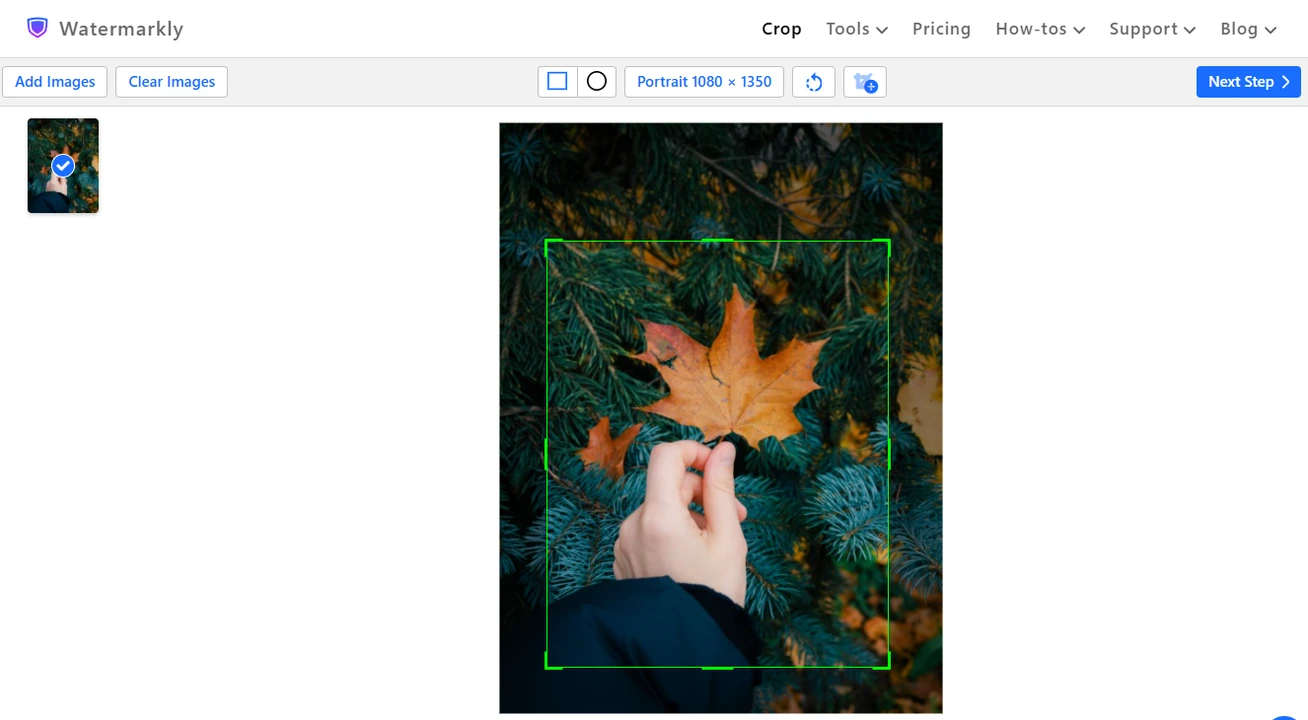
- Regola l’area di ritaglio su ogni immagine del batch.
- Fai clic su Next e specifica le impostazioni di esportazione.
- Elabora e scarica le immagini.
Ecco fatto! Ora puoi passare al caricamento delle immagini su Instagram.
5. Pronto per caricare su Instagram?
Ci sono ancora un paio di cose da fare.
- Se hai modificato foto o video su desktop, trasferisci il file esportato sul dispositivo mobile (tramite AirDrop, Dropbox, ecc.).
- Apri Instagram e seleziona l’immagine o il video ottimizzato dal rullino.
- Se stai creando un Reel, verrai portato nell’editor. NON FARE NULLA QUI. Non aggiungere testo, sticker o filtri. Non modificare la durata del clip.
- Vale la pena dire che aggiungere audio può influire anche sulla qualità del video, ma allo stesso tempo l’audio può aiutare l’engagement. Quindi, puoi aggiungere audio ogni tanto.
- Se carichi immagini, evita di aggiungere filtri o di fare modifiche nell’editor immagini integrato di Instagram.
- Scrivi la didascalia, aggiungi gli hashtag e premi Share. Una volta pubblicato il contenuto, guardalo. Adesso appare meglio?
Consigli aggiuntivi
- Se il tuo video o la tua foto hanno rumore visibile, soprattutto nelle ombre o in condizioni di luce scarsa, applica una leggera riduzione del rumore prima dell’export. Poiché la compressione di Instagram punta ai dettagli ad alta frequenza, il rumore può peggiorare il risultato (blocchi, artefatti).
- Un po’ di nitidezza o contrasto in più può aiutare i dettagli a sopravvivere alla compressione. Ma non esagerare.
- La dimensione del file dell’immagine ottimizzata dovrebbe essere inferiore a circa 2-8 MB. Un clip di 30-60 s dovrebbe stare sotto circa 100 MB.
- Se hai la versione desktop di Instagram (via web), puoi provare a caricare da desktop. Alcuni utenti dicono che i caricamenti da desktop a volte hanno una qualità leggermente migliore.
- Se usi iPhone, non caricare le foto HDR. Probabilmente appariranno piatte. Inoltre, è meglio convertire le immagini HEIC in JPEG prima di caricarle su IG.
Conclusione
Ora sai perché Instagram rovina la qualità di foto e video. Sai anche che, per evitare una perdita visibile di qualità, devi ottimizzare i contenuti prima del caricamento. Richiede un po’ di tempo in più, ma per fortuna non è un compito particolarmente complicato.
Assicurati che Highest Quality Upload sia attivo. Evita l’editor interno di Instagram il più possibile. Sperimenta con diverse impostazioni di esportazione e poi usa quelle che funzionano meglio per il tuo account. Tutto questo ti aiuterà a mantenere una buona qualità di immagine e video dopo la pubblicazione su Instagram.