Come inserire una filigrana in MS Word
da  Lina Thorne • Aggiornato · Inserito in categoria Suggerimenti per la filigranatura
Hai bisogno di inserire una filigrana in un documento Microsoft Word? Word ti consente di aggiungere una filigrana testo o immagine semitrasparente dietro il contenuto, in modo che rimanga visibile senza distrarre dalla lettura.
Puoi applicare un modello di filigrana predefinito oppure crearne uno personalizzato con il tuo testo o la tua immagine. Il processo è rapido e funziona bene per i casi più comuni come “Bozza”, “Riservato” o documenti brandizzati.
Di seguito troverai istruzioni passo passo per aggiungere una filigrana testo e una filigrana immagine in Microsoft Word, insieme a note pratiche sui limiti di Word e su come aggirarli.
Perché dovresti inserire una filigrana in Microsoft Word
Aggiungere una filigrana in Microsoft Word può essere utile per documenti personali, accademici o aziendali. Ecco alcuni motivi per farlo:
Proteggere la proprietà intellettuale
Purtroppo non è raro che le persone copino e condividano documenti senza autorizzazione o adeguata attribuzione. Una filigrana (ad esempio il tuo nome o logo) aiuta a dimostrare la proprietà e può scoraggiare la distribuzione non autorizzata. Questo è particolarmente utile per manoscritti, relazioni, proposte e altri documenti che condividi esternamente.
Indicare lo stato del documento
Una filigrana può comunicare chiaramente lo stato del documento. Ad esempio, “Riservato” segnala che il documento non dovrebbe essere condiviso, mentre “Bozza” indica che il contenuto non è definitivo.
Chiarire lo scopo
Le filigrane possono anche indicare al destinatario come deve essere gestito il file. Ad esempio, “In revisione” o “Urgente”.
Rispettare le normative
In alcuni settori, i documenti sensibili o riservati devono essere chiaramente contrassegnati. Filigrane come “Privilegiato avvocato-cliente” o “Riservato” possono aiutare nella conformità e rafforzare l’uso previsto del documento.
Rafforzare l’identità del brand
Aggiungere un logo o il nome dell’azienda a preventivi, listini prezzi e altri documenti rivolti ai clienti li rende più formali e riconoscibili.
Facilitare il contatto
In alcuni casi, puoi usare una filigrana per includere i dati di contatto come un indirizzo web — utile quando i documenti vengono inoltrati o stampati.
Vediamo ora come inserire una filigrana testo o immagine in Microsoft Word.
Come aggiungere una filigrana testo in Microsoft Word
Ecco come aggiungere una filigrana testo in Word — ad esempio “Bozza”, “Riservato” o il nome di un’azienda.
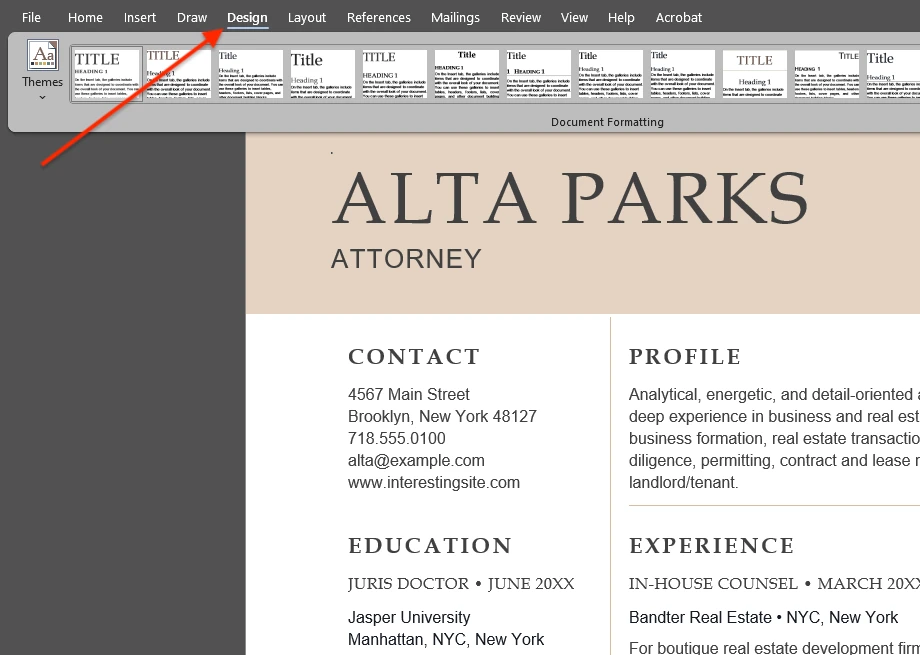
1. Apri il documento e vai al menu Filigrana.
In Microsoft Word, apri il file e vai alla scheda Progettazione, poi clicca su Filigrana sul lato destro della barra multifunzione. In alcune versioni più vecchie di Word, questa opzione potrebbe trovarsi in Layout di pagina.
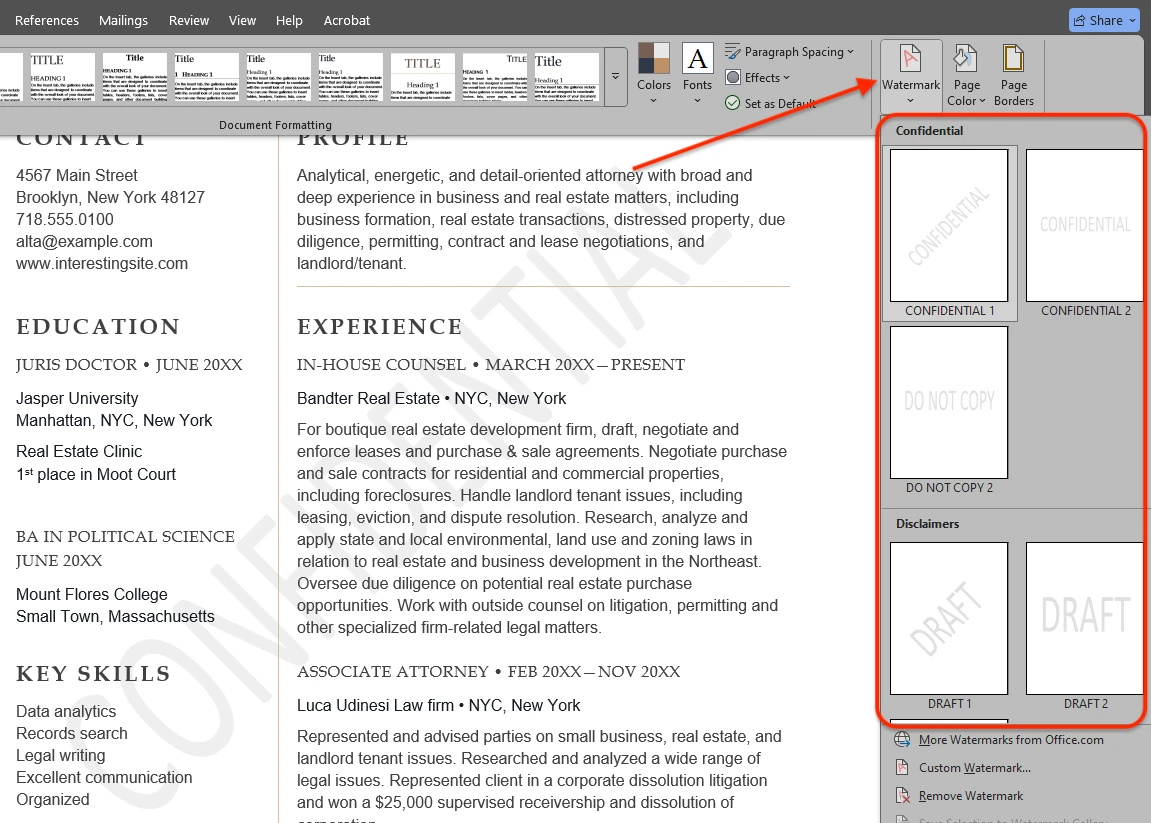
2. Scegli un modello predefinito (facoltativo).
Vedrai un menu a tendina con modelli di filigrana predefiniti come Bozza, Riservato e ASAP. Clicca su un modello per applicarlo al documento.
Nota: i modelli di filigrana hanno una personalizzazione limitata — non potrai modificarne l’opacità o il colore.
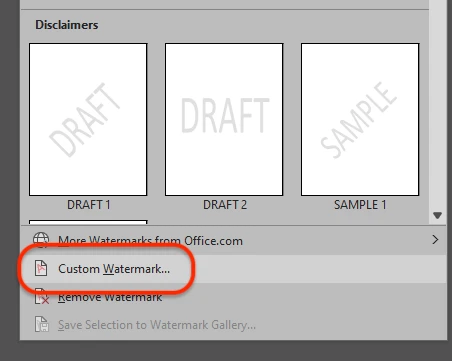
3. Crea una filigrana testo personalizzata.
Per crearne una tua, clicca su Filigrana personalizzata in fondo al menu.
4. Inserisci il testo e scegli le impostazioni di base.
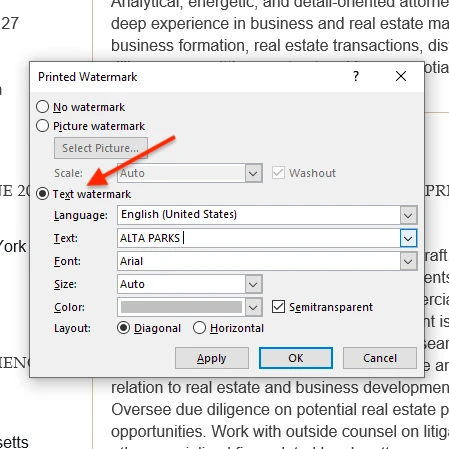
Nella finestra di dialogo, seleziona Filigrana testo. Scegli la lingua, inserisci il testo nel campo Testo, quindi imposta il carattere, la dimensione, il colore e il layout (diagonale o orizzontale).
5. Usa “Semitrasparente” per la leggibilità.
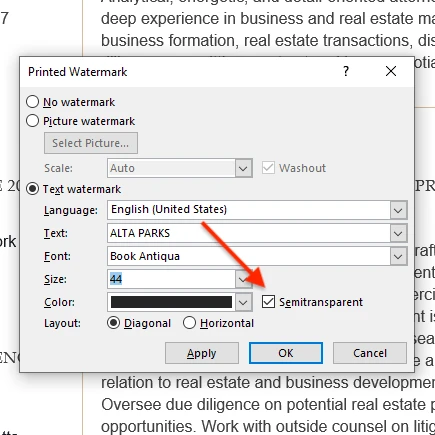
Attiva Semitrasparente affinché la filigrana rimanga visibile senza rendere il documento difficile da leggere. Word non consente di impostare un valore di trasparenza esatto, quindi se la filigrana sembra ancora troppo intensa, prova a passare a un colore più chiaro.
6. Applica e verifica il risultato.
Nella finestra di dialogo non c’è un’anteprima live completa, ma puoi cliccare su Applica per vedere la filigrana apparire mentre la finestra rimane aperta. Regola le impostazioni se necessario e clicca di nuovo su Applica.
7. Finalizza e salva.
Clicca su OK quando hai finito. Poi salva il documento tramite File → Salva o Ctrl/Cmd + S.
8. Facoltativo: regola posizione e dimensione.
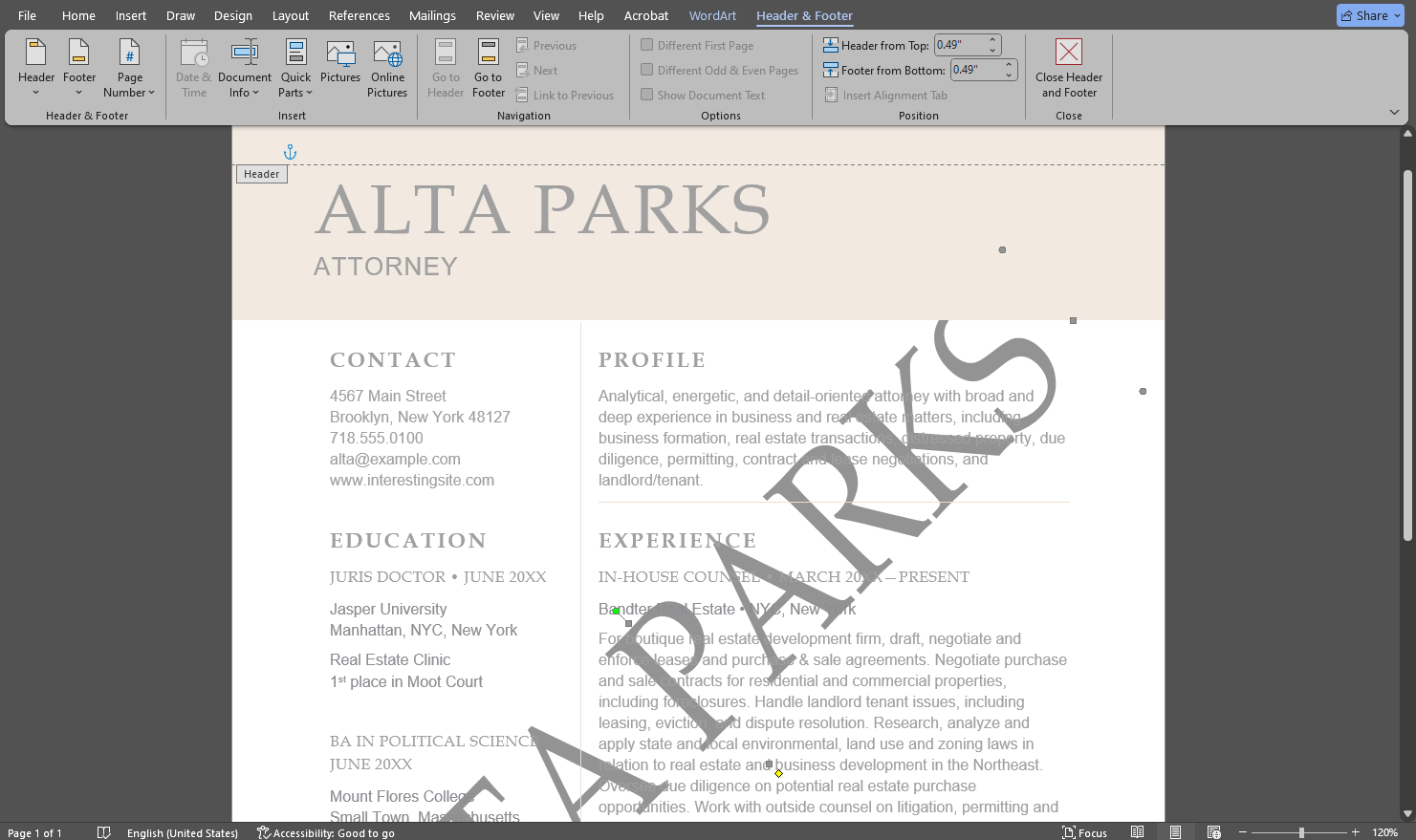
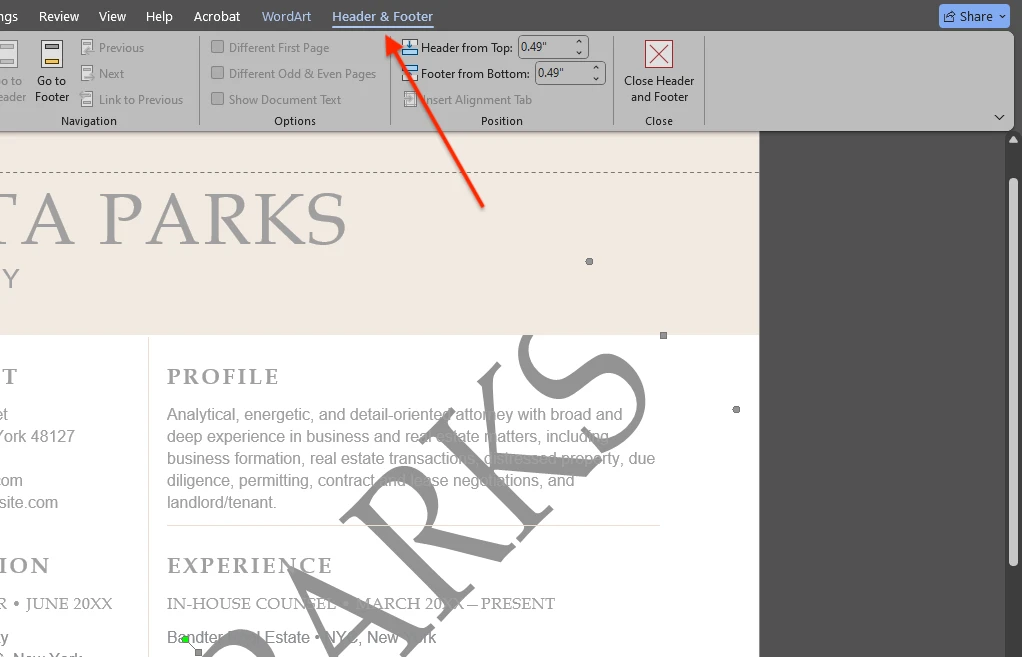
Se hai bisogno di ulteriori aggiustamenti, fai doppio clic sull’area superiore della pagina per aprire la modalità Intestazione e piè di pagina, seleziona la filigrana e riposizionala o ridimensionala.
Come aggiungere una filigrana immagine in Microsoft Word
Puoi anche usare un’immagine (ad esempio un logo) come filigrana in un documento Word. Ecco come inserire una filigrana immagine:
1. Apri le impostazioni Filigrana personalizzata.
In Microsoft Word, vai su Progettazione → Filigrana → Filigrana personalizzata.
2. Scegli “Filigrana immagine” e seleziona un’immagine.
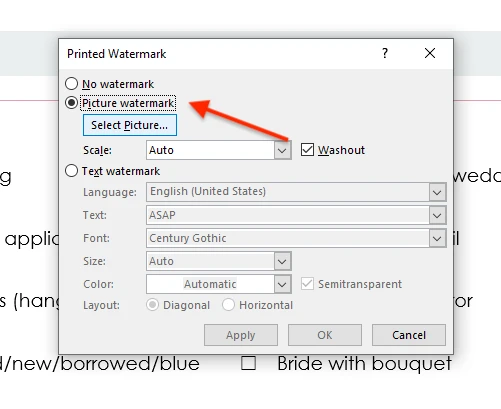
Nella finestra di dialogo Filigrana stampata, seleziona Filigrana immagine, poi clicca su Seleziona immagine…. Scegli da dove importare l’immagine (ad esempio Da un file) e seleziona l’immagine che vuoi usare.
Nota: l’immagine non apparirà subito sulla pagina dopo la selezione — è normale.
3. Imposta la scala della filigrana.
Usa il menu Scala per scegliere quanto grande o piccola deve essere la filigrana immagine.
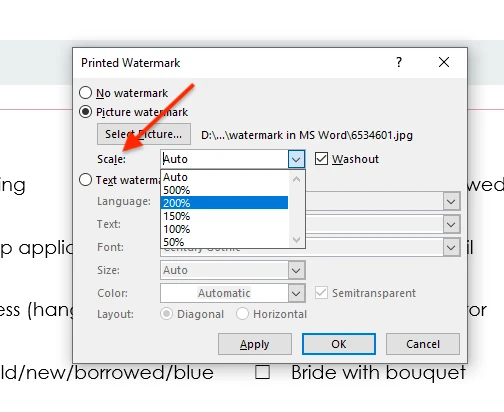
4. Attiva “Sbiadisci” per la leggibilità (consigliato).
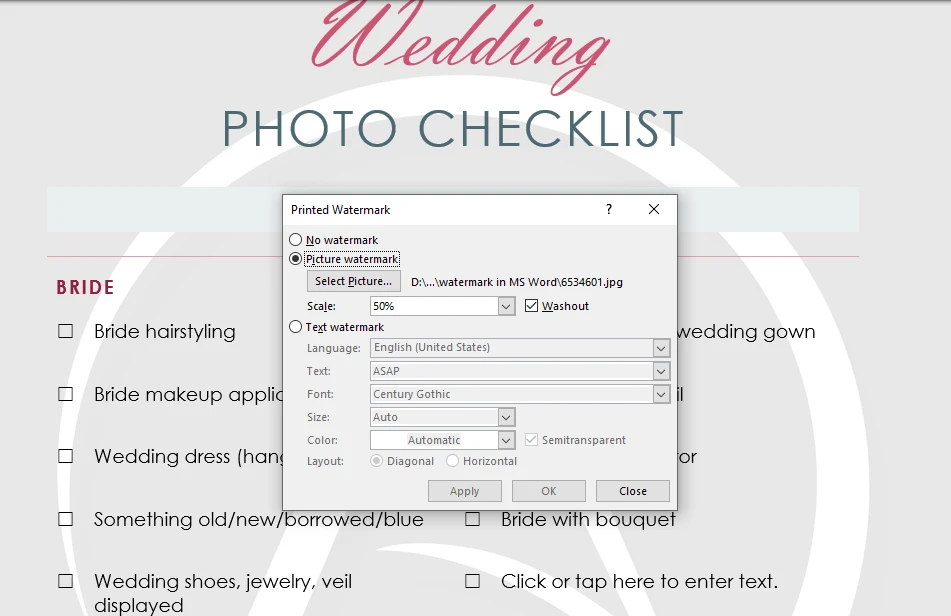
Attiva Sbiadisci per rendere l’immagine semitrasparente in modo che non distragga dal testo del documento.
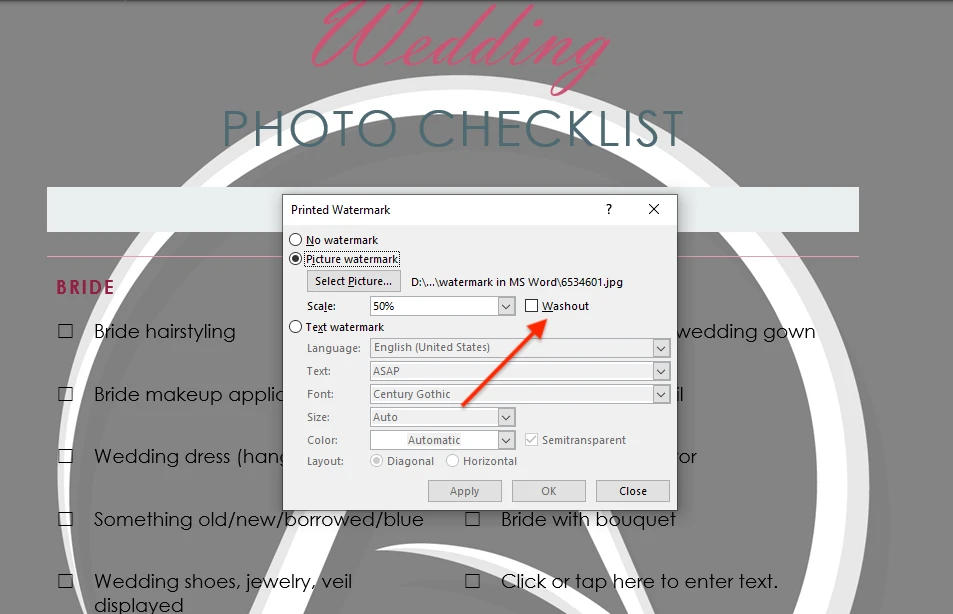
5. Anteprima e applicazione.
Clicca su Applica per visualizzare in anteprima la filigrana sulla pagina. Se tutto sembra corretto, clicca su OK.
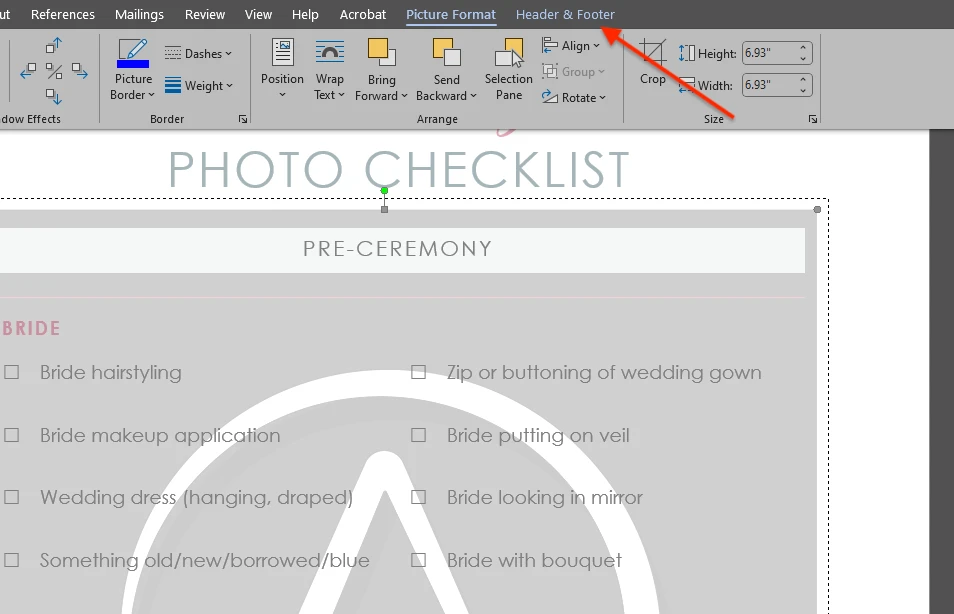
6. Facoltativo: regola posizione e dimensione.
Se hai bisogno di un posizionamento o ridimensionamento più preciso, fai doppio clic sull’area superiore della pagina per aprire la modalità Intestazione e piè di pagina, seleziona la filigrana e riposizionala. Puoi anche ridimensionarla manualmente se l’opzione Scala non ti dà la dimensione esatta di cui hai bisogno.
Vantaggi e svantaggi della filigrana in Microsoft Word
Vantaggi:
- È semplice. Puoi aggiungere una filigrana mentre modifichi il documento Word con pochi clic. Anche se non l’hai mai fatto prima. Per risparmiare tempo, puoi anche scegliere uno dei modelli di filigrana predefiniti.
- Non serve software aggiuntivo. Se hai già Microsoft Word, non devi installare un’altra app solo per aggiungere una filigrana di base a un documento.
Svantaggi e limitazioni:
- Una filigrana Word può essere rimossa. Se invii un file Word con una filigrana, il destinatario può rimuoverla in Word tramite Progettazione → Filigrana → Rimuovi filigrana. Se vuoi che sia più difficile da rimuovere, salva il documento come PDF e aggiungi la filigrana al PDF. Puoi farlo online con lo strumento di filigrana PDF di Watermarkly.
- Controlli di design limitati. Word è un elaboratore di testi, non un editor di filigrane dedicato. Creare una semplice filigrana testo o immagine è facile, ma Word offre strumenti limitati per risultati più complessi o visivamente ricercati.
- Nessuna selezione dell’intervallo di pagine. Word applica la filigrana a tutte le pagine del documento. Non puoi scegliere un intervallo di pagine specifico né selezionare solo determinate pagine.
- Solo una filigrana alla volta. In Word non puoi sovrapporre più filigrane. Ad esempio, se aggiungi una filigrana immagine e poi una filigrana testo, Word sostituirà l’immagine con il testo. Se hai bisogno di una filigrana che includa sia un’immagine che del testo, dovrai prima preparare l’immagine (ad esempio aggiungendovi del testo) e poi inserirla come filigrana immagine.
Conclusioni
Ora sai come inserire una filigrana in Microsoft Word. Per semplici etichette di documento come “Bozza” o “Riservato”, i modelli di filigrana predefiniti di Word sono un’opzione rapida e comoda.
Segui i passaggi sopra indicati per aggiungere una filigrana testo o immagine e regola il risultato in modo che rimanga visibile senza interferire con il contenuto del documento.