
Come inserire una filigrana in Microsoft Excel: guida completa
da  Lina Thorne • Aggiornato · Inserito in categoria Suggerimenti per la filigranatura
I fogli di calcolo Excel spesso contengono dati finanziari sensibili, informazioni sui clienti, report interni o bozze non ancora finalizzate. Per questo può essere una buona idea aggiungere una filigrana. Puoi inserire il logo del tuo brand — utile sia per protezione sia per promozione — oppure un testo come «Campione» o «Non copiare» per comunicare informazioni importanti sul documento.
Come forse sai, inserire una filigrana in Microsoft Word è piuttosto semplice, perché Word offre una funzione dedicata. Purtroppo in Excel non è così immediato, perché non esiste un pulsante Watermark. Ma non preoccuparti: è comunque possibile aggiungere una filigrana. Inoltre, puoi farlo in più di un modo. Non serve alcuna esperienza o competenza speciale.
In questa guida dettagliata spiegheremo perché può essere utile aggiungere una filigrana ai tuoi fogli Excel e ti mostreremo come inserire una filigrana in Excel con metodi semplici.
Perché dovresti inserire una filigrana in Microsoft Excel
Ecco i motivi più comuni per aggiungere una filigrana ai documenti Excel:
- Protezione del copyright e della proprietà. Lo scopo principale delle filigrane è proteggere da uso e distribuzione non autorizzati. Se ti serve un deterrente efficace contro il plagio, usare il logo come filigrana è spesso la scelta migliore. Se qualcuno prova a riutilizzare o condividere il tuo foglio di calcolo senza permesso, la filigrana mostrerà chiaramente chi è il creatore originale.
- Riservatezza e sicurezza. Se il foglio contiene informazioni sensibili o solo per uso interno, puoi usare una filigrana con scritto «Riservato» per chiarire che il documento non è destinato a persone diverse dal destinatario previsto. Questo è particolarmente importante per report stampati o documenti condivisi via email.
- Identità del brand. Aggiungere il logo del brand come filigrana può aumentare la riconoscibilità. Inoltre aggiunge un livello di professionalità e rende i documenti più ufficiali e curati, cosa utile quando li condividi con clienti o stakeholder.
- Indicare lo stato del documento. Inserisci la parola «Bozza» nel documento, così chi lo sta revisionando capirà che non è ancora la versione finale. Questo aiuta a evitare fraintendimenti o l’uso prematuro di dati incompleti.
Come inserire una filigrana in Excel (Metodo 1)
Iniziamo con il metodo più comune. È efficace e richiede il minimo sforzo e tempo.
Prima di cominciare, però, c’è una cosa che devi sapere sull’inserimento di una filigrana in MS Excel. Potresti pensare che, come in MS Word, la filigrana sia sempre visibile dopo l’inserimento. In Excel, invece, funziona in modo diverso.
Ciò che devi tenere a mente è che la filigrana non è mai visibile nella modalità di visualizzazione Normal. Quindi non farti prendere dal panico quando passi a questa modalità e improvvisamente la filigrana sembra sparita. In Excel, la filigrana sarà visibile solo nella modalità Page Layout o nella finestra Print Preview.
Ora che conosci questa particolarità, vediamo come inserire una filigrana in MS Excel:
- Apri il documento necessario in Excel, poi vai alla scheda View e fai clic su Page Layout.
 In questo modo puoi passare alla modalità di visualizzazione Page Layout.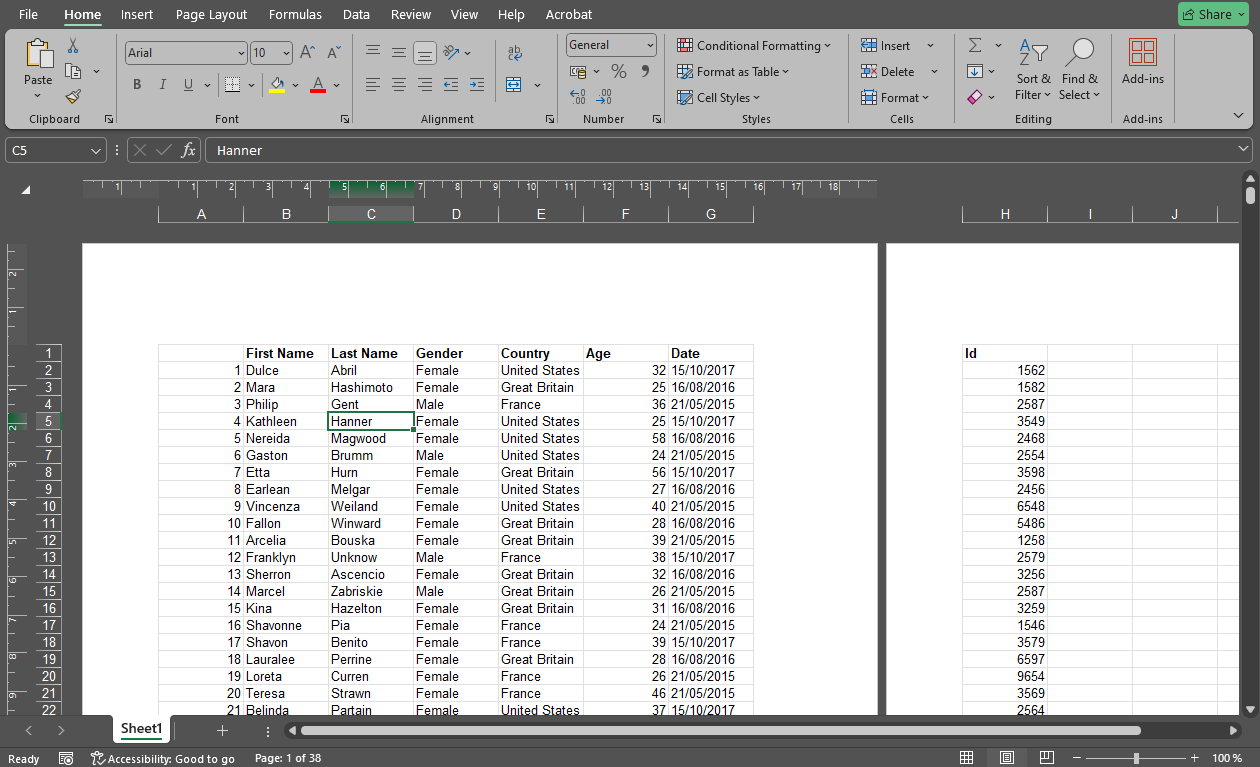
- Poi fai clic nella parte superiore del foglio per attivare la sezione di intestazione. Se vuoi inserire la filigrana nella parte inferiore del documento, attiva invece la sezione del piè di pagina.

- Scegli la sezione centrale, sinistra o destra. Quella centrale è la più comune.
- Ora puoi semplicemente digitare il testo necessario nell’intestazione. Ad esempio: «NON COPIARE».

- Per modificare lo stile del testo, selezionalo prima con il cursore. Poi ridimensionalo e scegli font e colore. Usa la barra spaziatrice o il tasto Invio per riposizionare il testo.

- Se vuoi inserire un’immagine al posto del testo, vai alla scheda Header & Footer nella barra multifunzione e fai clic su Picture.

- Scegli da dove importare l’immagine e caricala. Ricorda che il file deve essere in formato JPEG o PNG. Un consiglio. In MS Excel non troverai template di filigrane. In alternativa, puoi creare un’immagine semitrasparente con del testo (ad esempio, “DRAFT” o “Confidential”) con un editor di immagini come Canva o Photoshop. Se non hai un logo, puoi crearne uno in Canva oppure usare un altro generatore di loghi online.
- Excel inserirà il codice &[Picture] nell’intestazione.
 Tuttavia, non vedrai ancora l’immagine. Dovrai fare clic da qualche parte fuori dall’intestazione. Solo allora potrai vedere la filigrana.
- Se vuoi spostare leggermente la filigrana di lato, nell’intestazione posiziona il cursore davanti al codice &[Picture] e premi la barra spaziatrice tutte le volte che serve. Se vuoi spostare l’immagine verso il basso, inserisci delle interruzioni di riga prima di &[Picture] premendo Invio.

- Per modificare l’immagine, vai alla scheda Header & Footer nella barra multifunzione e fai clic su Format Picture.

- Nella finestra Format Picture puoi ridimensionare l’immagine nella scheda Size. Ricorda che Lock Aspect Ratio deve essere attivo per evitare che l’immagine si deformi.

- Se vuoi cambiare la trasparenza della filigrana, vai alla scheda Picture > sezione Image Control > Color e scegli l’opzione Washout. Questo renderà la filigrana semitrasparente. Purtroppo qui non potrai selezionare un altro livello di trasparenza.

- In questa scheda è anche possibile ritagliare l’immagine e regolare luminosità e contrasto. È importante notare che dovrai applicare le modifiche per vederle. In altre parole, se cambi la trasparenza, dovrai fare clic su OK e solo allora vedrai la filigrana diventare più trasparente. Può essere piuttosto scomodo.
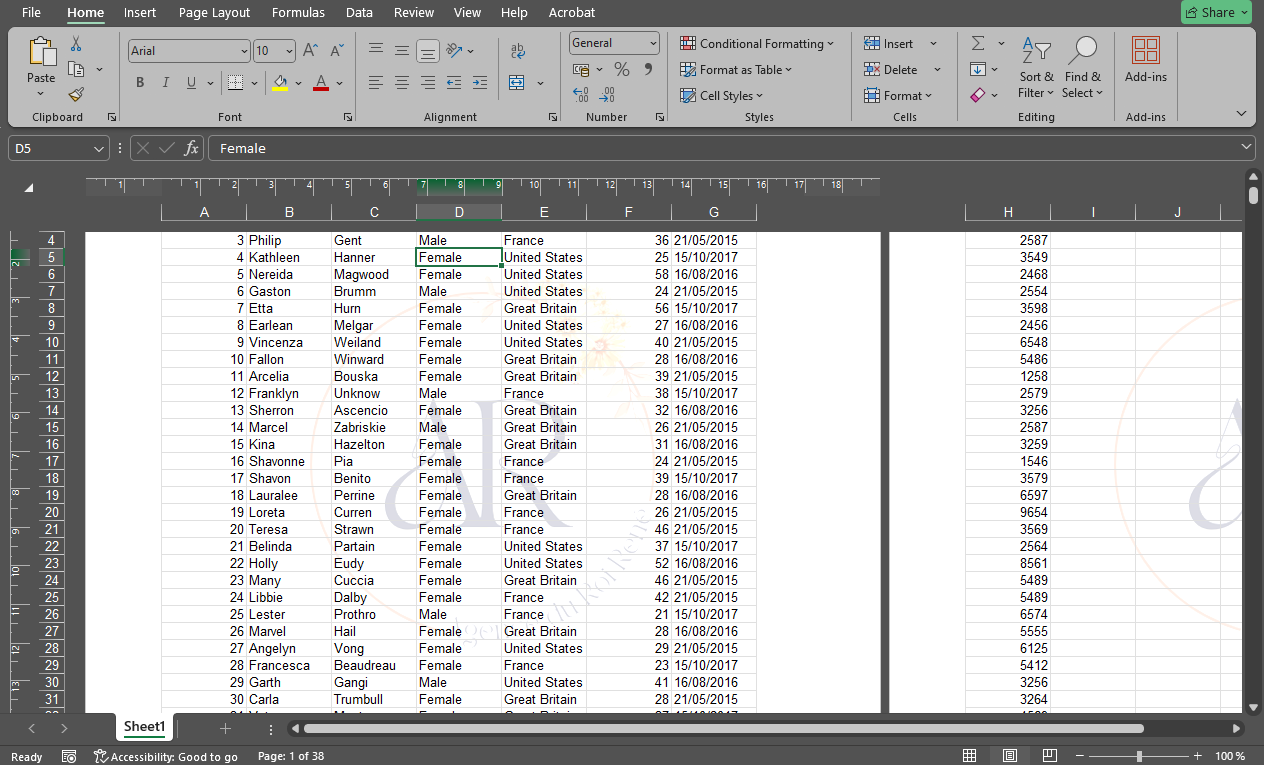
- Quando hai finito di progettare la filigrana, torna alla scheda View e ritorna alla visualizzazione Normal.

Ecco fatto: così puoi aggiungere del testo o inserire un’immagine come filigrana in Excel. Come vedi, è piuttosto semplice — può farlo anche un principiante!
Come ruotare una filigrana in Excel
Potresti aver notato che la sezione di rotazione non è disponibile in Format Picture. Purtroppo non è possibile ruotare un’immagine nell’intestazione o nel piè di pagina.
Ma c’è un trucco! Ti basta aggiungere un’immagine già ruotata. Segui questi passaggi:
- Apri un documento vuoto in Excel e vai su Insert > Pictures.

- Inserisci l’immagine necessaria nel foglio.
- Fai clic sulla maniglia di rotazione e sposta il cursore a sinistra o a destra. Purtroppo non è possibile inserire manualmente l’angolo desiderato.

- Qui puoi scegliere il livello di trasparenza necessario per l’immagine. Nella scheda Picture Format vai su Transparency > Picture Transparency Options. Poi imposta il livello di trasparenza con il cursore.

- Quando sei pronto, fai clic destro sull’immagine e scegli Save as Picture per esportarla come file.

- Torna al documento necessario in Excel e inserisci l’immagine nell’intestazione o nel piè di pagina seguendo le istruzioni sopra.

Tutto qui!
Come inserire filigrane ripetute in Excel
Quando inserisci un’immagine nell’intestazione o nel piè di pagina, viene aggiunta a ogni pagina del documento. Ma con questo metodo è possibile aggiungere una sola filigrana. Anche se provi a inserire una filigrana nell’intestazione e un’altra nel piè di pagina, sulla pagina ne apparirà solo una.
Se vuoi riempire un’intera pagina con filigrane ripetute, dovrai usare un trucco.
Ecco come fare:
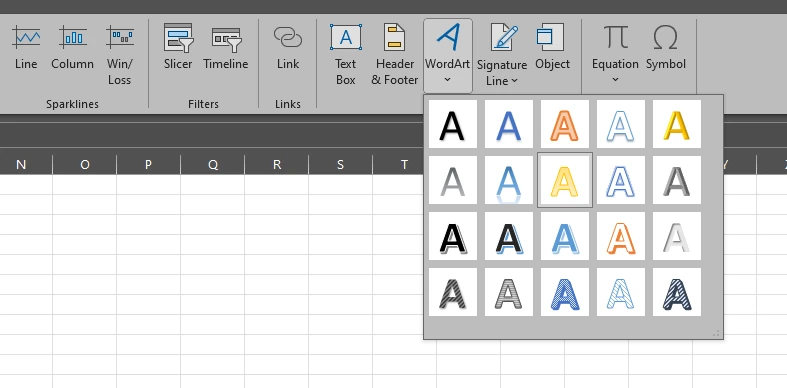
- Crea un documento vuoto, poi vai alla scheda Insert nella barra multifunzione. Fai clic su WordArt nella sezione Text e scegli lo stile di testo che preferisci.
- Elimina il testo nella casella e inserisci il tuo.
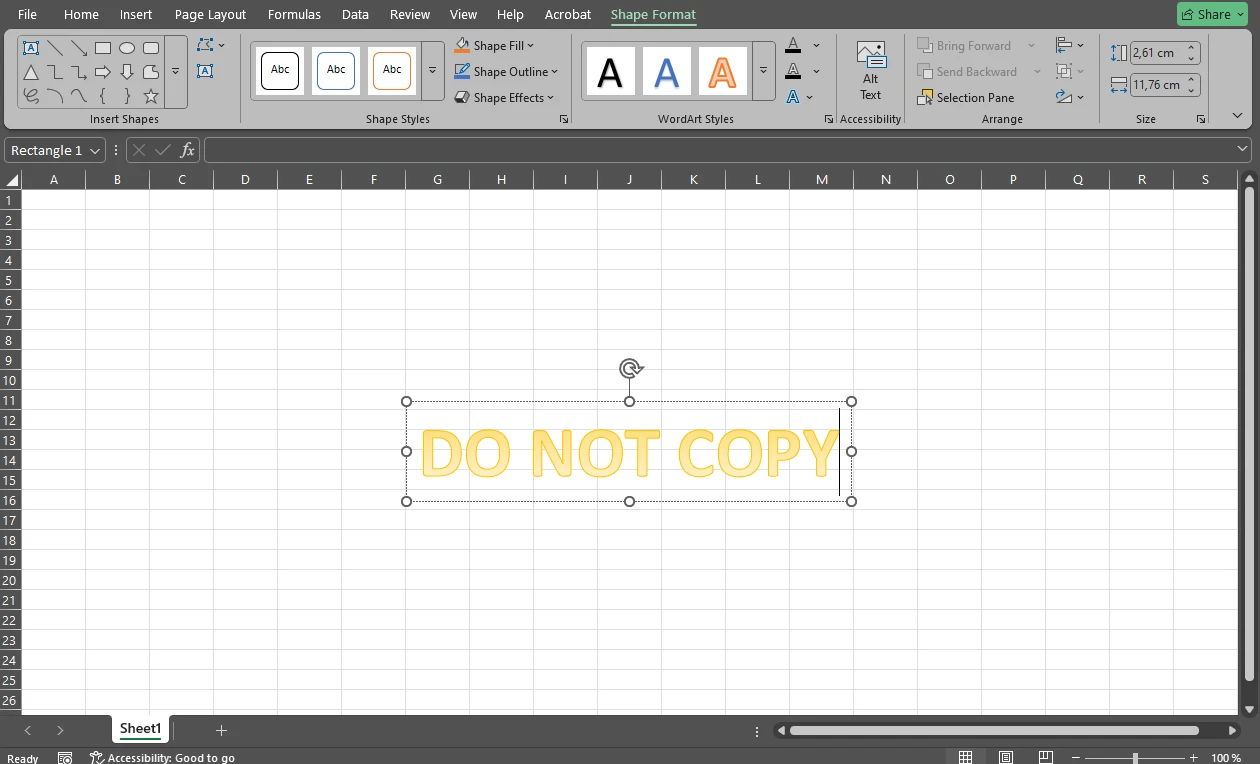
- Personalizza il testo. Non ruotarlo ancora — lo faremo più tardi.
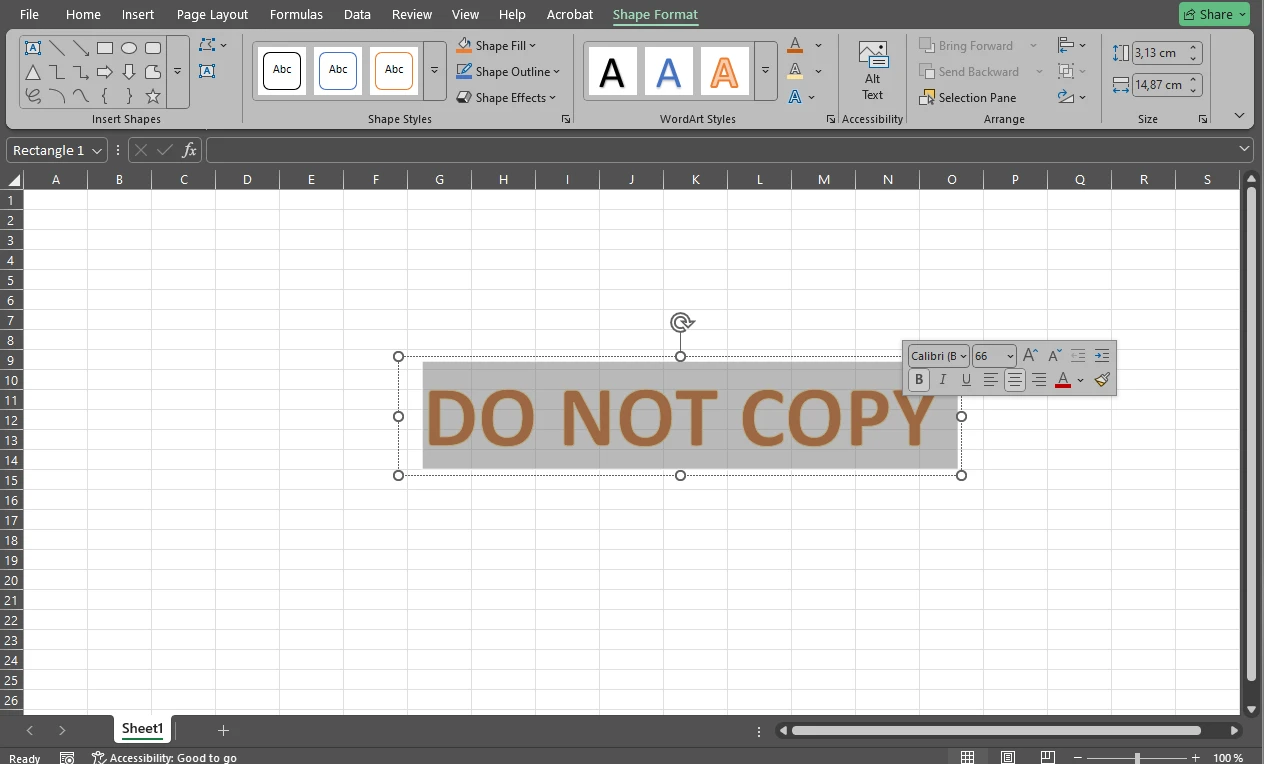
- Quando sei pronto, seleziona il testo e premi CTRL / CMD + C per copiarlo.
- Poi apri MS Paint, Paint 3D o un’altra app simile per disegnare.
- Premi CTRL / CMD + V per incollare il testo copiato sulla tela vuota.
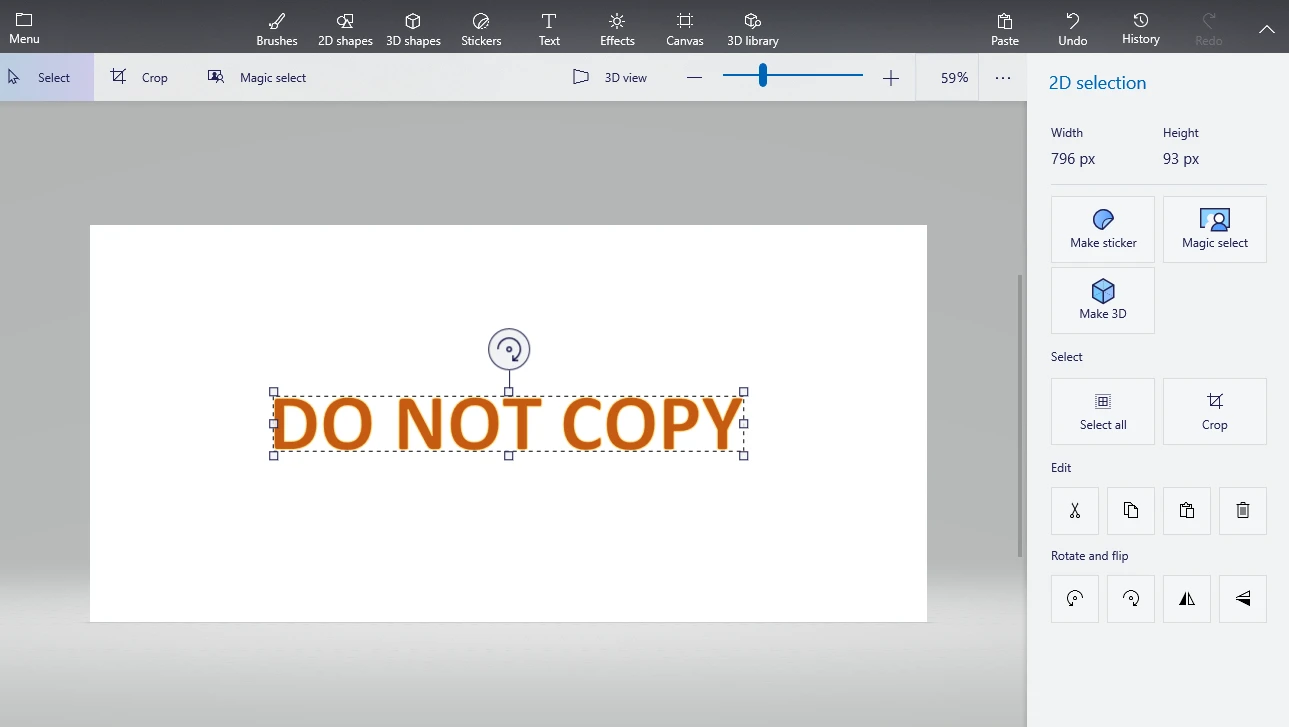
- Se necessario, ruota il testo usando la maniglia di rotazione.
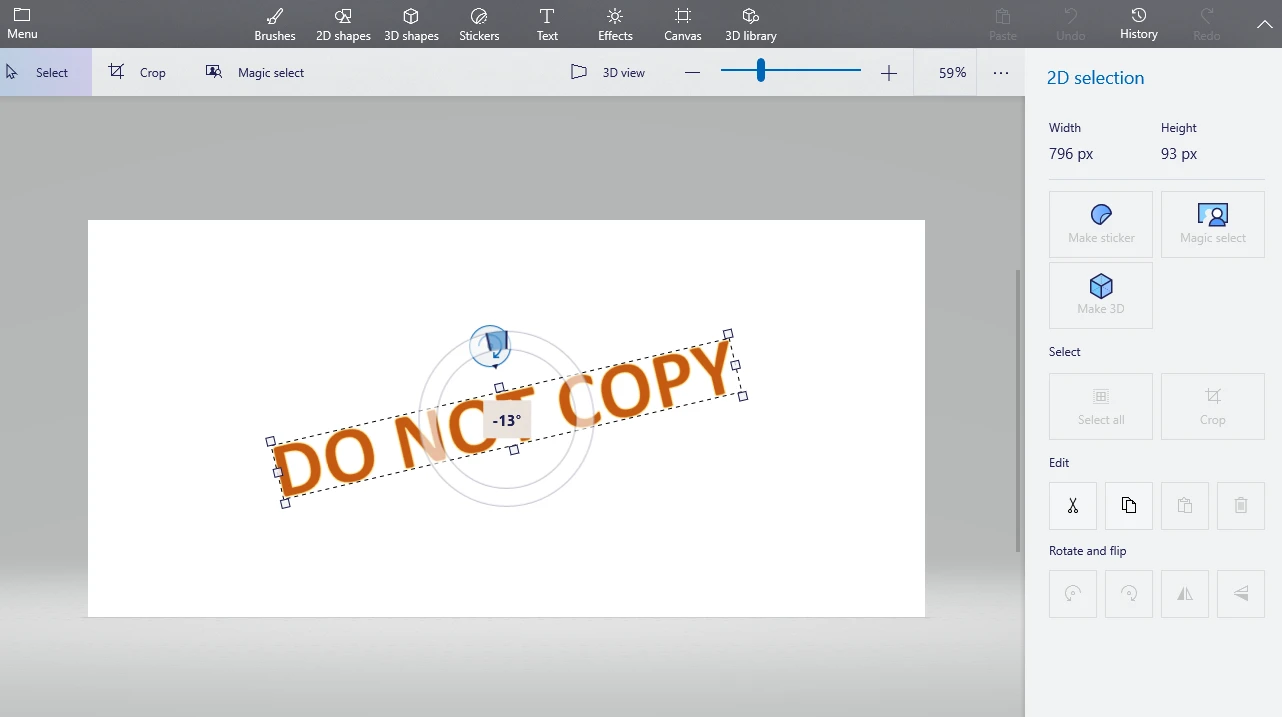
- Duplica il testo quante volte serve e allinea le copie tra loro. Nota che potrebbe volerci parecchio tempo per ottenere il risultato desiderato.
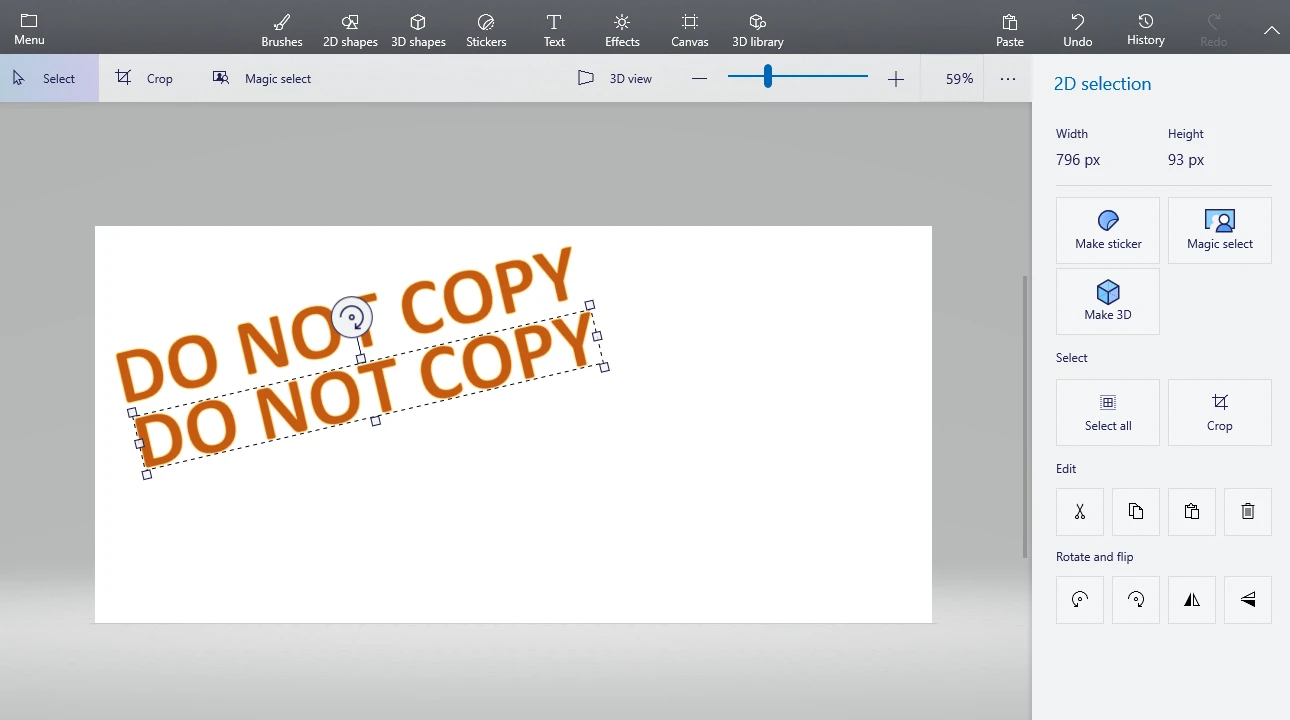
- Ritaglia lo spazio extra con lo strumento Crop.

- Vai su File > Save As oppure Menu > Save As per esportare l’immagine. Salvala in JPEG o PNG.
- Non resta che aprire il foglio di lavoro necessario in Excel e inserire l’immagine appena creata nell’intestazione o nel piè di pagina.

Vale la pena sottolineare che, se hai esperienza nel creare e progettare testo in Paint o in un altro editor di immagini, puoi farlo direttamente lì invece di copiare e incollare.
Come inserire una filigrana in Excel (Metodo 2)
Anche questo metodo è semplice, ma c’è una cosa che devi sapere: consiste nel sovrapporre del testo al contenuto del documento. Quindi non dovrai passare alla modalità Print Layout per vederlo. Lo svantaggio è che dovrai abbassare la trasparenza della filigrana il più possibile; altrimenti sarà difficile leggere il contenuto del documento.
Ecco cosa devi fare:
- Seleziona WordArt nella scheda Insert, poi scegli lo stile desiderato.
- Elimina “Your Text Here” nella casella e digita il tuo testo.

- Seleziona il testo con il cursore e fai tutte le modifiche necessarie.
- Ruota il testo usando la maniglia di rotazione.
- Riposiziona la casella di testo trascinandola.

- Per regolare la trasparenza, fai clic destro sul testo e scegli l’opzione Format Shape.

- Nel pannello Format Shape vai alla sezione Text Options e sposta il cursore di Transparency. A seconda dello stile del testo, potresti dover regolare sia Text Fill sia Text Outline.

- Se vuoi inserire un’immagine al posto del testo, dovrai andare su Insert > Picture, importare l’immagine e fare le modifiche necessarie.
- Nella scheda Picture Format puoi abbassare la trasparenza dell’immagine.

Fatto!
Come rimuovere una filigrana in Excel
E se non ti serve più la filigrana?
Se hai usato il primo metodo, dovrai semplicemente:
- Tornare alla modalità Page Layout.
- Fare clic nella sezione di intestazione o piè di pagina dove si trova la filigrana.
- Eliminare il codice &[Picture] o il testo.
Se hai usato il secondo metodo, il processo è ancora più semplice: fai clic sul testo o sull’immagine e premi Delete.
E la filigrana sparirà!
Ci sono alcune restrizioni di modifica che puoi impostare andando su File > Info > Protect Workbook.
Ma purtroppo potrebbe non bastare per impedire a qualcuno di rimuovere la filigrana. Questo è un grande svantaggio. Dopotutto, le filigrane dovrebbero proteggere i documenti. Ma possono davvero fare bene il loro lavoro se sono così facili da rimuovere?
Un modo alternativo per inserire una filigrana nei fogli Excel
Nella maggior parte dei casi, è piuttosto facile modificare documenti in formato Excel, anche se imposti alcune restrizioni. Quindi, per rendere i fogli difficili da modificare, dovrai convertirli in un altro formato — in PDF, per l’esattezza. Questo perché è piuttosto complicato modificare i PDF.
Non preoccuparti: convertire un file Excel in PDF è semplice. Apri il documento necessario in Excel e vai su File > Save as Adobe PDF. Poi scegli la posizione del tuo file PDF e assegnagli un nome. Dopo questo passaggio, avrai il documento originale in formato Excel e la sua copia in PDF.
Se hai già aggiunto una filigrana con uno dei due metodi descritti sopra, sarà visibile anche nella versione PDF del documento. E sarà più difficile rimuoverla.
Tuttavia, se vuoi più flessibilità e opzioni di modifica, potrebbe essere una buona idea NON inserire una filigrana in Excel prima della conversione. Invece, puoi convertire il documento Excel senza filigrana in PDF e poi usare l’app online di Watermarkly Watermark PDF. Nota però che questo strumento non supporta i formati Excel.
Ecco i vantaggi di Watermarkly:
- Supporta l’elaborazione in batch, quindi potrai aggiungere la stessa filigrana — con alcune differenze di design — a più PDF. In Excel dovresti aggiungere la filigrana a ogni documento uno per uno.
- Ti permette di creare una filigrana testuale da zero. Non dovrai crearla in un’altra app come Canva o Adobe Photoshop. Puoi anche caricare un file immagine o usare la libreria di icone integrata.
- Puoi aggiungere tutte le filigrane che vuoi. Ad esempio, qui puoi aggiungere un logo e del testo allo stesso PDF.
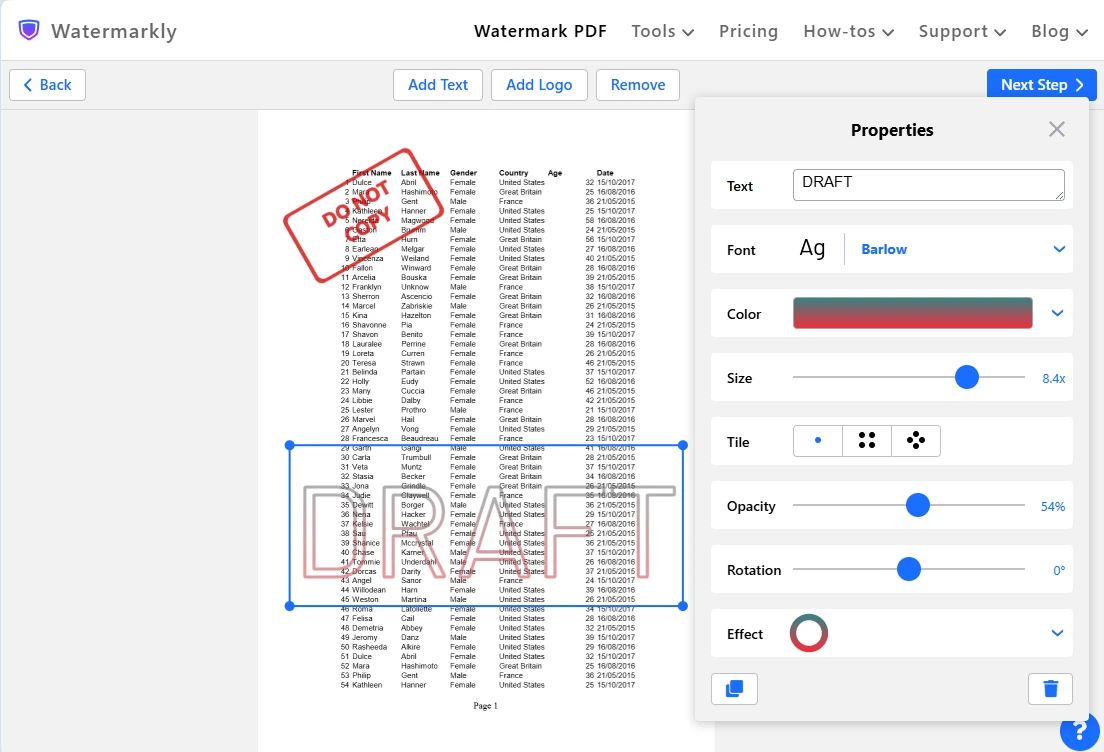
- Il toolkit è molto ampio. C’è un’ottima selezione di font, colori ed effetti.
- Puoi ruotare la filigrana facilmente usando il cursore di rotazione, sia che si tratti di una filigrana testuale sia di un’immagine. Non serve creare prima un’immagine ruotata.
- Include la funzione Tile che consente di riempire un’intera pagina con filigrane ripetute. Inoltre, le filigrane possono essere posizionate in parallelo o in diagonale.
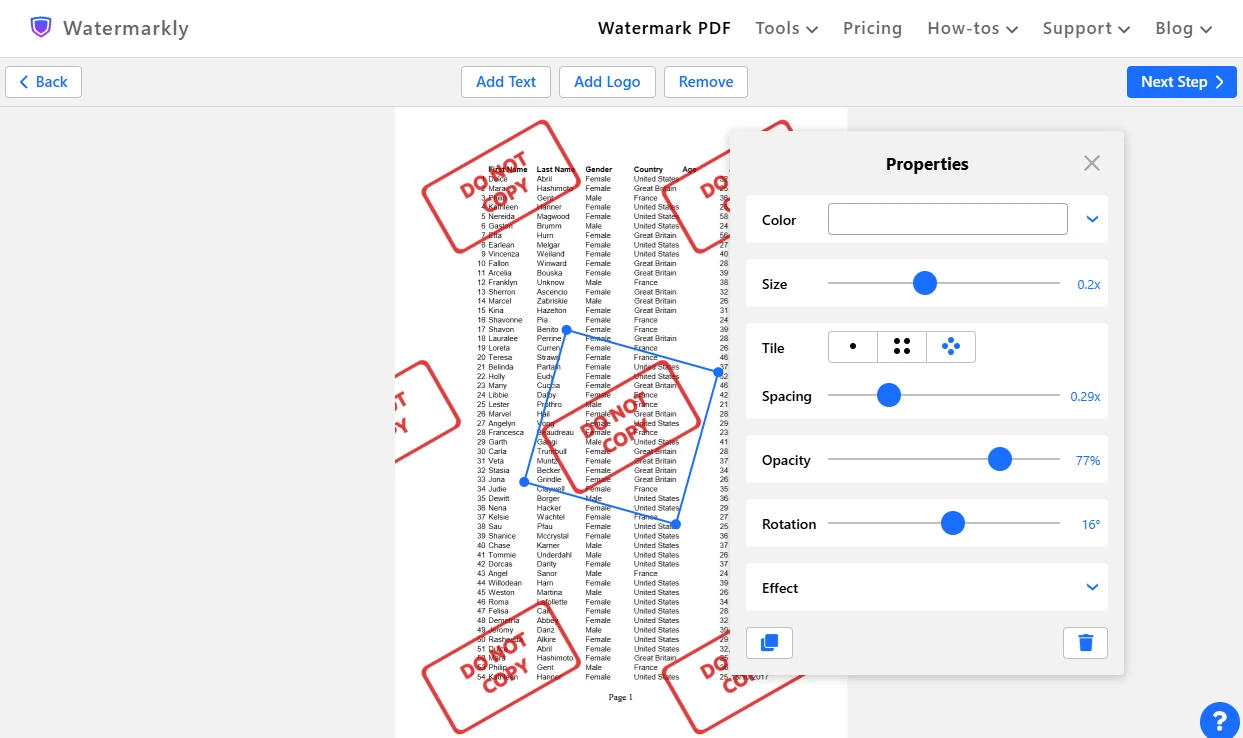 E puoi regolare facilmente lo spazio tra di esse con un semplice cursore. È molto più facile che allineare copie della filigrana in MS Paint.
 - C’è un’anteprima live! Sì: potrai vedere subito ogni modifica. Questo può farti risparmiare molto tempo e fatica quando modifichi la filigrana.
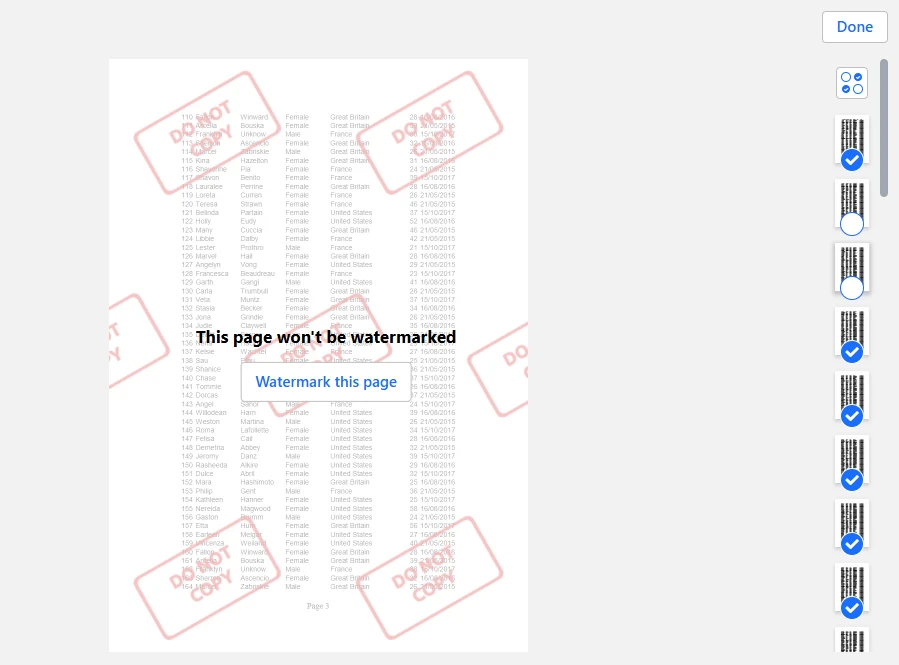
- Watermarkly aggiunge una filigrana a ogni pagina per impostazione predefinita. Ma nella sezione Preview, accessibile dalle impostazioni di esportazione, puoi selezionare quali pagine non devono avere la filigrana. Puoi anche scegliere un intervallo di pagine, se necessario.
In conclusione
Ora sai che non è così difficile o dispendioso in termini di tempo inserire una filigrana in Excel. Le filigrane possono aiutarti a indicare lo stato del documento, proteggere informazioni sensibili e rafforzare l’identità del brand.
Se ti serve inserire rapidamente una filigrana semplice nel tuo documento Excel, puoi farlo direttamente in Microsoft Excel usando uno dei metodi descritti in questa guida. Ma se ti serve più controllo e flessibilità nella progettazione della filigrana e nella scelta di dove posizionarla, allora dovresti convertire i documenti in PDF e usare Watermarkly. Sarà più comodo ed efficiente, e probabilmente apprezzerai molto di più l’intero processo.