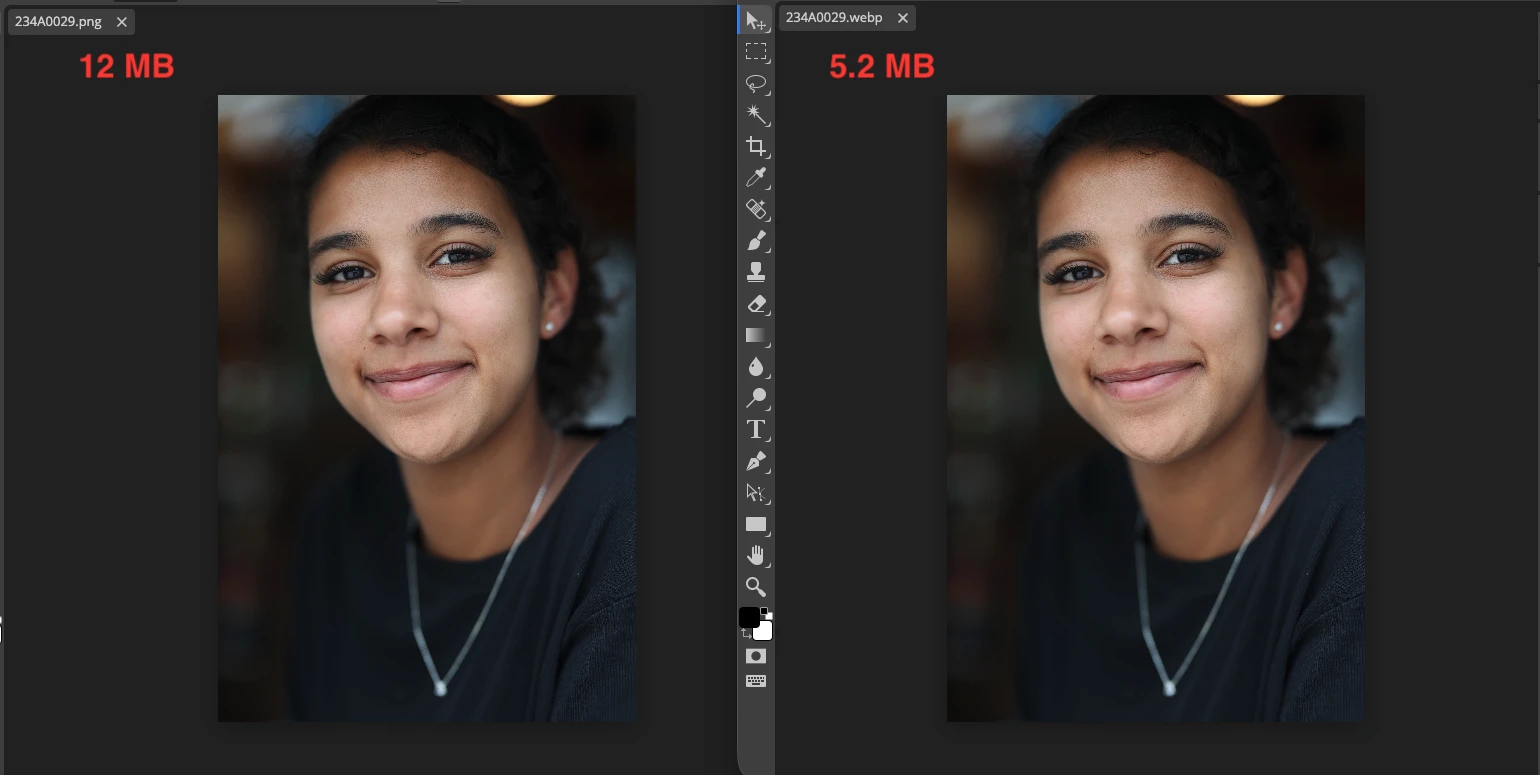
Come comprimere le immagini senza perdere qualità
da  Lina Thorne • Aggiornato · Inserito in categoria Modifica foto
Le foto moderne sono enormi. Una singola immagine scattata con uno smartphone o con una fotocamera professionale può facilmente occupare diversi megabyte, e a volte molto di più. Non è sorprendente: oggi i dispositivi catturano foto in risoluzioni estremamente alte, conservando milioni di pixel e una quantità impressionante di dettagli visivi.
Prendi ad esempio un’immagine da 4000 × 3000. Sono già 12 milioni di pixel, e ognuno contiene informazioni di colore e tono. Inoltre, le foto originali vengono di solito salvate con pochissima compressione, il che aiuta a preservare texture sottili, gradienti delicati e piccoli dettagli come capelli, erba, texture della pelle o linee sottili.
In molti casi, i fotografi lavorano anche con file RAW. A differenza dei formati immagine standard, RAW conserva molti più dati del sensore della fotocamera, offrendo maggiore flessibilità quando si regolano esposizione, bilanciamento del bianco, ombre e gamma dinamica durante l’editing.
Tutto questo è ottimo per la qualità, ma non per la pubblicazione online.
Le immagini grandi possono rallentare il tuo sito, peggiorare l’esperienza utente, ridurre le conversioni e influire negativamente sulla SEO. Le piattaforme social e le app di messaggistica creano un altro problema: spesso comprimono automaticamente le foto caricate, a volte convertendole anche in un formato diverso durante il processo. Il risultato può essere una perdita di qualità visibile, con sfocatura, rumore, bande e dettagli fini impastati.
Per questo l’ottimizzazione delle immagini è un passaggio essenziale prima di pubblicare qualsiasi contenuto online. L’obiettivo è semplice: rendere le immagini più leggere mantenendole il più nitide, chiare e fedeli possibile.
In questo articolo esamineremo gli aspetti chiave della compressione delle immagini senza perdita di qualità.
In particolare, imparerai:
- perché le immagini perdono qualità durante la compressione;
- quale formato immagine conserva meglio la qualità;
- quali sono i metodi pratici per ridurre le dimensioni del file senza artefatti visibili.
Entriamo nei dettagli.
Perché le immagini perdono qualità durante la compressione?
Quando un file immagine è troppo grande, gli algoritmi di compressione cercano di ridurne le dimensioni decidendo quali dati visivi sono meno importanti e possono essere eliminati. Di conseguenza, i dettagli fini possono essere semplificati, le texture possono diventare più morbide, le transizioni di colore delicate possono scomparire e possono comparire artefatti visibili come sfocatura, rumore, bande e pixelizzazione.
Esistono due tipi principali di compressione delle immagini:
- La compressione senza perdita riduce le dimensioni del file senza rimuovere nessuno dei dati originali dell’immagine. Questo significa che la qualità visiva rimane invariata, anche se la riduzione delle dimensioni del file è in genere più limitata.
- La compressione con perdita, invece, permette di ottenere file molto più piccoli eliminando in modo permanente parte dei dati dell’immagine. Per questo le immagini compresse possono apparire meno nitide o perdere dettagli fini.
La perdita di qualità diventa particolarmente evidente quando un’immagine viene compressa in modo troppo aggressivo o quando una foto già compressa viene compressa di nuovo.
Perché il formato dell’immagine conta quando comprimi un’immagine senza perdere qualità?
Se vuoi comprimere un’immagine senza perdere qualità, scegliere il formato di file giusto è una delle decisioni più importanti. Ogni formato usa un metodo di compressione diverso, produce dimensioni di file diverse e funziona meglio per tipi specifici di immagini.
Per la maggior parte dei casi di pubblicazione online, la scelta si riduce di solito a tre formati principali: JPEG (JPG), PNG e WebP.
JPEG (JPG)
JPEG resta uno dei formati immagine più pratici per la pubblicazione online. Il suo vantaggio principale è l’equilibrio tra dimensioni di file relativamente ridotte e buona qualità visiva.
Anche se JPEG utilizza la compressione con perdita, il calo di qualità è spesso minimo quando viene applicata con attenzione, soprattutto nelle fotografie.
JPEG funziona particolarmente bene con immagini che contengono luce naturale, transizioni di colore complesse e dettagli visivi fini.
Questo lo rende una scelta eccellente per ritratti, foto di viaggio, immagini lifestyle e altri contenuti fortemente visivi destinati al web.
Scegli JPEG se…
- Hai bisogno di un buon compromesso tra dimensione e qualità. JPEG può ridurre in modo significativo le dimensioni del file senza provocare un calo drammatico della qualità visiva, rendendo più facile archiviare, caricare e condividere immagini ad alta risoluzione.
- Vuoi un’ampia compatibilità. JPEG funziona su quasi tutti i dispositivi, browser, piattaforme e strumenti di editing, quindi è uno dei formati immagine più universali.
- La velocità di caricamento è importante. I file JPEG più piccoli si caricano rapidamente sulle pagine web, migliorando sia l’esperienza utente sia le prestazioni complessive del sito. Inoltre, sono più veloci da decodificare sui computer dei visitatori.
Non scegliere JPEG se…
- Devi conservare tutti i dati originali dell’immagine. JPEG utilizza la compressione con perdita, quindi alcune informazioni visive vengono eliminate in modo permanente durante la compressione e non possono essere recuperate in seguito.
- Pianifichi di modificare e salvare l’immagine più volte. Ogni volta che un JPEG viene nuovamente modificato e salvato, può perdere un po’ di qualità in più, e col tempo questo può portare a sfocatura visibile, blocchi e altri artefatti di compressione.
- La tua immagine contiene testo, loghi, screenshot o grafica con colori piatti. JPEG è pensato soprattutto per le fotografie e gestisce meno bene i bordi netti e le aree a tinta unita. Di conseguenza, questo tipo di contenuto può apparire morbido, sfocato o leggermente pixellato.
- Hai bisogno di uno sfondo trasparente. JPEG non supporta la trasparenza, quindi non è adatto per oggetti ritagliati, icone, loghi o altri elementi visivi che devono essere posizionati su uno sfondo trasparente.
- Pianifichi un post-processing pesante. Rispetto ai file RAW, JPEG memorizza da 4 a 16 volte meno dati immagine, offrendo meno flessibilità quando si regolano esposizione, bilanciamento del bianco, ombre o gamma dinamica dopo lo scatto.
- La tua immagine include gradienti morbidi che devono rimanere perfettamente puliti. Poiché JPEG utilizza di solito una profondità di colore a 8 bit, a volte può produrre banding visibile, in cui le transizioni di colore appaiono come bande invece che come sfumature fluide.
Quando esporti una foto da Photoshop o da un programma di editing simile, conviene provare diversi livelli di qualità di compressione. Nel caso di JPEG, gli artefatti visibili, soprattutto nei gradienti e nei toni della pelle, iniziano spesso a comparire sotto il 60% di qualità. Nella maggior parte dei casi, l’equilibrio ottimale tra file più piccolo e buona qualità visiva si trova intorno all’80–88%.
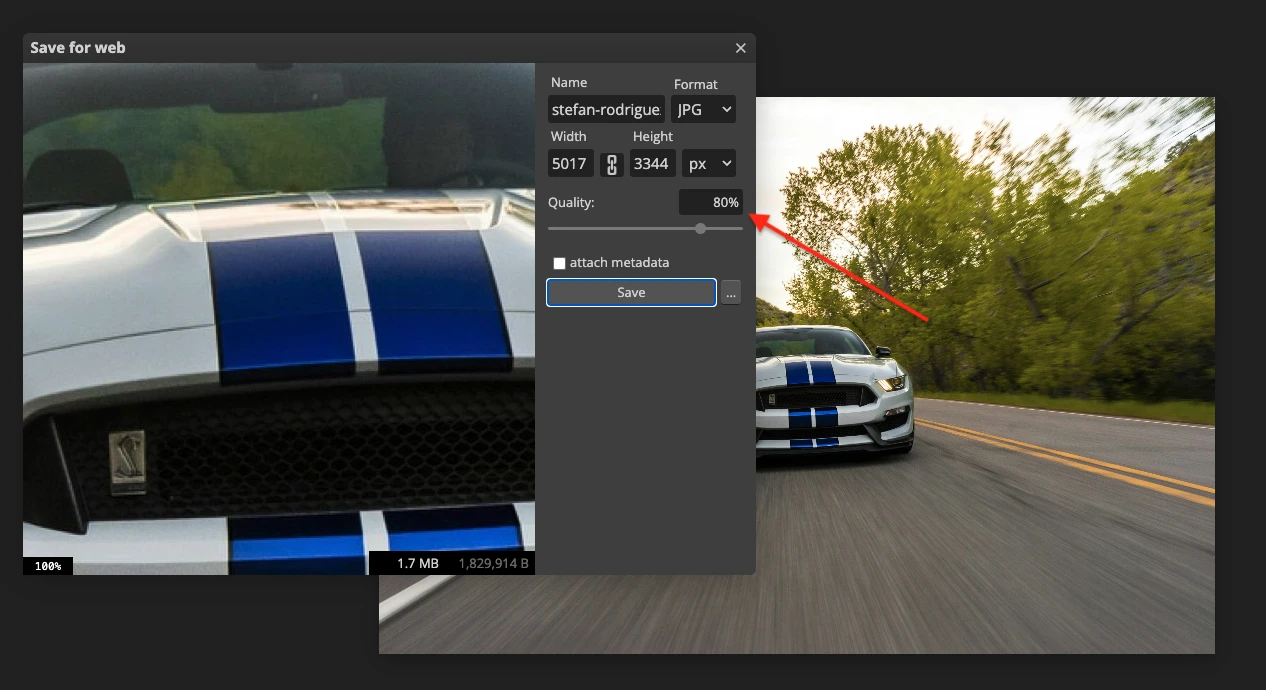
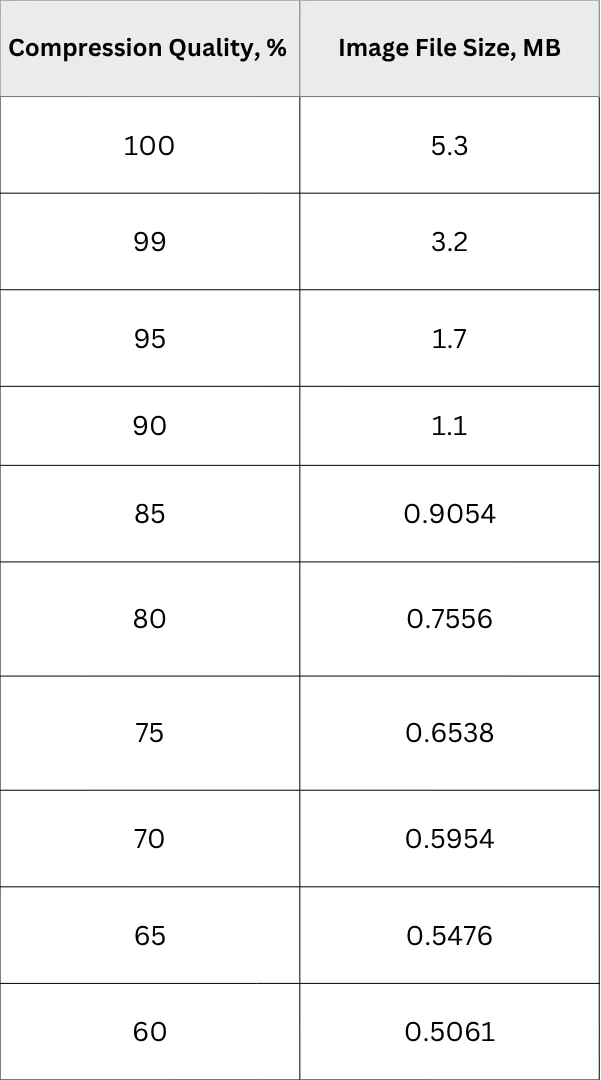
Anche senza abbassare la qualità JPEG, convertire un file PSD o RAW in JPEG può ridurre drasticamente le dimensioni del file. In alcuni casi, un file sorgente può diventare più piccolo di oltre 40 volte anche al 100% di qualità. La riduzione maggiore, però, si vede di solito quando la qualità di esportazione scende dal 100% al 90%.
Dimensioni di un file PSD da 73,2 MB dopo l’esportazione in JPEG con diverse impostazioni di qualità:
PNG
PNG è un formato immagine senza perdita, il che significa che preserva i dati originali dell’immagine durante la compressione.
PNG è particolarmente utile quando un’immagine deve essere modificata, salvata o compressa più volte senza degradare la qualità.
Scegli PNG se…
- Devi conservare esattamente la stessa qualità dell’immagine. In PNG, durante la compressione non viene rimosso alcun dato visivo.
- Pianifichi di modificare e salvare l’immagine più volte. PNG non accumula perdita di qualità con salvataggi successivi, quindi l’immagine non si degraderà gradualmente.
- La tua immagine contiene testo, diagrammi, screenshot o bordi netti. PNG è particolarmente adatto alla grafica che richiede linee pulite e precisione pixel-perfect. È spesso una delle migliori scelte per screenshot, elementi dell’interfaccia e altre immagini ricche di testo.
- Hai bisogno di trasparenza o semi-trasparenza. PNG supporta la trasparenza alfa completa, quindi è ideale per loghi, elementi dell’interfaccia e grafica ritagliata.
- Hai bisogno di un’ampia compatibilità. PNG è supportato da browser, dispositivi e strumenti di editing moderni, quindi funziona bene nella maggior parte dei flussi di lavoro di pubblicazione online.
Non scegliere PNG se…
- Hai bisogno della dimensione di file più piccola possibile per una fotografia. I file PNG possono diventare molto grandi, soprattutto per le foto ad alta risoluzione. Nella maggior parte dei casi, non possono essere compressi con la stessa efficienza di JPEG.
- Stai ottimizzando pagine web ricche di foto per la velocità. Poiché i file PNG sono spesso molto più pesanti di JPEG o WebP, usarli per grandi immagini fotografiche può rallentare il caricamento della pagina e peggiorare le prestazioni complessive del sito.
- La tua immagine è una foto molto dettagliata con transizioni tonali sottili. PNG di solito non è il formato più pratico per questo tipo di contenuto. Anche se conserva tutti i dati, spesso produce file inutilmente grandi senza offrire un vantaggio visivo significativo nella visualizzazione online.
- Stai preparando file per la stampa commerciale. PNG utilizza il modello di colore RGB e non supporta CMYK, quindi è una scelta scarsa per i flussi di lavoro di stampa.
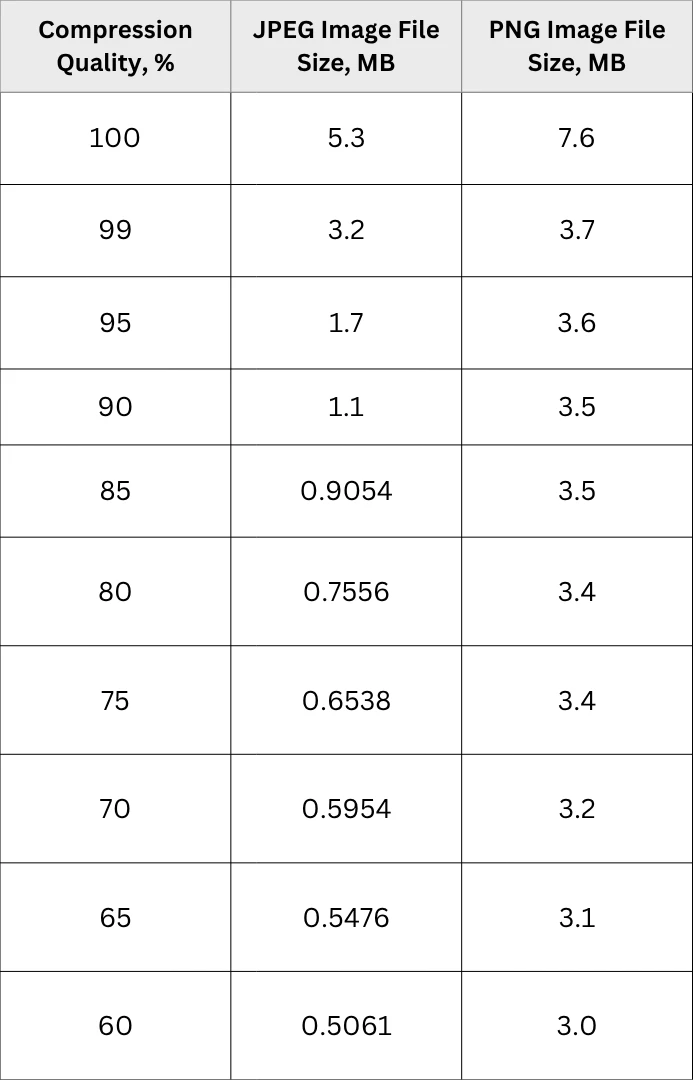
Come JPEG, anche PNG può ridurre molto il file originale, persino con un’esportazione al 100% di qualità. La differenza è che, con PNG, ulteriori regolazioni della compressione di solito portano solo a riduzioni minime delle dimensioni.
Dimensioni di un file PSD da 73,2 MB dopo l’esportazione in JPEG e PNG con diverse impostazioni di qualità:
WebP
WebP è un formato immagine introdotto da Google nel 2010 come alternativa moderna sia a JPEG sia a PNG. Combina diversi vantaggi chiave di questi formati più vecchi: come PNG, supporta la compressione senza perdita e la trasparenza alfa, e come JPEG supporta anche la compressione con perdita. Allo stesso tempo, i file WebP sono spesso molto più piccoli delle immagini JPEG e PNG a parità di qualità visiva.
Uno dei principali punti di forza di WebP è la sua tecnologia di compressione più avanzata.
WebP può ridurre in modo significativo le dimensioni del file senza causare un calo apprezzabile della qualità dell’immagine, il che lo rende particolarmente utile per la pubblicazione online.
Dimensioni di un file PSD da 73,2 MB dopo l’esportazione in JPEG, PNG e WebP con diverse impostazioni di qualità:
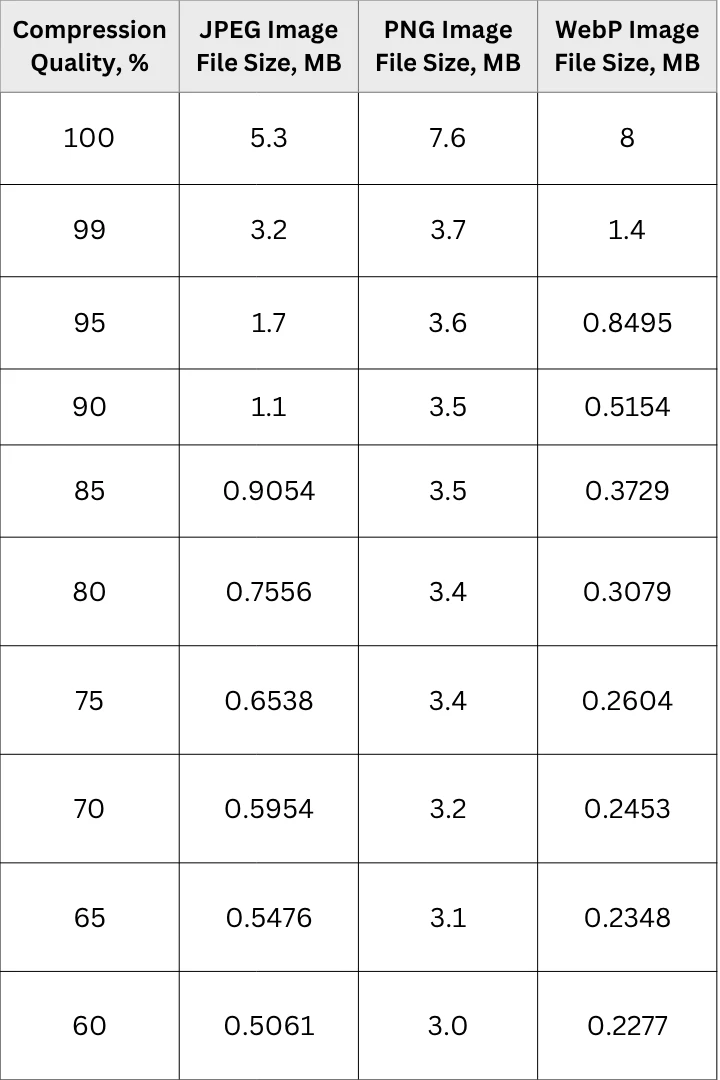
WebP gestisce molto bene anche colori, gradienti e dettagli fini, quindi è adatto a un’ampia gamma di contenuti visivi, comprese fotografie, grafica web e immagini con testo. In molti casi, WebP offre un’efficienza di compressione migliore rispetto ai formati più vecchi, mantenendo al tempo stesso un’elevata qualità generale dell’immagine.
Scegli WebP se…
- Hai bisogno della dimensione di file più piccola possibile senza una perdita visibile di qualità. WebP produce spesso file più leggeri di JPEG e PNG, mantenendo un risultato visivo molto simile.
- Stai ottimizzando le immagini per le prestazioni del sito. I file più piccoli si caricano più velocemente, migliorando esperienza utente, velocità della pagina e prestazioni complessive del sito, soprattutto su dispositivi mobili e connessioni lente.
- Hai bisogno del supporto per la trasparenza e di una compressione efficiente. WebP supporta la trasparenza alfa, quindi è adatto a loghi, overlay, icone e altri elementi grafici con sfondo trasparente.
- Vuoi un formato flessibile per diversi tipi di contenuti visivi. WebP funziona bene con fotografie, grafica web, illustrazioni e persino immagini ricche di testo, diventando una soluzione pratica tutto-in-uno per molti casi d’uso online.
- Hai bisogno del supporto per l’animazione. A differenza di JPEG e PNG, WebP può anche supportare immagini animate, rendendolo in alcune situazioni un’alternativa utile al GIF.
Non scegliere WebP se…
- Hai bisogno della massima compatibilità su tutti gli strumenti e le piattaforme. Anche se WebP è ampiamente supportato dai browser moderni e da molte app, non è ancora universale come JPEG o PNG in tutti i flussi di lavoro.
- Usi software che potrebbero non supportare completamente WebP. Prima di scegliere questo formato, conviene assicurarsi che gli strumenti, le piattaforme o i sistemi a cui fai affidamento possano aprire, modificare ed esportare file WebP senza problemi.
Comprimere le immagini senza perdere qualità. Consigli pratici
Se vuoi comprimere un’immagine senza perdere qualità, scegliere il formato giusto è solo il primo passo. Se i tuoi file restano troppo grandi dopo la conversione in JPEG o PNG, ci sono diversi altri modi per ridurre le dimensioni del file mantenendo la massima qualità visiva possibile.
Converti PNG in WebP senza perdita
Questo metodo funziona meglio solo se l’immagine originale è salvata in un formato senza perdita come PNG. In quel caso, convertirla in un file WebP senza perdita può ridurre le dimensioni del file di oltre la metà senza alcuna perdita visibile di qualità.
Ecco il risultato ottenuto con il convertitore WebP di Watermarkly:
Converti PNG in JPEG
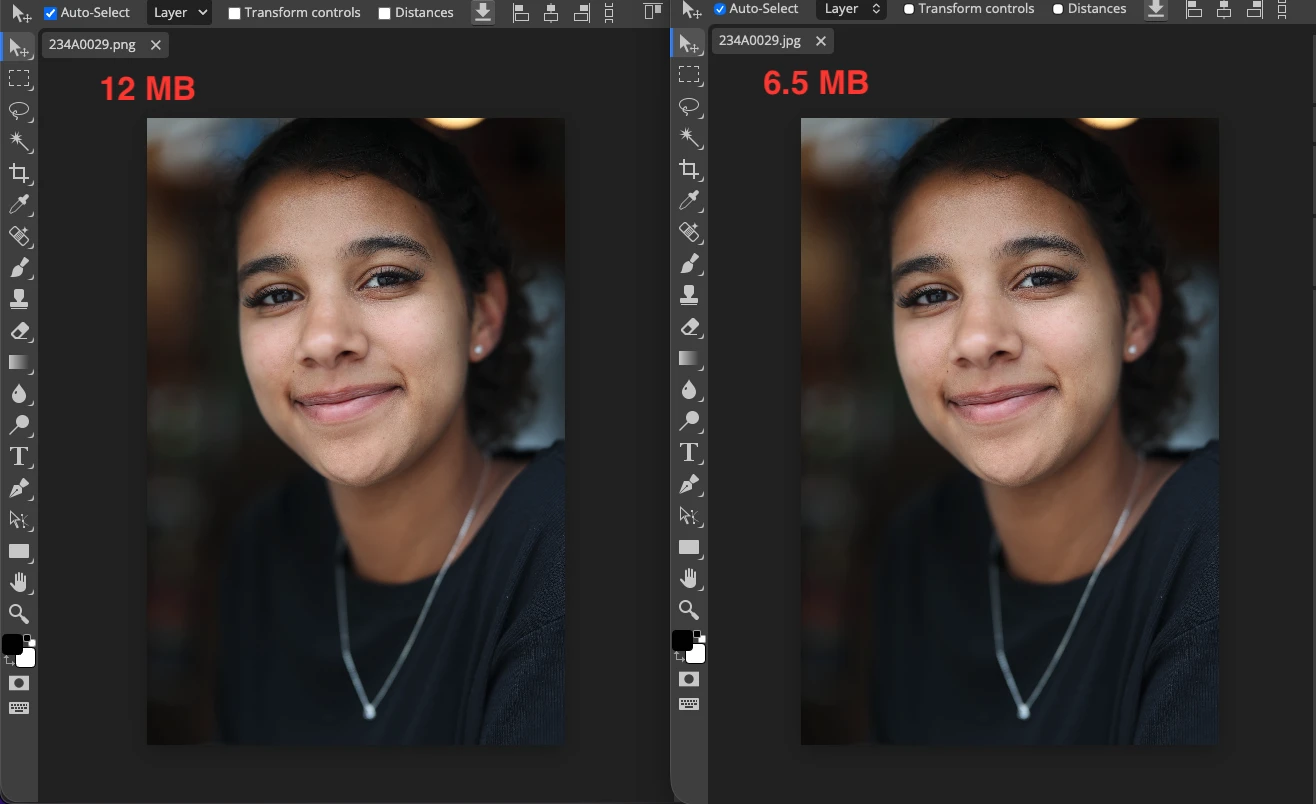
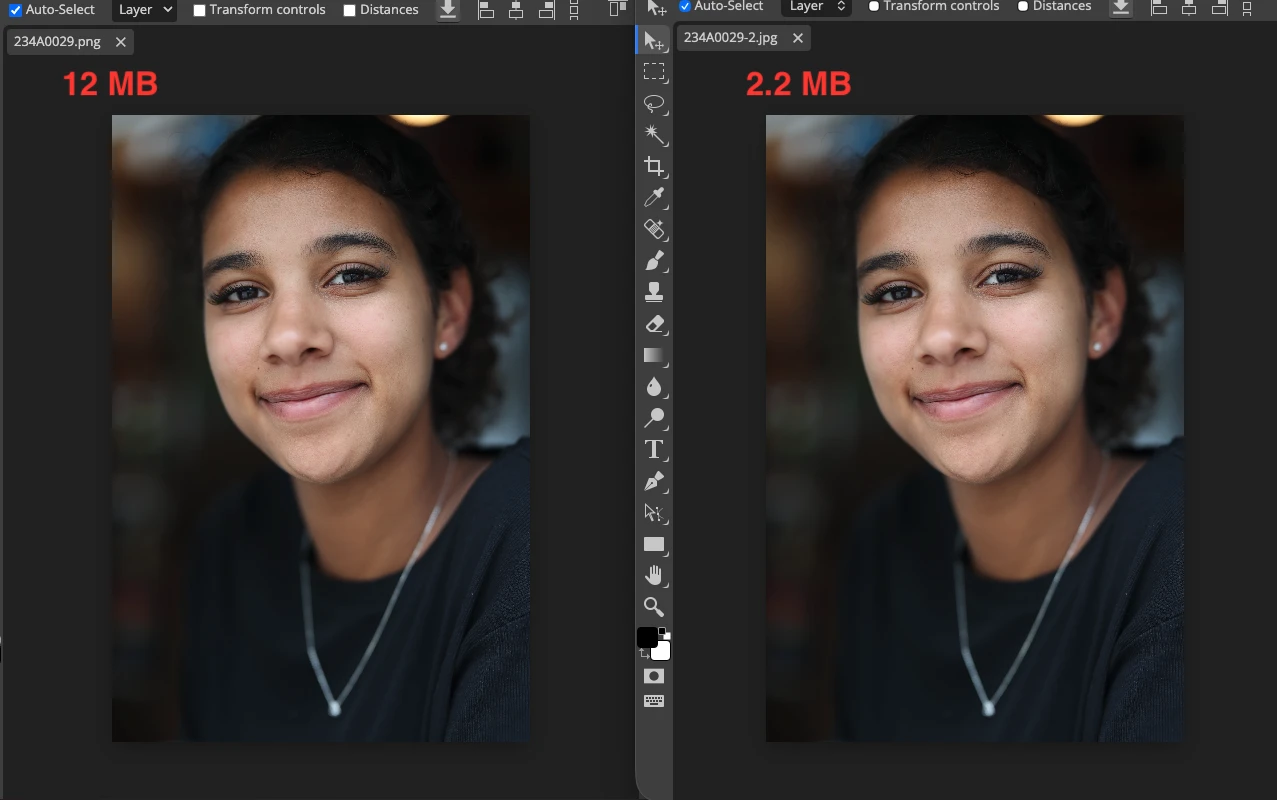
Se non prevedi di modificare ancora l’immagine, aggiungere una filigrana o del testo, e l’immagine non contiene uno sfondo trasparente, la semplice conversione da PNG a JPEG può ridurre in modo significativo le dimensioni del file mantenendo un ottimo livello di qualità visiva.
Ecco il risultato ottenuto con lo strumento Convert to JPG di Watermarkly quando viene selezionata l’opzione “Qualità massima”:
Ecco il risultato ottenuto con lo strumento Convert to JPG di Watermarkly quando viene selezionata l’opzione “Qualità standard”:
Ridimensiona le immagini in base alle dimensioni richieste
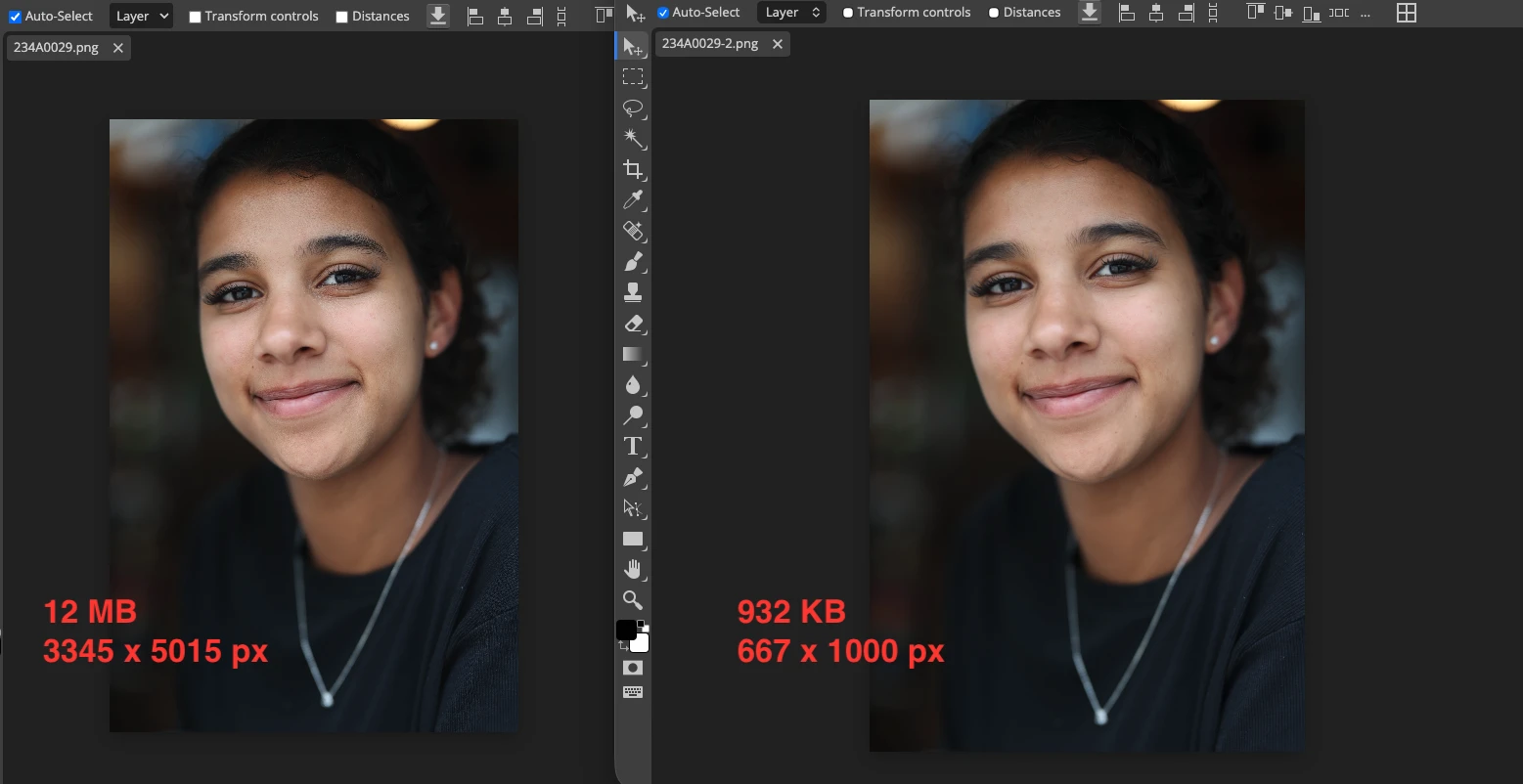
Ridurre le dimensioni di un’immagine è uno dei modi più efficaci per diminuire il peso del file e prepararlo a una corretta visualizzazione su siti web e piattaforme social. È importante ricordare che ogni piattaforma ha le proprie dimensioni consigliate, in base a dove e come l’immagine verrà mostrata.
Ad esempio, se la maggior parte del tuo pubblico usa dispositivi mobili, non ha molto senso costringerlo a caricare un’immagine da 1600 × 900 px quando 800 × 600 px sarebbero più che sufficienti.
Se gestisci un blog, ha senso adattare la larghezza dell’immagine alla larghezza massima dell’area contenuti.
Se pubblichi sui social media, è meglio ridimensionare le immagini in base alle dimensioni consigliate che ogni piattaforma indica per i diversi tipi di post.
Ridimensionare le immagini in anticipo risolve due problemi importanti contemporaneamente. Primo, riduce le dimensioni del file senza un calo significativo della qualità visiva. Secondo, ti aiuta a caricare un’immagine già vicina alle dimensioni e alla risoluzione di destinazione della piattaforma, riducendo il rischio di ulteriore compressione aggressiva da parte della piattaforma stessa.
Scopri di più - Come ridimensionare un’immagine senza perdere qualità
Scegli il metodo di compressione giusto
Se vuoi comprimere un’immagine senza perdere qualità, scegli uno strumento che ti permetta di controllare le impostazioni di compressione invece di applicare per default un’ottimizzazione aggressiva. Nei software a pagamento, questo si può fare in applicazioni come Photoshop o Lightroom, dove puoi regolare il livello di qualità su una scala da 0 a 100%. Tra gli strumenti gratuiti puoi usare Image Compressor di Watermarkly, che offre diverse opzioni di compressione, tra cui Better Quality.
Anche se gli algoritmi di compressione esatti variano da un’app all’altra, poter scegliere le impostazioni ti dà molto più controllo sull’immagine finale. In pratica, questo è uno dei modi più efficaci per ridurre le dimensioni del file senza introdurre artefatti visibili.
Fai della compressione l’ultimo passo dell’editing
Se hai intenzione di aggiungere testo a una foto, sfocare volti o altri elementi, oppure di regolare colori e ombre prima di pubblicare un’immagine online, è meglio fare tutto questo sul file originale ad alta risoluzione. La compressione dovrebbe essere applicata solo quando la modifica è completamente terminata.
Idealmente, tutte le modifiche dovrebbero avvenire in un’unica app, senza download, upload o riesportazioni ripetute tra strumenti. Ogni passaggio aggiuntivo può ridurre la qualità dell’immagine, soprattutto quando si lavora con file JPEG.
Confronta le immagini compresse con gli originali
Conserva sempre i file originali e assicurati che il tuo compressore di immagini non li sovrascriva. Questo ti permette di provare diversi metodi di compressione e confrontare visivamente i risultati.
Comprimere immagini senza perdere qualità significa sempre trovare il giusto equilibrio tra dimensione del file e qualità visiva.
Conclusione
Ridurre le dimensioni di un file immagine senza perdita visibile di qualità non significa applicare la compressione più forte possibile. Significa prendere le decisioni giuste in ogni fase: scegliere il formato corretto, ridimensionare l’immagine alle dimensioni richieste, completare tutte le modifiche prima dell’esportazione e impostare la compressione con attenzione.
Nella maggior parte dei casi, non esiste un unico formato o metodo che funzioni meglio per ogni immagine. JPEG è in genere la scelta giusta per le fotografie, PNG funziona meglio per la grafica e le immagini con trasparenza, e WebP è spesso l’opzione più efficiente per la pubblicazione online quando la compatibilità non è un problema critico.
La chiave è trovare il giusto equilibrio tra dimensione del file e qualità visiva. Se conservi il file originale, confronti le versioni compresse e ottimizzi ogni immagine per la piattaforma di pubblicazione, puoi comprimere le immagini senza perdere qualità nella maggior parte degli scenari reali.