Come comprimere le immagini in PowerPoint
da  Lina Thorne • Aggiornato · Inserito in categoria Modifica foto
Se la tua presentazione PowerPoint contiene molte immagini, le dimensioni del file possono rapidamente diventare difficili da gestire. I file di presentazione di grandi dimensioni sono più difficili da caricare, inviare via e-mail, archiviare e aprire senza problemi — soprattutto se contengono foto ad alta risoluzione.
Fortunatamente, PowerPoint include una funzione integrata di compressione delle immagini che può aiutare a ridurre le dimensioni del file senza compromettere visibilmente la qualità. In questa guida scoprirai come comprimere una o tutte le immagini in PowerPoint, quale opzione di compressione scegliere e come mantenere la presentazione nitida riducendo le dimensioni del file.
Perché dovresti comprimere le immagini in PowerPoint
Forse ti chiedi se la compressione delle immagini sia davvero necessaria. Se le tue foto sono già nitide e chiare, perché modificarle?
Il motivo principale è semplice: le immagini ad alta risoluzione possono rendere la presentazione PowerPoint molto più pesante del necessario. E quando un file PPT diventa troppo grande, è più difficile da archiviare, caricare, condividere e riprodurre senza rallentamenti.
Ecco i principali vantaggi della compressione delle immagini in PowerPoint:
Ridurre le dimensioni del file
Questo è il motivo più comune per comprimere le immagini in PowerPoint. Le foto grandi ad alta risoluzione possono aumentare rapidamente le dimensioni della presentazione, soprattutto se contiene molte fotografie o grafici. Comprimerle aiuta a ridurre le dimensioni complessive del file PowerPoint e rende la presentazione più facile da gestire.
Semplificare la condivisione
Le presentazioni più leggere si caricano e scaricano più velocemente e sono più facili da inviare via e-mail o condividere tramite il cloud. Se lavori spesso con file di presentazione online, la compressione delle immagini può farti risparmiare molto tempo.
Risparmiare spazio di archiviazione
Se conservi le presentazioni su laptop, tablet, telefono o nel cloud, i file più piccoli occupano meno spazio e sono più facili da organizzare. Questo è particolarmente utile quando lo spazio di archiviazione è limitato o quando lavori con molte presentazioni contemporaneamente.
Migliorare le prestazioni di PowerPoint
Le presentazioni con immagini grandi e non compresse possono caricarsi più lentamente e risultare meno reattive, soprattutto su dispositivi più vecchi. La compressione delle immagini può aiutare le diapositive ad aprirsi più velocemente, funzionare in modo più fluido e passare da una diapositiva all’altra senza ritardi.
Come comprimere le immagini in PowerPoint
Il modo più comune per comprimere le immagini in PowerPoint è il seguente:
- Apri la presentazione.
- Trova la diapositiva contenente le immagini da comprimere.
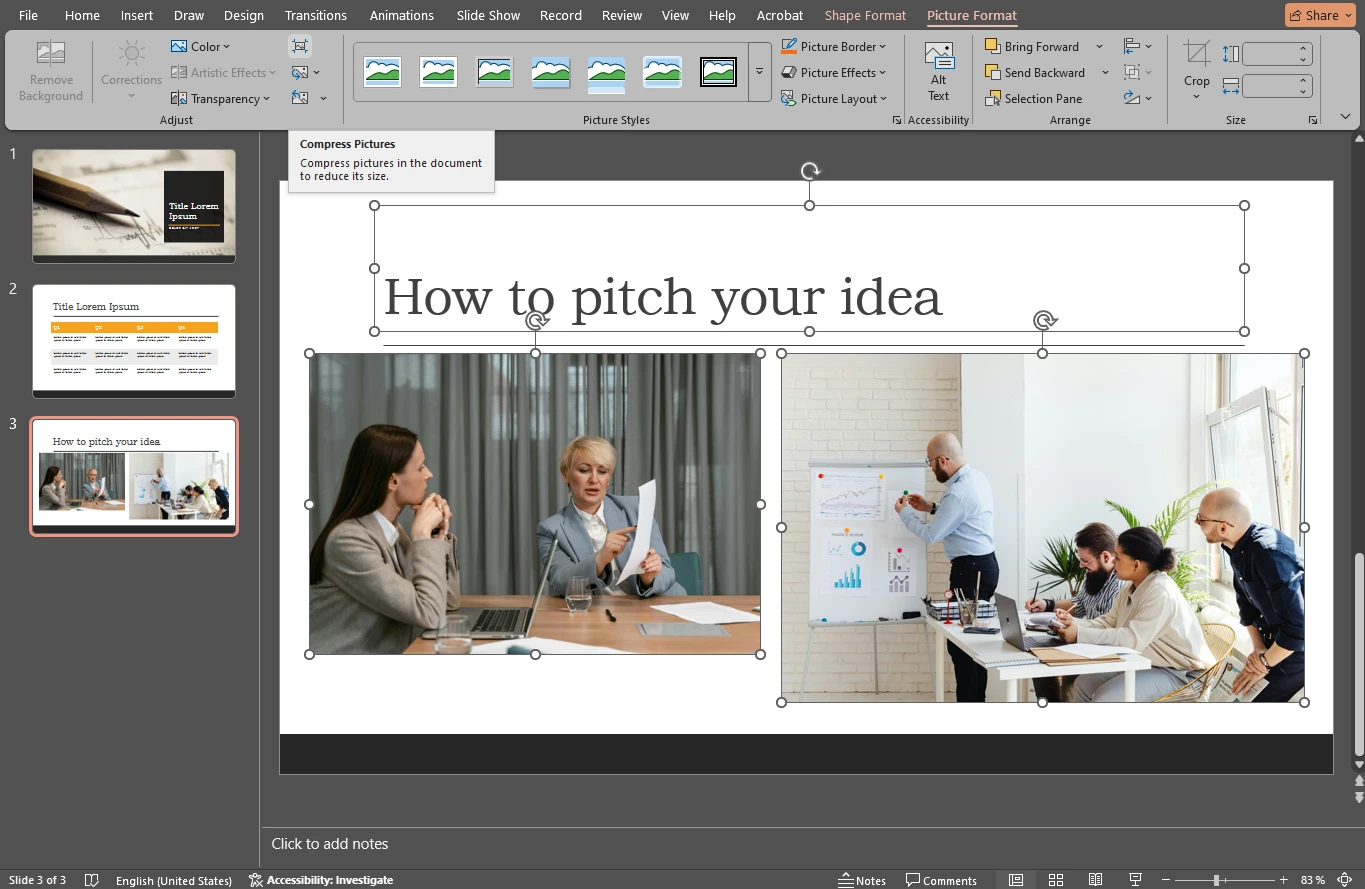
- Seleziona l’immagine. Se devi comprimere più immagini, tieni premuto il tasto Shift e clicca su ciascuna. In alternativa, puoi usare la scorciatoia Ctrl/Cmd + A per selezionare tutti gli elementi.
- Clicca sulla scheda Picture Format (Formato immagine).

- Trova e clicca su Compress Pictures (Comprimi immagini).
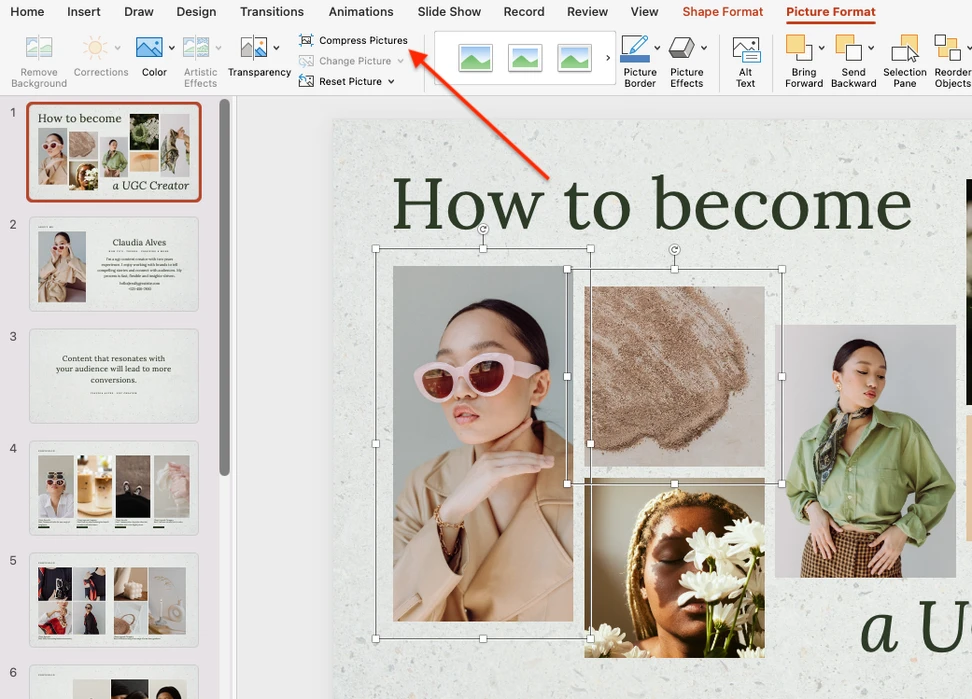
- Scegli le impostazioni desiderate. Possono variare leggermente tra Mac e Windows.
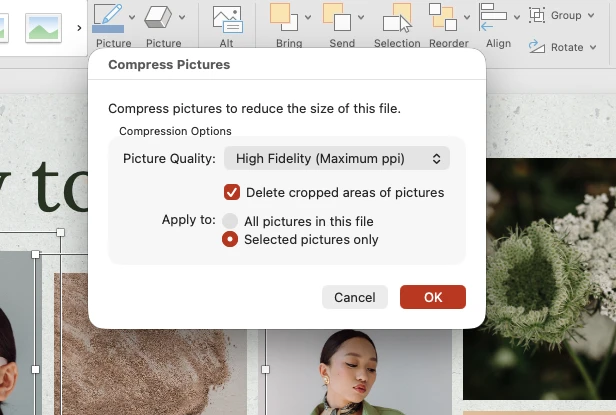
Qui puoi decidere se comprimere solo le immagini selezionate o tutte le immagini della presentazione. Infine, clicca su OK per ridurre le dimensioni del file.
Se usi un Mac, c’è un modo più rapido per aprire la finestra delle impostazioni di compressione. Vai direttamente su File > Compress Pictures (File > Comprimi immagini).
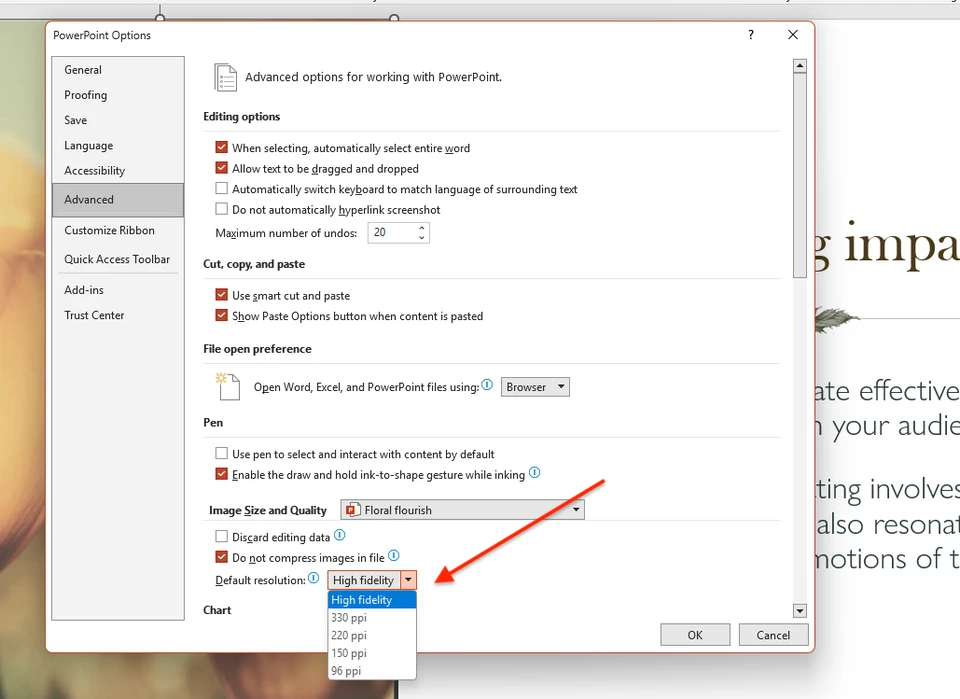
Su Windows, il metodo alternativo è un po’ meno intuitivo. Vai alla scheda File, trova Options (Opzioni) in basso, poi clicca su Advanced (Impostazioni avanzate) e individua la sezione Image Size and Quality (Dimensioni e qualità immagine) per modificare la risoluzione. Tieni presente che questa impostazione si applica a tutte le immagini della presentazione. Se vuoi comprimere una sola immagine, usa il metodo descritto sopra.
Nota: la funzione Comprimi immagini è disponibile nella versione desktop di PowerPoint per Windows e Mac. In PowerPoint per il web, queste opzioni di compressione potrebbero non essere disponibili o avere limitazioni.
Impostazioni di compressione di PowerPoint spiegate
Come puoi vedere, trovare lo strumento di compressione delle immagini in PowerPoint è abbastanza semplice. La parte fondamentale del processo è scegliere la giusta qualità dell’immagine. PowerPoint offre sei opzioni, ciascuna delle quali determina la risoluzione di output.
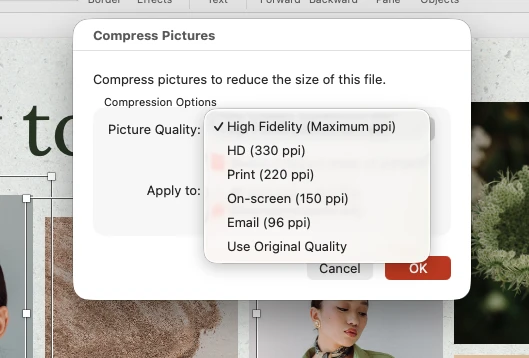
La regola è semplice: più basso è il valore ppi, più piccolo sarà il file e maggiore il rischio di una perdita di qualità visibile. Più alto è il ppi, migliore sarà la qualità dell’immagine e minore la riduzione delle dimensioni del file.
Attualmente PowerPoint utilizza High Fidelity (Alta fedeltà) come risoluzione predefinita. Questa modalità mantiene le immagini a qualità molto alta con compressione minima ed è ottimale per la visualizzazione su schermi ad alta risoluzione.
L’altra opzione meno aggressiva è Use Original Quality (Usa qualità originale). Significa che PowerPoint cerca di preservare la risoluzione e la qualità originale dell’immagine invece di ridurla a un livello inferiore. In pratica, questo offre una riduzione minima o nulla rispetto alle opzioni con ppi più bassi.
High Fidelity e Use Original Quality sono ideali per:
- presentazioni mostrate su grandi schermi ad alta risoluzione;
- diapositive con screenshot dettagliati, mockup di interfacce, grafici o immagini ricche di testo;
- presentazioni che potrebbero essere esportate, riutilizzate o stampate professionalmente;
- situazioni in cui le dimensioni del file non sono una preoccupazione importante.
HD (330 ppi) è un’opzione di compressione ad alta qualità. PowerPoint comprime le immagini a circa 330 pixel per pollice mantenendo un’alta qualità visiva.
HD (330 ppi) è ideale per:
- presentazioni visualizzate a schermo intero su buoni monitor;
- presentazioni per clienti dove la qualità dell’immagine conta;
- presentazioni che potrebbero essere stampate in buona qualità;
- portfolio visivi, materiali di marketing, presentazioni di prodotto.
Print (220 ppi) è un’opzione bilanciata tra qualità e dimensioni. La risoluzione di 220 ppi è generalmente sufficiente per la stampa standard e per la maggior parte delle presentazioni professionali.
Print (220 ppi) è ideale per:
- materiali destinati alla condivisione digitale e alla stampa;
- presentazioni con foto dove la qualità è ancora importante;
- l’uso aziendale generale quando si cerca un buon equilibrio tra qualità e dimensioni.
On-screen (150 ppi) è una buona opzione se devi ridurre significativamente le dimensioni del file. È ideale per:
- presentazioni mostrate su laptop, monitor da ufficio, condivisione schermo su Zoom/Teams;
- presentazioni interne;
- materiali di formazione, webinar, presentazioni didattiche.
Email (96 ppi) è la modalità di compressione standard più aggressiva. Può ridurre drasticamente le dimensioni del file, il che significa che le immagini potrebbero apparire sfocate o pixelate su schermi grandi. Questa opzione è ideale per:
- presentazioni che devono essere abbastanza leggere per essere inviate rapidamente via e-mail;
- materiali con molte foto dove le dimensioni contano più della qualità visiva;
- condivisione rapida, bozze, versioni di revisione o copie di archivio.
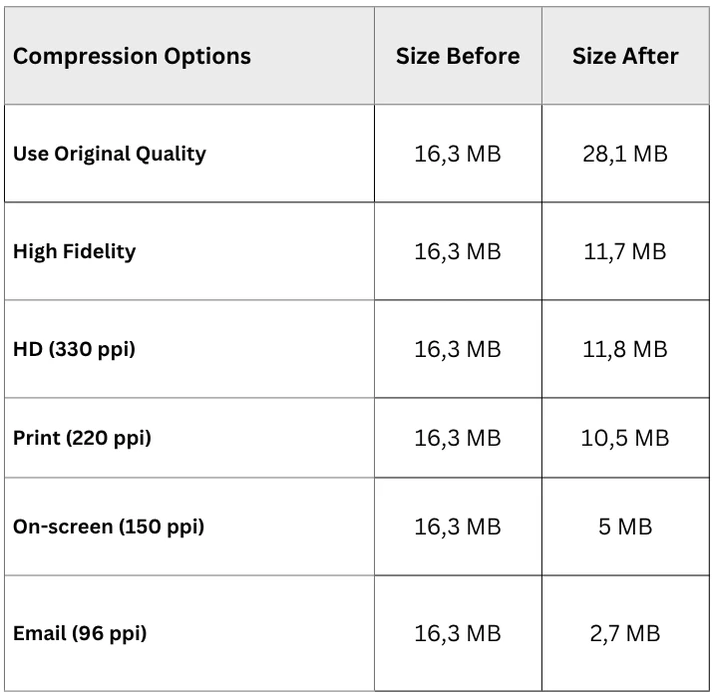
Ecco un confronto delle dimensioni finali del file della presentazione dopo la compressione delle immagini con i metodi descritti sopra:
Ci sono alcuni punti importanti da tenere a mente:
- Se scegli Use Original Quality, il file della presentazione potrebbe effettivamente aumentare di dimensioni. Questo può accadere perché PowerPoint potrebbe conservare le immagini a una qualità più alta dopo la modifica e potrebbe anche conservare i dati di modifica.
- Una differenza minima tra i risultati di High Fidelity e HD può indicare che le immagini nella presentazione sono già ben ottimizzate. In tal caso, passare da High Fidelity a HD avrà un effetto minimo o nullo, e la lieve differenza nelle dimensioni del file potrebbe semplicemente derivare dal modo in cui il file viene risalvato.
- La maggiore riduzione delle dimensioni — spesso più della metà — si ottiene solitamente con le opzioni di compressione On-screen ed Email.
Vale anche la pena notare che le impostazioni di compressione delle immagini di PowerPoint includono un’altra opzione che può aiutare a ridurre le dimensioni del file: Delete cropped areas of pictures (Elimina le aree ritagliate delle immagini). Per impostazione predefinita, quando ritagli un’immagine in PowerPoint, la parte ritagliata spesso rimane memorizzata nel file, mantenendo la presentazione più pesante e permettendo di ripristinare le parti nascoste in un secondo momento.
Se attivi questa opzione, PowerPoint rimuoverà permanentemente le parti dell’immagine nascoste dal ritaglio. Di conseguenza, le dimensioni del file della presentazione si ridurranno.
Come ridurre le dimensioni del file PowerPoint senza perdere qualità
Se vuoi ridurre le dimensioni del file PowerPoint senza rendere le immagini sfocate o pixelate, l’approccio migliore è ottimizzarle prima di inserirle nella presentazione.
Comprimi le immagini prima di aggiungerle a PowerPoint
Invece di affidarti solo alla compressione integrata di PowerPoint, riduci le dimensioni delle immagini in anticipo. Questo ti dà maggiore controllo sulla qualità finale e può ridurre significativamente le dimensioni del file della presentazione. Se devi elaborare più immagini contemporaneamente, un compressore di immagini in batch può velocizzare questo passaggio.
Ridimensiona le immagini per adattarle alle dimensioni della diapositiva
Se la tua immagine è di 5000 × 3000 pixel ma deve apparire a 1920 × 1080 o meno sulla diapositiva, ridimensionala prima di inserirla in PowerPoint. Puoi usare uno strumento gratuito per ridimensionare le immagini o seguire questa guida su come ridimensionare un’immagine senza perdere qualità. Le immagini sovradimensionate aggiungono peso inutile al file senza migliorare la qualità sullo schermo.
Scegli il formato di immagine giusto
Usa il JPEG per le foto, poiché offre una compressione efficiente e dimensioni del file ridotte. Usa il PNG per loghi, icone, screenshot e grafiche con sfondo trasparente, perché preserva meglio i bordi netti e i dettagli fini.
Ritaglia le immagini prima di inserirle
Rimuovi in anticipo le aree superflue dall’immagine usando uno strumento di ritaglio online quando possibile. PowerPoint consente di ritagliare le immagini, ma le aree ritagliate nascoste potrebbero rimanere memorizzate nel file della presentazione se non vengono eliminate durante la compressione.
Quando le immagini sono correttamente ottimizzate prima dell’inserimento, PowerPoint può preservarne la qualità visiva in modo più efficace mantenendo il file della presentazione più leggero.
Conclusione
Comprimere le immagini in PowerPoint è uno dei modi più semplici per ridurre le dimensioni del file della presentazione e rendere le diapositive più facili da archiviare, condividere e presentare. Nella maggior parte dei casi, l’approccio migliore è utilizzare lo strumento di compressione integrato di PowerPoint e scegliere la risoluzione adatta all’uso previsto della presentazione.
Se le dimensioni del file sono la priorità, opzioni come On-screen (150 ppi) o Email (96 ppi) possono ridurre significativamente il volume della presentazione. Se la qualità dell’immagine è prioritaria, è meglio ottimizzare le foto prima di inserirle in PowerPoint ridimensionandole, ritagliandole e salvandole nel formato giusto.
Con il giusto equilibrio tra compressione e preparazione delle immagini, puoi mantenere la tua presentazione PowerPoint più leggera senza che i contenuti visivi appaiano sfocati o poco professionali.
Altre guide sulla modifica in PowerPoint
Come aggiungere un watermark in PowerPoint